

Haben Sie Probleme beim Herunterladen von macOS Tahoe? Mir ging es auch so. Ich habe Stunden gebraucht, um herauszufinden, was los war und wie ich es beheben konnte.
Ich habe mehrere Lösungen auf meinem Gerät getestet und konnte das Update schließlich erfolgreich abschließen. Diese Anleitung erklärt, was bei mir funktioniert hat und warum Download-Fehler im Jahr 2025 häufiger vorkommen, als Sie vielleicht denken.
Warum hängt der Download von macOS Tahoe fest?
Wenn Downloads von macOS Tahoe abbrechen, liegt nicht immer ein eindeutiger Fehler vor, was die Sache noch frustrierender macht. Sie denken vielleicht, alles läuft gut, und sehen die Meldung „MacOS Tahoe wird vorbereitet, verbleibende 15 Minuten“, aber es gibt keine Fortschritte, und das System scheint im Hintergrund völlig eingefroren zu sein.
Bei verschiedenen Benutzern treten unterschiedliche Probleme auf. Hier sind die am häufigsten gemeldeten Probleme:
- * Der Fortschrittsbalken kommt auch nach 45 Minuten nicht über den Satz „MacOS Tahoe wird vorbereitet“ hinaus.
- * Der Lüfter funktionierte zwar, aber die Festplattenaktivität blieb inaktiv und es gab keine Anzeichen für einen tatsächlichen Download oder eine Installation.
- * Das Installationsprogramm wird angezeigt und verschwindet dann ohne Warnung, ohne Fehler oder Bestätigung.
Wenn Ihnen eines dieser Probleme bekannt vorkommt, sind Sie nicht allein. Aber was sind die Ursachen? Ehrlich gesagt ist es nicht einfach, die Ursache zu diagnostizieren, da es verschiedene Ursachen geben kann, darunter:
- * Beschädigte oder unvollständige Installationsdateien.
- * Wenig Speicherplatz.
- * Daemon-Prozesse bleiben im Hintergrund hängen.
- * Netzwerkausfall mitten im Verifizierungsprozess.
Bei den meisten größeren Apple-Updates treten Fehler und Störungen auf, und auch bei der eigentlichen Installation sind Probleme keine Seltenheit. In den folgenden Tipps führe ich Sie durch alle gängigen Schritte zur Problembehebung, wobei der Schwerpunkt auf der Verbesserung der Download- und Installationsleistung von macOS Tahoe liegt. Zu diesen Schritten gehören die Überprüfung des Festplattenspeichers, ein Neustart des Systems im abgesicherten Modus, die Sicherstellung einer stabilen Internetverbindung und der erneute Download der Installationsdatei von der offiziellen Apple-Website. Außerdem erfahren Sie, wie Sie die Integrität von Systemdateien mit dem integrierten Festplatten-Dienstprogramm von macOS überprüfen und NVRAM/PRAM zurücksetzen, um Fehlkonfigurationen zu korrigieren, die den Installationsprozess behindern könnten.
Beheben Sie das Problem, dass der Download von macOS Tahoe hängen bleibt
Wenn der Downloadvorgang von macOS Tahoe in der Phase „macOS Tahoe wird vorbereitet“ hängen bleibt oder sich der Fortschrittsbalken eine halbe Stunde lang nicht bewegt, führen Sie zunächst die folgenden Schritte aus. Diese Schritte sind dieselben, die Sie zum Umgehen des Einfrierens verwendet haben, und sie sind nach Geschwindigkeit und geringstem Aufwand sortiert.
Wenn Ihr Mac vollständig eingefroren ist – die Maus oder Tastatur reagiert nicht, der Aktualisierungsbildschirm hängt – und Sie nichts anklicken oder beenden können, können Sie die üblichen Tools nicht verwenden.
Der erste Schritt besteht in diesem Fall darin, ein vollständiges Herunterfahren zu erzwingen, um die Kontrolle wiederzuerlangen.
- Halten Sie die Einschalttaste mindestens 10 Sekunden lang gedrückt.
- Warten Sie nach dem Ausschalten etwa 10 Sekunden.
- Drücken Sie den Netzschalter erneut, um Ihren Mac einzuschalten.
Dadurch sollte das Gerät wieder nutzbar sein, sodass Sie mit der Fehlersuche beginnen können. Wenn sich das Gerät einschalten lässt und der Desktop angezeigt wird, fahren Sie mit den Schritten zur Update-Reparatur fort. Falls die Installation erneut abgebrochen wird oder das Gerät wieder einfriert, starten Sie es im sicheren Modus . Der sichere Modus ist ein Diagnosemodus, der nur die minimal notwendige Software lädt und Ihnen hilft festzustellen, ob das Problem durch ein Drittanbieterprogramm oder ein Systemproblem in macOS Tahoe verursacht wird.
1. Erzwingen Sie das Schließen des Installationsprogramms und löschen Sie die feststeckenden Update-Dateien.
Als Erstes habe ich die Cache-Dateien gelöscht, die macOS von früheren fehlgeschlagenen Installationsversuchen gespeichert hat. Diese Dateien sind oft der Grund dafür, dass ein Download nicht ordnungsgemäß neu gestartet wird. Um Probleme bei der macOS-Installation zu beheben, löschen Sie zunächst diese Dateien, um einen reibungslosen Update-Prozess zu gewährleisten.
Schritt 1: Festgefahrene Installationsprozesse unter macOS beenden
Um Probleme mit hängenden App-Installationen oder Systemupdates auf Ihrem Mac zu beheben, können Sie die folgenden Schritte ausführen, um installationsbezogene Prozesse manuell abzuschließen:
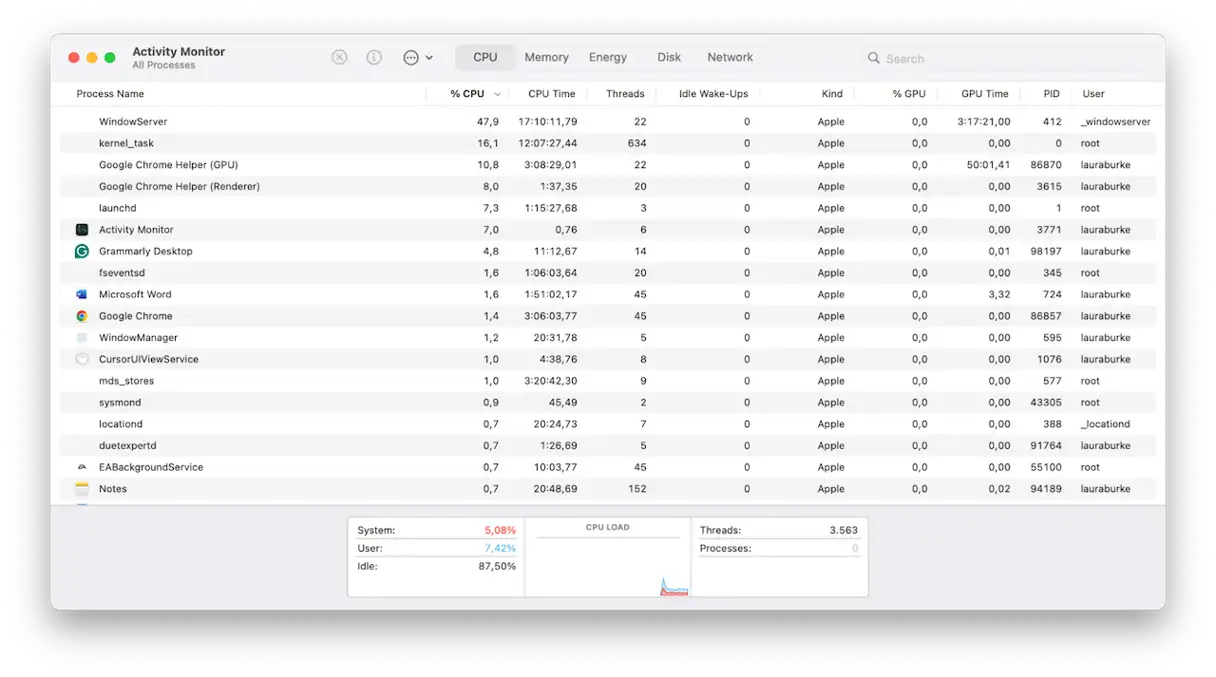
- Öffnen Sie die Aktivitätsanzeige über Finder > Programme > Dienstprogramme. Mit dieser App können Sie laufende Prozesse auf Ihrem Gerät überwachen und verwalten.
- Suchen Sie in der Suchleiste des Aktivitätsmonitors nach den folgenden Prozessen:
- Installer: Dieser Prozess ist für die Installation von Anwendungen verantwortlich.
- softwareupdated: Dieser Prozess kümmert sich um macOS-Updates.
- installd: Ein weiterer Prozess im Zusammenhang mit der Installation von Anwendungen und Softwarepaketen.
- Wenn einer dieser Prozesse nicht reagiert oder hängen bleibt (über einen längeren Zeitraum inaktiv ist), beenden Sie ihn zwangsweise mit der Schaltfläche „X“ in der oberen linken Ecke des Aktivitätsanzeigefensters. Dadurch wird der Prozess zwangsweise beendet, was das Problem der hängenden Installation möglicherweise löst.
Überprüfen Sie nach dem Beenden von Prozessen unbedingt die Aktivitätsanzeige, um sicherzustellen, dass diese nicht automatisch neu gestartet werden. Wenn das Problem weiterhin besteht, müssen Sie Ihren Mac möglicherweise neu starten oder nach erweiterten Lösungen suchen.
- Installateur
- aktualisierte Software
- installiert
Zweiter Schritt
- Öffnen Sie als Nächstes den Finder und drücken Sie Umschalt – Befehl – G, um direkt zum Ordner zu gelangen.
/Library/UpdatesLöschen Sie alle darin enthaltenen Dateien und Ordner. In diesem Ordner werden temporäre Update-Dateien gespeichert. Eine dieser Dateien ist möglicherweise beschädigt und verursacht das Problem. - Suchen Sie anschließend im Finder nach dem Ordner „/macOS Install Data“. Löschen Sie ihn, falls Sie ihn gefunden haben. Dieser Ordner enthält macOS-Installationsdaten. Durch das Löschen können eventuelle Probleme mit ausstehenden Updates behoben werden.
- Nachdem Sie diese Ordner und Dateien entfernt haben, starten Sie Ihren Mac neu. Dieser Schritt ist notwendig, um die Änderungen zu übernehmen und den Cache zu leeren, der möglicherweise mit dem Update-Problem in Zusammenhang steht.
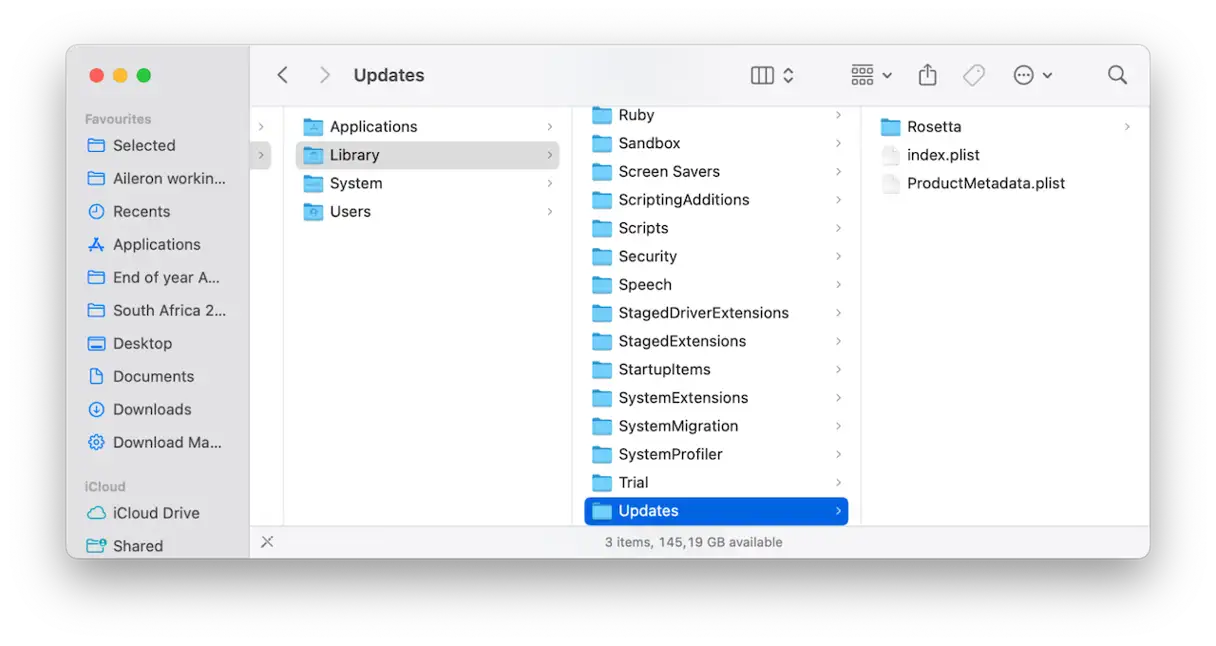
Nach Durchführung dieser Schritte funktionierte der Bereich „Software-Update“ sofort wieder normal. Das Einfrieren war vorbei und der illusorische „Vorbereitungsprozess“ wurde gestoppt.
2. Geben Sie Speicherplatz frei
Mangelnder Speicherplatz ist einer der Hauptgründe für Downloadfehler bei macOS Tahoe. Das Update ist umfangreich, und je mehr freien Speicherplatz Sie auf Ihrer Festplatte haben, desto besser. Sie benötigen etwa 40 GB freien Speicherplatz. Wenn Sie nicht annähernd so viel Speicherplatz haben, ist dieser Schritt notwendig.
Um Ihre aktuelle Festplattenkapazität zu überprüfen, gehen Sie zu Systemeinstellungen > Allgemein > Speicher.
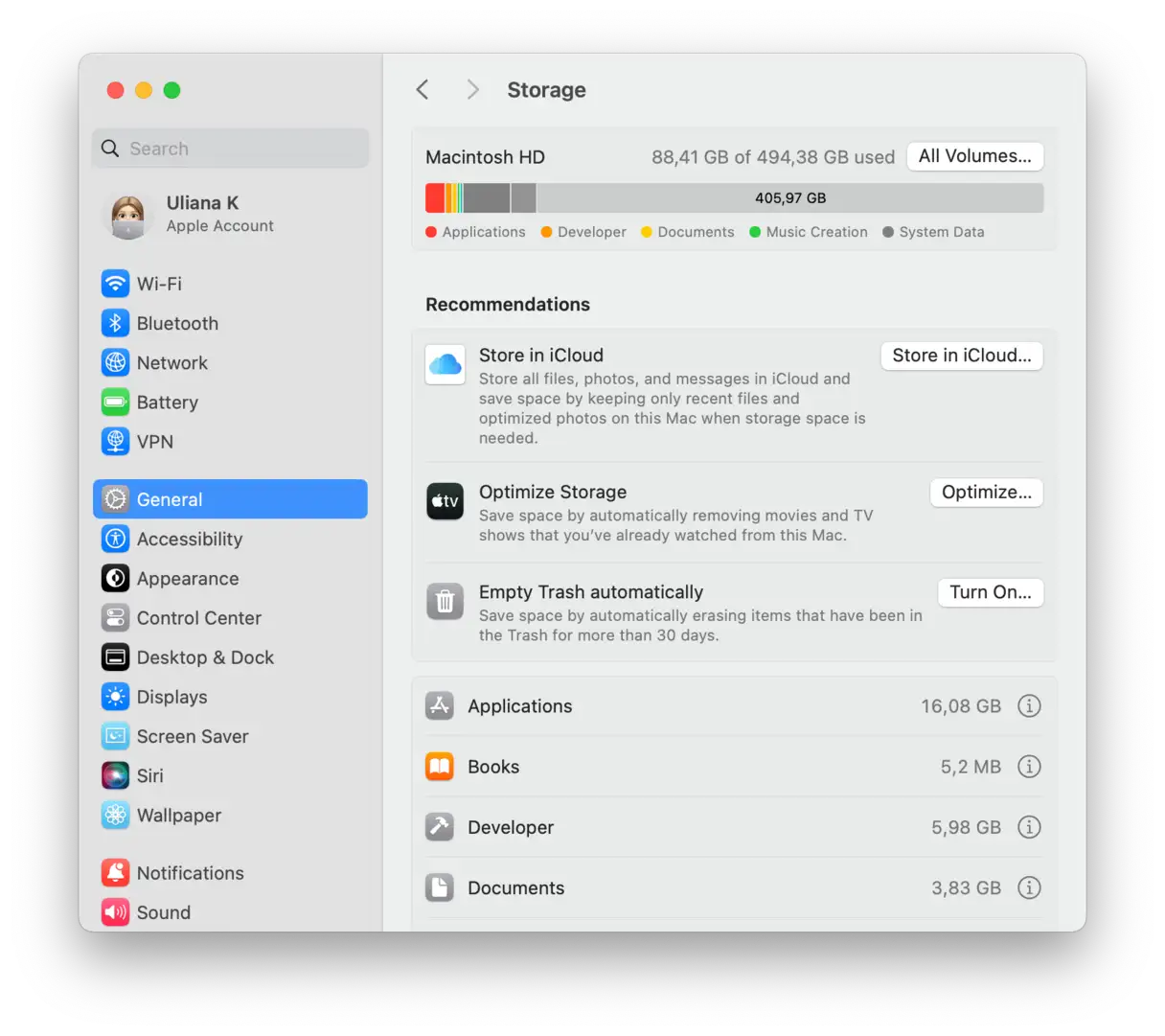
Hier sind einige Tipps, wie Sie schnell Speicherplatz freigeben können:
Entfernen Sie alte und nicht verwendete Apps
Wenn Sie Ihren Programme-Ordner schon länger nicht mehr überprüft haben, befinden sich dort wahrscheinlich Dutzende von Apps, die Sie seit Monaten nicht mehr benutzt haben. Öffnen Sie Ihren Programme-Ordner, um einen genaueren Blick darauf zu werfen. Achten Sie darauf, die Apps und ihre verbliebenen Dateien vollständig zu entfernen, um Speicherplatz freizugeben und die Systemleistung zu verbessern. Falls Sie sich nicht sicher sind, wie das geht, finden Sie in diesem Artikel eine detaillierte Anleitung zur korrekten Deinstallation von Apps. Beachten Sie, dass das einfache Verschieben von Apps in den Papierkorb nicht ausreicht, um sie vollständig zu entfernen. Es bleiben zahlreiche Dateien und Daten zurück, die Speicherplatz belegen und die Leistung Ihres Geräts beeinträchtigen. Durch die korrekte Deinstallation von Apps stellen Sie sicher, dass Sie verschwendeten Speicherplatz zurückgewinnen und Ihr Mac-Betriebssystem sauber und effizient halten.
Reinigen Sie Ihren Mac effektiv
Wenn Sie keine Zeit haben, Systemordner manuell nach temporären und unnötigen Dateien zu durchsuchen, können Sie ein Tool wie CleanMyMac verwenden , das intelligente und benutzerfreundliche Reinigungsfunktionen bietet. So funktioniert es:
- Holen Sie sich eine kostenlose 7-Tage-Testversion der App von hier.
- Klicken Sie auf „Bereinigen“ und dann auf „Scannen“.
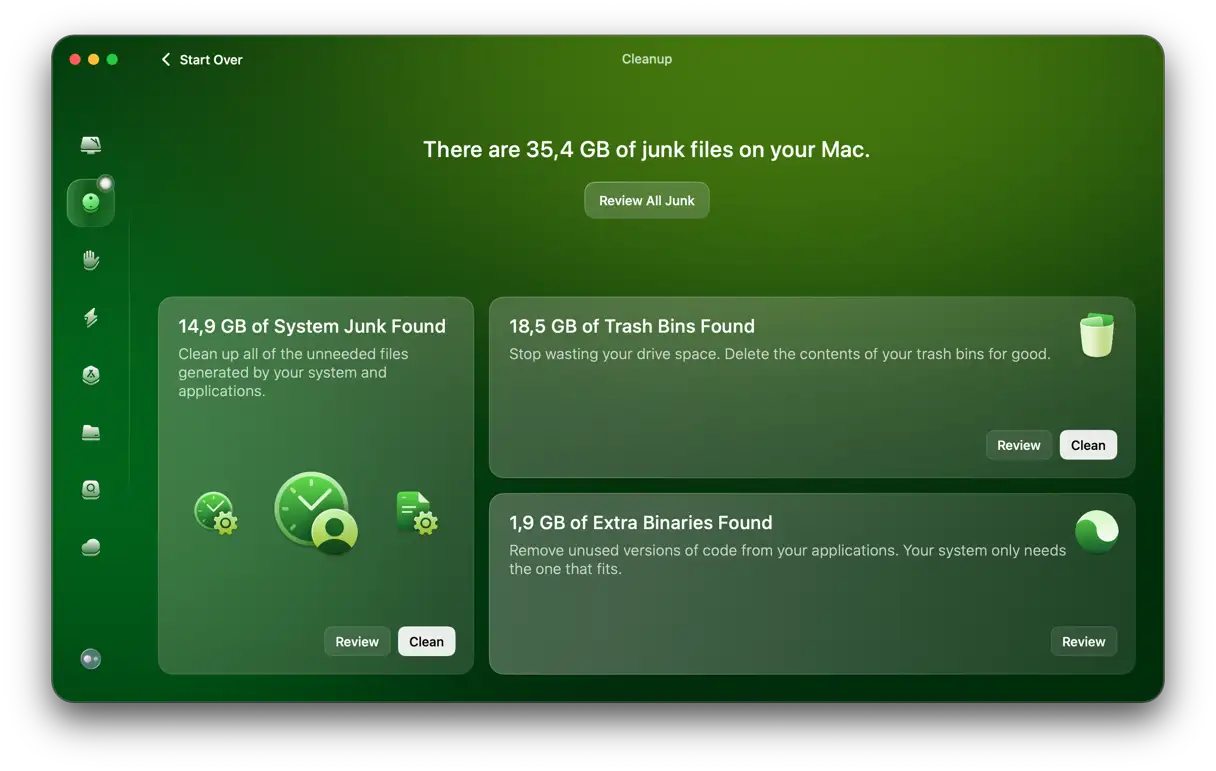
- Klicken Sie auf „Alle Junk-Dateien überprüfen“, wählen Sie die Elemente aus, die Sie löschen möchten, und klicken Sie dann auf „Bereinigen“.
![]() Übertragen Sie Medien in die iCloud oder auf einen externen Speicher
Übertragen Sie Medien in die iCloud oder auf einen externen Speicher
Fotos und Videos belegen schnell Speicherplatz, und Sie benötigen sie möglicherweise nicht ständig auf Ihrem Gerät. Erwägen Sie, sie auf eine externe Festplatte oder in einen Cloud-Speicher zu übertragen.
Nachdem Sie Ihren Mac bereinigt und Speicherplatz freigegeben haben, versuchen Sie die Installation erneut. Falls es nicht funktioniert, fahren Sie mit dem nächsten Tipp fort.
3. Setzen Sie den Software-Update-Katalog mithilfe des Terminals zurück
Wenn sich der Bildschirm „Softwareaktualisierung“ ständig dreht oder Sie auf „Aktualisieren“ klicken und nichts passiert, wird der Dienst zurückgesetzt, ohne dass ein Neustart im macOS-Wiederherstellungsmodus erforderlich ist.
- Öffnen Sie die Terminal-App über Finder > Anwendungen > Dienstprogramme.
- Geben Sie die folgenden Befehle im Terminal ein und geben Sie bei der entsprechenden Aufforderung unbedingt das Administratorkennwort ein:
sudo softwareupdate --clear-catalogsudo softwareupdate --reset-ignored
- Starten Sie Ihren Mac neu.
- Gehen Sie zurück zu Systemeinstellungen > Allgemein > Softwareaktualisierung und versuchen Sie es erneut.
sudo softwareupdate --clear-catalogsudo softwareupdate --reset-ignored
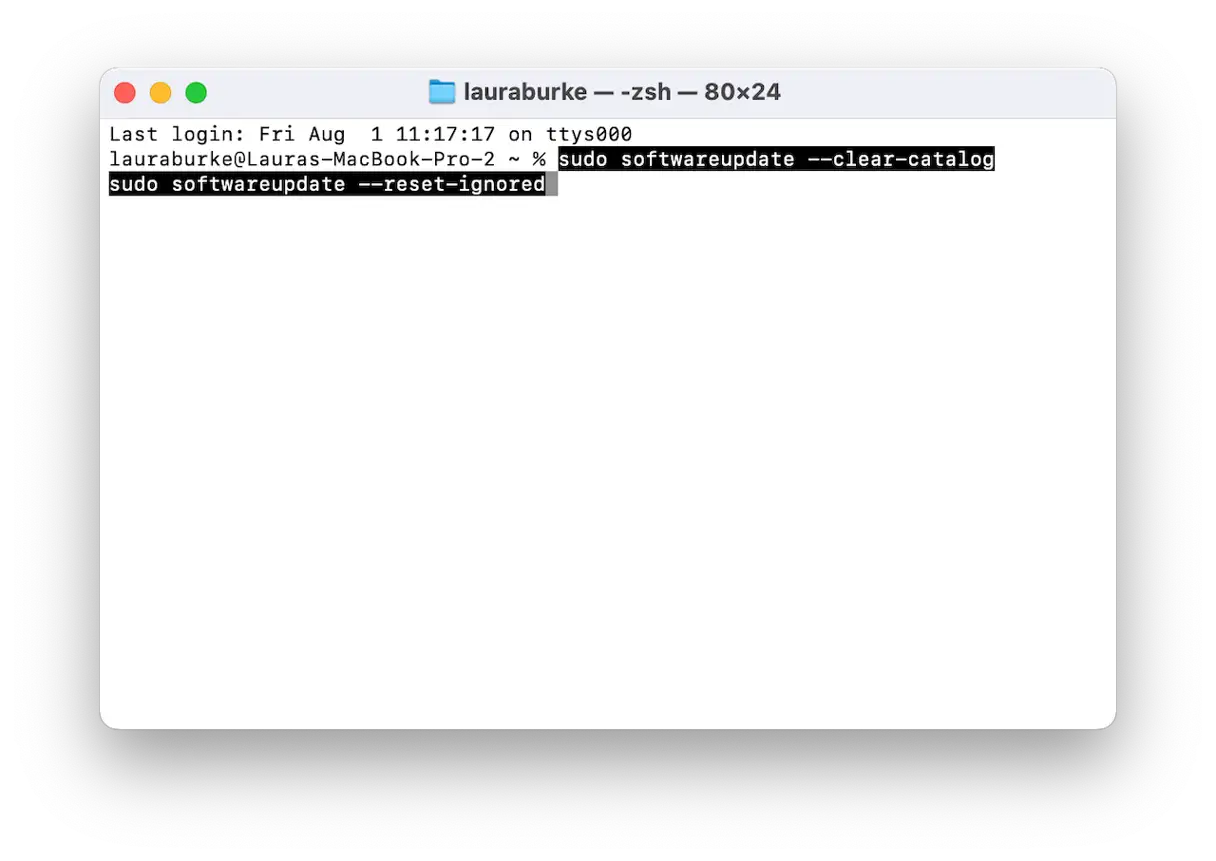
Bei mir wurde die Validierung des Updates nach dem Scannen des Update-Katalogs mit diesen Befehlen endlich korrekt durchgeführt. Diese Schritte sind besonders hilfreich, wenn Probleme beim Update von macOS auftreten, da sie helfen, Probleme beim Verbinden mit Apple-Servern und beim Herunterladen von Updates zu beheben.
4. Überprüfen Sie Ihre WLAN-Verbindung
Überprüfen Sie abschließend Ihre WLAN-Verbindung. Sie ist eine häufige Ursache für Download-Unterbrechungen. Testen Sie Ihre Verbindung mit einem anderen Netzwerk, starten Sie Ihren Router neu oder schalten Sie WLAN aus und wieder ein. Ein schwaches WLAN-Signal oder Probleme mit Ihrem Router können der Grund dafür sein, dass Ihr macOS Tahoe-Download hängen bleibt. Stellen Sie sicher, dass Sie mit einem starken und stabilen WLAN-Netzwerk verbunden sind, bevor Sie den Download erneut versuchen.
Wenn Ihr macOS Tahoe-Download hängen bleibt, hoffen wir, dass einer dieser Tipps Ihnen geholfen hat, das Problem zu beheben und Ihren Download erfolgreich fortzusetzen.
Kommentare sind geschlossen.