
Lösungsvorschläge zur Behebung von Chrome-Abstürzen auf dem Mac: 11 effektive Schritte zur Wiederherstellung der Leistung

Mit fast 3.5 Milliarden Nutzern weltweit ist Google Chrome der beliebteste Webbrowser, selbst auf MacBooks, die standardmäßig mit Safari ausgestattet sind. Manchmal kann Chrome jedoch fehlerhaft sein und nicht mehr richtig funktionieren. Wenn das bei Ihnen der Fall ist, sind Sie hier richtig. Wir zeigen Ihnen, wie Sie Chrome reparieren, wenn es auf Ihrem Mac nicht funktioniert, damit Sie nicht das Gefühl haben, Google hasse Apple-Geräte.
Liegt die langsame Leistung an Ihrem Mac oder an Chrome?
Chrome ist kein eigenständiger Browser, sondern integraler Bestandteil des Mac-Systems. Bevor Sie Chrome-Probleme beheben, stellen Sie sicher, dass das Problem nicht bei macOS selbst liegt. Ein kurzes Beispiel: Ein veralteter Systemcache kann zum Absturz von Chrome-Plugins führen. Oder fehlt auf Ihrem Mac der freie Speicherplatz?
Die beste Lösung ist, Ihr macOS-System gründlich zu bereinigen. Wir empfehlen hierfür CleanMyMac , da es alle unnötigen und in Konflikt stehenden Dateien in allen Ihren Ordnern findet und entfernt. Nehmen Sie sich also ein paar Minuten Zeit, um Ihren Mac mit CleanMyMac zu bereinigen. So geht's:
- Starten Sie Ihre kostenlose Testversion von CleanMyMac – Diese App ist von Apple verifiziert, also keine Sorge.
- Installieren Sie die App und öffnen Sie sie.
![]()
- Klicken Sie in der Funktion „Smart Care“ auf „Scannen“.
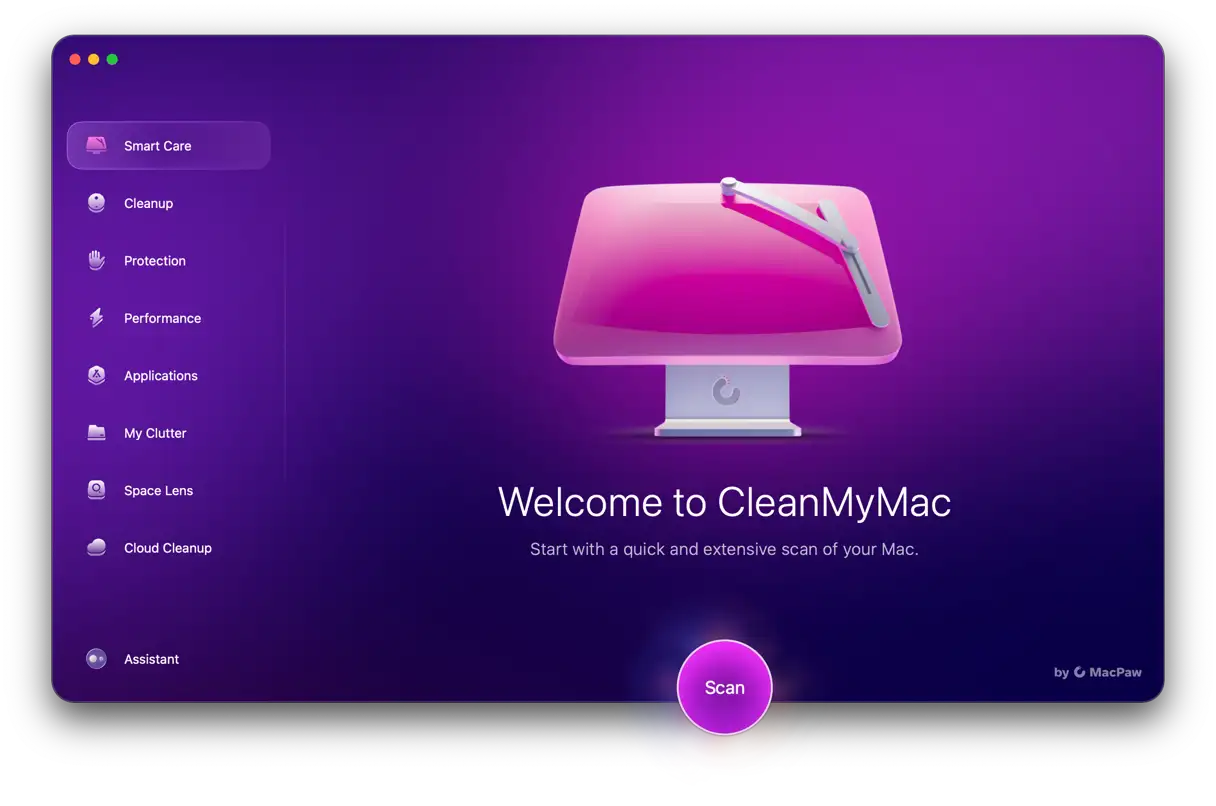
Klicken Sie nach Abschluss des Scans auf „Ausführen“, um Junk-Dateien und Datenmüll zu entfernen, eventuell in Ihrem System lauernde Malware loszuwerden, Aufgaben zur Optimierung und Beschleunigung Ihres Mac auszuführen und Ihre Apps zu aktualisieren.
Warum funktioniert Google Chrome auf meinem Mac nicht?
Wie bei jeder anderen Anwendung gibt es verschiedene Gründe, warum sie nicht mehr funktionieren könnte. Meistens liegt es an der Software, und hier sind einige der wichtigsten Faktoren, die dafür verantwortlich sein könnten:
- Chrome-Fehler oder veraltete Version.
- Ansammlung von Cache-Dateien, die Softwarekonflikte verursachen.
- Die Chrome-Einstellungen sind falsch oder zu anspruchsvoll.
- Schadsoftware.
- Chrome-Erweiterungen werden manchmal beschädigt.
Auch Hardwareprobleme wie fehlender RAM können die Ursache sein.
Wie behebt man Google Chrome auf dem Mac?
Die Behebung von Chrome-Problemen auf einem Mac ist nicht kompliziert. Folgen Sie einfach diesen Schritten nacheinander. Sind Sie bereit, Chrome zu reparieren? Dann legen wir los!
1. Chrome zwangsweise stoppen
Wenn eine App, einschließlich Chrome, nicht mehr reagiert, besteht der erste Schritt darin, sie zwangsweise zu beenden. Dies reicht möglicherweise aus, um sie neu zu starten. Hier ist eine kurze Anleitung:
- Gehen Sie zum Apple-Menü und wählen Sie „Beenden erzwingen“.
- Wählen Sie Google Chrome aus und klicken Sie auf „Beenden erzwingen“.
- Bestätigen Sie die Aktion.
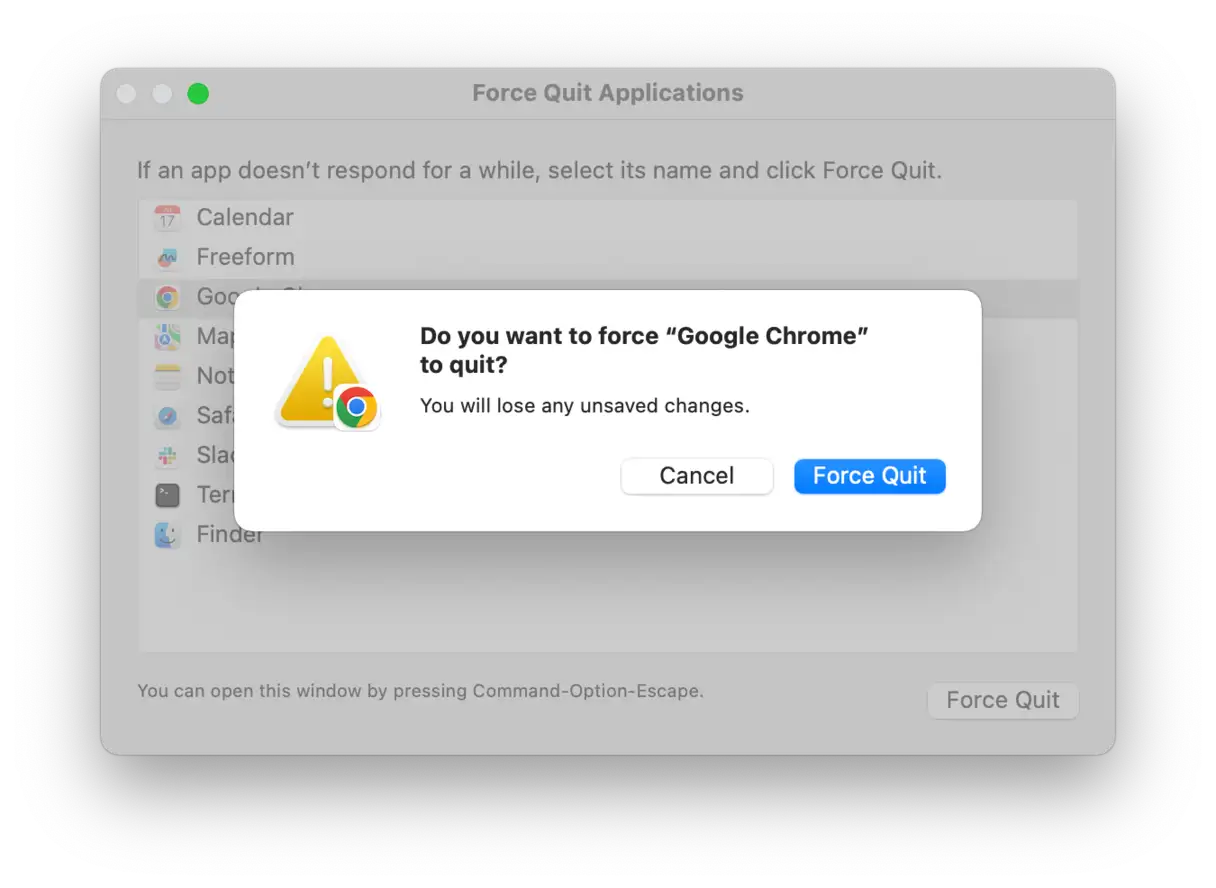
Dies war die einfachste Methode. Aber wussten Sie, dass es fünf verschiedene Möglichkeiten gibt, mit nicht reagierenden Apps umzugehen? Hier finden Sie unsere ausführliche Anleitung zum erzwungenen Beenden von Mac-Apps , damit Sie Ihre bevorzugte Methode auswählen können.
Überprüfen Sie nun, ob Chrome funktioniert. Wenn nicht, fahren wir mit den anderen Fixes fort.
2. Chrome zurücksetzen
Wenn das Problem durch das erzwungene Beenden nicht behoben wird, müssen Sie Chrome möglicherweise zurücksetzen. Durch das Zurücksetzen werden die ursprünglichen Einstellungen wiederhergestellt. Dies kann Probleme im Zusammenhang mit falschen Einstellungen oder widersprüchlichen Erweiterungen beheben. Gehen Sie folgendermaßen vor, um Chrome zurückzusetzen:
- Öffnen Sie den Chrome-Browser und gehen Sie zu "Einstellungen". Sie können darauf zugreifen, indem Sie auf die drei vertikalen Punkte in der oberen rechten Ecke des Browsers klicken und dann im Dropdown-Menü "Einstellungen" auswählen.
- Scrollen Sie auf der Einstellungsseite nach unten, bis Sie zum Abschnitt „Zurücksetzen und Bereinigen“ oder etwas Ähnlichem gelangen, und tippen Sie dann auf „Einstellungen zurücksetzen“.
- Wählen Sie „Einstellungen auf die ursprünglichen Standardwerte zurücksetzen“. Ein Popup-Fenster wird angezeigt und erklärt, was beim Zurücksetzen passiert. Lesen Sie diese Informationen sorgfältig durch und klicken Sie anschließend auf „Zurücksetzen“, um den Vorgang zu bestätigen.
- Versuchen Sie nun erneut, Chrome zu öffnen. Wenn der Vorgang erfolgreich ist, hat das Zurücksetzen das Problem behoben.

Hinweis: Wenn Sie Chrome auf diese Weise zurücksetzen, werden Ihre Lesezeichen, Ihr Browserverlauf oder Ihre gespeicherten Passwörter nicht gelöscht. Es werden lediglich Ihre Einstellungen auf den ursprünglichen Zustand zurückgesetzt und Erweiterungen deaktiviert.
Wenn der Browser immer noch nicht funktioniert, stellen Sie sicher, dass genügend RAM vorhanden ist, und führen Sie einige Wartungsaufgaben aus. Lesen Sie weiter, um mehr zu erfahren.
3. Führen Sie Wartungsaufgaben durch und geben Sie RAM frei.
Wie bereits erwähnt, kann ein Hardwareproblem der Grund dafür sein, dass Chrome auf Ihrem Mac nicht mehr funktioniert. Möglicherweise funktionieren einige Wartungsaufgaben, die eigentlich automatisch ausgeführt werden sollten, nicht oder Ihr Mac hat zu wenig RAM. Um diese Möglichkeiten auszuschließen, führen Sie eine Schnellwartung durch.
Zum Glück müssen Sie das nicht manuell erledigen, denn es gibt ein speziell dafür entwickeltes Tool namens CleanMyMac . Dieses Tool enthält eine „Leistung“-Funktion, die Wartungsaufgaben ausführen kann, sowie eine Menü-App, die Arbeitsspeicher freigibt. So verwenden Sie es:
- Holen Sie sich hier Ihre kostenlose Testversion.
- Klicken Sie auf „Leistung“ und führen Sie den Scan aus.
- Klicken Sie auf „Aufgaben ausführen“.
![]()
- Klicken Sie nun auf das kleine iMac-Symbol in der Menüleiste, um die Menü-App zu öffnen.
- Klicken Sie unter „Speicher“ auf „Freigeben“ – dadurch wird RAM freigegeben.
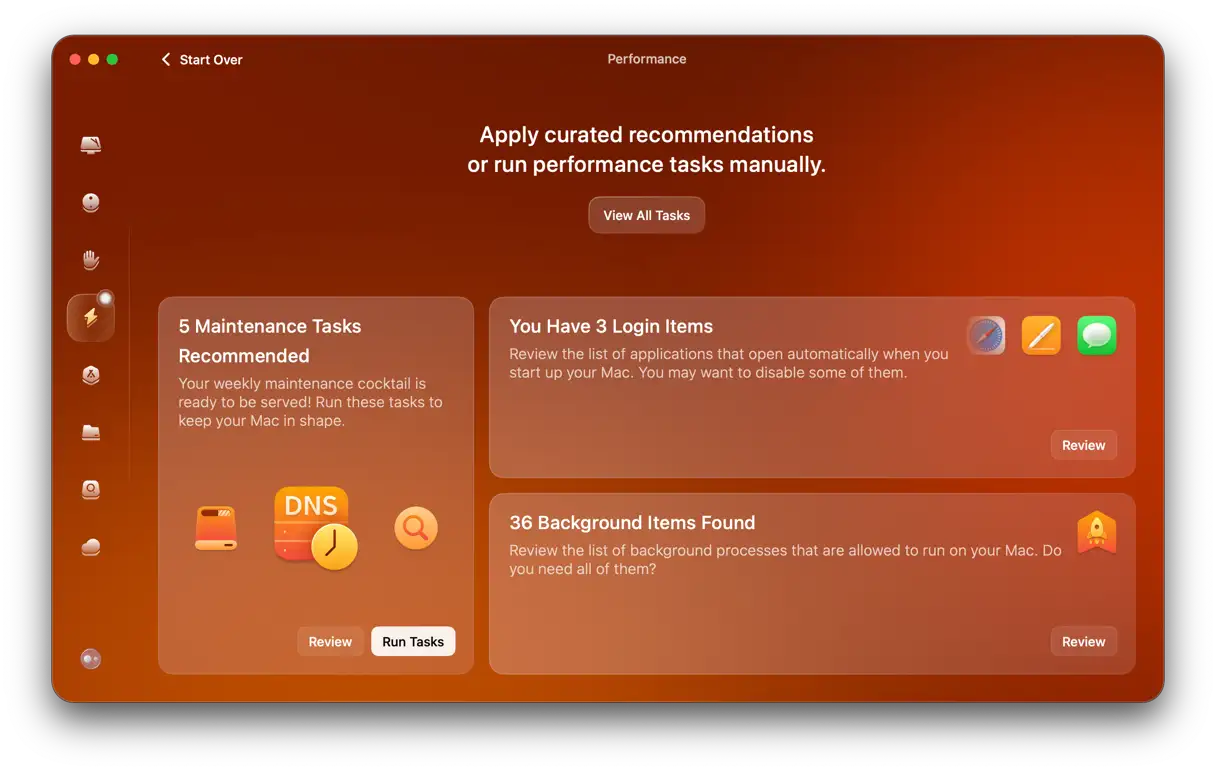
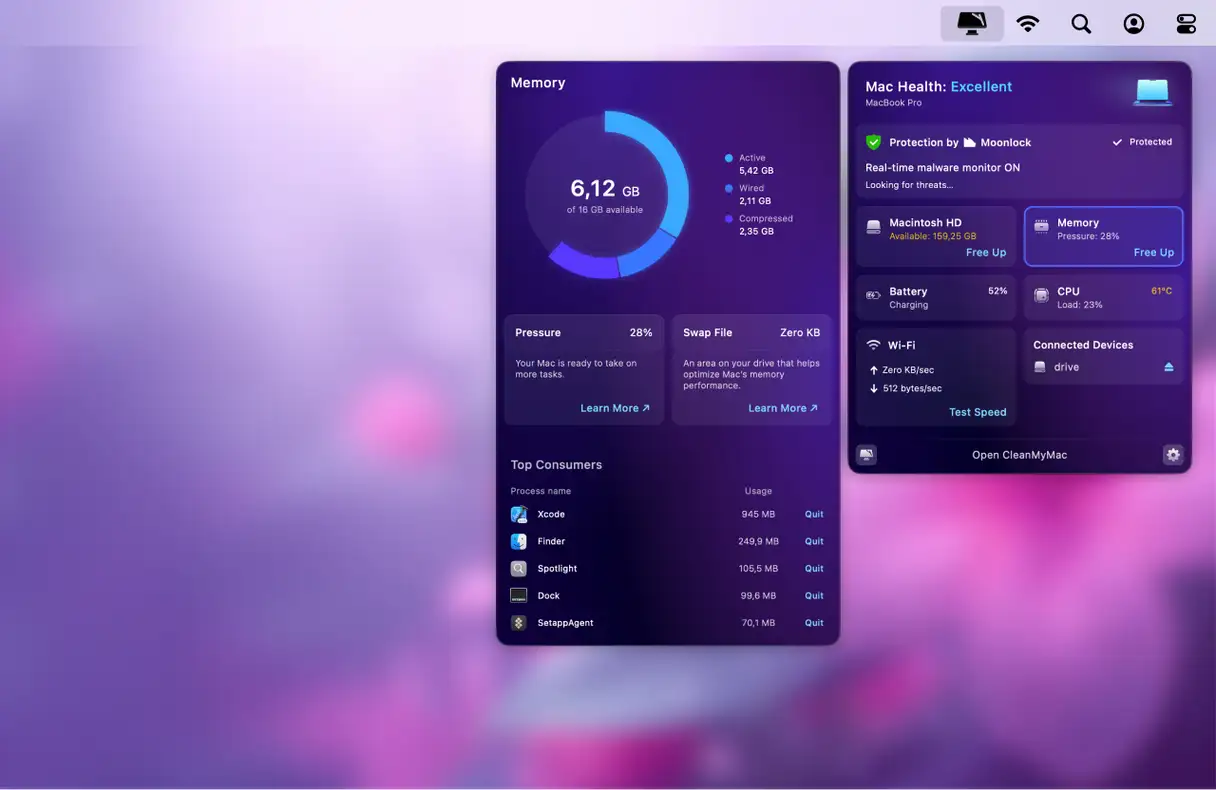
Ist das nicht einfach? Falls Chrome nicht funktioniert, finden Sie unten weitere Software-Tipps.
4. Cache und Browserverlauf löschen
Beginnen wir mit dem Cache. Chrome speichert viele Daten über Ihren Browserverlauf. Anfangs kann dies die Ladezeit verkürzen, doch der Cache kann schnell zur Belastung für Chrome werden, insbesondere wenn auf Ihrem Mac wenig Speicherplatz oder Arbeitsspeicher vorhanden ist. Sie können auch Ihren Browserverlauf löschen, um sicherzustellen, dass Chrome Plus unnötige Daten entfernt, die Softwarekonflikte verursachen könnten.
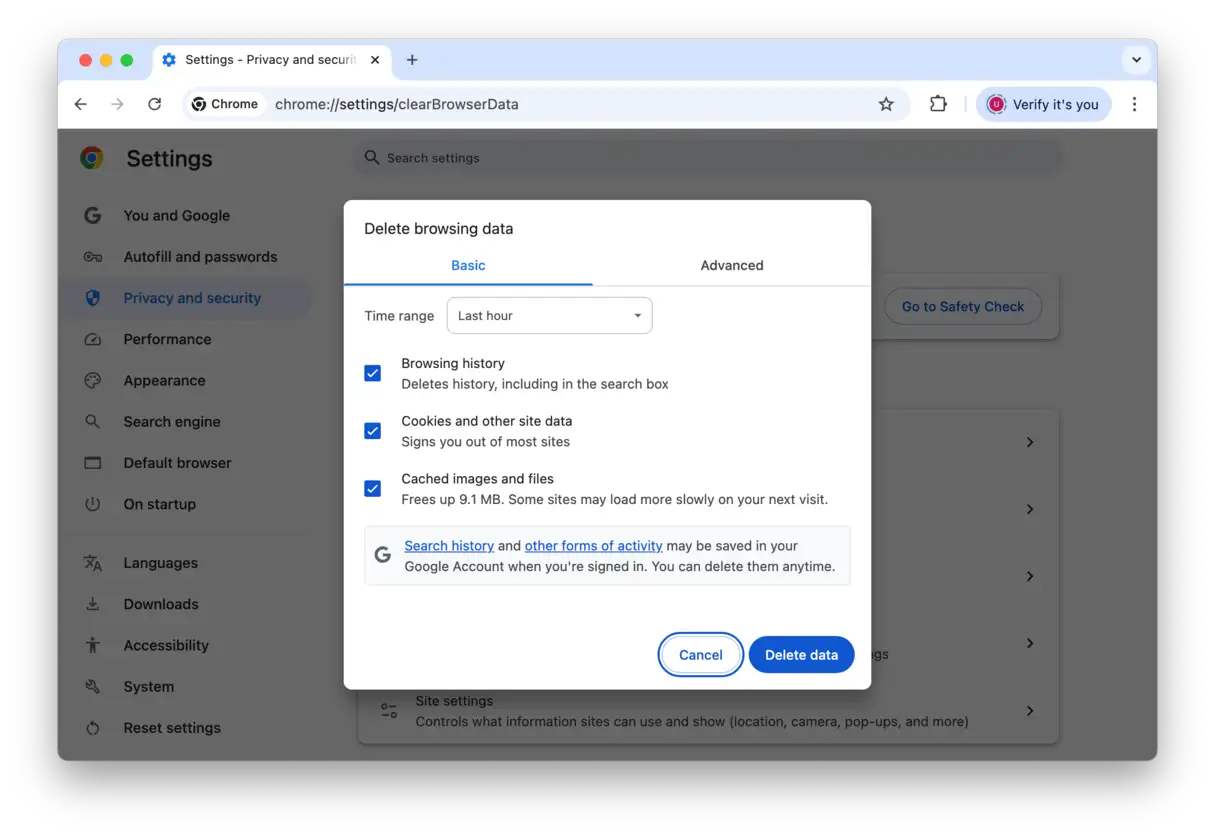
So löschen Sie Ihren Cache und Browserverlauf in Chrome auf einem Mac:
- Wählen Sie „Browserdaten löschen“.
- Wählen Sie im angezeigten Fenster neben „Zeitraum“ die Option „Gesamte Zeit“ aus.
- Aktivieren Sie die Kontrollkästchen neben „Browserverlauf“, „Zwischengespeicherte Bilder und Dateien“ und „Cookies und andere Websitedaten“.
- Klicken Sie auf „Daten löschen“.
Wenn Chrome-Dateien nicht die Ursache des Problems sind, ist es an der Zeit, einen vollständigen Scan Ihres Mac auf mögliche Viren und Malware durchzuführen.
Darüber hinaus deuten einige Berichte darauf hin, dass die Funktion „Private Relay“ von iCloud dazu führen kann, dass Chrome unerwartet nicht mehr funktioniert. Versuchen Sie daher, diese Funktion vorübergehend zu deaktivieren, um zu sehen, ob das Problem dadurch behoben wird. Dies können Sie über Systemeinstellungen > Apple-Konto > iCloud > Private Relay tun.
Gehen Sie außerdem zu Safari-Einstellungen > Datenschutz und deaktivieren Sie das Kontrollkästchen neben „IP-Adresse vor Trackern verbergen“. Einige Reddit-Nutzer berichteten, dass dieser Schritt ihnen geholfen hat, Chrome wieder zum Laufen zu bringen, als keine anderen Lösungen funktionierten.
5. Scannen Sie Ihren Mac auf Viren und Malware
Obwohl dies nicht immer der Fall ist, können Malware und Viren verschiedene Browserprobleme verursachen. Sie können beispielsweise viele Systemressourcen verbrauchen, die ordnungsgemäße Funktion des Browsers beeinträchtigen oder Browsereinstellungen verändern. Wenn Sie weitere Anzeichen bemerken, wie z. B. Pop-ups oder eine Leistungsminderung Ihres Macs, sollten Sie Ihren Mac auf Malware überprüfen.
Wenn Sie CleanMyMac bereits für den „Smart Care“-Scan wie am Anfang des Artikels beschrieben verwendet haben, können Sie diesen Schritt überspringen, da Ihr Mac bereits auf Viren geprüft wurde. Andernfalls gehen Sie folgendermaßen vor:
- Öffnen Sie CleanMyMac erneut.
- Klicken Sie auf „Schutz“ > „Scannen“.

- Wenn Malware erkannt wird, wird die Schaltfläche „Entfernen“ angezeigt.
- Klicken Sie darauf, und alle Viren oder andere Bedrohungen werden entfernt. Ganz einfach!
6. Chrome aktualisieren
Wussten Sie, dass die Verwendung einer veralteten Version von Chrome – und anderer Software – zu zahlreichen Fehlern führen kann? Dies kann die Fehlfunktion von Anwendungen verursachen. Daher empfiehlt es sich, alle Programme zu aktualisieren. So aktualisieren Sie Chrome auf Ihrem Mac:
- Öffnen Sie Google Chrome.
- Klicken Sie in der Menüleiste auf „Chrome“ und wählen Sie dann „Über Google Chrome“.
- Der Browser sucht automatisch nach verfügbaren Updates.
- Wenn ein Update verfügbar ist, klicken Sie auf „Neu starten“, um das Update zu installieren und den Browser neu zu starten.
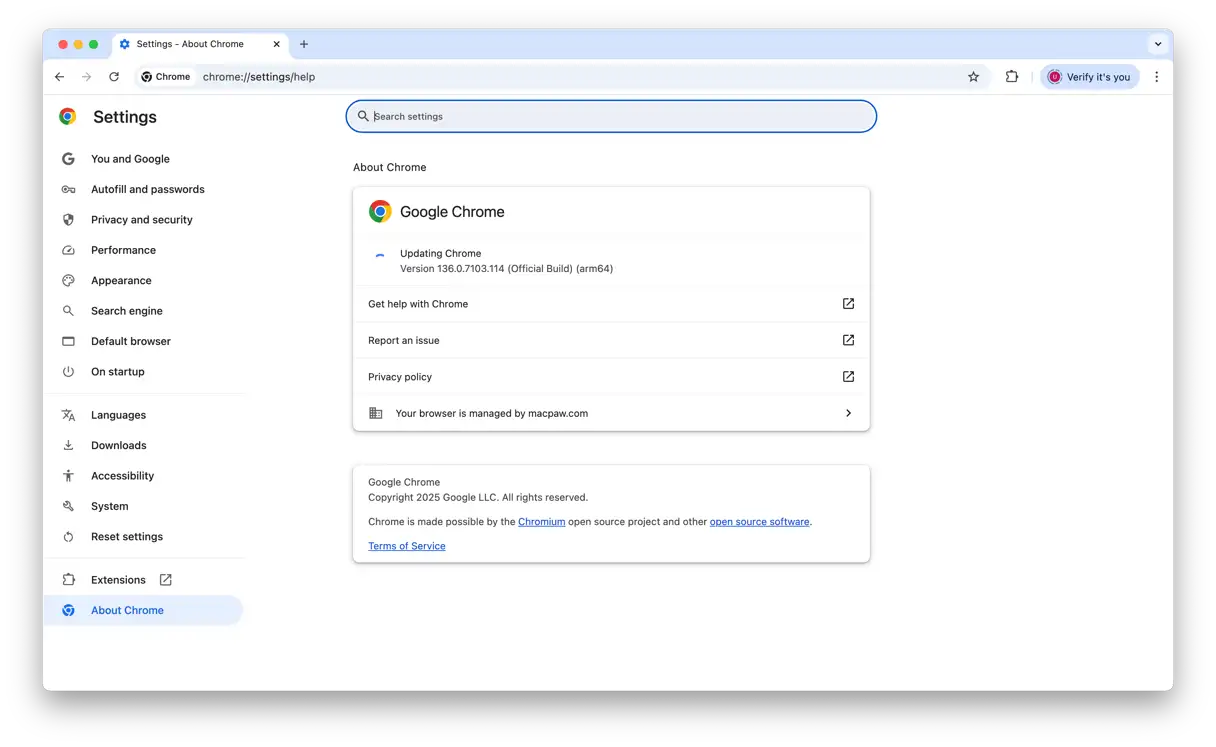
Nach diesen Schritten sollte das Chrome-Problem behoben sein. Wenn keine der vorherigen Lösungen funktioniert, bleibt Ihnen möglicherweise nur noch die Neuinstallation von Chrome. Wie das geht, erfahren Sie im nächsten Tipp. Regelmäßige Chrome-Updates stellen sicher, dass Sie die neuesten Sicherheitsfunktionen und Leistungsverbesserungen nutzen und bekannte Fehler beheben.
7. Installieren Sie Chrome neu
Um Chrome neu zu installieren, müssen Sie die App zunächst vollständig löschen, dann herunterladen und neu installieren. Dadurch wird sichergestellt, dass alle beschädigten Dateien, die die Probleme verursachen könnten, entfernt werden.
Der erste Schritt besteht darin, Chrome zu deinstallieren. Gehen Sie zum Anwendungsordner und ziehen Sie das Chrome-Symbol in den Papierkorb.
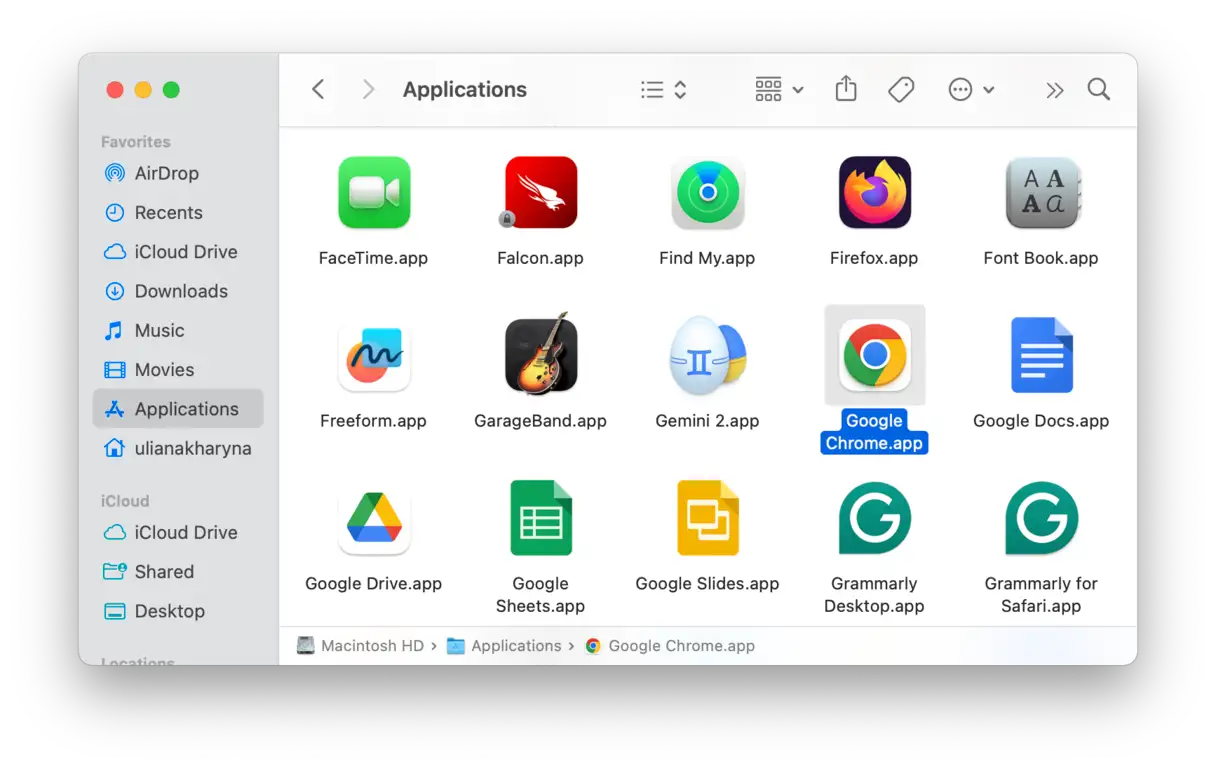
Löschen Sie anschließend alle verbleibenden Dateien, um die vollständige Entfernung der App sicherzustellen. Überprüfen Sie dazu die Ordner. /Library Und ~/Library Suchen Sie nach Chrome-bezogenen Dateien und verschieben Sie diese in den Papierkorb. Dieser Schritt ist notwendig, um zukünftige Konflikte zu vermeiden. Eine vollständige Liste der Websites, die diese Dateien enthalten können, finden Sie in diesem Artikel über So entfernen Sie Apps auf dem Mac.
Besuchen Sie abschließend die offizielle Chrome-Website und laden Sie die neueste Version herunter. Installieren Sie sie und prüfen Sie, ob sie ordnungsgemäß funktioniert. Stellen Sie sicher, dass Sie die mit Ihrem Betriebssystem kompatible Version herunterladen, um die beste Leistung zu erzielen.
Wenn Ihnen die manuelle Entfernung zu zeitaufwändig erscheint, können Sie Chrome mit CleanMyMac und der Funktion „Programme“ vollständig entfernen. Das Programm löscht alle Spuren der Anwendung, sodass Sie den Bibliotheksordner nicht selbst durchsuchen müssen. CleanMyMac ist eine effektive Lösung, um Ihr Gerät zu bereinigen und unnötige Dateien zu entfernen.
Eine Neuinstallation sollte das Problem behoben haben. Hier sind einige zusätzliche Tipps, um Chrome-Abstürze zu verhindern oder Probleme zu beheben, falls die Neuinstallation nicht hilft. Sie können nach Chrome-Updates suchen, auf Konflikte mit Browsererweiterungen prüfen oder die Chrome-Einstellungen auf die Standardeinstellungen zurücksetzen.
8. Führen Sie einen umfassenden Sicherheitsscan in Chrome durch
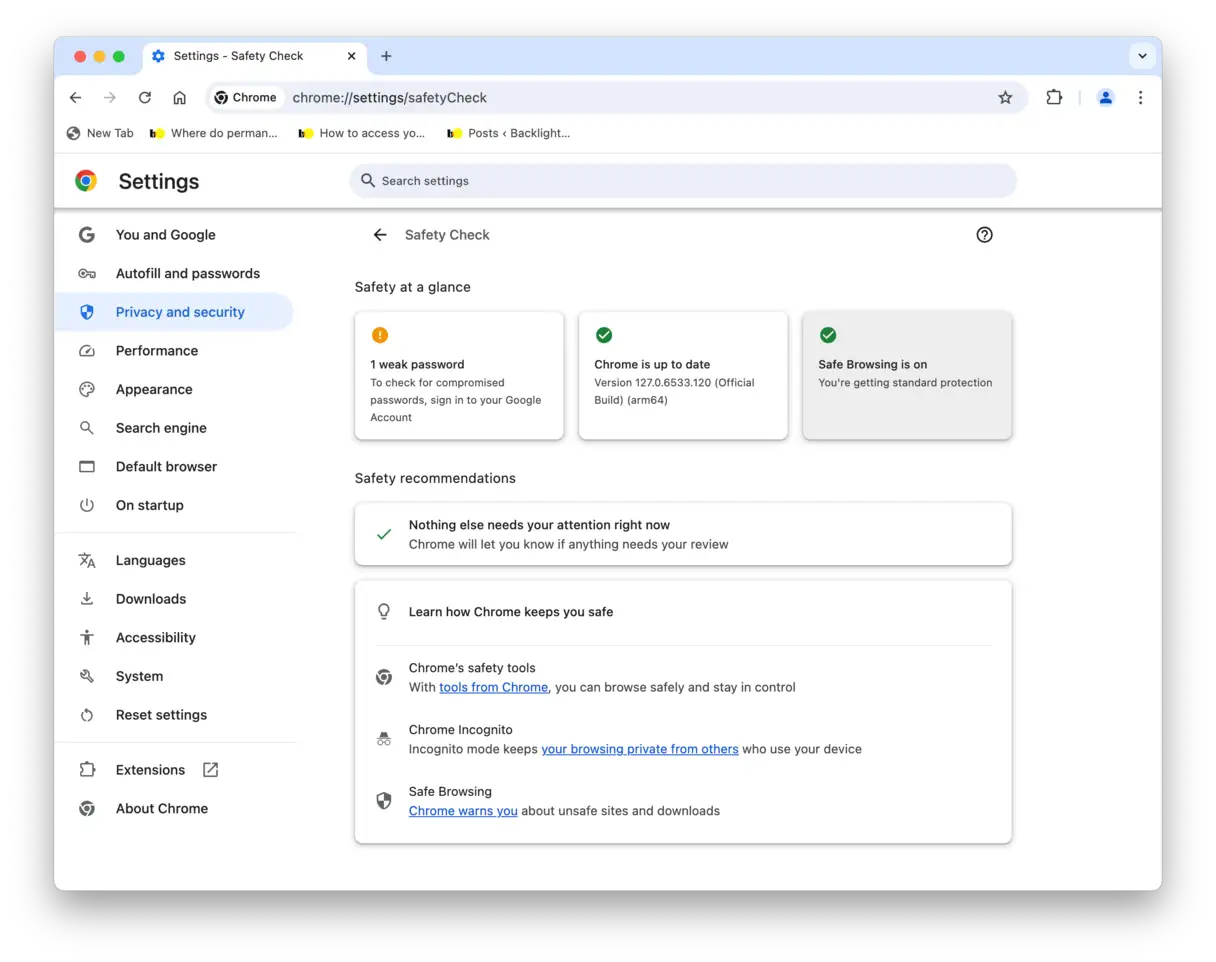
Die neueste Version von Google Chrome enthält eine leistungsstarke Funktion namens „Sicherheitscheck“. Diese Funktion ist wichtig, um Ihre Daten zu schützen und Ihr Gerät vor potenziellen Bedrohungen zu schützen. So nutzen Sie sie effektiv:
- Gehen Sie zu den Chrome-Einstellungen. Sie können darauf zugreifen, indem Sie "chrome://settings" in die Adressleiste eingeben und die Eingabetaste drücken.
- Suchen Sie im Einstellungsmenü auf der linken Seite des Bildschirms nach dem Abschnitt „Datenschutz und Sicherheit“.
- Wählen Sie im Abschnitt „Datenschutz und Sicherheit“ die Option „Sicherheitscheck“ aus.
- Klicken Sie auf die Schaltfläche „Zur Sicherheitsüberprüfung“. Der Browser beginnt sofort mit einem schnellen und umfassenden Scan mehrerer wichtiger Aspekte, darunter:
- Chrome-Updates: Überprüft, ob Ihr Google Chrome-Browser auf dem neuesten Stand ist, da Updates häufig wichtige Sicherheitskorrekturen enthalten.
- Gespeicherte Passwörter: Überprüft, ob eines Ihrer gespeicherten Passwörter gehackt oder durchgesickert ist.
- Schädliche Add-ons: Überprüft, ob im Browser verdächtige oder schädliche Erweiterungen installiert sind.
- Schutz vor sicherem Surfen: Stellen Sie sicher, dass Safe Browsing aktiviert ist, das Sie vor potenziell schädlichen Websites warnt.
9. Entfernen Sie verdächtige Chrome-Erweiterungen
Wenn die vorherigen Schritte Ihr Chrome-Browserproblem nicht behoben haben, liegt die Ursache möglicherweise an einer installierten Erweiterung. Um dieses Problem zu beheben, deaktivieren Sie die Erweiterungen nacheinander, um herauszufinden, welche das Problem verursacht.
Um Browsererweiterungen manuell zu deaktivieren, führen Sie die folgenden Schritte aus:
- Öffnen Sie Chrome und gehen Sie zu Fenster > Erweiterungen.
- Deaktivieren Sie einige Erweiterungen oder klicken Sie auf „Entfernen“, um sie dauerhaft zu löschen.
- Starten Sie Chrome neu.
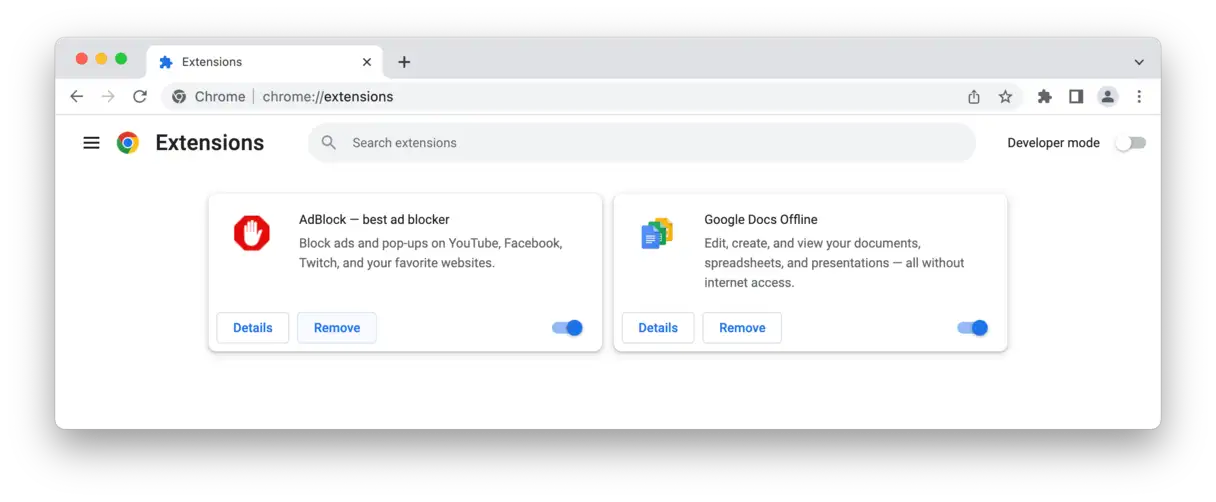
Verwenden Sie Chrome eine Zeit lang ohne Erweiterungen und starten Sie dann die einzelnen Erweiterungen langsam neu, bis das Problem erneut auftritt. Wenn Sie die problematische Erweiterung identifiziert haben, klicken Sie unter „Einstellungen“ > „Erweiterungen“ einfach neben der Erweiterung auf „Entfernen“.
10. Deaktivieren oder starten Sie die Hardwarebeschleunigung neu
Die Hardwarebeschleunigung soll die Leistung von Chrome durch Nutzung der Ressourcen Ihres Macs steigern. Diese Funktion kann jedoch häufig zu Abstürzen oder Leistungsproblemen führen. Sie finden die Einstellungen für die Hardwarebeschleunigung unter:
Chrome > Einstellungen > System
In neueren Versionen von Chrome finden Sie es möglicherweise unter dem Namen „Grafikbeschleunigung“.
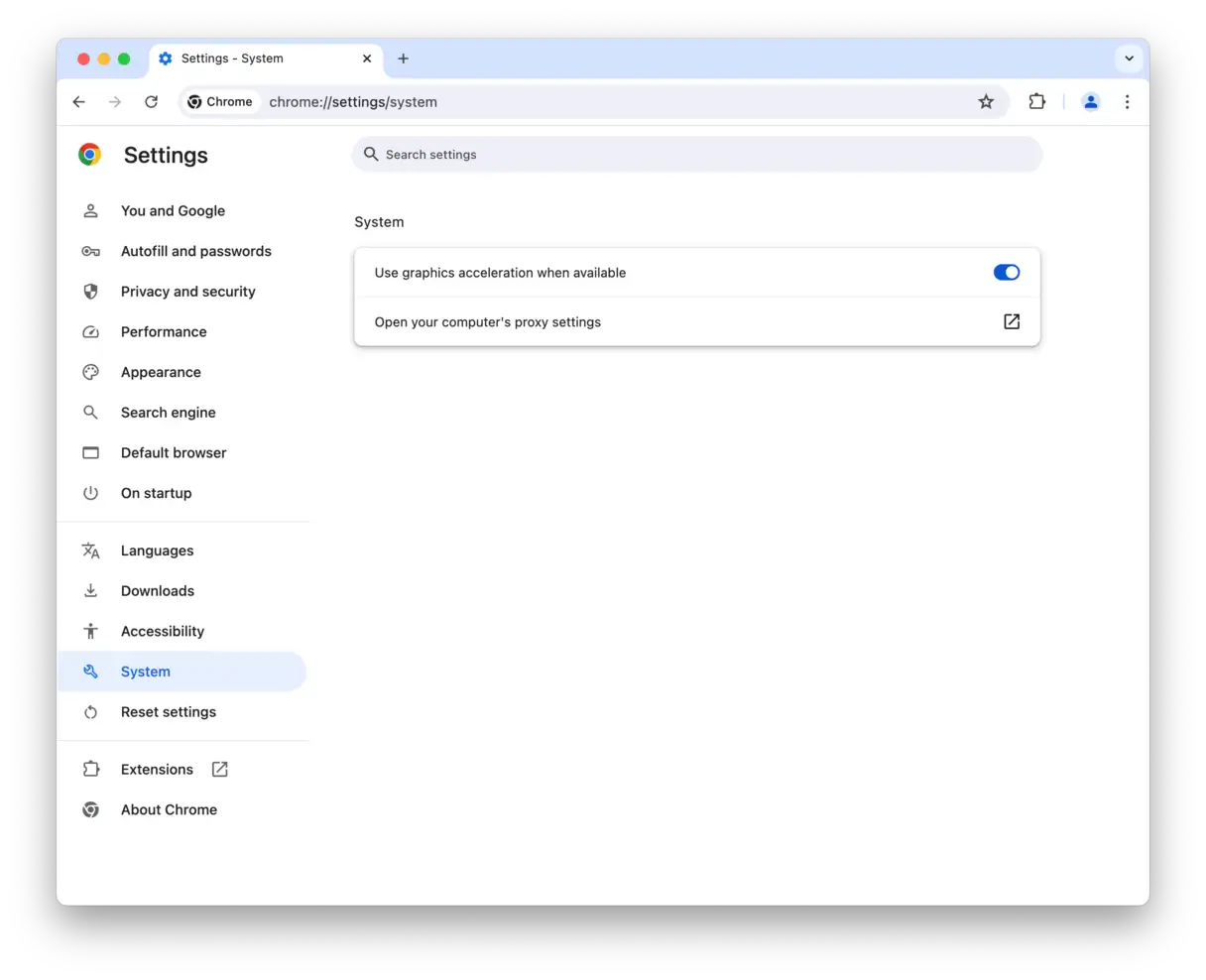
Der letzte Tipp: Überprüfen Sie, ob Chrome zu viele Systemressourcen verbraucht. Fahren Sie mit dem nächsten Schritt fort, um zu erfahren, wie das geht. Dies trägt dazu bei, die Leistung von Chrome zu verbessern und den Ressourcenverbrauch Ihres Geräts zu reduzieren.
11. Verwenden Sie die Aktivitätsanzeige-App
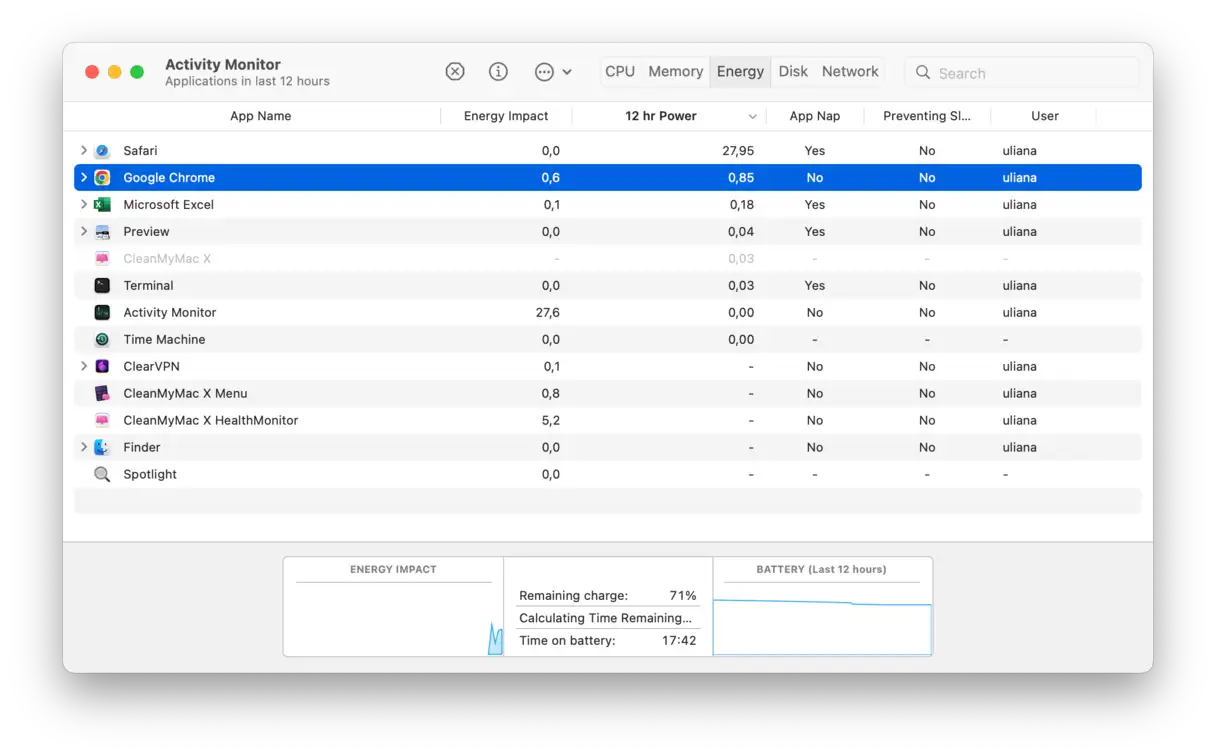
Wenn Google Chrome auf Ihrem Mac nicht funktioniert, kann dies ein Zeichen dafür sein, dass der Arbeitsspeicher Ihres Computers überlastet ist. Öffnen Sie die Aktivitätsanzeige, identifizieren Sie die Prozesse, die die meisten Ressourcen verbrauchen, und stoppen Sie sie.
- Öffnen Sie Launchpad und geben Sie „Aktivitätsanzeige“ in die Suchleiste ein.
- Sortieren Sie nun nach „Energie“ und schließen Sie den Vorgang mit der Schaltfläche [x] ab.
- Sie können den Vorgang sowohl für den Speicher als auch für die CPU wiederholen, um die Systemressourcen zu entlasten.
Das war’s. Wir hoffen, diese Lösungen haben Ihr Surferlebnis verbessert. Dies zeigt, dass selbst größere Probleme wie das Nichtfunktionieren von Chrome auf Ihrem Mac mit ein wenig Wissen und hilfreichen Apps behoben werden können.
häufige Fragen
1. Was tun, wenn Chrome auf dem Mac nicht funktioniert, Safari jedoch normal funktioniert?
Wenn Chrome auf Ihrem Mac nicht mehr funktioniert, Safari aber einwandfrei, ist das kein Problem. Befolgen Sie die detaillierten Schritte in diesem Artikel, um das Problem zu beheben. Führen Sie zunächst die folgenden grundlegenden Schritte der Reihe nach aus: Starten Sie Chrome und Ihren Mac neu. Löschen Sie anschließend Ihre in Chrome gespeicherten Browserdaten, einschließlich Cache und Cookies. Suchen Sie nach verfügbaren Chrome-Updates und installieren Sie diese gegebenenfalls. Diese ersten Schritte reichen oft aus, um kleinere Probleme zu beheben.
2. Safari- und Chrome-Abstürze auf dem Mac beheben: Eine umfassende Anleitung
Wenn beide Browser plötzlich nicht mehr funktionieren, liegt das Problem wahrscheinlich am System. Stellen Sie zunächst sicher, dass Ihre Internetverbindung sicher ist. Überprüfen Sie Ihre Netzwerkkabel- oder WLAN-Einstellungen. Suchen Sie anschließend nach App-Updates. Um Safari zu aktualisieren, müssen Sie macOS auf die neueste Version aktualisieren. Deaktivieren Sie außerdem Ihr VPN (Virtual Private Network) und iCloud Private Relay (Adressmaskierung), falls aktiviert, da diese Konflikte mit Browsern verursachen können. In manchen Fällen können Malware oder beschädigte Browsererweiterungen die Ursache sein. Scannen Sie Ihr System mit einem zuverlässigen Antivirenprogramm und deaktivieren Sie alle kürzlich installierten Browsererweiterungen, um zu sehen, ob das Problem dadurch behoben wird. Sollte das Problem weiterhin bestehen, müssen Sie möglicherweise Ihre Browser oder als letzten Ausweg macOS selbst neu installieren.
3. Warum funktioniert Chrome nach dem Update nicht auf dem Mac? Und wie kann ich das Problem beheben?
Wenn das Problem nach einem macOS-Update auftritt, prüfen Sie zunächst, ob Updates für den Chrome-Browser verfügbar sind. Dies kann daran liegen, dass Ihre aktuelle Chrome-Version nicht mit der neuen macOS-Version kompatibel ist. Sollte Chrome nach dem App-Update nicht mehr funktionieren, starten Sie Ihren Mac neu und prüfen Sie, ob macOS-Updates verfügbar sind. Falls Chrome geöffnet wird und dann plötzlich abstürzt, löschen Sie alle gespeicherten Browserdaten. Sie können auch versuchen, Ihre Profileinstellungen über den folgenden Pfad zu löschen: ~/Library/Application Support/Google/Chrome/DefaultDieser Schritt kann das Problem möglicherweise beheben, wenn es durch eine Beschädigung der Benutzerprofile verursacht wird.
Kommentare sind geschlossen.