
Beheben von Boot-Problemen in macOS Tahoe: Eine umfassende Anleitung zur Wiederherstellung Ihres Mac

Wenn Sie nach einem Grund suchen, warum macOS Tahoe nicht startet, befinden Sie sich wahrscheinlich in der gleichen Situation wie ich: Sie starren auf den eingefrorenen Startbildschirm und fragen sich, was passiert ist. Dieses wirklich ärgerliche Problem ist mir nach dem Upgrade von Sequoia begegnet.
Ich hatte nicht erwartet, einen ganzen Nachmittag damit zu verbringen, meinen Mac wiederzubeleben, aber genau das habe ich getan, und diese Anleitung hätte ich gerne gelesen. Wenn Ihr Mac nach einem Update nicht funktioniert, finden Sie hier die möglichen Ursachen und wie ich ihn wieder zum Laufen gebracht habe.
Was passiert, wenn macOS Tahoe nicht startet?
Es gibt keinen einzelnen Grund, warum ein Tahoe-System nicht startet; es kann eine Kombination mehrerer Faktoren sein. Basierend auf meiner persönlichen Erfahrung und dem, was ich in Foren gelesen habe, sind hier die wahrscheinlichsten Ursachen:
- Firmware-Konflikte nach der Aktualisierung
Dies ist in meinem Fall der Hauptgrund. macOS Tahoe hat Änderungen am Verhalten des Bootloaders eingeführt, und einige Mac-Modelle, insbesondere die vor 2020, kommen damit nicht immer reibungslos zurecht. Dies kann zu Firmware-Inkompatibilitäten führen, die ein ordnungsgemäßes Booten verhindern.
- Das Startvolume ist beschädigt.
Wenn macOS vor dem Update nicht ordnungsgemäß heruntergefahren wird oder die Festplattenüberprüfung fehlschlägt, bleibt das System in einer Pre-Boot-Schleife hängen. Es gibt keinen Fortschrittsbalken, keine Rückmeldung, nur einen schwarzen Bildschirm oder das Apple-Logo wird nie geladen. Das bedeutet, dass für den Bootvorgang notwendige Systemdateien beschädigt sein können oder fehlen.
- Konflikte mit Peripheriegeräten
Es mag Sie überraschen, aber einige Bluetooth-Geräte und sogar externe Laufwerke können Verzögerungen verursachen oder den Start verhindern. Diese Geräte können den normalen Systemstartvorgang stören.
- Anmeldeelemente oder Treiber von Drittanbietern
Eine weitere Ursache könnten Anwendungen sein, die inkompatible Tahoe-Anmelde- oder Boot-Agenten enthalten. Diese Anwendungen versuchen möglicherweise, während des Bootvorgangs zu starten und verursachen Konflikte.
Machen Sie sich nicht zu viele Sorgen, wenn Sie nicht sicher sind, warum macOS Tahoe nicht startet. Folgen Sie einfach den unten stehenden Schritten zur Fehlerbehebung.
## So beheben Sie, wenn macOS Tahoe nicht startet
Hier sind die Schritte, die ich zur Behebung des macOS Tahoe-Startproblems unternommen habe. Möglicherweise müssen Sie nicht alle Schritte ausführen. Beginnen Sie mit Schritt 1 und arbeiten Sie sich nach oben, bis Sie die richtige Lösung für Ihr Gerät gefunden haben.
Wenn Ihr Mac eingefroren ist, einen schwarzen Bildschirm hat, das Apple-Logo eingefroren ist oder keinen Fortschrittsbalken anzeigt, können Sie nichts reparieren, ohne ihn zum Herunterfahren zu zwingen. Das ist der Ausgangspunkt, also beginnen wir damit. (Denken Sie daran, dass dieser Schritt zum Verlust nicht gespeicherter Daten führen kann, aber notwendig ist.)
1. Zwangsschließung
- Halten Sie die Ein-/Aus-Taste 10 Sekunden lang gedrückt, bis sich Ihr Mac ausschaltet.
- Warten Sie einige Sekunden.
- Drücken Sie die Einschalttaste erneut, um es einzuschalten.
Wenn der Mac normal hochfährt, ist alles gut – Sie sind fertig. Bleibt er jedoch immer noch an der gleichen Stelle hängen, fahren Sie mit den folgenden Wiederherstellungsschritten fort. Ich zeige Ihnen, wie Sie in den abgesicherten Modus und den Wiederherstellungsmodus wechseln und zeige Ihnen einige der Tools, mit denen ich meinen Mac wiederhergestellt habe. Diese Schritte sind wichtig, um festzustellen, ob das Problem software- oder macOS-bezogen ist oder ob es sich um ein tieferes Problem handelt, das einen professionellen Techniker erfordert. Denken Sie daran: Sichern Sie vor diesen Schritten möglichst viele Ihrer Daten, um Datenverlust zu vermeiden.
2. Versuchen Sie den abgesicherten Modus
Wenn Ihr Mac nach einem Neustart nicht normal bootet, versuchen Sie es im nächsten Schritt mit dem abgesicherten Modus. Der abgesicherte Modus lädt nur die wichtigsten Systemkomponenten und umgeht unnötige Add-Ons. So werden alle Starthindernisse umgangen. Der abgesicherte Modus ist ein leistungsstarkes Diagnosetool, mit dem Sie feststellen können, ob das Problem durch inkompatible Software oder Komponenten verursacht wird.
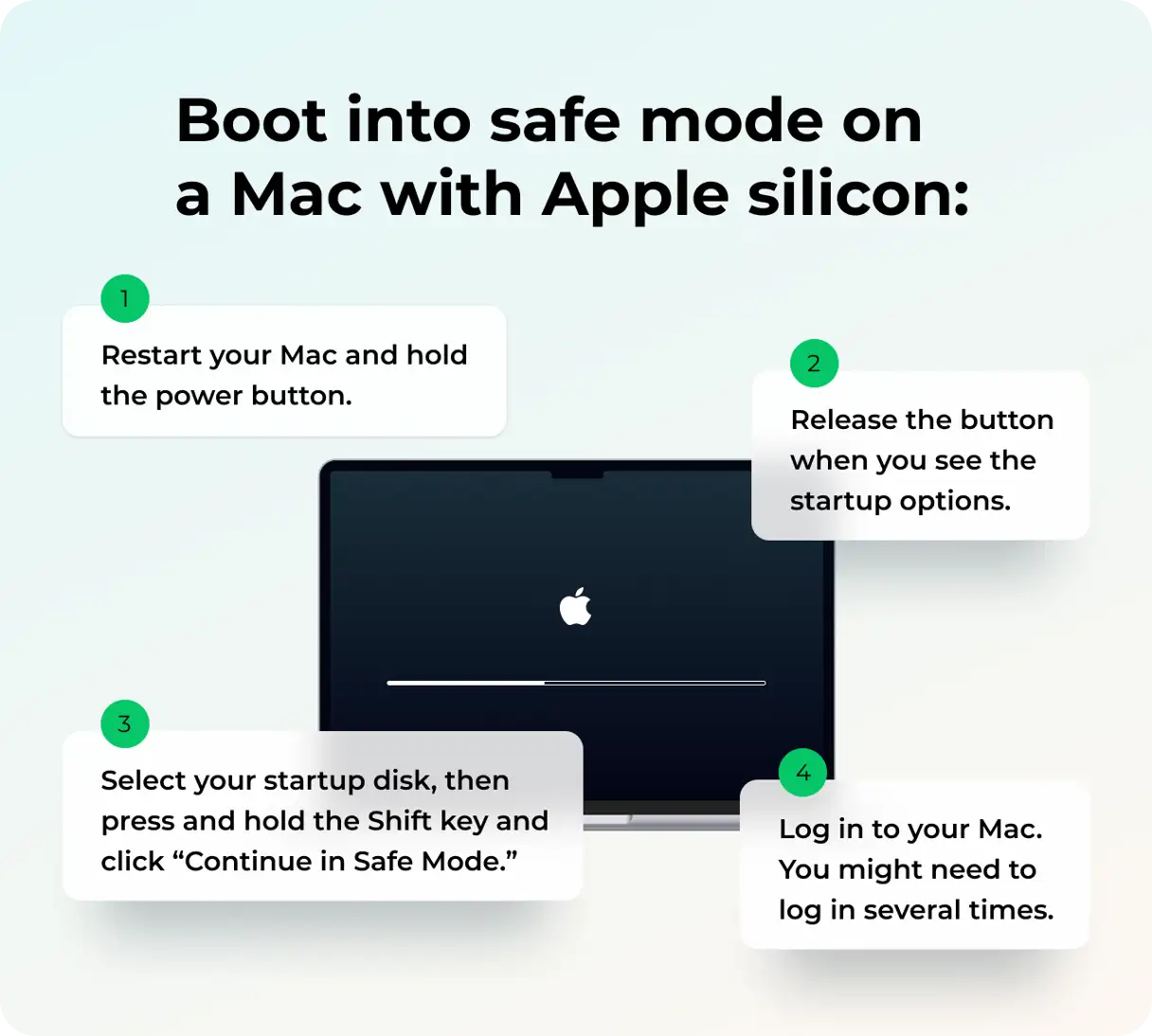
Apple Silicon-Geräte
Um einen Mac mit einem Apple Silicon-Prozessor im abgesicherten Modus zu starten, führen Sie die folgenden Schritte aus:
- Halten Sie die Einschalttaste weiterhin gedrückt, bis die bekannten Startoptionen angezeigt werden.
- Wählen Sie das Startvolume Ihres Macs aus. Halten Sie dann die Umschalttaste gedrückt und klicken Sie auf „Im abgesicherten Modus fortfahren“.
Macs mit Intel-Prozessoren
Um Ihren Intel Mac im abgesicherten Modus zu starten, führen Sie die folgenden Schritte aus:
- Starten Sie Ihren Mac neu und halten Sie die Umschalttaste gedrückt.
- Sobald das Anmeldefenster angezeigt wird, lassen Sie die Umschalttaste los.
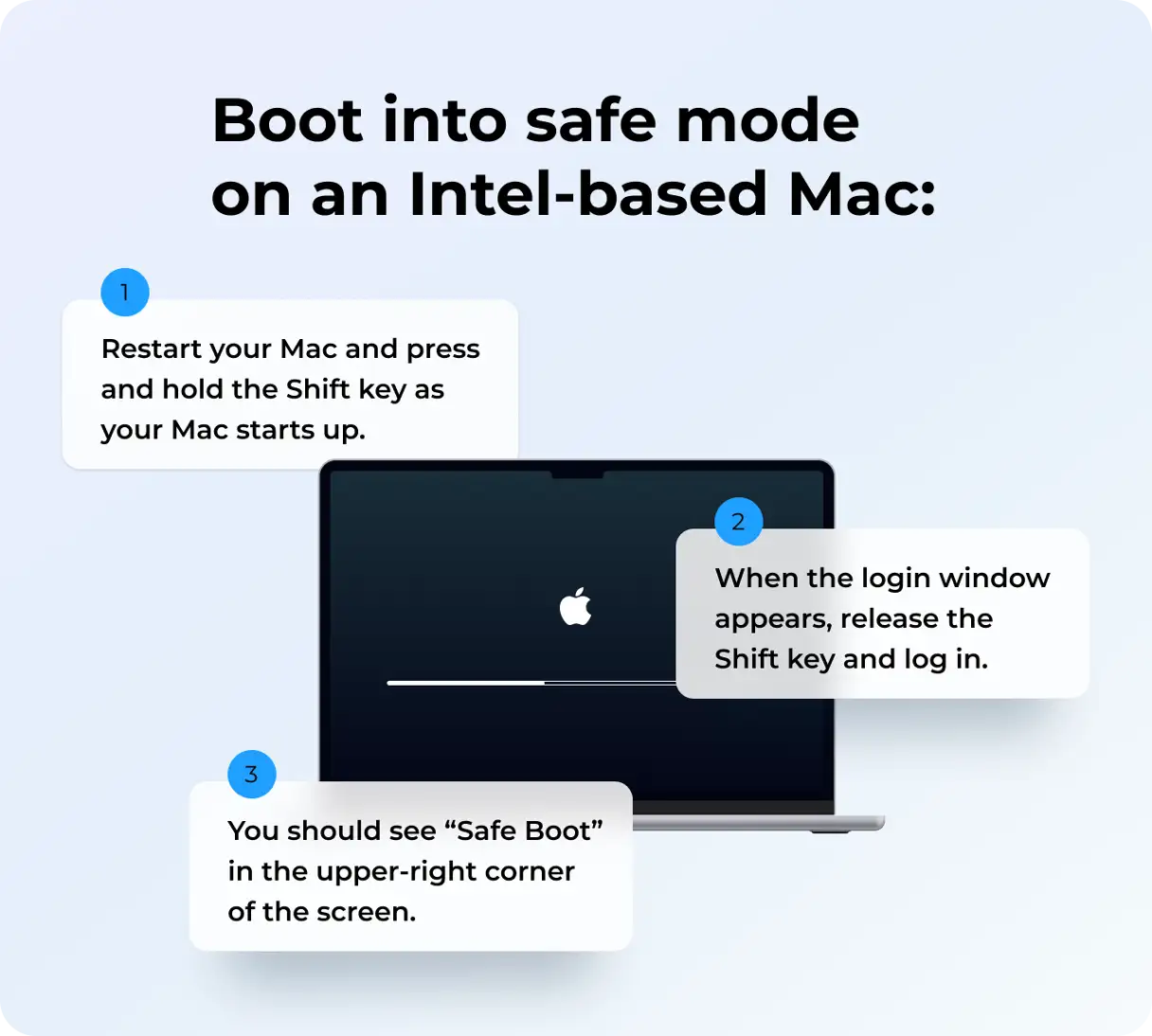
Wenn der Vorgang erfolgreich war, wird in der Menüleiste „Abgesicherter Start“ angezeigt. Das bedeutet, dass Sie sich im abgesicherten Modus befinden. Obwohl der abgesicherte Modus eingeschränkt ist, haben Sie Zugriff auf den Finder, die Systemeinstellungen und die meisten Tools zur Fehlerbehebung. Sie können den abgesicherten Modus verwenden, um ein Problem zu diagnostizieren oder Ihre wichtigen Daten zu sichern, bevor Sie versuchen, das Problem vollständig zu beheben.
3. Verwenden Sie den abgesicherten Modus, um die Ursachen für den Startfehler zu ermitteln und zu beseitigen.
Wenn Sie den abgesicherten Modus aktivieren können, haben Sie gute Chancen, das Problem zu beheben. Tatsächlich haben Sie die meisten Fehlerbehebungen, die Sie nach dem Einfrieren Ihres Tahoe beim Start durchgeführt haben, im abgesicherten Modus durchgeführt. Im abgesicherten Modus können Sie nicht nur das System starten, sondern auch Startagenten deaktivieren, Anmeldeobjekte überspringen und grundlegende Systemprüfungen durchführen. Diese Funktionen machen ihn äußerst effektiv bei der Diagnose und Reparatur von fehlerhaften Prozessen, die während des Startvorgangs auftreten.
Folgendes habe ich getan, nachdem ich in den abgesicherten Modus gewechselt bin:
Überprüfen Sie Ihre Anmeldeobjekte, um die Leistung Ihres Mac zu verbessern.
Um einen reibungslosen Betrieb Ihres Macs zu gewährleisten und seine Leistung zu verbessern, ist es wichtig, Ihre Anmeldeobjekte regelmäßig zu überprüfen. Diese Objekte, darunter Programme und Prozesse, die beim Einschalten Ihres Macs automatisch gestartet werden, können sich negativ auf die Startgeschwindigkeit und die Gesamtsystemleistung auswirken. Führen Sie die folgenden Schritte aus, um diese Objekte zu überprüfen und alle unnötigen oder schädlichen Objekte zu entfernen:
- Zugriff auf die Systemeinstellungen: Gehen Sie zum Apple-Menü und wählen Sie „Systemeinstellungen“, dann „Allgemein“ und dann „Anmeldeobjekte und Erweiterungen“.
- Elemente prüfen und entfernen: Im Abschnitt „Anmeldeobjekte“ finden Sie eine Liste der Apps und Prozesse, die beim Anmelden automatisch gestartet werden. Sehen Sie sich diese Liste sorgfältig an. Sollten Sie unbekannte, veraltete oder Drittanbieter-Objekte (wie Dropbox, VPNs oder veraltete Bildschirmrekorder) finden, die Sie nicht mehr verwenden oder für schädlich halten, entfernen Sie diese, indem Sie auf das Minuszeichen (-) neben dem Objekt klicken.
Durch das Entfernen dieser unnötigen Elemente kann die Startzeit Ihres Macs erheblich verkürzt und seine Gesamtleistung verbessert werden. Darüber hinaus trägt es zum Schutz Ihrer Privatsphäre und Sicherheit bei, indem es die Ausführung unerwünschter Anwendungen im Hintergrund verhindert.
Führen Sie einige grundlegende Wartungsarbeiten durch
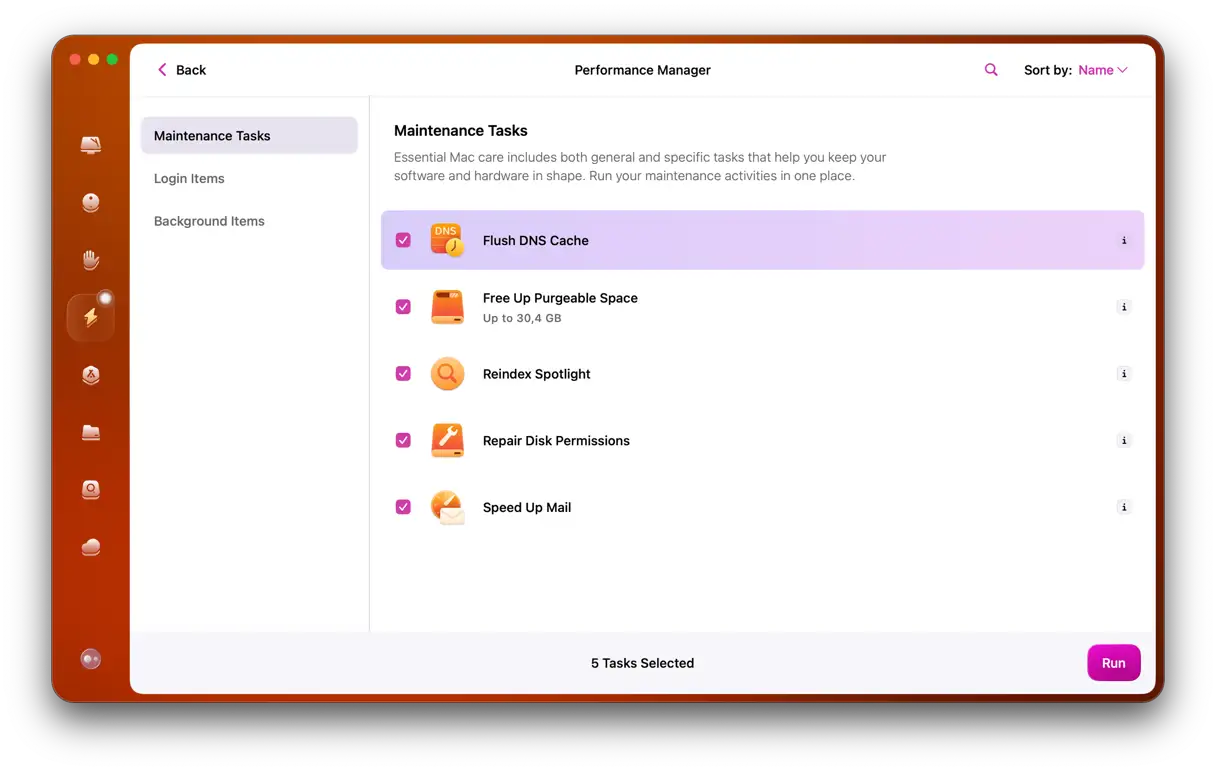
Nach dem Starten im sicheren Modus öffnete ich CleanMyMac und nutzte die Leistungsfunktion, um einige wichtige Aufgaben zur Verbesserung der Systemleistung durchzuführen. So ging's:
- Stellen Sie sicher, dass Sie die App installiert haben (Holen Sie sich hier Ihre kostenlose Testversion.).
- Klicken Sie auf Leistung > Scannen > Alle Aufgaben anzeigen.
- Wählen Sie die gewünschten Elemente aus und klicken Sie dann auf „Ausführen“. Mit diesem Schritt können Sie die Speichernutzung optimieren, Startanwendungen verwalten und die Gesamtsystemgeschwindigkeit verbessern.
Angeschlossene Peripheriegeräte entfernen
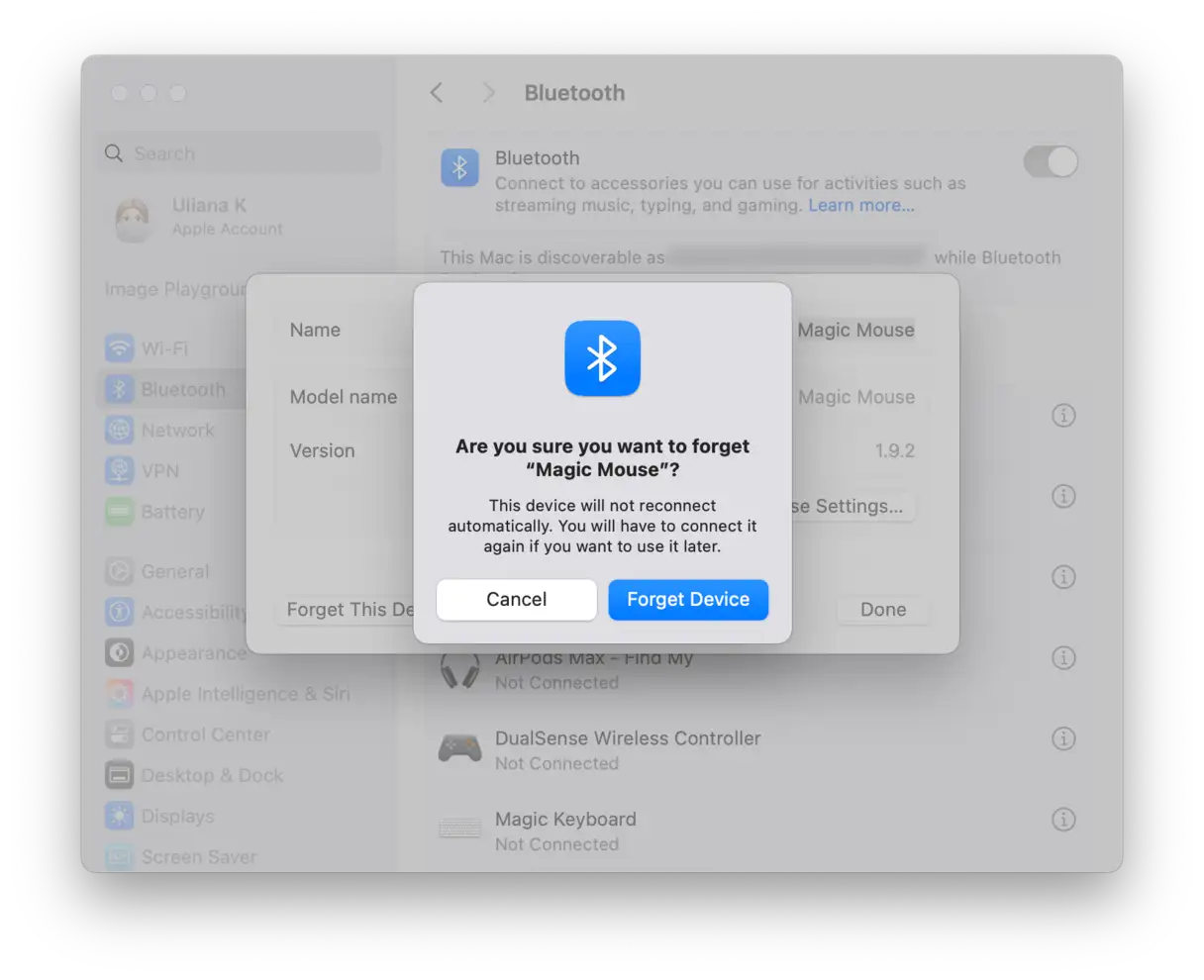
Im nächsten Schritt entfernen Sie alle per Bluetooth oder USB angeschlossenen Peripheriegeräte, da diese Konflikte verursachen und die Systemleistung beeinträchtigen können. Um eine sichere und effektive Entfernung zu gewährleisten, gehen Sie wie folgt vor:
- Bluetooth-Geräte trennen: Gehen Sie zu den Systemeinstellungen und wählen Sie den Bereich Bluetooth. Trennen Sie dort alle aktuell verbundenen Geräte. Dieser Schritt ist notwendig, um mögliche Störungen während der Fehlerbehebung zu vermeiden.
- USB-Laufwerke und externe Festplatten sicher entfernen: Öffnen Sie den Finder und suchen Sie in der Seitenleiste nach „Speicherorte“. Hier sehen Sie eine Liste aller an Ihr Gerät angeschlossenen USB-Laufwerke und externen Festplatten. Bevor Sie ein Gerät trennen, stellen Sie sicher, dass es sicher entfernt wurde, indem Sie auf das Auswurfsymbol neben dem Gerätenamen klicken. Dies verhindert Datenverlust oder -beschädigung.
4. Normaler Neustart nach dem abgesicherten Modus: Ein Echtzeittest der macOS-Stabilität
Nachdem Sie die Bereinigungs- und Reparaturvorgänge im abgesicherten Modus abgeschlossen haben, einschließlich der Entfernung unnötiger Anmeldeobjekte, der Deinstallation alter Treiber und der Verwendung der Leistungstools von CleanMyMac zur Verbesserung der Systemleistung, ist es an der Zeit, die normale Bootfähigkeit Ihres Macs zu testen. Dies ist der entscheidende Schritt, um den Erfolg der ergriffenen Maßnahmen zu beurteilen.
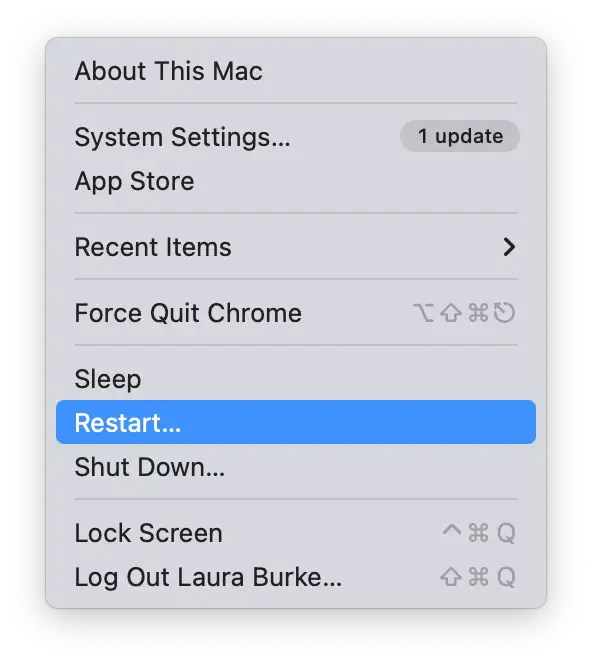
- Klicken Sie im abgesicherten Modus auf das Apple-Menü und wählen Sie „Neustart“.
- Starten Sie Ihren Mac normal neu und überwachen Sie den Startvorgang sorgfältig. Achten Sie auf ungewöhnliches Verhalten oder auftretende Fehlermeldungen.
Wenn Ihr Mac nach dem Ausprobieren des abgesicherten Modus und den Bereinigungsprozessen immer noch nicht normal startet, deutet dies auf ein tieferes Problem hin. In diesem Fall sollten Sie in den Wiederherstellungsmodus wechseln, um erweiterte Reparaturoptionen zu nutzen.
5. Booten Sie in den Wiederherstellungsmodus
An diesem Punkt ist der macOS-Wiederherstellungsmodus das ideale Tool zur Lösung Ihres Problems. Dieser Modus ist speziell für solche Notfälle konzipiert. Folgendes können Sie tun:
- Die Reparatur des Startvolumes ist entscheidend, um das Betriebssystem in seinen Normalzustand zurückzusetzen.
- Installieren Sie macOS neu, ohne Ihre Dateien und persönlichen Daten zu löschen, und bewahren Sie so Ihre wichtigen Informationen auf.
- Führen Sie bei Bedarf erweiterte Terminalbefehle aus, um detaillierte Änderungen am System vorzunehmen.
Auf den ersten Blick mag es kompliziert erscheinen, aber sobald Sie in den Wiederherstellungsmodus wechseln, ist es eigentlich ganz einfach und unkompliziert. Hier sind die Schritte:
Der erste Schritt
Apple Silicon-Prozessoren
- Schalten Sie Ihren Mac vollständig aus. Stellen Sie sicher, dass er vollständig heruntergefahren ist, bevor Sie fortfahren.
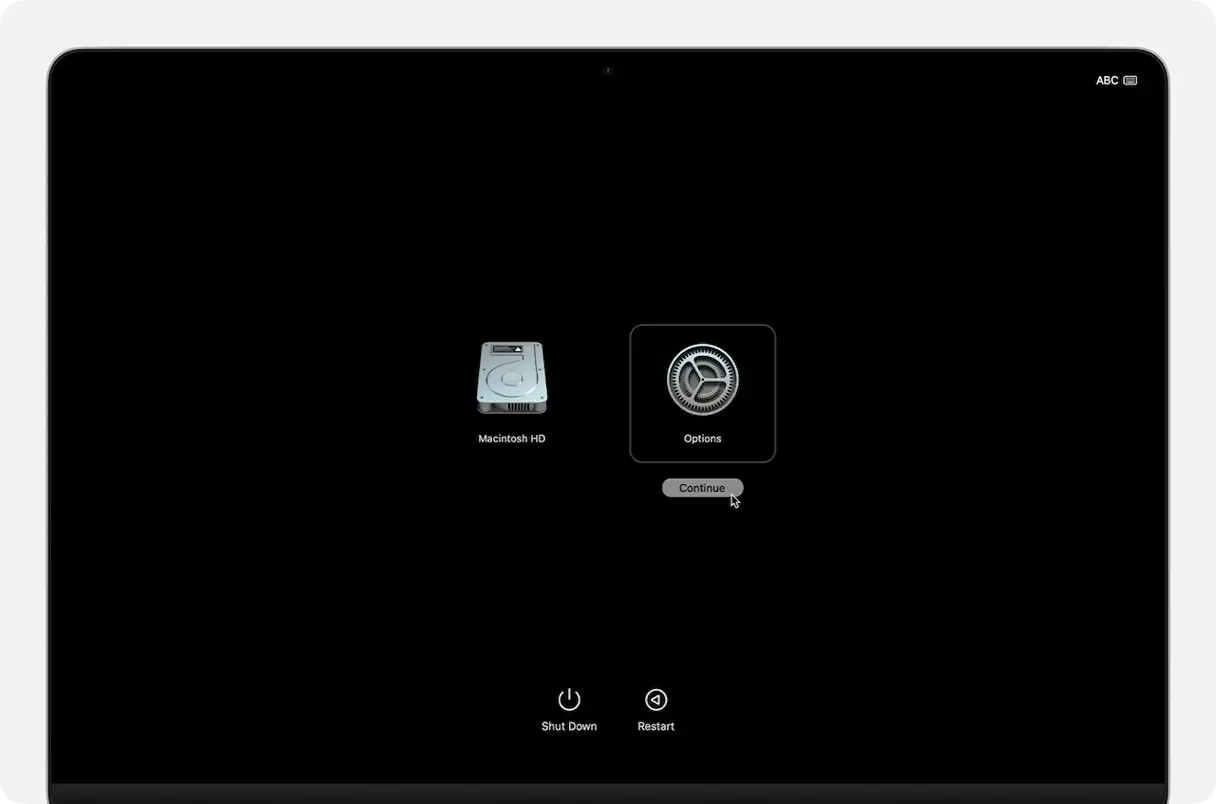
- Halten Sie die Ein-/Aus-Taste gedrückt, bis der Bildschirm „Startoptionen werden geladen“ angezeigt wird. Dies kann einige Sekunden dauern.
- Klicken Sie auf „Optionen“ und dann auf „Weiter“.
- Das Fenster „macOS-Dienstprogramme“ mit den macOS-Dienstprogrammen wird angezeigt. Von diesem Fenster aus können Sie auf Wiederherstellungs- und Neuinstallationsoptionen zugreifen.
Macs mit Intel-Prozessoren
Halten Sie während des Neustarts Ihres Mac die Tastenkombination Befehl + R gedrückt. Dadurch wird Ihr Mac im Wiederherstellungsmodus gestartet.
Zweiter Schritt
Bevor Sie macOS neu installieren, versuchen Sie es zunächst mit dem Festplatten-Dienstprogramm. Bei Problemen mit der Festplatten- oder Partitionsstruktur des Systems kann dieses Tool das Problem schnell beheben. Das Festplatten-Dienstprogramm ist ein unverzichtbares Tool zur Verwaltung und Behebung von Festplattenproblemen auf Mac-Computern.
- Wählen Sie das Festplatten-Dienstprogramm. Sie können über das Menü „Dienstprogramme“ im Wiederherstellungsmodus darauf zugreifen.
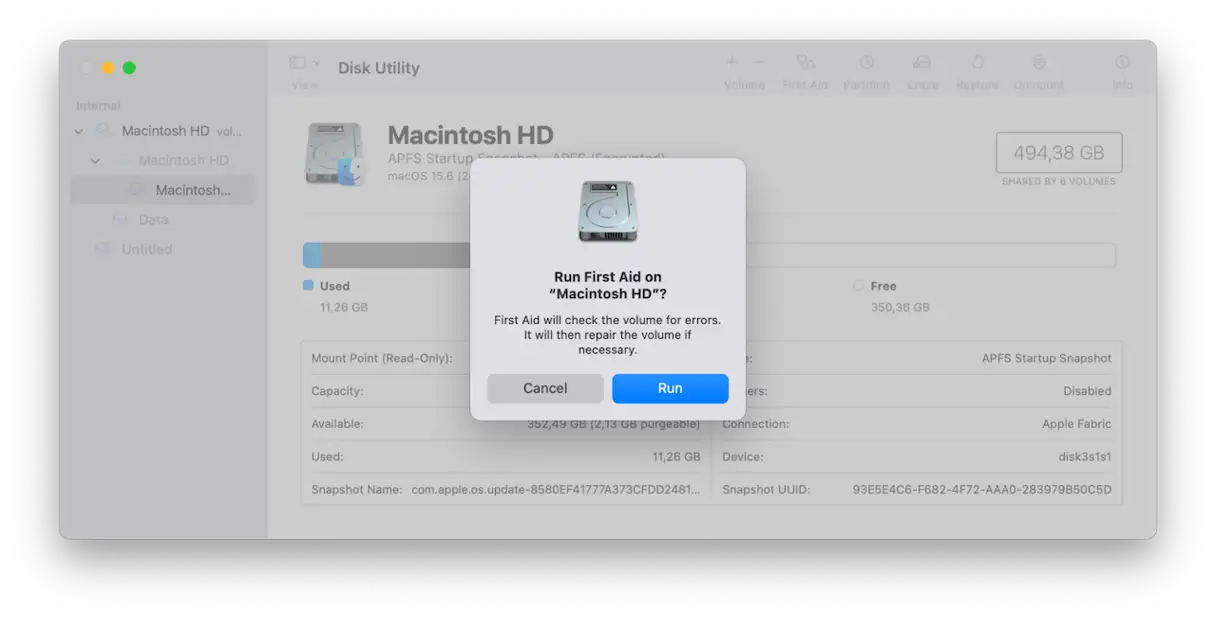
- Wählen Sie Macintosh HD (oder den Namen, den Sie Ihrem internen Laufwerk gegeben haben). Stellen Sie sicher, dass Sie das richtige Laufwerk auswählen, um Datenverlust zu vermeiden.
- Klicken Sie auf Erste Hilfe und dann auf Ausführen. Das Tool durchsucht Ihre Festplatte nach Fehlern und versucht, diese zu beheben. Dieser Vorgang kann einige Zeit dauern, haben Sie also Geduld.
Der dritte Schritt
Wenn der Erste-Hilfe-Prozess nicht funktioniert, müssen Sie macOS neu installieren:
- Kehren Sie zum Hauptwiederherstellungsbildschirm zurück.
- Klicken Sie auf „MacOS Tahoe neu installieren“ und folgen Sie den angezeigten Schritten.
Es kann frustrierend sein, wenn macOS Tahoe nicht startet. Wir hoffen, diese Tipps haben Ihnen geholfen, das Problem zu lösen. Um die Leistung Ihres Macs zu erhalten und zu optimieren, empfehlen wir die Verwendung spezieller Tools wie CleanMyMac X. CleanMyMac X hilft Ihnen, Ihr System zu bereinigen, Malware zu entfernen und die Gesamtleistung zu verbessern, damit macOS Tahoe reibungslos läuft.
Kommentare sind geschlossen.