

Apple veröffentlicht jährlich ein großes macOS-Update und bis zu zehn kleinere Updates. Daher müssen Sie Ihren Mac etwa zehnmal im Jahr aktualisieren. Meistens ist der Vorgang einfach und unkompliziert. Öffnen Sie einfach „Systemeinstellungen > Allgemein > Softwareupdate“ und führen Sie die Aktualisierung dort aus. Manchmal bleibt Ihr Mac jedoch bei der Suche nach Updates hängen – Sie sehen dann nur ein sich drehendes Rad. Falls dies bei Ihnen der Fall ist, erfahren Sie hier, wie Sie das Problem beheben können. Los geht’s!
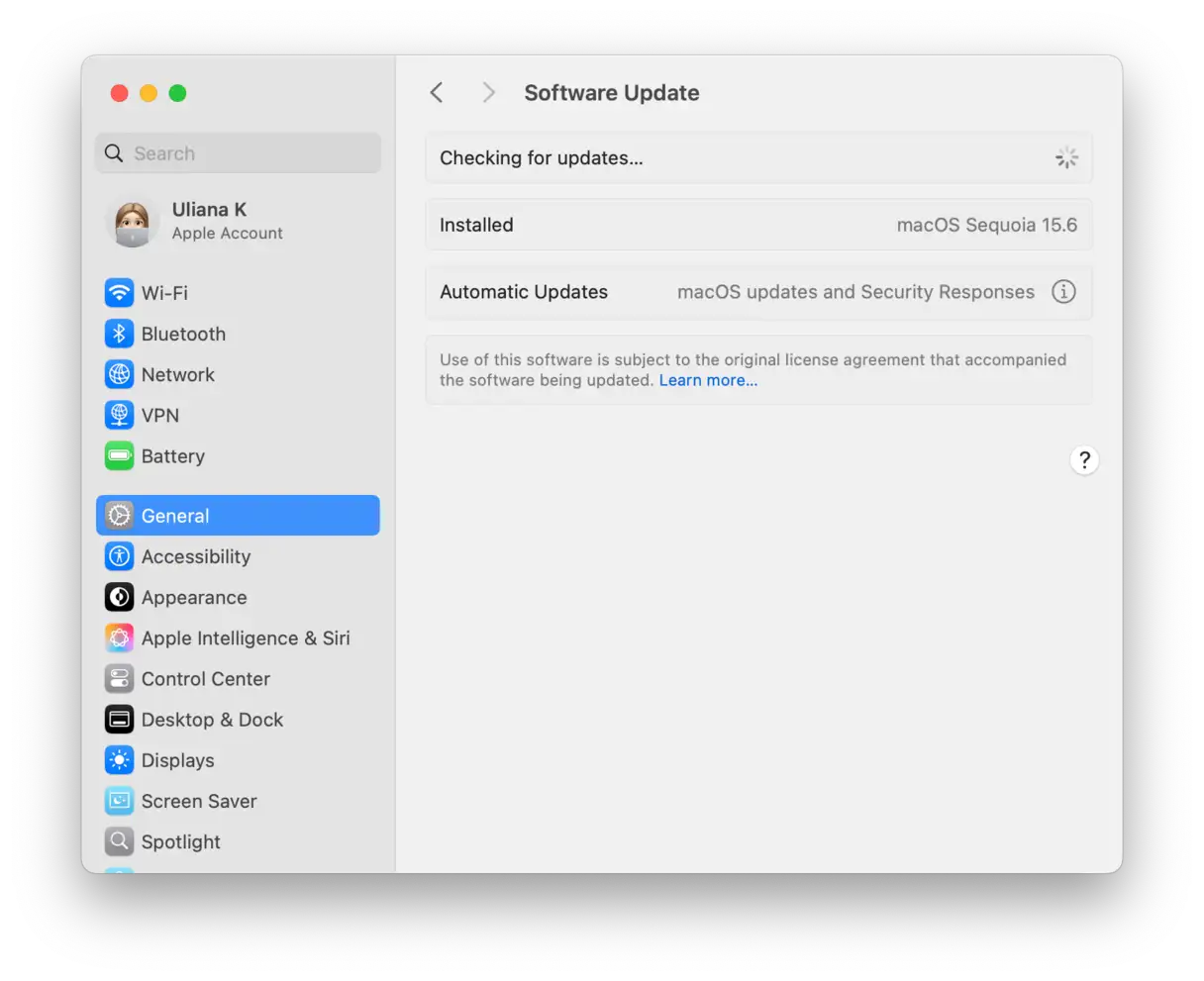
Warum friert mein Mac ein, wenn ich nach Updates suche?
Es gibt mehrere mögliche Gründe, warum Ihr Mac beim Suchen nach Updates einfriert. Hier sind die häufigsten:
- Schwache Internetverbindung: Ihre WLAN- oder Internetverbindung ist möglicherweise sehr langsam oder funktioniert überhaupt nicht mehr. Überprüfen Sie Ihre Netzwerkverbindung und stellen Sie sicher, dass genügend Bandbreite zum Herunterladen von Updates zur Verfügung steht. Falls das Problem weiterhin besteht, müssen Sie Ihren Router neu starten oder Ihren Internetdienstanbieter (ISP) kontaktieren.
- Apple-Serverprobleme: Wenn die Apple-Server ausgelastet oder ausgefallen sind, können Sie macOS nicht aktualisieren. Sie können den Status der Apple-Server auf der offiziellen Apple-Website überprüfen, um festzustellen, ob bekannte Probleme vorliegen. In diesem Fall müssen Sie nur warten und es später erneut versuchen.
- Mangel an freiem Speicherplatz: Möglicherweise ist nicht genügend Speicherplatz vorhanden, um das Installationsprogramm herunterzuladen und auszuführen. Stellen Sie sicher, dass auf Ihrer Festplatte genügend Speicherplatz vorhanden ist. Sie können Speicherplatz freigeben, indem Sie nicht benötigte Dateien löschen oder auf ein externes Laufwerk oder einen Cloud-Speicherdienst verschieben. Für die reibungslose Ausführung von macOS-Updates werden in der Regel mindestens 10–20 GB freier Speicherplatz empfohlen.
- Softwarefehler: Einige Systemerweiterungen verhindern möglicherweise die Aktualisierung Ihres Mac. Einige im Hintergrund laufende Apps oder Prozesse können den Aktualisierungsvorgang stören. Starten Sie Ihren Mac im abgesicherten Modus neu, um zu sehen, ob das Problem dadurch behoben wird. Im abgesicherten Modus wird macOS mit minimalen Systemerweiterungen geladen. Dies kann helfen, festzustellen, ob eine dieser Erweiterungen der Übeltäter ist.
Die gute Nachricht: Was auch immer die Ursache ist, es ist wahrscheinlich nicht schwerwiegend, sodass Sie das Problem relativ einfach beheben können. Sie können auch das in macOS integrierte Fehlerbehebungstool verwenden oder online in den Apple Support-Foren oder auf anderen Fehlerbehebungsseiten nach Lösungen suchen.
So beheben Sie, dass der Mac beim Suchen nach Updates hängen bleibt
Wenn Ihr Mac beim Suchen nach neuen macOS-Updates oder installierten Apps einfriert, ist das kein Problem. Wir haben eine Liste mit Schritten zusammengestellt, die Ihnen dabei helfen können, das Problem zu beheben. Beginnen wir mit den einfachsten und wahrscheinlichsten Lösungen. Wir empfehlen, diese Schritte in der angegebenen Reihenfolge auszuführen, um eine schnelle Problembehebung zu gewährleisten.
Mit den folgenden Schritten können Sie das Problem mit dem ausstehenden macOS-Systemupdate beheben:
1. Stellen Sie sicher, dass der Stopp echt ist.
Bleibt Ihr Mac bei der Suche nach Updates hängen oder dauert die Suche länger als gewöhnlich? Bevor Sie das Problem beheben, stellen Sie sicher, dass es sich nicht nur um eine Verlangsamung handelt. Benutzen Sie Ihren Mac weiter oder kochen Sie sich eine Tasse Kaffee. Warten Sie etwa eine halbe Stunde. Wenn die Suche danach immer noch funktioniert, fahren Sie mit dem nächsten Schritt fort.
Während Sie warten, können Sie andere häufige Faktoren ausschließen, die dazu führen können, dass macOS während der Suche nach Updates einfriert:
- Deaktivieren Sie VPN und iCloud Private Relay, falls diese aktiviert sind. Diese Dienste stören häufig die Verbindung von Apple zu Update-Servern.
- Beenden Sie alle Firewall-Anwendungen von Drittanbietern auf Ihrem Mac (z. B. Little Snitch oder Lulu). Diese Anwendungen können für den Aktualisierungsvorgang erforderliche Verbindungen blockieren.
2. Überprüfen Sie Ihren verfügbaren Speicherplatz.
Mangelnder Speicherplatz verhindert möglicherweise nicht, dass Ihr Mac nach Updates sucht, aber möglicherweise deren Installation. Es lohnt sich also, dies jetzt zu überprüfen. Gehen Sie zu Systemeinstellungen > Allgemein > Speicher und stellen Sie sicher, dass Sie mindestens 25 GB freien Speicherplatz haben.
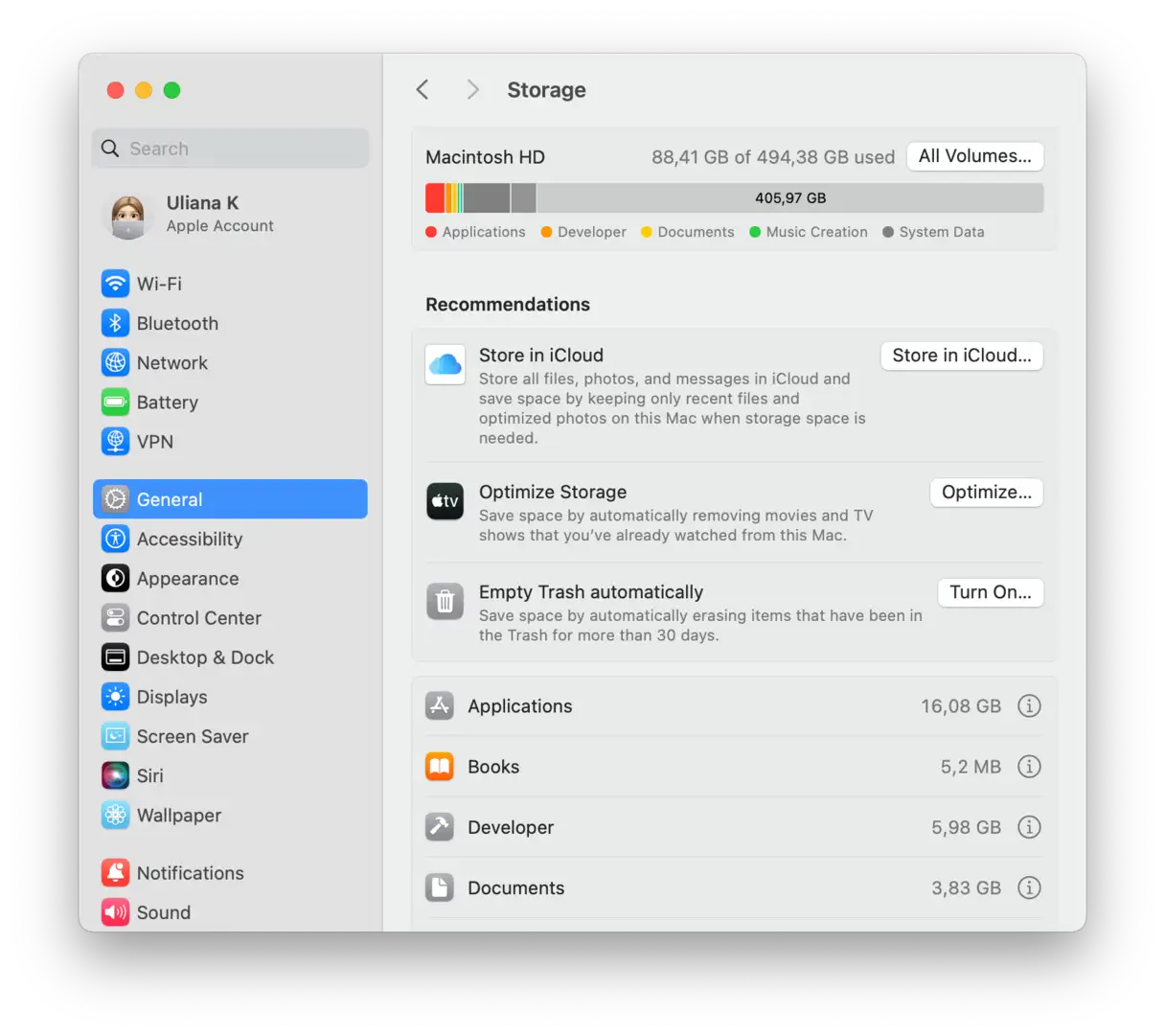
Für einen reibungslosen Betrieb Ihres Macs sollten Sie idealerweise mehr als 25 GB freien Speicherplatz haben. Wenn Sie wissen möchten, wie Sie Speicherplatz freigeben können, finden Sie in diesem hilfreichen Artikel die effektivsten Tipps und Tricks. Ausreichend freier Speicherplatz gewährleistet, dass macOS-Updates problemlos laufen und potenzielle Leistungsprobleme vermieden werden. Größere Updates benötigen unter Umständen mehr als 25 GB. Daher ist es ratsam, immer mehr Speicherplatz zur Verfügung zu haben, um Konflikte während der Installation zu vermeiden.
3. Geben Sie Speicher (RAM) frei
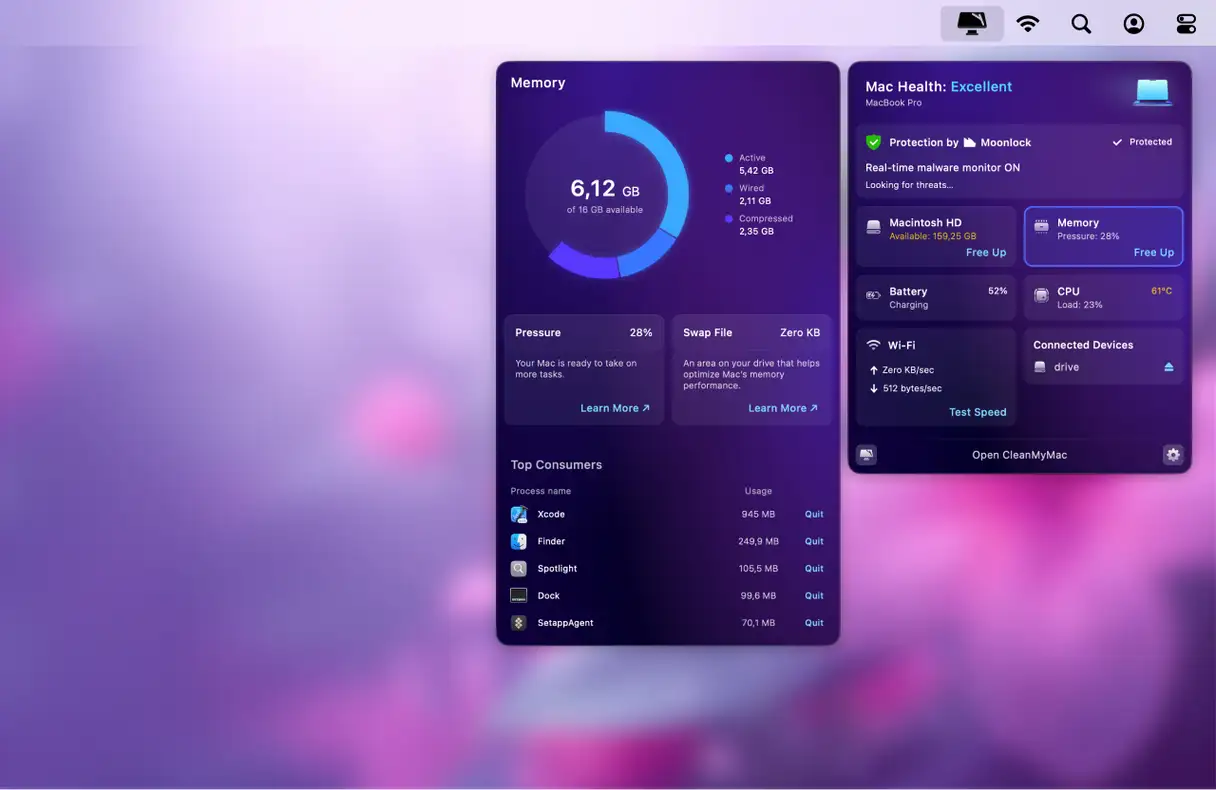
Das Freigeben von Speicher kann viele Probleme auf Ihrem Mac lösen. Mit der Aktivitätsanzeige können Sie Programme identifizieren, die erhebliche Systemressourcen verbrauchen. Die Verwendung eines Drittanbieter-Tools kann jedoch schneller und effektiver sein. Wir empfehlen CleanMyMac. Das hilfreiche Menü von CleanMyMac bietet detaillierte Einblicke in den Zustand Ihres Macs und ermöglicht Ihnen eine effiziente Überwachung der Speicher- und CPU-Auslastung. Diese genaue Überwachung hilft, potenzielle Probleme zu diagnostizieren, bevor sie eskalieren.
Führen Sie die folgenden Schritte aus, um Speicher freizugeben:
- Holen Sie sich eine kostenlose Testversion von CleanMyMac.
- Klicken Sie in der Menüleiste auf das CleanMyMac-Menüsymbol.
- Klicken Sie im Speicherbereich auf „Freigeben“.
- Überprüfen Sie unter „Top-Verbraucher“ die Liste der Apps, die den meisten Speicher verbrauchen. Schließen Sie alle nicht benötigten Apps.
- Versuchen Sie anschließend erneut, nach Updates zu suchen.
4. Starten Sie Ihren Mac neu
Ein Neustart Ihres Macs ist eine hervorragende Möglichkeit, viele Probleme zu beheben. Dabei werden der Arbeitsspeicher gelöscht, temporäre Dateien entfernt und der NVRAM sowie der System Management Controller (SMC) auf Macs mit Apple Chips zurückgesetzt. Diese Schritte beheben oft kleinere Probleme, die den Aktualisierungsvorgang behindern könnten.
Um einen Neustart durchzuführen, gehen Sie einfach zum Apple Home-Menü und klicken Sie auf „Neustart“.
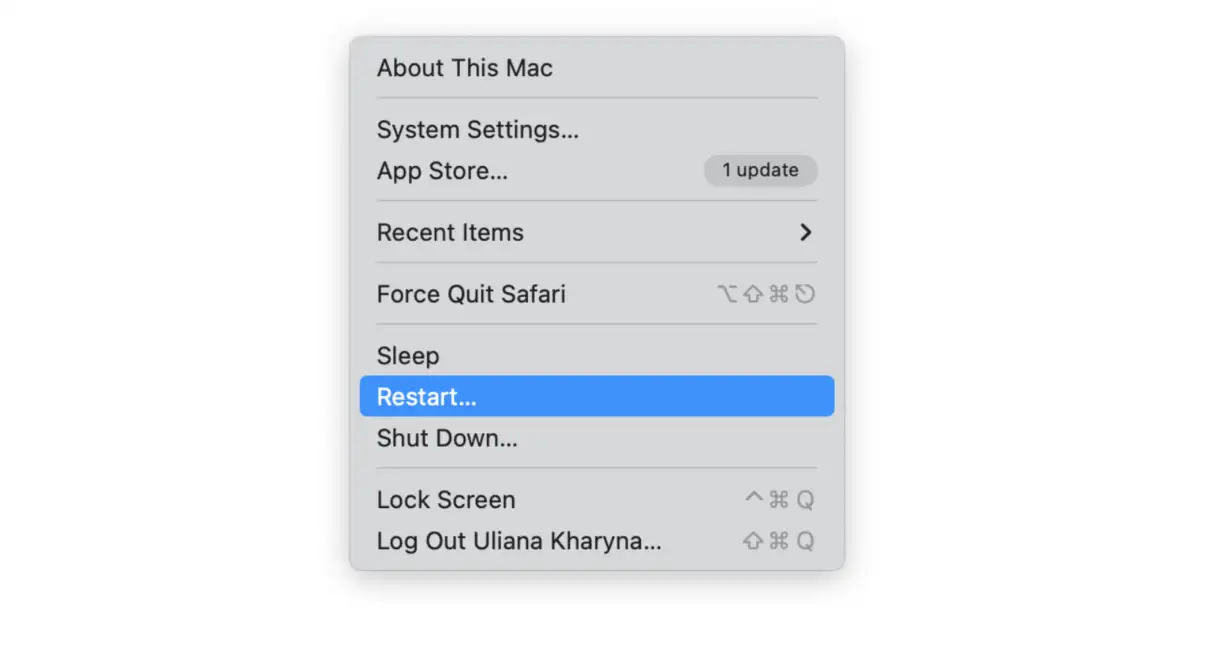
Gehen Sie nach dem Neustart Ihres Mac zurück zu Systemeinstellungen > Allgemein > Softwareaktualisierung und versuchen Sie erneut, nach Updates zu suchen.
Sie können auch versuchen, Ihren Mac vollständig herunterzufahren, um zu sehen, ob das hilft. Wählen Sie im Apple Home-Menü „Herunterfahren“ statt „Neustart“. Warten Sie, bis alle Lichter erloschen sind, und drücken Sie dann den Netzschalter, um Ihren Mac einzuschalten. Dadurch wird das System vollständig heruntergefahren, was möglicherweise einige anhaltende Probleme löst.
5. Überprüfen Sie Ihre Internetverbindung
Wenn ein Neustart des Macs das Problem nicht behebt, überprüfen Sie im nächsten Schritt Ihre Internetverbindung. Ist sie langsam? Wird sie häufig getrennt? macOS-Updates sind umfangreich (mehrere Gigabyte) und erfordern eine stabile Internetverbindung. Spielen Sie ein Online-Video ab, um zu überprüfen, ob Ihre Internetverbindung ordnungsgemäß funktioniert. Eine langsame oder instabile Verbindung kann der Grund dafür sein, dass das Update nicht abgeschlossen wurde.
Versuchen Sie, diesen Befehl in der Terminalanwendung auszuführen:
sudo launchctl kickstart -k system/com.apple.softwareupdated
Mehrere Reddit-Nutzer berichteten, dass dieser Befehl ihnen geholfen hat, den Update-Fehler zu beheben, insbesondere auf Macs mit Apple-Chip. Dieser Befehl startet den Software-Update-Prozess in macOS neu, wodurch das Update möglicherweise korrekt gestartet wird. Diese Lösung ist besonders effektiv, wenn das Update hängen bleibt oder nicht näher bezeichnete Fehler anzeigt. Verwenden Sie diesen Befehl mit Vorsicht und stellen Sie sicher, dass Sie seine Funktion verstehen, bevor Sie ihn ausführen.
6. Apple-Server überprüfen
Wenn Sie Ihre Internetverbindung überprüft haben, sollten Sie als Nächstes den Status der Apple-Server prüfen. Apple bietet auf seiner Website eine eigene Seite an, auf der der Status aller Online-Dienste, einschließlich der Update-Dienste, angezeigt wird. Sie erreichen diese Seite direkt hier . Suchen Sie dort nach der Option „macOS Software Update“. Ein grünes Häkchen daneben bedeutet, dass der Dienst ordnungsgemäß funktioniert. Andernfalls liegt möglicherweise ein Problem mit dem Update-Server vor, und Sie müssen warten, bis es behoben ist. Dieser Schritt ist entscheidend, um festzustellen, ob das Problem an Ihrem Gerät oder an der Apple-Infrastruktur liegt.
7. Leeren Sie den App Store-Cache
Manchmal kann das Leeren des App Store-Cache helfen, Probleme mit Software-Updates zu beheben. So geht's ganz einfach:
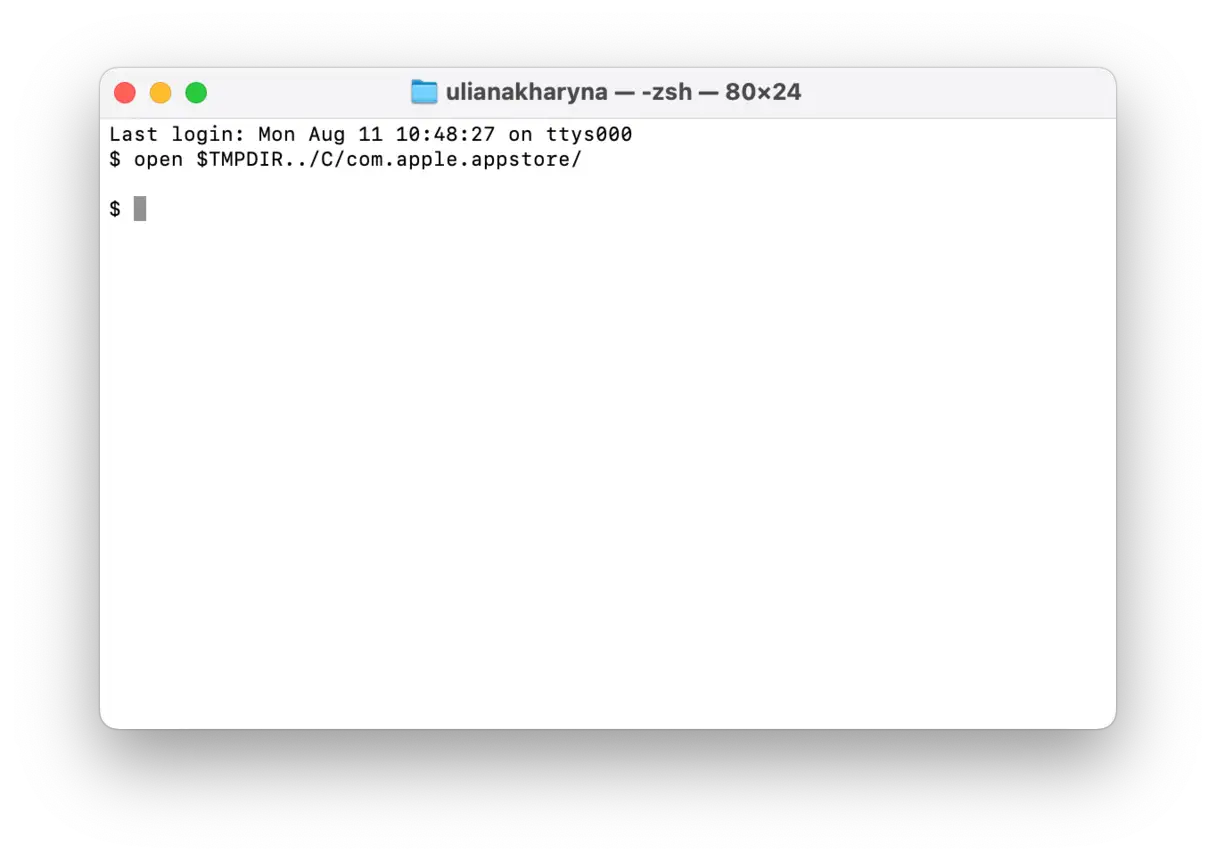
- Öffnen Sie die Terminal-App und führen Sie diesen Befehl aus:
open $TMPDIR../C/com.apple.appstore/![]()
- Ziehen Sie den Inhalt des Ordners „com.apple.appstore“ in den Papierkorb.
9. Starten Sie im abgesicherten Modus neu
Wenn keiner der oben genannten Schritte das Problem behebt, versuchen Sie als Nächstes einen Neustart im abgesicherten Modus. Im abgesicherten Modus werden nur die für den Start Ihres Macs erforderlichen Plug-Ins geladen. Wenn das Problem also durch ein Plug-In verursacht wird, sollte es behoben sein. Auf Macs mit Apple Chips scannt der abgesicherte Modus außerdem das Startvolume und behebt alle gefundenen Probleme. Es wird empfohlen, vor dem Neustart im abgesicherten Modus alle nicht verwendeten Peripheriegeräte zu trennen.
Der Neustart im abgesicherten Modus hängt davon ab, ob Ihr Mac über Apple-Chips oder einen Intel-Prozessor verfügt. Wählen Sie unten die passende Methode für Ihren Mac aus, um ihn im abgesicherten Modus neu zu starten.
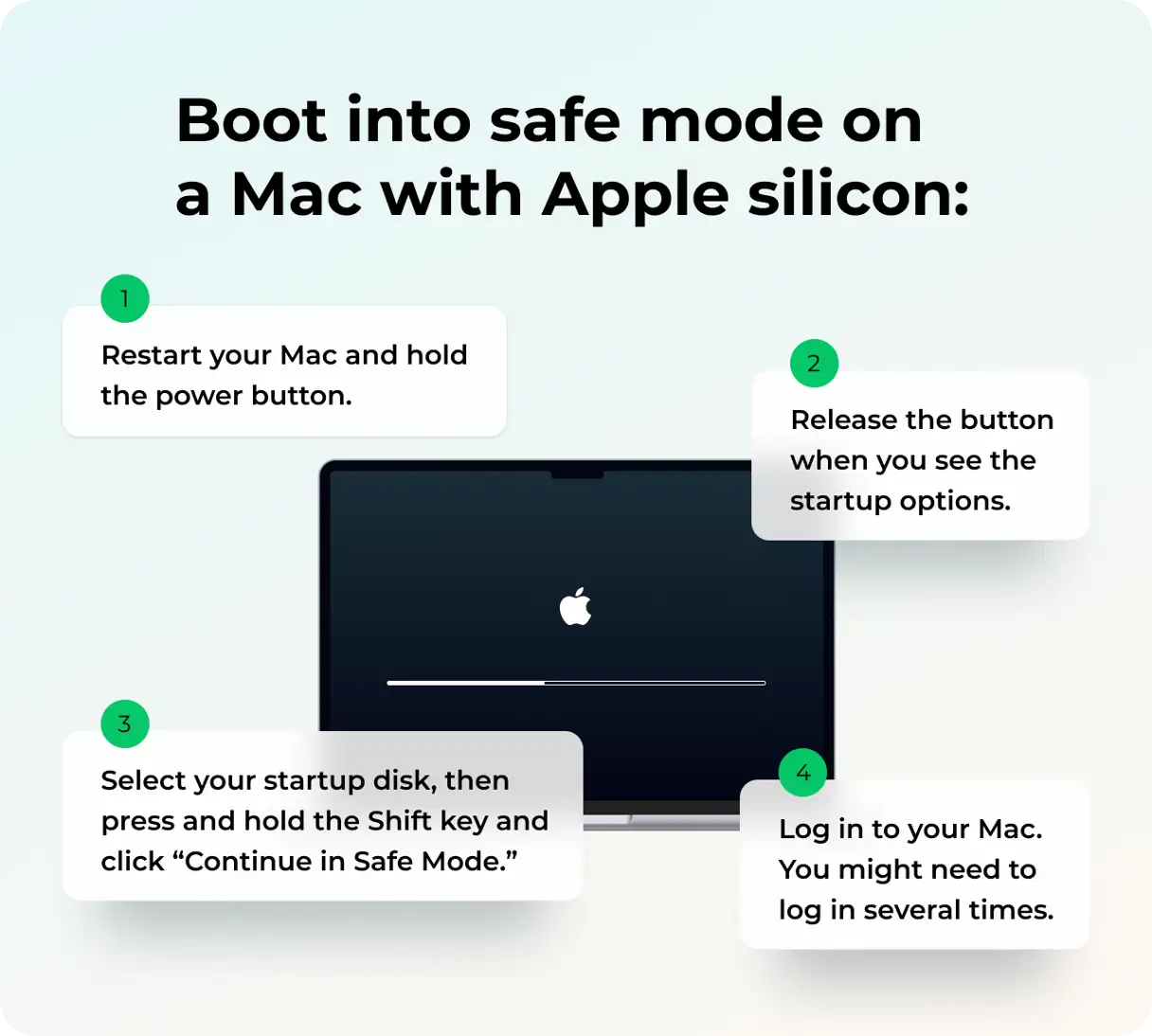
Apple Silicon (Apple-Chip)
Mit den folgenden Schritten können Sie Ihren Mac mit einem Apple-Chip im abgesicherten Modus starten, um Probleme zu diagnostizieren und zu beheben:
- Schalten Sie Ihren Mac vollständig aus. Stellen Sie sicher, dass er vollständig ausgeschaltet ist und sich nicht im Ruhemodus befindet.
- Halten Sie die Ein-/Aus-Taste gedrückt. Lassen Sie sie erst los, wenn auf dem Bildschirm „Startoptionen werden geladen“ angezeigt wird. Dies kann einige Sekunden dauern.
- Wenn die Startoptionen auf dem Bildschirm angezeigt werden, wählen Sie das gewünschte Startvolume aus und halten Sie die Umschalttaste gedrückt. Halten Sie die Umschalttaste weiterhin gedrückt, während Sie auf die Option „Im abgesicherten Modus fortfahren“ klicken.
- Ihr Mac wird automatisch neu gestartet. Nach dem Neustart wird in der Menüleiste oben auf dem Bildschirm die Meldung „Abgesicherter Start“ angezeigt. Dies bestätigt, dass Sie erfolgreich im abgesicherten Modus gestartet haben.
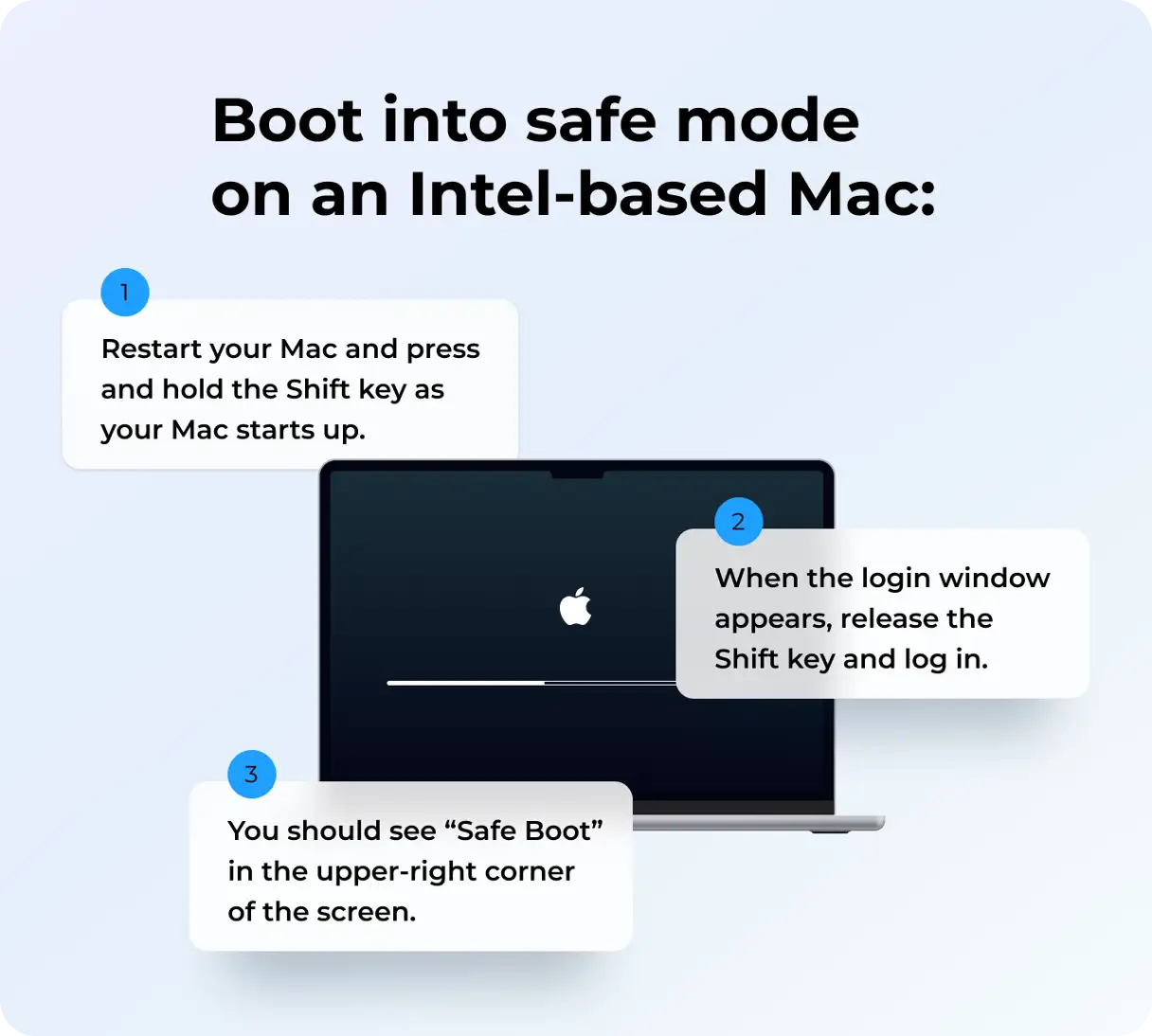
Intel
Um Ihren Intel Mac im abgesicherten Startmodus zu starten, befolgen Sie diese Schritte sorgfältig:
- Schalten Sie Ihren Mac vollständig aus. Stellen Sie sicher, dass er vollständig ausgeschaltet ist und sich nicht im Ruhemodus befindet.
- Halten Sie die linke Umschalttaste gedrückt und drücken Sie dann die Ein-/Aus-Taste. Halten Sie die Umschalttaste weiterhin gedrückt.
- Lassen Sie die Umschalttaste erst los, wenn das Anmeldefenster angezeigt wird. Es kann einige Sekunden dauern, bis es angezeigt wird.
- Melden Sie sich mit dem Benutzernamen und dem Kennwort Ihres Administratorkontos an.
- Möglicherweise müssen Sie sich anschließend erneut anmelden. Dies ist im abgesicherten Modus normal.
- Ihr Mac wird automatisch neu gestartet. Beim Booten wird in der oberen Menüleiste deutlich „Abgesicherter Start“ angezeigt. Dies bestätigt, dass Sie sich im abgesicherten Modus befinden.
10. macOS neu installieren
Dieser Schritt ist der letzte Ausweg. Sie müssen Ihren Mac im Wiederherstellungsmodus starten und macOS von Grund auf neu installieren. Wenn jedoch alles andere fehlschlägt und Sie kein Update durchführen können, ist es einen Versuch wert. Es ist wichtig, Ihren Mac vorher zu sichern, da bei einer Neuinstallation zwar normalerweise keine Daten verloren gehen, dies aber immer möglich ist. Verwenden Sie für Backups am besten Time Machine, da Sie Ihre Daten damit ganz einfach wiederherstellen können.
Wie beim abgesicherten Modus variiert auch der Vorgang zum Starten Ihres Macs im Wiederherstellungsmodus je nachdem, ob es sich um Apple- oder Intel-Chips handelt. Befolgen Sie die folgenden Schritte je nach Mac. Dieser Vorgang stellt sicher, dass eine neue, saubere Kopie des Betriebssystems installiert wird, was die Leistung Ihres Computers verbessern und komplexe Probleme lösen kann. Stellen Sie während der Neuinstallation sicher, dass Sie über eine stabile Internetverbindung verfügen, um die neueste Version von macOS herunterzuladen.
Apple Silicon-Chip
Um auf Macs mit Apple Silicon auf die Startoptionen zuzugreifen, führen Sie die folgenden Schritte aus:
- Schalten Sie Ihren Mac vollständig aus. Halten Sie die Einschalttaste gedrückt, bis die Startoptionen angezeigt werden. Dies kann einige Sekunden dauern.
- Wählen Sie das Zahnradsymbol mit der Bezeichnung „Optionen“. Dieses Symbol steht für das Wiederherstellungsmenü und die erweiterten Optionen.
- Klicken Sie auf „Weiter“, um zum Wiederherstellungsmenü zu gelangen. Dort können Sie auswählen, von welcher Festplatte gebootet werden soll, oder andere Wiederherstellungstools verwenden.

Intel
Um Ihren Mac im Wiederherstellungsmodus auf Intel-Prozessoren neu zu starten, führen Sie die folgenden Schritte aus:
- Schalten Sie Ihren Mac vollständig aus.
- Drücken Sie die Einschalttaste und halten Sie dann sofort die Tasten Befehl und R gleichzeitig gedrückt, bis das Apple-Logo oder ein anderes Bild auf dem Bildschirm erscheint.
Nachdem Ihr Mac den Wiederherstellungsmodus gestartet hat, wird das Fenster „macOS-Dienstprogramme“ angezeigt. Wählen Sie dort „macOS neu installieren“ und folgen Sie den Anweisungen auf dem Bildschirm, um das Betriebssystem neu zu installieren.
Nachdem Sie macOS erfolgreich neu installiert haben, können Sie in den Systemeinstellungen erneut nach Updates suchen.
Aus Sicherheitsgründen und um neue Funktionen, Fehlerbehebungen und Leistungsverbesserungen nutzen zu können, ist es wichtig, Ihren Mac auf dem neuesten Stand zu halten. Daher kann es frustrierend sein, wenn er beim Suchen nach Updates abstürzt. Glücklicherweise lässt sich dies in der Regel leicht beheben. In den meisten Fällen müssen Sie nur kurz warten und es erneut versuchen. Sollte dies jedoch nicht funktionieren, befolgen Sie die oben genannten Schritte der Reihe nach, und Sie sollten Ihren Mac aktualisieren können.
Kommentare sind geschlossen.