
Was ist CCXProcess und wie kann man es vollständig entfernen, um die Systemleistung zu verbessern?

Die meisten von uns denken nicht darüber nach, was im Hintergrund ihres Macs passiert, weil es nicht nötig ist. Wie jemand einmal sagte: „Es funktioniert einfach.“ Doch im Hintergrund laufen Hunderte von Prozessen, die immer wieder gestoppt werden, damit Ihr Mac alles erledigen kann, was er tun muss. Wir denken nur dann an diese Prozesse, wenn etwas schiefgeht, z. B. wenn unser Mac abstürzt oder sehr langsam läuft. Das ist bei CCXProcess der Fall. Läuft Ihr Mac wie vorgesehen, müssen Sie sich keine Gedanken darüber machen. Tut er das nicht, könnte CCXProcess der Übeltäter sein. In diesem Artikel erklären wir, was CCXProcess ist, warum es Ihren Mac möglicherweise verlangsamt und was Sie dagegen tun können.
Was ist CCXProcess?
CCXProcess steht für „Creative Cloud Experience Process“ und ist, wie der Name schon sagt, ein zentraler Bestandteil der Adobe Creative Cloud Suite. Als Schlüsselkomponente der Desktop-Anwendung übernimmt CCXProcess verschiedene Aufgaben, wie beispielsweise die Synchronisierung von Dateien, Schriftarten und verschiedenen Einstellungen in verschiedenen Adobe-Anwendungen wie Photoshop und Lightroom.
Daher kann CCXProcess als wichtiger und nützlicher Bestandteil der Adobe Creative Cloud angesehen werden, da es ein nahtloses Benutzererlebnis über verschiedene Anwendungen hinweg gewährleistet. Einige Benutzer haben jedoch einen möglichen negativen Einfluss auf die Leistung des MacBooks festgestellt, der das System möglicherweise verlangsamt und die Geräteressourcen erheblich beansprucht.
Glücklicherweise hat Adobe dieses Problem in einem aktuellen Creative Cloud-Update behoben, sodass die meisten Benutzer diese Leistungsprobleme nicht mehr haben. Wenn Sie jedoch eine ältere Version von Creative Cloud verwenden (was aufgrund potenzieller Sicherheitsrisiken nicht empfohlen wird), treten aufgrund von CCXProcess wahrscheinlich weiterhin Leistungsprobleme auf. Es ist beispielsweise bekannt, dass es zu Konflikten mit Werbeblockern kommt, was sich negativ auf Ihr Surferlebnis auswirkt.
Um optimale Leistung und ein reibungsloses Benutzererlebnis zu gewährleisten, empfiehlt es sich, Adobe Creative Cloud stets auf die neueste verfügbare Version zu aktualisieren. So erhalten Sie die neuesten Verbesserungen und Sicherheitsfixes und vermeiden potenzielle Probleme im Zusammenhang mit CCXProcess.
Wie wirkt sich CCXProcess auf die Mac-Leistung aus?
Wenn Sie CCXProcess auf Ihrem MacBook verwenden, kann dies die Leistung des Geräts auf verschiedene Weise beeinträchtigen. Hier ist eine Liste potenzieller Probleme:
- Hohe CPU-Auslastung: Übermäßige CPU-Auslastung ist eines der häufigsten Probleme für Creative Cloud-Benutzer. Selbst wenn Adobe-Anwendungen geschlossen sind, läuft CCXProcess im Hintergrund weiter, was die CPU-Auslastung deutlich erhöht und das MacBook generell unbrauchbar macht. Dies wirkt sich negativ auf die Leistung anderer Aufgaben aus und verringert die Reaktionsfähigkeit.
- Verzögerung beim Startvorgang: Beim Einschalten Ihres MacBooks kann es zu Verzögerungen beim Startvorgang kommen. Dies liegt daran, dass CCXProcess so konzipiert ist, dass es sofort nach dem Start gestartet wird. Dies führt zu längeren Startzeiten und einer sofortigen Verlangsamung des Geräts. Dies kann zu einem frustrierenden Benutzererlebnis führen, insbesondere wenn Sie schnell auf Ihr Gerät zugreifen müssen.
- Überhitzung des MacBooks: CCXProcess führt letztendlich dazu, dass Ihr MacBook überhitzt und die Lüfter anlaufen. Wenn die Lüfter anlaufen, führt dies schließlich zu einer thermischen Drosselung. Dies geschieht, wenn Ihr MacBook absichtlich langsamer wird, um eine Überhitzung zu vermeiden. Dies wiederum wirkt sich negativ auf die Gesamtgeschwindigkeit des Geräts aus. Die Temperaturkontrolle ist entscheidend für die optimale Leistung Ihres Geräts.
- Negative Auswirkungen auf die Akkulaufzeit: All diese Probleme wirken sich natürlich negativ auf die Akkulaufzeit aus. Übermäßige CPU-Auslastung und langsamere Geschwindigkeiten führen dazu, dass sich der Akku schneller als üblich entlädt. Übermäßige Hitze schädigt den Akku zudem allmählich, sodass er schließlich ausgetauscht werden muss. Darüber hinaus können dauerhaft hohe Temperaturen die Gesamtlebensdauer des Akkus verkürzen, sodass dieser häufiger ausgetauscht werden muss.
Fehlerbehebung bei CCXProcess: Ein umfassender Leitfaden
Wenn Sie Leistungsprobleme haben, weil CCXProcess Systemressourcen verbraucht, finden Sie hier detaillierte Schritte zur Behebung des Problems. Dieses Programm wird häufig mit der Adobe Creative Cloud in Verbindung gebracht, und eine Aktualisierung kann die beste Lösung sein.
- Beginnen Sie mit der Aktualisierung von Creative Cloud: Dies ist der erste und wichtigste Schritt. Durch die Aktualisierung können bekannte Probleme behoben und die Leistung von CCXProcess verbessert werden.
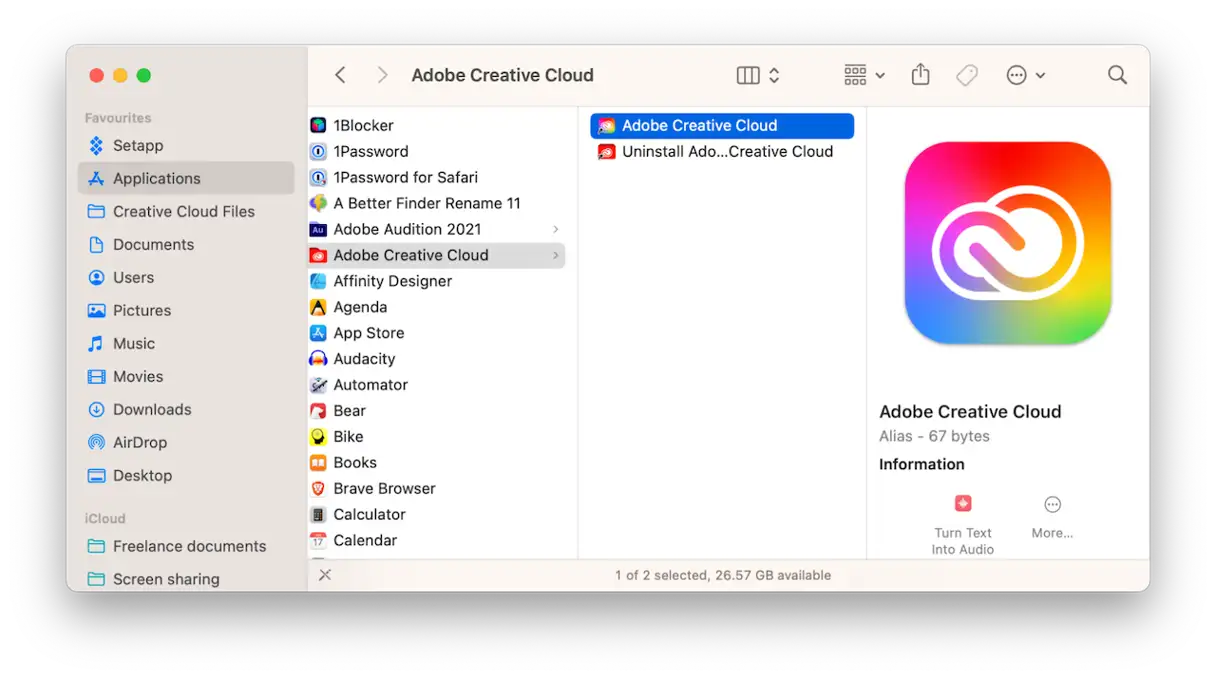
- Öffnen Sie die Creative Cloud-App aus dem Anwendungsordner.
- Klicken Sie auf die drei Linien in der linken Ecke der Menüleiste und wählen Sie „Hilfe“.
- Wählen Sie „Nach Updates suchen“.
- Wenn ein Update verfügbar ist, befolgen Sie die Anweisungen auf dem Bildschirm, um es herunterzuladen und zu installieren.
Wenn das Problem durch die Aktualisierung nicht behoben wird, versuchen Sie die folgenden Lösungen, die sich für viele Creative Cloud-Benutzer als wirksam erwiesen haben.
Deinstallieren Sie Werbeblocker:
Einige Benutzer haben von erheblichen Verbesserungen nach der Deinstallation von Werbeblockern, insbesondere AdGuard, berichtet. Diese Programme können Konflikte mit CCXProcess verursachen, was zu einer übermäßigen CPU-Auslastung führt.
- Wenn Sie AdGuard aus dem App Store installiert haben, klicken Sie auf das Launchpad-Symbol im Dock, halten Sie eine beliebige App gedrückt und klicken Sie dann auf das „x“ neben AdGuard, um es zu entfernen.
- Wenn Sie es nicht aus dem App Store installiert haben, gehen Sie zu Ihrem Anwendungsordner, ziehen Sie das App-Symbol in den Papierkorb und leeren Sie anschließend den Papierkorb.
- Suchen Sie nach übrig gebliebenen Dateien: Klicken Sie im Finder auf das Menü „Gehe zu“, wählen Sie „Gehe zum Ordner“ und geben Sie „~/Library“ ein, um in vorhandenen Ordnern nach Dateien mit dem Namen „AdGuard“ (oder dem Namen der App, die Sie deinstallieren) zu suchen und diese in den Papierkorb zu ziehen.
Deaktivieren Sie Browsererweiterungen, um Werbung zu blockieren:
In manchen Fällen fungieren Werbeblocker als Browsererweiterungen. Wenn die Deinstallation von AdGuard nicht funktioniert, versuchen Sie, diese Erweiterungen zu deaktivieren. So geht's in Safari:
- Öffnen Sie Safari und klicken Sie auf das Safari-Menü.
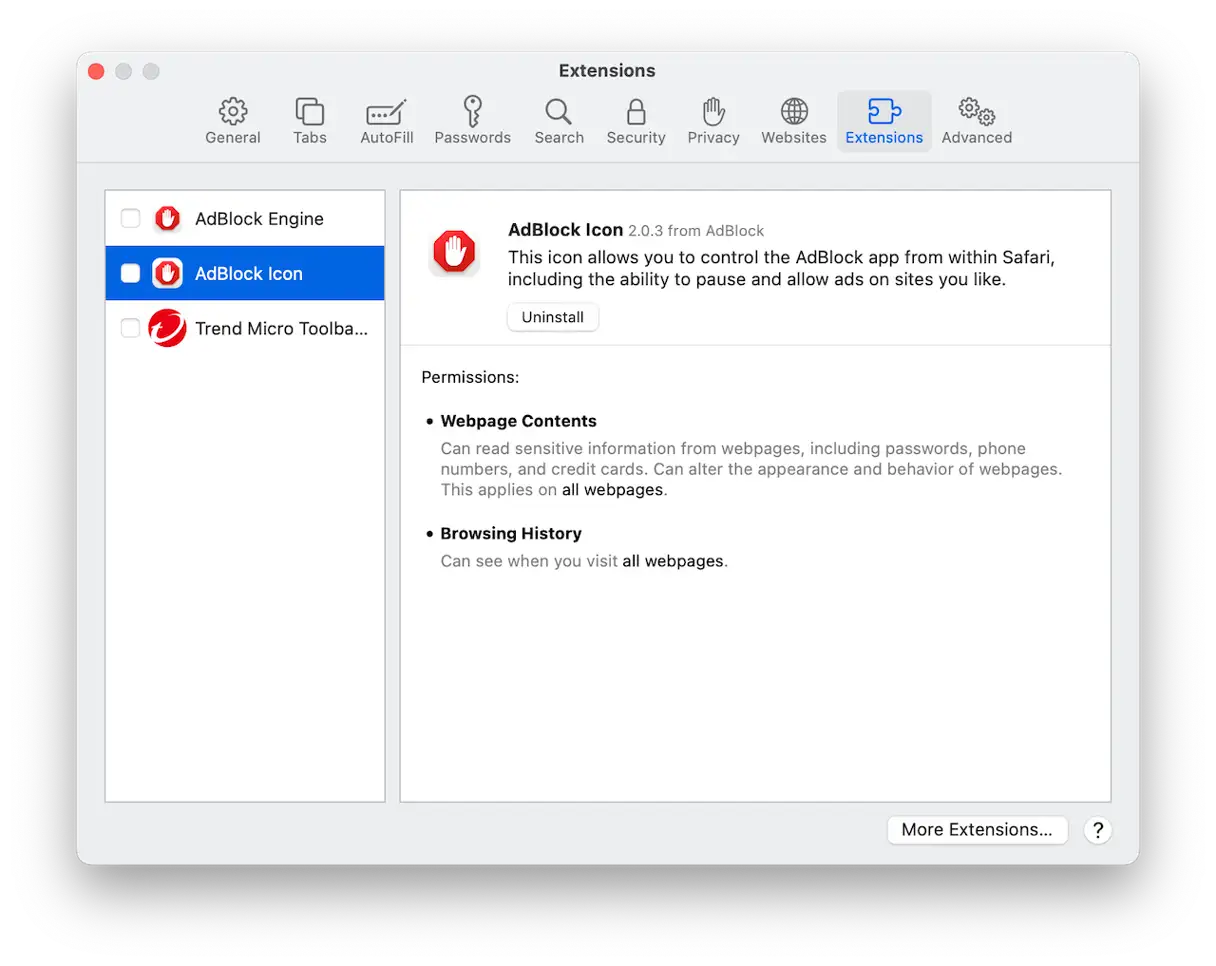
- Wählen Sie „Einstellungen“ und dann „Erweiterungen“.
- Deaktivieren Sie das Kontrollkästchen neben allen Erweiterungen, die Sie deaktivieren möchten.
- Um eine Erweiterung vollständig zu deinstallieren, wählen Sie sie in der Seitenleiste aus und klicken Sie im Hauptfenster auf „Deinstallieren“.
So schützen Sie Ihre Privatsphäre auf Ihrem Mac
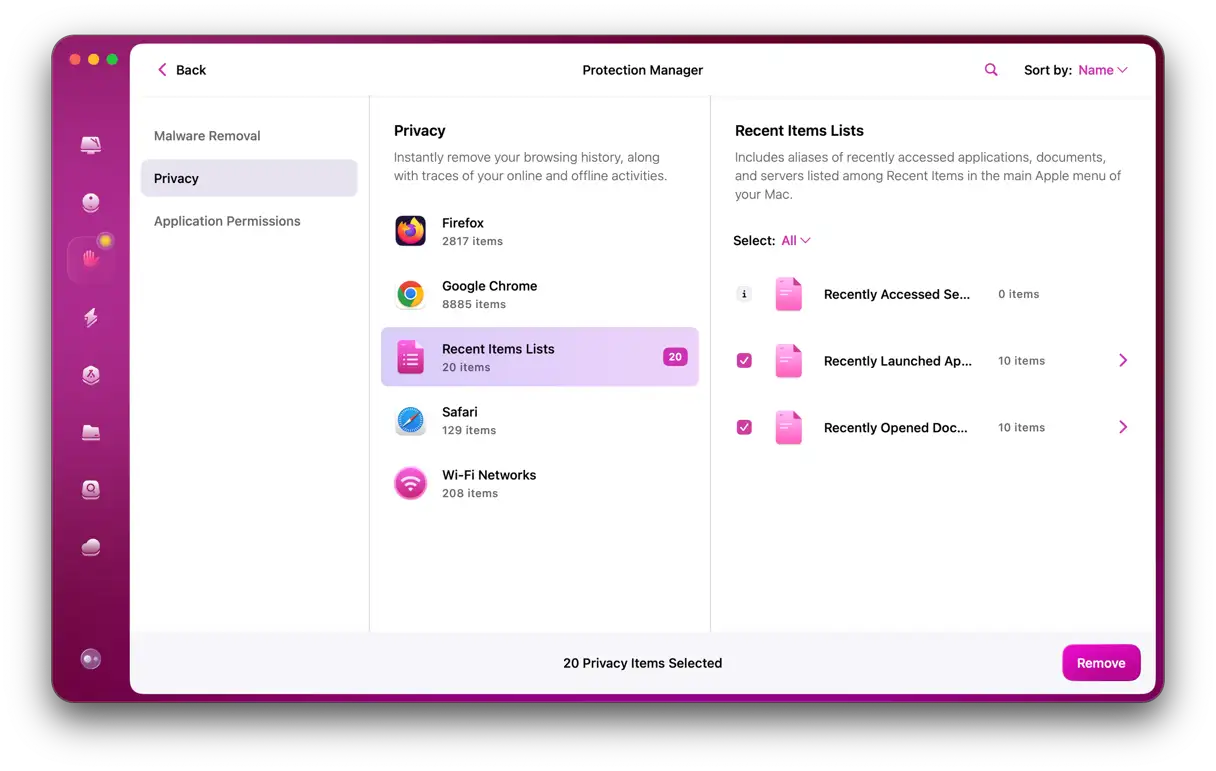
Browsererweiterungen stören nicht nur andere Prozesse. Sie können auch Ihre Privatsphäre gefährden, indem sie Daten über Ihr Surfverhalten sammeln und an einen Server senden. Nicht nur Erweiterungen, sondern auch Cookies und Cache-Dateien können Ihre Privatsphäre gefährden. Jeder, der auf Ihren Mac zugreift, kann Ihre Liste der zuletzt verwendeten Geräte, Ihren Browserverlauf, Ihre Downloadliste und Ihren Suchverlauf verwenden, um Daten über Sie zu sammeln. Darüber hinaus speichert Ihr Mac eine Liste der WLAN-Netzwerke, mit denen Sie sich verbinden, einschließlich öffentlicher WLAN-Netzwerke, sodass er sich in Zukunft automatisch mit ihnen verbinden kann.
Leider sind einige dieser Netzwerke unsicher und stellen somit ein zusätzliches Risiko für Ihre Privatsphäre dar. Die manuelle Behebung all dieser Probleme kann zeitaufwändig sein. Glücklicherweise gibt es eine Lösung: Das Datenschutztool von CleanMyMac kann all dies mit einem einzigen Klick für Sie identifizieren und entfernen. Alternativ können Sie die Ergebnisse des Tools überprüfen und selbst entscheiden, was Sie entfernen möchten. Starten Sie jetzt Ihren CleanMyMac-Test (7 Tage kostenlos).
Kann ich CCXProcess einfach deaktivieren oder entfernen?
Wenn CCXProcess läuft und Sie dadurch Probleme mit Ihrem MacBook haben, können Sie CCXMonitor zwangsweise beenden. Öffnen Sie einfach die Aktivitätsanzeige, suchen Sie CCXProcess, wählen Sie es aus und klicken Sie auf die Schaltfläche „X“, um es zwangsweise zu beenden. Das Programm wird jedoch wahrscheinlich erneut geöffnet und gestartet. Dies ist also zumindest nur eine vorübergehende Lösung.
Natürlich können Sie CCXProcess auch vollständig löschen. Beachten Sie jedoch, dass Sie die verschiedenen Prozesse, für die CCXProcess verwendet wird, nicht mehr ausführen können, wenn Sie Creative Cloud von Ihrem Mac entfernen. Ihre Nutzung von Adobe Creative Cloud wird daher erheblich eingeschränkt.
Wenn Sie sicher sind, dass Sie dies tun möchten, gehen Sie wie folgt vor:
- Gehen Sie zu folgendem Pfad:
/Applications/Utilities/Adobe Creative Cloud Experience/. - Suchen Sie nach CCXProcess.app.
- Lösche es.
- Leeren Sie den Papierkorb.
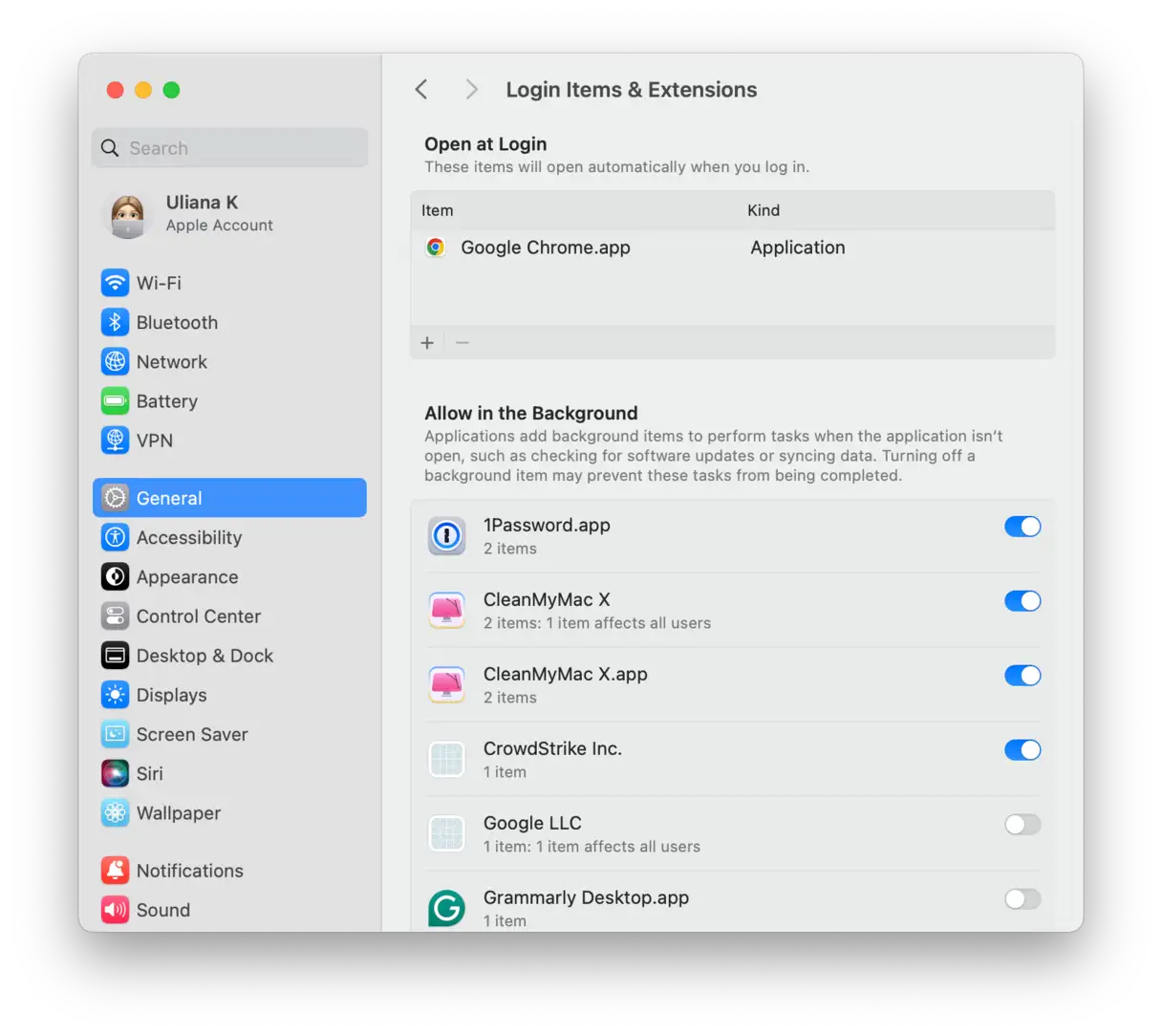
Stellen Sie anschließend sicher, dass CCXProcess weiterhin nicht in der Liste „Anmeldeobjekte und Erweiterungen“ angezeigt wird. Versuchen Sie außerdem, alle zugehörigen Dateien zu finden und zu löschen. Hier sind zwei Beispiele für solche Dateien:
~/Library/LaunchAgents/com.adobe.ccxprocess.plist
/Library/LaunchAgents/com.adobe.ccxprocess.plist
Wichtiger Hinweis: Bevor Sie Dateien löschen, vergewissern Sie sich, dass Sie die Auswirkungen auf Ihr Betriebssystem und die Adobe Creative Cloud-Software vollständig verstehen. Das Löschen wichtiger Systemdateien kann zu Leistungsproblemen oder Systeminstabilität führen. Im Zweifelsfall sollten Sie einen Experten konsultieren.
Wie wäre es, den automatischen Start von Creative Cloud beim Systemstart zu verhindern?
Sie können den automatischen Start von Creative Cloud beim Gerätestart verhindern. Beachten Sie jedoch, dass dadurch alle zugehörigen Prozesse, einschließlich der Synchronisierung und der Suche nach Updates, unterbrochen werden. Sie müssen Creative Cloud bei Bedarf manuell starten. Dies kann eine vorübergehende Lösung sein, wenn Probleme mit der Geräteleistung oder dem Ressourcenverbrauch auftreten.
- Klicken Sie auf das Apple-Menü und wählen Sie „Systemeinstellungen“.
- Wählen Sie „Allgemein“ und dann „Anmeldeobjekte“.
- Wenn Creative Cloud unter „Beim Anmelden öffnen“ aufgeführt ist, wählen Sie es aus und klicken Sie auf die Schaltfläche „-“, um es zu entfernen. Dadurch wird verhindert, dass die App automatisch gestartet wird.
- Sie können Creative Cloud auch unter „Im Hintergrund zulassen“ deaktivieren. Für App-Updates oder die Synchronisierung mit Cloud-Diensten müssen Sie die Funktion jedoch manuell aktivieren. Das Deaktivieren dieser Option spart zwar Ressourcen, erfordert aber die manuelle Verwaltung von Updates und Synchronisierung.
- Schließen Sie die Systemeinstellungen.
Scannen Sie Ihr MacBook auf Malware
Wenn Sie CCXProcess entfernen und weiterhin Leistungsprobleme mit Ihrem MacBook haben, liegt möglicherweise ein anderes Problem vor, das Ihnen nicht bewusst war.
Ein potenzielles Problem ist Schadsoftware. Browser-Hijacker, über die Sie hier mehr erfahren können , können beispielsweise Ihr MacBook verlangsamen, den Akku überhitzen und die CPU-Auslastung erhöhen. Daher sollten Sie umgehend einen gründlichen Scan durchführen, um Schadsoftware-Bedrohungen zu erkennen und diese zu entfernen , bevor sie ernsthaften Schaden anrichten.
Am schnellsten und effizientesten geht das mit CleanMyMac , das auf der Moonlock Engine basiert. Falls sich bereits Schadsoftware auf Ihrem MacBook befindet, findet dieses leistungsstarke und dennoch ressourcenschonende Programm sie.
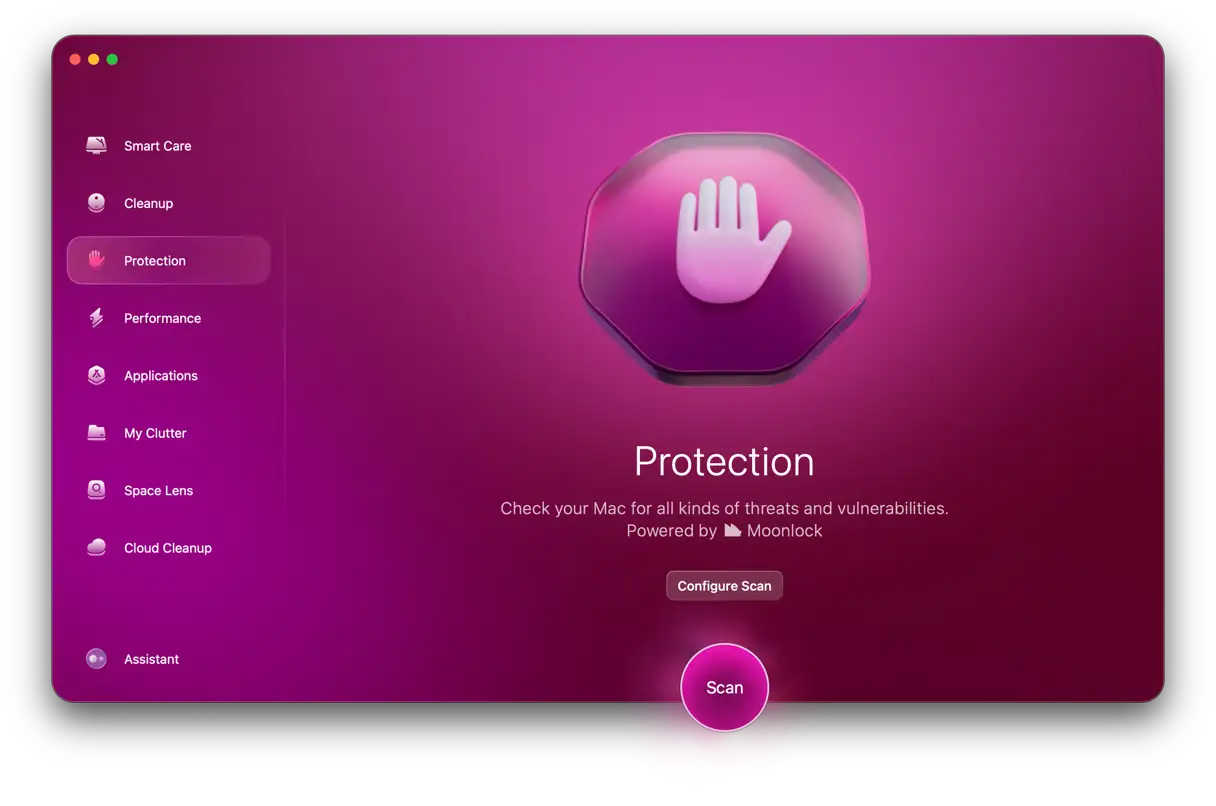
Neukunden erhalten eine kostenlose Testversion, um CleanMyMac selbst zu testen. Nachdem Sie sich für die kostenlose Testversion angemeldet und CleanMyMac installiert haben, folgen Sie diesen einfachen Schritten:
- Starten Sie eine kostenlose Testversion von CleanMyMac
- Wählen Sie in der linken Seitenleiste die Schutzfunktion aus.
- Klicken Sie auf „Scan konfigurieren“ und wählen Sie alle Scan-Einstellungen aus. Verlassen Sie anschließend diesen Bildschirm und kehren Sie zum Hauptmenü zurück.
- Klicken Sie auf die Schaltfläche „Scannen“, um den Malware-Scan zu starten.
- Wenn Malware gefunden wird, zeigt CleanMyMac diese an. Wählen Sie alle Bedrohungen aus und klicken Sie auf „Entfernen“.
- Wählen Sie nun in derselben Seitenleiste, in der Sie „Schutz“ gefunden haben, „Bereinigen“. Durch Ausführen von „Bereinigen“ werden alle nicht benötigten Dateien gefunden und entfernt. Einige dieser Dateien könnten mit der gerade gefundenen Malware in Zusammenhang stehen.
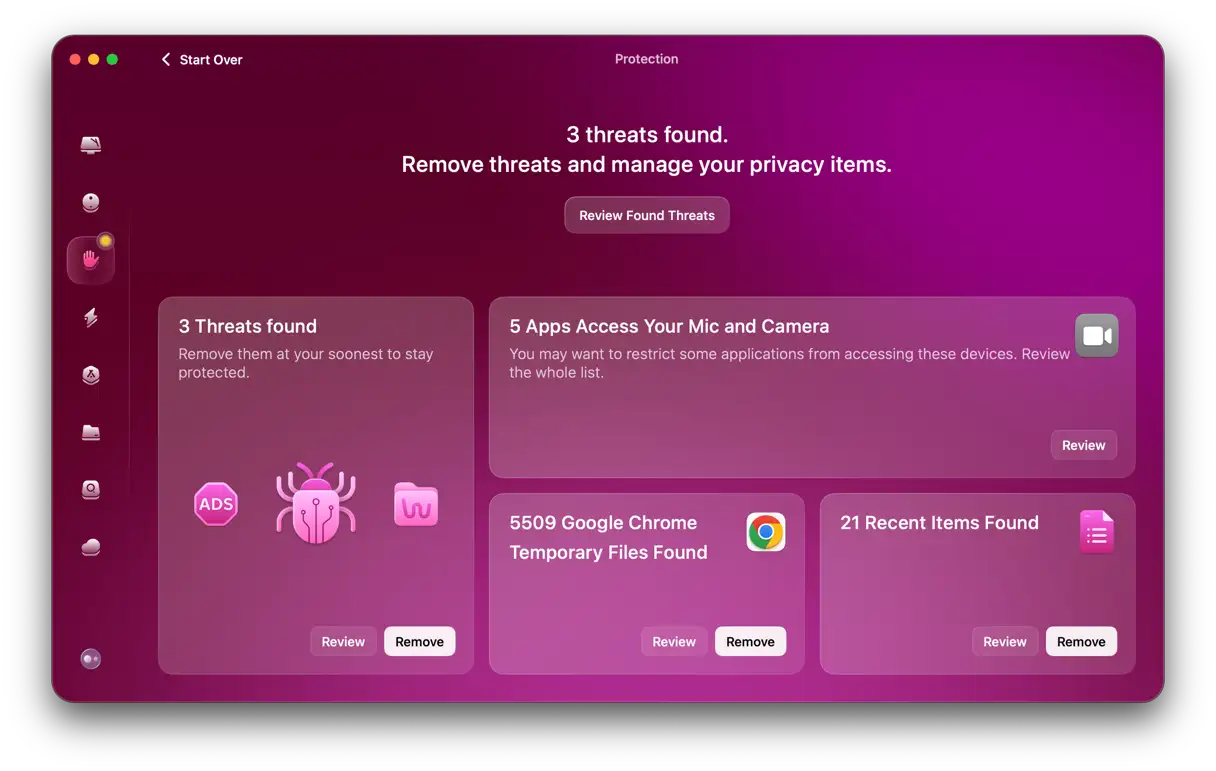
CCXProcess ist eine Komponente von Adobe Creative Cloud und sollte bei der Aktualisierung von Creative Cloud keine Probleme verursachen. Wenn Sie jedoch vermuten, dass Ihr Mac dadurch langsamer läuft, befolgen Sie die oben genannten Schritte, um das Problem zu beheben.
Kommentare sind geschlossen.