

AirDrop ist ein Tool zum drahtlosen Übertragen von Dateien zwischen Geräten über ein lokales Netzwerk. Auf einem Mac können Sie eine Datei per Drag & Drop auf einem Gerät in das AirDrop-Fenster im Finder ziehen. Auf einem iPhone oder iPad können Sie die Teilen-Funktion nutzen. Wie bei den meisten Apple-Technologien funktioniert es in der Regel problemlos. Sollte dies nicht der Fall sein, erfahren Sie hier, wie Sie das Problem beheben können, wenn AirDrop auf Ihrem MacBook nicht funktioniert.

Warum funktioniert AirDrop auf meinem Mac nicht?
Es gibt mehrere mögliche Gründe, warum AirDrop auf Ihrem Mac nicht funktioniert. Die einzige Möglichkeit, die Ursache zu ermitteln, besteht darin, sie einzeln auszuschließen. Überprüfen Sie zunächst, ob Ihr Mac und das andere Gerät, von dem Sie senden oder empfangen möchten, die folgenden Bedingungen erfüllen:
- Die beiden Geräte dürfen nicht mehr als 9 Meter (30 Fuß) voneinander entfernt sein.
- Stellen Sie sicher, dass WLAN und Bluetooth auf beiden Geräten aktiviert sind.
- Ihr Mac muss 2012 oder später auf den Markt gekommen sein und macOS Yosemite oder höher ausführen.
- Wenn Sie ein iPhone verwenden, muss es ein iPhone 5 oder höher sein und iOS 7 oder höher ausführen.
- Wenn Sie ein iPad verwenden, muss es ein iPad (13. Generation) oder höher mit iPadOS XNUMX oder höher sein. Alle anderen iPad-Modelle (Air, Mini und Pro) unterstützen AirDrop.
Beheben Sie, dass AirDrop auf dem Mac nicht funktioniert: Eine umfassende Anleitung
Viele Mac-Nutzer haben das Problem, dass AirDrop zeitweise nicht funktioniert. Das erschwert den einfachen und schnellen Austausch von Dateien, Fotos und Videos zwischen verschiedenen Apple-Geräten. Glücklicherweise gibt es verschiedene Lösungen, mit denen Sie AirDrop wieder zum Laufen bringen können.
1. Stellen Sie die Gerätekompatibilität und die AirDrop-Einstellungen sicher:
- Gerätekompatibilität: Stellen Sie sicher, dass beide Geräte (Mac und iPhone/iPad oder ein anderer Mac) AirDrop unterstützen. AirDrop erfordert OS X Yosemite oder höher auf Macs und iOS 7 oder höher auf iPhones und iPads.
- Aktivieren Sie WLAN und Bluetooth: WLAN und Bluetooth müssen auf beiden Geräten aktiviert sein, auch wenn Sie nicht mit einem bestimmten WLAN-Netzwerk verbunden sind. AirDrop nutzt diese Technologien zur Datenübertragung.
- Erkennungseinstellungen: Überprüfen Sie Ihre AirDrop-Erkennungseinstellungen. Wählen Sie „Jeder“, damit jeder in der Nähe Ihr Gerät sehen kann, oder „Nur Kontakte“, damit nur Personen in Ihrer Kontaktliste Ihr Gerät sehen können. Das Ändern dieser Einstellung kann eine einfache Lösung sein. Um auf Ihrem Mac auf diese Einstellungen zuzugreifen, öffnen Sie den Finder und gehen Sie in der Seitenleiste zu AirDrop.
2. Überprüfen Sie die Firewall:
Manchmal kann die Firewall Ihres Macs die ordnungsgemäße Funktion von AirDrop verhindern. So überprüfen Sie das:
- Gehen Sie zu „Systemeinstellungen“ und dann zu „Sicherheit und Datenschutz“.
- Klicken Sie auf die Registerkarte „Firewall“.
- Wenn die Firewall aktiviert ist, klicken Sie auf die Schaltfläche „Firewall-Optionen“.
- Stellen Sie sicher, dass „Alle eingehenden Verbindungen blockieren“ nicht aktiviert ist. Wenn ja, deaktivieren Sie die Option.
- Suchen Sie in der Liste nach „rapportd“ oder einem anderen AirDrop-bezogenen Prozess. Wenn dieser dort aufgeführt ist, stellen Sie sicher, dass eingehende Verbindungen zugelassen sind.
3. Geräte neu starten:
Diese Lösung mag einfach erscheinen, aber durch einen Neustart beider Geräte (des einen Mac und des anderen) werden häufig kleinere Probleme behoben, die dazu führen können, dass AirDrop nicht mehr funktioniert.
4. Aktualisieren Sie das Betriebssystem:
Stellen Sie sicher, dass auf beiden Geräten die neueste Version des Betriebssystems (macOS und iOS/iPadOS) läuft. Updates enthalten häufig Fehlerbehebungen und Leistungsverbesserungen, auch im Zusammenhang mit AirDrop.
5. Speicherplatz prüfen:
Stellen Sie sicher, dass auf beiden Geräten genügend Speicherplatz vorhanden ist. Wenn ein Gerät fast voll ist, kann dies die Dateiübertragungsfunktion von AirDrop beeinträchtigen.
6. Deaktivieren und aktivieren Sie WLAN erneut:
Manchmal kann das Deaktivieren und erneute Aktivieren von WLAN auf beiden Geräten helfen, die Verbindung zurückzusetzen und AirDrop-Probleme zu beheben.
7. Verwenden Sie den Finder zum Senden von Dateien:
Anstatt Dateien per Drag & Drop direkt auf das AirDrop-Symbol zu ziehen, versuchen Sie, Dateien mit dem Finder zu senden:
- Klicken Sie mit der rechten Maustaste auf die Datei, die Sie senden möchten.
- Wählen Sie „Teilen“ und dann „AirDrop“.
- Wählen Sie das Gerät aus, an das Sie die Datei senden möchten.
8. NVRAM/PRAM zurücksetzen:
Das Zurücksetzen des NVRAM (Non-Volatile Random-Access Memory) oder PRAM (Parameter Random-Access Memory) auf Ihrem Mac kann bei der Behebung verschiedener Probleme helfen, darunter auch Probleme im Zusammenhang mit AirDrop. So setzen Sie NVRAM/PRAM zurück:
- Fahren Sie Ihren Mac herunter.
- Schalten Sie das Gerät ein und halten Sie sofort gleichzeitig die Tasten Option (Alt) + Befehl (⌘) + P + R gedrückt.
- Halten Sie die Tasten etwa 20 Sekunden lang gedrückt. Es kann sein, dass Ihr Mac neu gestartet wird.
- Lassen Sie die Schlüssel da.
9. Wenden Sie sich an den Apple-Support
Wenn Sie alle oben genannten Lösungen ausprobiert haben und weiterhin Probleme mit AirDrop auftreten, liegt möglicherweise ein komplexeres Problem vor. Wenden Sie sich in diesem Fall am besten an den Apple Support, um weitere Unterstützung zu erhalten.
Mit diesen Schritten können Sie die AirDrop-Funktionalität auf Ihrem Mac wiederherstellen und Dateien einfach und schnell teilen. Stellen Sie sicher, dass Ihre Hardware kompatibel ist und die richtigen Einstellungen vorgenommen wurden. Dies ist der erste und wichtigste Schritt bei der Fehlerbehebung.
1. Aktivieren Sie AirDrop auf Ihrem Mac
Damit AirDrop auf Ihrem Mac reibungslos funktioniert, stellen Sie zunächst sicher, dass es aktiviert und richtig eingerichtet ist. So geht's:
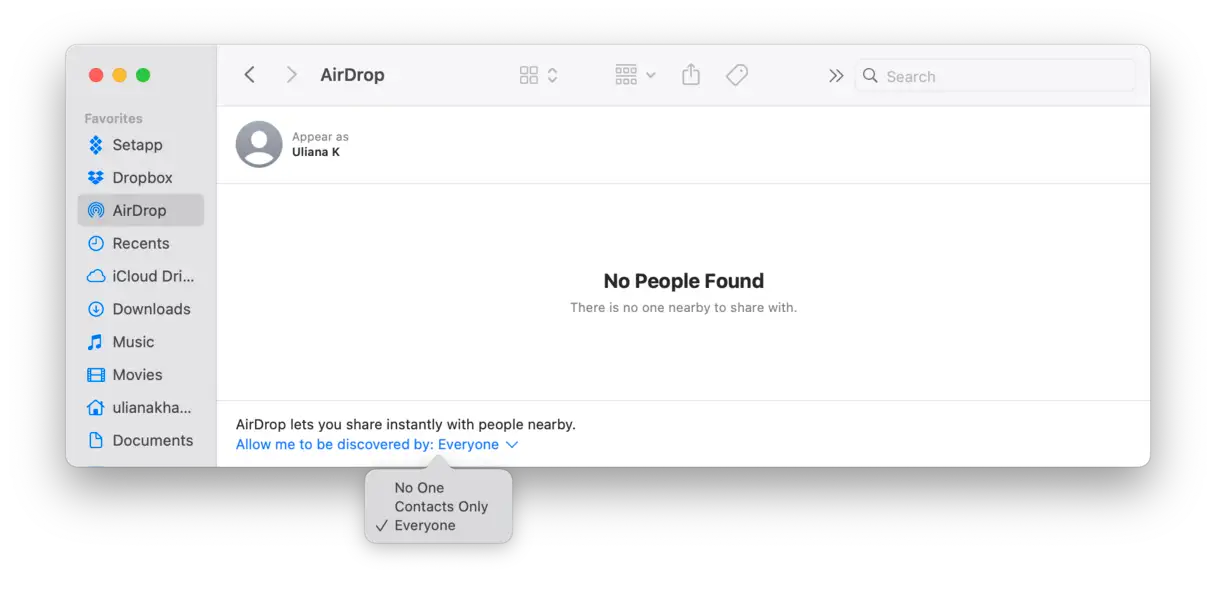
Klicken Sie im Finder auf „Gehe zu“ und wählen Sie „AirDrop“. Alternativ können Sie ein Finder-Fenster öffnen und in der Seitenleiste auf „AirDrop“ klicken. Suchen Sie unten im Fenster nach der Option „Erkennung zulassen von“. Stellen Sie sicher, dass die Einstellung auf „Nur Kontakte“ oder „Jeder“ eingestellt ist. Ist dies nicht der Fall, klicken Sie auf den Abwärtspfeil und wählen Sie eine dieser Optionen. Diese Einstellung ist notwendig, damit Ihr Mac andere Geräte per AirDrop erkennen kann und umgekehrt. Bei „Jeder“ kann Ihnen jeder in der Nähe Dateien senden, bei „Nur Kontakte“ sind es nur Personen in Ihrer Kontaktliste.
2. Überprüfen Sie die AirDrop-Einstellungen auf Ihrem iPhone oder iPad.
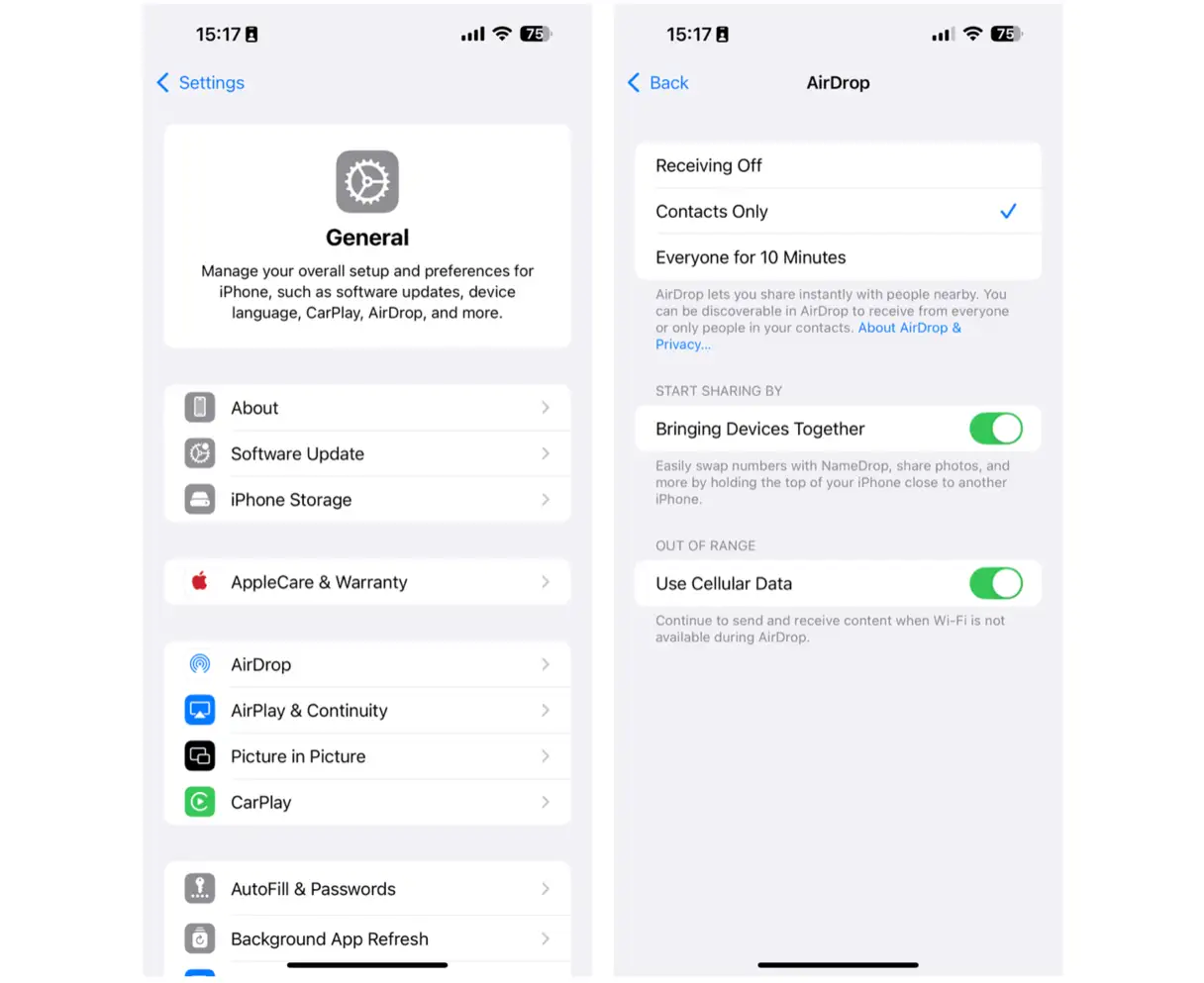
Diese Schritte gelten für beide Geräte: das Gerät, von dem Sie senden, und das Gerät, von dem Sie empfangen. Wenn Sie ein iOS- oder iPadOS-Gerät verwenden, öffnen Sie die App „Einstellungen“ und gehen Sie zu „Allgemein“ > „AirDrop“. Stellen Sie sicher, dass entweder „Nur Kontakte“ oder „Jeder für 10 Minuten“ ausgewählt ist. Diese Einstellung ist notwendig, damit sich Ihre Geräte gegenseitig erkennen und eine reibungslose Dateiübertragung per AirDrop möglich ist.
3. Stellen Sie sicher, dass beide Geräte mit demselben Netzwerk verbunden sind.
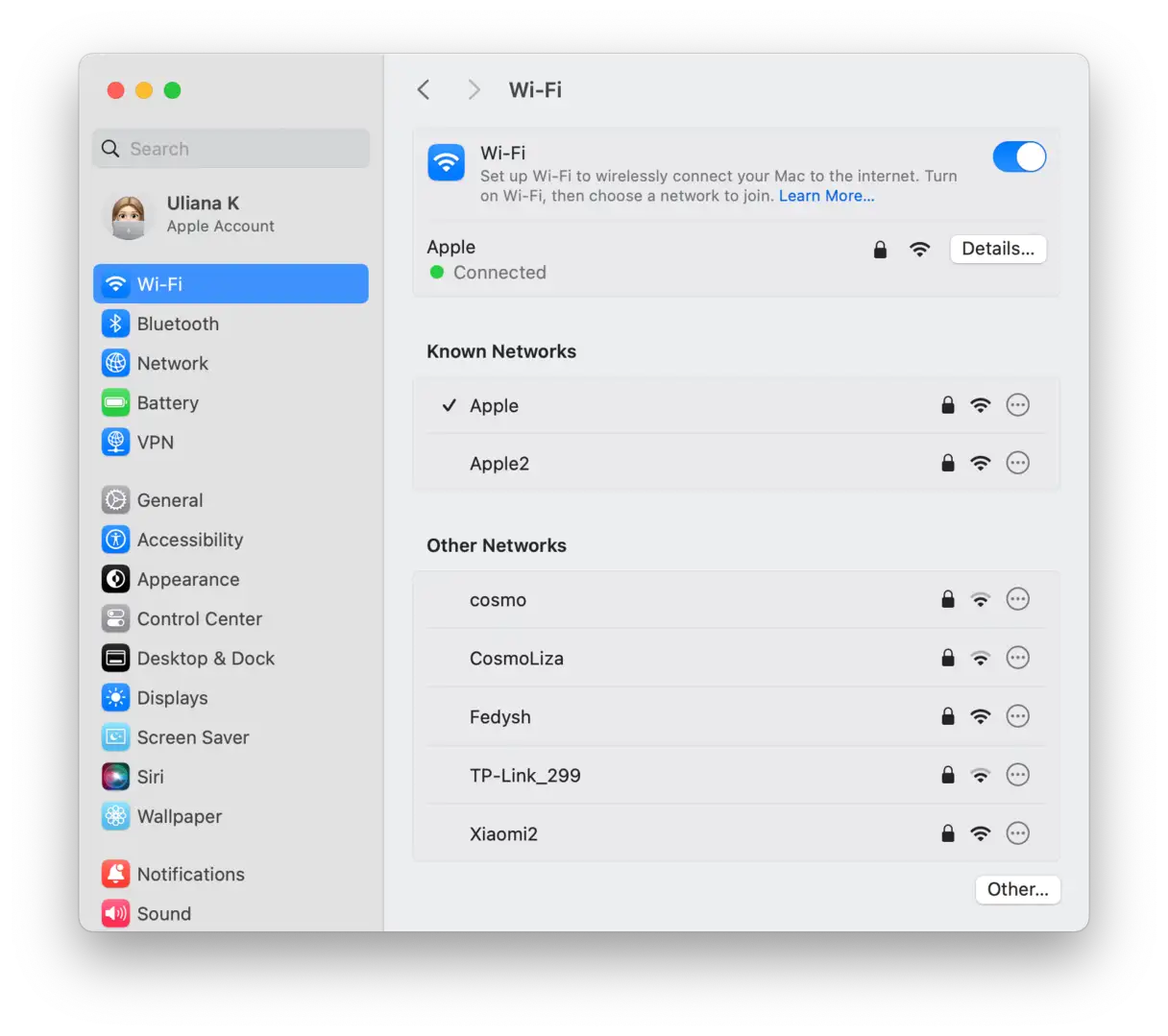
AirDrop nutzt hauptsächlich WLAN, um eine Verbindung zwischen zwei Geräten herzustellen. Dazu müssen beide Geräte mit demselben WLAN verbunden sein. Sollte keine gemeinsame WLAN-Verbindung verfügbar sein, versucht AirDrop alternativ Bluetooth zu verwenden. Wichtig zu beachten ist jedoch, dass Bluetooth für die Dateiübertragung weniger effizient und schneller ist als WLAN. Um die beste Leistung und Datenübertragungsgeschwindigkeit mit AirDrop zu gewährleisten, sollten beide Geräte immer mit demselben WLAN verbunden sein. Dies gewährleistet einen reibungslosen und effizienten Dateiaustausch zwischen verschiedenen Apple-Geräten.
4. Stellen Sie sicher, dass der Bildschirm Ihres Geräts entsperrt ist und genügend Akku vorhanden ist, um Dateien per AirDrop zu übertragen.
Stellen Sie beim Übertragen von Dateien von oder zu Ihrem iPhone oder iPad sicher, dass das Gerät eingeschaltet und der Bildschirm entsperrt ist. Wenn Sie einen Mac verwenden, stellen Sie sicher, dass er sich nicht im Ruhemodus befindet. Geräte, die gesperrt sind oder sich im Ruhemodus befinden, werden nicht in der Liste der für die AirDrop-Dateiübertragung verfügbaren Geräte angezeigt.
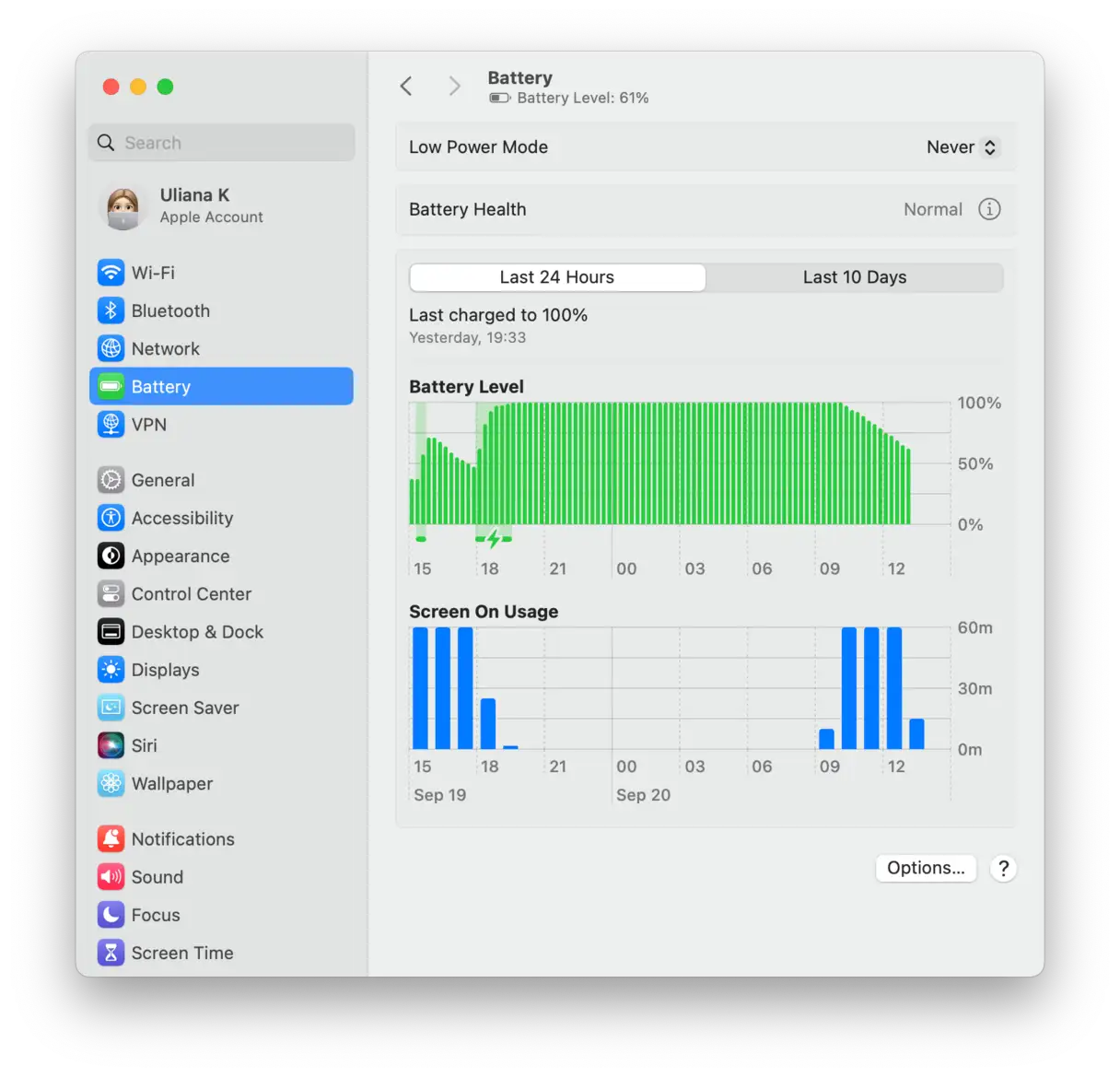
Überprüfen Sie außerdem den Ladezustand Ihres Akkus. Wenn er unter 20 % liegt, deaktivieren Sie den Energiesparmodus. Dieser Modus kann einige AirDrop-Funktionen einschränken, um Akkustrom zu sparen.
- Gehen Sie auf Ihrem iPhone oder iPad zu Einstellungen > Batterie und deaktivieren Sie den Energiesparmodus.
- Gehen Sie auf Ihrem Mac zu „Systemeinstellungen“ > „Batterie“ und wählen Sie „Nie“ aus der Liste neben „Energiesparmodus“ (Sie können es später wieder auf Ihre bevorzugte Option ändern).
5. Bringen Sie Geräte näher zusammen
AirDrop funktioniert zwar effizient, solange sich die übertragenden Geräte in einem Umkreis von 9 Metern befinden, dies ist jedoch nicht immer gewährleistet. Beachten Sie, dass physische Hindernisse wie Wände und elektromagnetische Störungen durch Haushaltsgeräte wie Mikrowellen zu Verbindungsproblemen führen können. Die beste Lösung besteht darin, den Abstand zwischen den an der Übertragung beteiligten Geräten zu minimieren. Je näher die Geräte beieinander sind, desto besser und stabiler ist die AirDrop-Leistung. Um optimale Ergebnisse zu erzielen, platzieren Sie die Geräte im selben Raum oder in direkter Sichtlinie, um mögliche Störungen zu vermeiden.
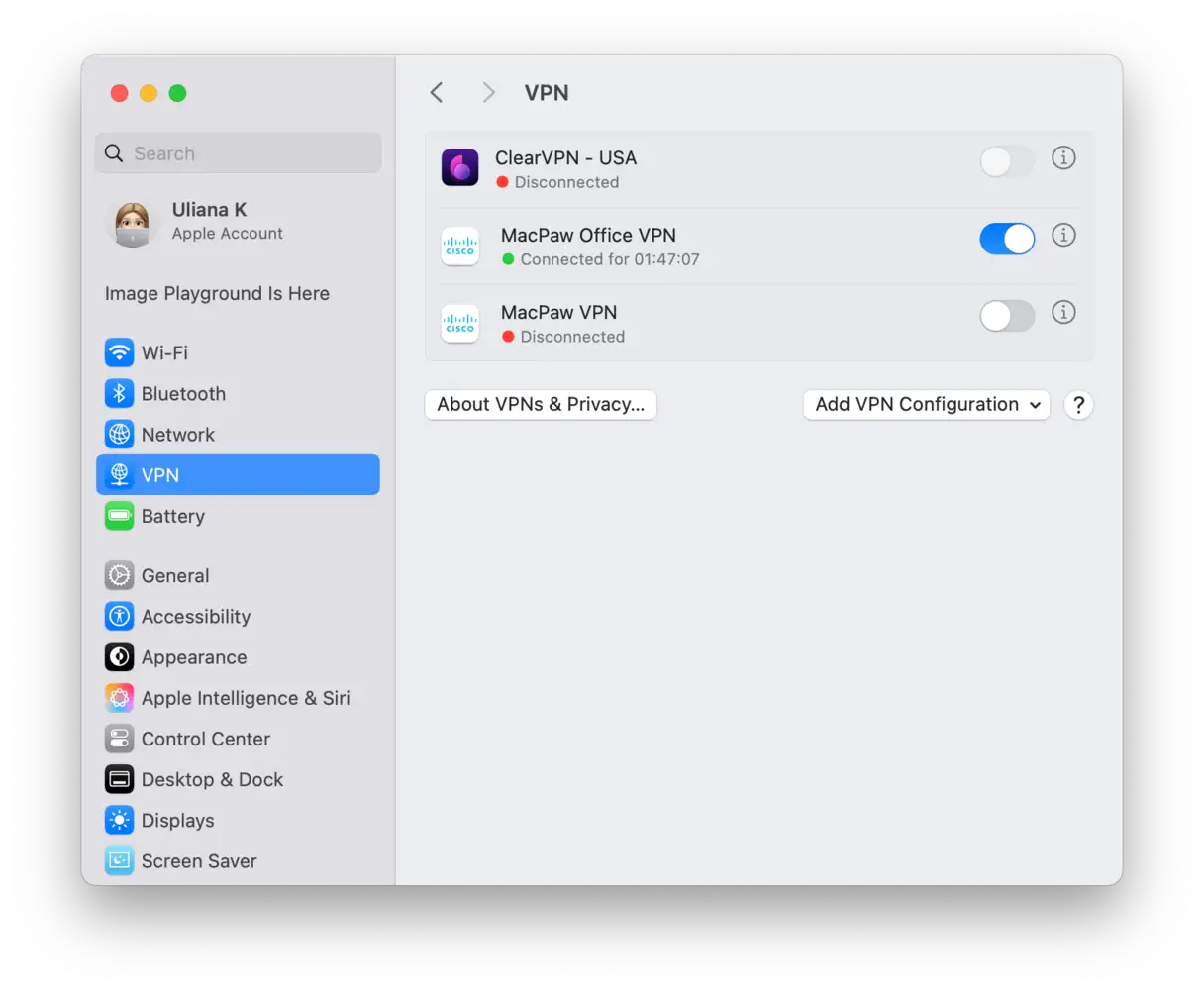
6. Deaktivieren Sie den persönlichen Hotspot und VPN
AirDrop funktioniert zwar möglicherweise mit aktiviertem Persönlichen Hotspot, aber nicht, wenn der Hotspot tatsächlich genutzt wird. Wenn Ihr iPhone also aktuell als Hotspot fungiert, gehen Sie zu Einstellungen > Persönlicher Hotspot und deaktivieren Sie die Option „Anderen die Teilnahme erlauben“. So wird sichergestellt, dass die Nutzung des Hotspots die AirDrop-Funktionalität nicht beeinträchtigt.
VPNs können AirDrop stören. Daher empfiehlt es sich, sie vorübergehend zu deaktivieren und anschließend erneut zu versuchen, eine Datei zu senden oder zu empfangen. Gehen Sie dazu zu Systemeinstellungen > VPN und deaktivieren Sie es. Sobald Sie AirDrop nicht mehr verwenden, können Sie es wieder aktivieren. Durch die Deaktivierung des VPN werden potenzielle Netzwerkkonflikte vermieden, die die AirDrop-Übertragung behindern könnten.
7. Bluetooth und WLAN neu starten: Eine einfache Lösung bei Verbindungsproblemen
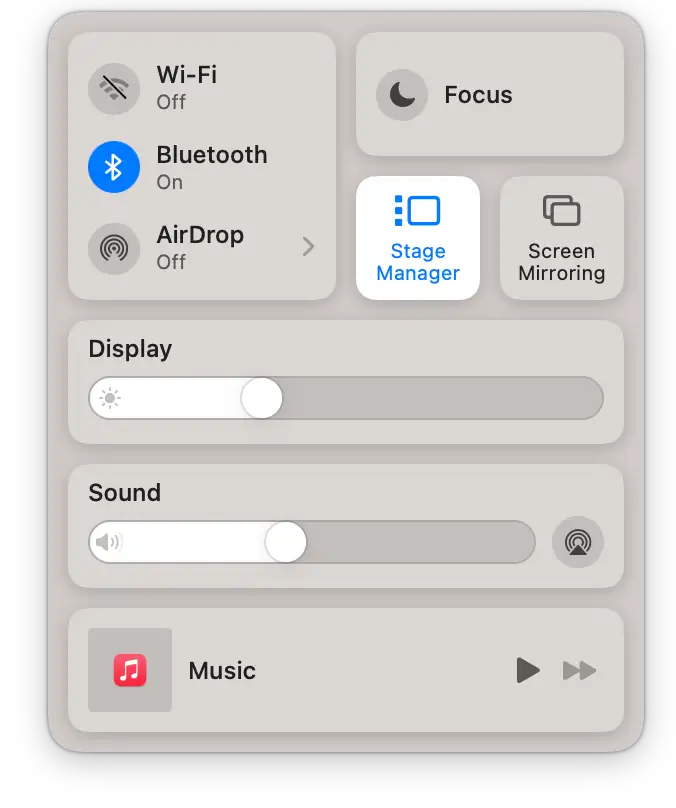
Ein Neustart Ihrer WLAN- und Bluetooth-Verbindungen behebt häufig viele Probleme mit der drahtlosen Konnektivität, einschließlich AirDrop. Dieser einfache Schritt kann besonders effektiv sein, um die nahtlose Konnektivität zwischen Geräten wiederherzustellen.
Auf einem Mac: Klicken Sie in der Menüleiste auf das Symbol „Kontrollzentrum“. Klicken Sie anschließend auf den Abwärtspfeil neben „WLAN“ und schalten Sie die Funktion mit dem Schalter aus. Wiederholen Sie diesen Schritt für Bluetooth.
Auf iOS- oder iPadOS-Geräten: Wischen Sie von der oberen linken Ecke des Startbildschirms nach unten, um das Kontrollzentrum zu öffnen. Tippen Sie zweimal auf die WLAN- und Bluetooth-Symbole, um sie aus- und wieder einzuschalten.
Dieser Vorgang sorgt für ein schnelles Zurücksetzen Ihrer drahtlosen Netzwerkverbindungen und behebt häufig Probleme mit der Geräteerkennung oder der AirDrop-Datenübertragung. Wenn Sie Verbindungsprobleme haben, versuchen Sie diesen Schritt, bevor Sie zu komplexeren Lösungen greifen.
8. Überprüfen Sie die Firewall-Einstellungen auf Ihrem Mac.
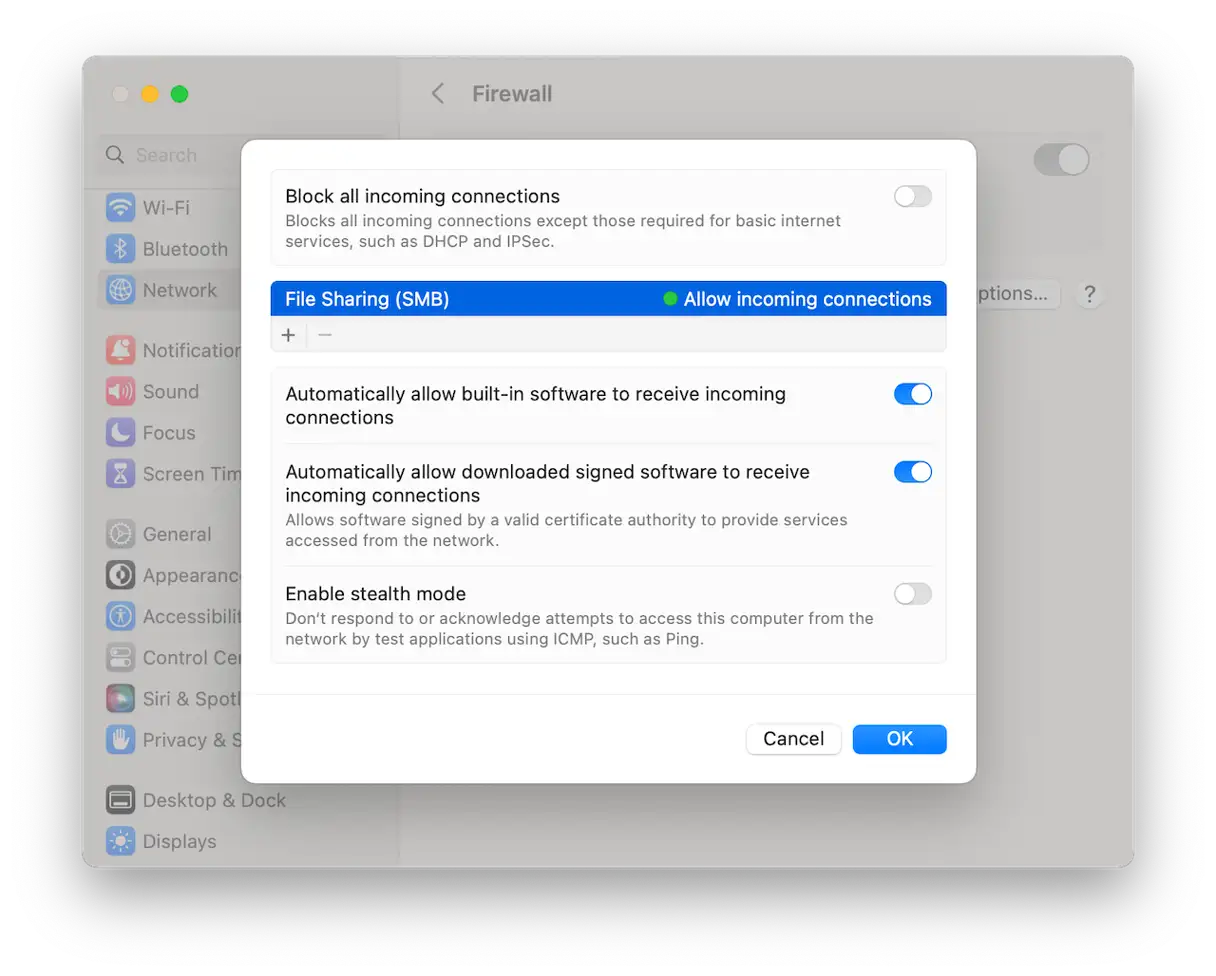
Die integrierte Firewall Ihres Macs ist ein wichtiges Tool, um zu verhindern, dass nicht autorisierte Apps und Dienste eingehende Verbindungen annehmen. Wenn sie jedoch so eingestellt ist, dass alle eingehenden Verbindungen blockiert werden, kann dies dazu führen, dass AirDrop nicht ordnungsgemäß funktioniert. Um sicherzustellen, dass AirDrop effizient funktioniert, führen Sie die folgenden Schritte aus, um Ihre Firewall-Einstellungen zu überprüfen und korrekt zu konfigurieren:
- Klicken Sie auf das Apple-Menü und wählen Sie „Systemeinstellungen“.
- Wählen Sie „Netzwerk“ und klicken Sie dann auf „Firewall“.
- Klicken Sie auf „Optionen“.
- Stellen Sie sicher, dass die Option „Alle eingehenden Verbindungen blockieren“ deaktiviert (Aus) ist. Diese Einstellung ist notwendig, damit AirDrop Dateien empfangen kann.
- Stellen Sie sicher, dass die Option „Integrierter Software automatisch erlauben, eingehende Verbindungen zu empfangen“ aktiviert ist. Dadurch können wichtige Apple-Apps, einschließlich AirDrop, ohne Firewall-Eingriffe ausgeführt werden.
- Schließen Sie die „Systemeinstellungen“.
9. Starten Sie Ihren Mac und andere Geräte neu
Wenn keiner der oben genannten Schritte funktioniert, starten Sie Ihren Mac neu. Schalten Sie anschließend das Gerät, von dem Sie Dateien senden oder empfangen möchten, aus und starten Sie es erneut. Falls das nicht funktioniert, führen Sie einen Kaltstart Ihres iPhones oder iPads durch. Die Methode variiert je nachdem, ob auf Ihrem Gerät iOS 16 oder höher oder eine ältere iOS-Version läuft.
Lesen Sie auch
So können Sie einen erzwungenen Neustart Ihrer Geräte durchführen: Apple-WebsiteBei iPads variiert der Vorgang, je nachdem, ob sie über eine Home-Taste verfügen oder nicht. Anweisungen für Ihr iPad finden Sie unter Apple-Website.
Wenn ein Neustart nicht hilft, versuchen Sie manchmal, den Finder neu zu starten. Halten Sie die Wahltaste gedrückt, klicken Sie mit der rechten Maustaste auf das Finder-Symbol im Dock und wählen Sie „Neu starten“. Einige Reddit-Nutzer berichteten, dass dieser Schritt zur Lösung des AirDrop-Problems beigetragen hat.
10. Aktualisieren Sie macOS auf Ihrem Mac
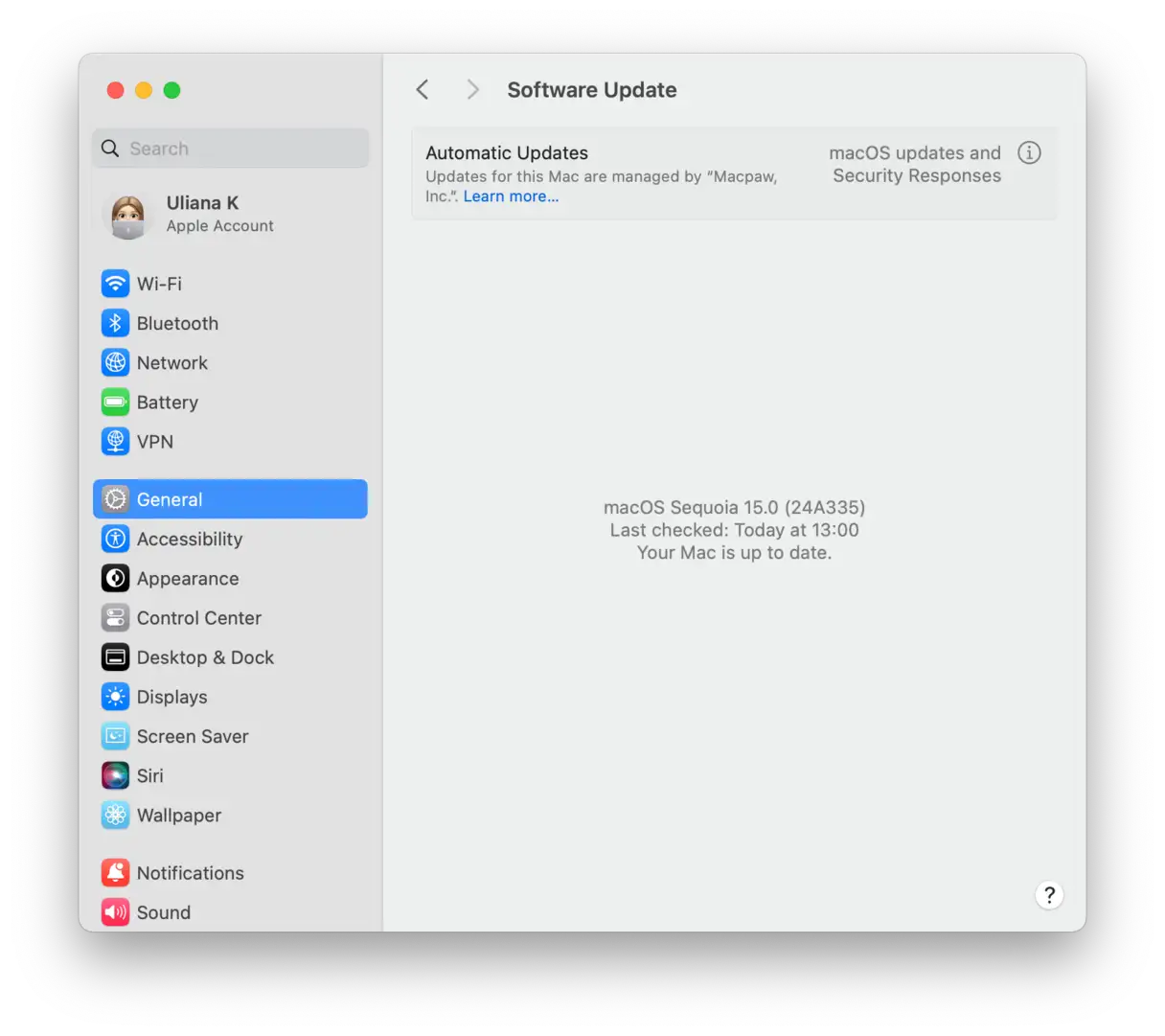
Wenn keiner der oben genannten Schritte das Problem behebt, suchen Sie im nächsten Schritt nach macOS-Updates auf Ihrem Mac. Updates enthalten häufig Fehlerbehebungen und Leistungsverbesserungen, die Netzwerkverbindungsprobleme beheben können. Wenn ein Update verfügbar ist, wird dringend empfohlen, es zu installieren. Beachten Sie, dass sich der Update-Prozess zwischen Macs mit macOS Ventura oder höher und Macs mit älteren macOS-Versionen leicht unterscheidet. Um nach Updates zu suchen und diese zu installieren, befolgen Sie die Schritte für die auf Ihrem Gerät installierte Betriebssystemversion. So erhalten Sie die neuesten Sicherheitsfixes und Verbesserungen, die Ihr Problem möglicherweise beheben.
macOS Ventura oder höher
Um macOS auf die neueste Version (z. B. macOS Ventura oder höher) zu aktualisieren, befolgen Sie diese Schritte, um sicherzustellen, dass Sie über die neuesten Funktionen und Sicherheitsverbesserungen verfügen:
- Klicken Sie auf das Apple-Menü (Apfelsymbol) und wählen Sie „Systemeinstellungen“.
- Gehen Sie im Fenster „Systemeinstellungen“ zu „Allgemein“ und wählen Sie dann „Softwareaktualisierung“ aus.
- Warten Sie, bis das System nach verfügbaren Updates sucht. Wenn ein Update verfügbar ist, wird die Schaltfläche "Installieren" angezeigt. Klicken Sie auf "Installieren", um den Update-Vorgang zu starten. Möglicherweise werden Sie aufgefordert, Ihr Kontokennwort einzugeben, um die Installation zu bestätigen.
Aktualisieren Sie macOS vor Ventura
Um macOS vor der Veröffentlichung von Ventura zu aktualisieren, befolgen Sie diese Schritte, um sicherzustellen, dass Sie über die neuesten Funktionen und Sicherheitsupdates verfügen:
- Klicken Sie auf das Apple-Menü () und wählen Sie „Über diesen Mac“. Daraufhin wird ein Fenster mit detaillierten Informationen zu Ihrem Mac geöffnet.
- Klicken Sie im angezeigten Fenster auf „Software-Update“. Diese Schaltfläche befindet sich möglicherweise direkt im Fenster, oder Sie müssen zuerst auf die Registerkarte „Allgemein“ klicken, um sie zu finden.
- Warten Sie, bis das System nach verfügbaren Updates sucht. Dieser Vorgang kann je nach Geschwindigkeit Ihrer Internetverbindung einige Minuten dauern. Wenn ein Update verfügbar ist, wird eine Benachrichtigung angezeigt. Folgen Sie den Anweisungen auf dem Bildschirm, um das Update zu installieren. Stellen Sie sicher, dass Ihr Mac während des Installationsvorgangs an eine stabile Stromquelle angeschlossen ist, um Unterbrechungen zu vermeiden.
11. Aktualisieren Sie iOS auf Ihrem iPhone oder iPad
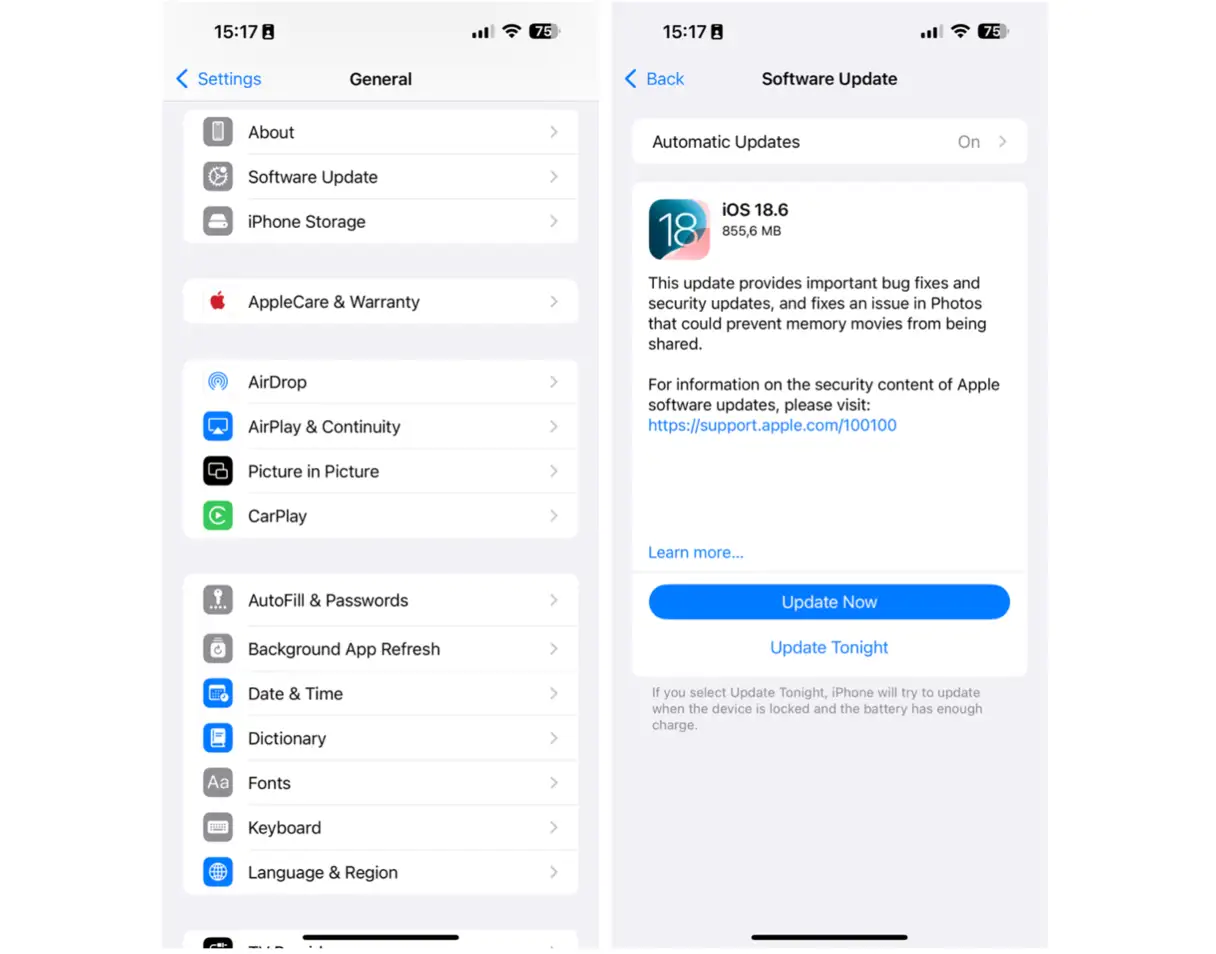
Wenn Sie Probleme beim Senden oder Empfangen von Dateien von Ihrem iPhone oder iPad haben, sollten Sie zunächst nach iOS-Updates suchen. Updates enthalten oft Fehlerbehebungen und Leistungsverbesserungen und können Ihr Problem lösen. Um nach einem Update zu suchen, öffnen Sie die Einstellungen-App auf Ihrem Gerät und gehen Sie dann zu Allgemein > Software-Update. Falls ein Update verfügbar ist, installieren Sie es sofort. Stellen Sie sicher, dass Ihr Gerät während des Update-Vorgangs mit einem starken WLAN-Netzwerk verbunden ist, um Unterbrechungen zu vermeiden.
12. Speicherplatz freigeben: Eine Lösung für AirDrop-Probleme
Wenn der Speicherplatz auf Ihrem Gerät knapp wird, funktioniert AirDrop möglicherweise nicht mehr richtig. Mac- und iOS-Geräte benötigen ausreichend Speicherplatz, um Dateien erfolgreich senden oder empfangen zu können. Nehmen Sie sich also etwas Zeit, um Ihre Geräte aufzuräumen und wertvollen Speicherplatz freizugeben.
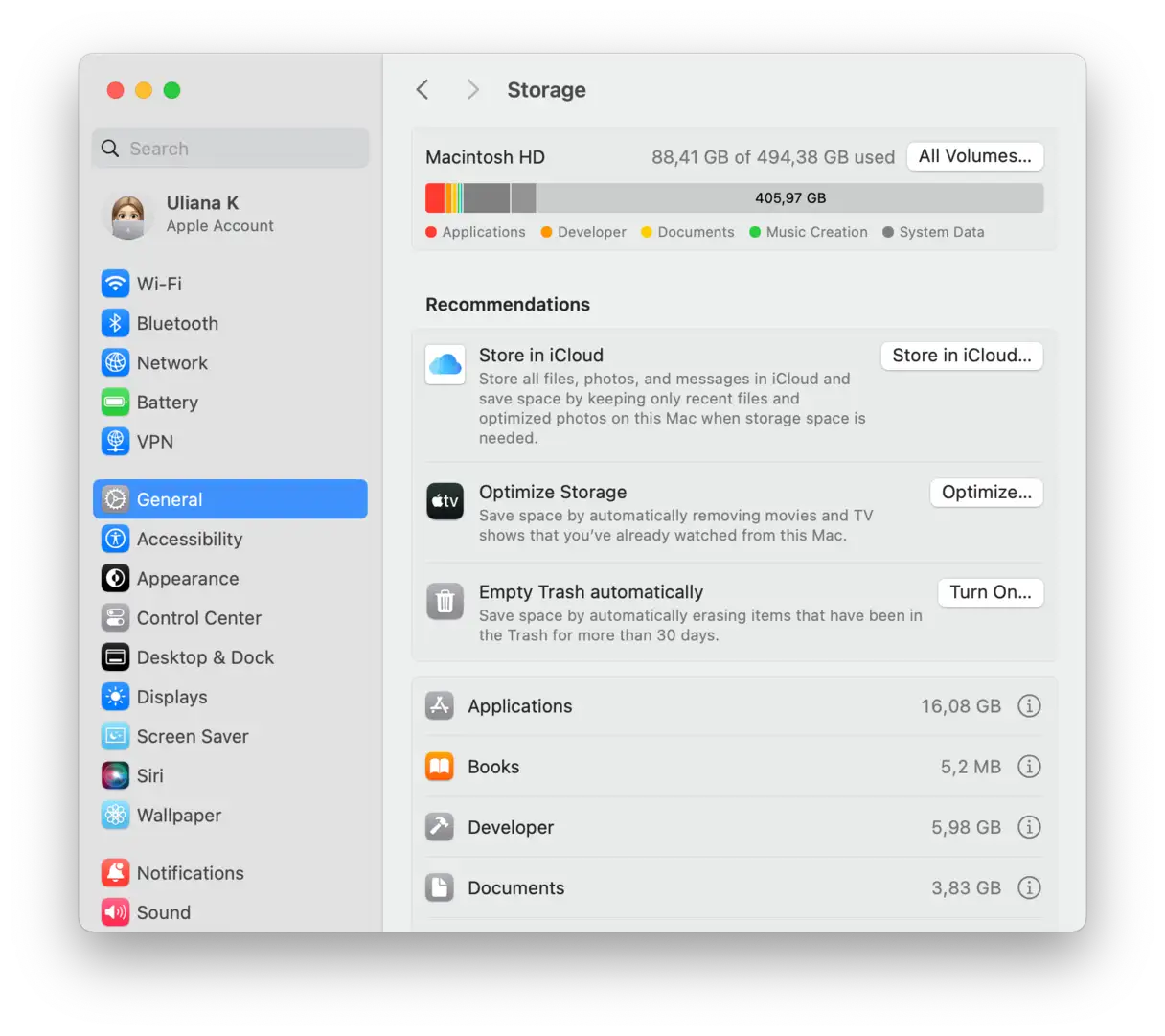
Um Speicherplatz auf Ihrem Mac freizugeben, öffnen Sie die Systemeinstellungen, dann Allgemein und dann Speicher. Durchsuchen Sie die Kategorien unterhalb der farbigen Tabelle. Klicken Sie auf das „i“ neben jeder Kategorie und wählen Sie Elemente aus, die Sie löschen können, um Speicherplatz freizugeben. Sie können unnötige Dateien, nicht mehr verwendete Apps und große Dateien löschen, die viel Speicherplatz beanspruchen.
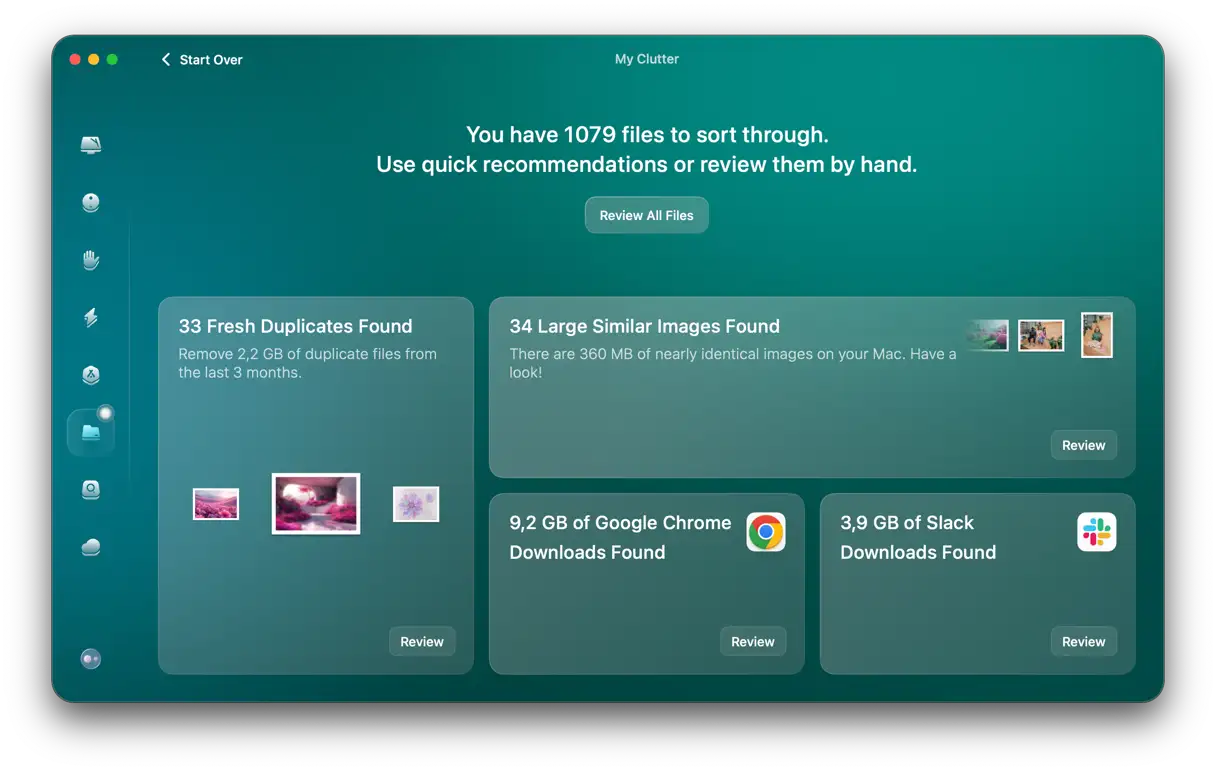
Eine schnellere Möglichkeit, Speicherplatz auf Ihrem Mac freizugeben, ist CleanMyMac, eine Mac-Reinigungs-App, die wir bereits erwähnt haben. Mit nur wenigen Scans können Sie Gigabyte an Speicherplatz freigeben. Hier sind die Tools, die Sie verwenden können:
- Aufräumen: Entfernen Sie schnell und einfach System-Junk-Dateien (alte und unnötige Cache-Dateien, Sprachdateien usw.).
- Anwendungen: Deinstallieren Sie Apps (einschließlich aller App-bezogenen Dateien) mit einem Klick.
- Mein Durcheinander: Identifizieren und entfernen Sie große, alte, doppelte Dateien und ähnliche Bilder.
Für das iPhone siehe dies. Hilfreiche Anleitung zum Freigeben von SpeicherplatzDieselben Tipps funktionieren auch mit dem iPad.
13. Versuchen Sie eine andere Möglichkeit, Dateien zu übertragen.
Wenn alle anderen Lösungen das Problem mit AirDrop nicht beheben, können Sie trotzdem problemlos Dateien zwischen Ihren Apple-Geräten übertragen. Es gibt verschiedene Alternativen zu AirDrop, die Sie ausprobieren können. Beispielsweise können Sie iCloud Drive verwenden, einen in Apples System integrierten Cloud-Speicherdienst. Wenn alle Geräte, zwischen denen Sie Dateien übertragen möchten, mit derselben Apple-ID angemeldet sind, kopieren Sie die Datei einfach auf einem Gerät in iCloud Drive, warten Sie auf die Synchronisierung und öffnen Sie sie dann auf dem anderen Gerät.
Wenn die Geräte nicht mit derselben Apple-ID angemeldet sind, können Sie die Datei auf iCloud Drive kopieren und von dort über das Menü „Teilen“ freigeben (auf einem Mac klicken Sie bei gedrückter Strg-Taste auf die Datei und wählen Sie „Teilen“). Alternativ können Sie die Datei auf OneDrive oder Google Drive kopieren und von dort freigeben. Diese Dienste bieten ebenfalls Cloud-Speicher und einfache Freigabeoptionen.
Wenn Sie Zugriff auf ein NAS-Gerät (Network Attached Storage) haben, können Sie beide Geräte daran anschließen und Dateien auf das Gerät und vom Gerät kopieren. Diese Methode eignet sich besonders für die Übertragung großer Dateien.
AirDrop ist eine hervorragende Möglichkeit, Dateien direkt zwischen einem Mac und einem iOS-Gerät, zwischen zwei Macs oder sogar zwischen zwei iOS-Geräten zu übertragen. Meistens funktioniert es einwandfrei. Es kann jedoch auch zu Fehlfunktionen kommen. In den meisten Fällen ist die Lösung recht einfach. Manchmal ist jedoch etwas mehr Aufwand erforderlich. Befolgen Sie die oben genannten Schritte nacheinander, um herauszufinden, warum AirDrop auf Ihrem Mac nicht funktioniert, und beheben Sie das Problem umgehend. Versuchen Sie als letzten Ausweg, die Datei mit einer anderen Methode zu übertragen.
Kommentare sind geschlossen.