

Ein unerwarteter Fehler auf Ihrem Mac kann beunruhigend sein. Einige dieser Fehler, wie -36 oder -50, können auf Probleme mit dem Finder und Dateien hinweisen, während andere auf Softwarekonflikte oder Festplattenprobleme hinweisen. Unabhängig vom angezeigten Mac-Fehlercode können Sie das Problem selbst beheben. Sehen Sie sich die Liste der häufigsten Fehler unten an und erfahren Sie, was Sie tun können, wenn einer dieser Fehler auftritt.
Was sind die Fehlercodes auf dem Mac?
Fehlercodes ermöglichen es, Probleme Ihres Macs aufzuzeichnen und deren genaue Ursache zu bestimmen. Diese Codes dienen als wichtiges Diagnosetool und liefern detaillierte Informationen zu Systemfehlern. Wenn Sie jemals mit einem Support-Mitarbeiter sprechen müssen, kann die Angabe eines Fehlercodes die Identifizierung und Lösung des Problems erheblich beschleunigen. Anstatt allgemeine Symptome zu beschreiben, ermöglicht ein Fehlercode dem Techniker, direkt zur Ursache des Problems vorzudringen, was Zeit und Aufwand bei der Diagnose und Reparatur spart.
## Liste der Apple-Fehlercodes: 11 der häufigsten
Auf Apple-Geräten, ob iPhone, iPad oder Mac, treten manchmal Probleme auf, die in Form von Fehlercodes angezeigt werden. Das Verständnis dieser Codes hilft bei der Diagnose und der Suche nach einer effektiven Lösung. Hier finden Sie elf der häufigsten Fehlercodes sowie eine vereinfachte Erklärung ihrer Bedeutung und der Behebung:
1. Fehler -50: Dies deutet häufig auf ein Dateisystemproblem oder eine Datenbeschädigung während des Kopier- oder Übertragungsvorgangs hin. Mögliche Lösungen sind die Überprüfung der Festplattenintegrität, ein Neustart des Geräts oder die Aktualisierung von macOS.
2. Fehler 1009: Dieser Fehler tritt typischerweise auf, wenn Sie versuchen, eine App herunterzuladen oder auf Inhalte aus dem App Store oder iTunes Store zuzugreifen, und zwar aus einer nicht unterstützten geografischen Region oder aufgrund von Netzwerkeinschränkungen. Stellen Sie sicher, dass Sie eine stabile Internetverbindung verwenden und Ihre Regionseinstellungen korrekt sind. Möglicherweise benötigen Sie auch ein VPN, wenn der Inhalt in Ihrer Region blockiert ist.
3. Fehler 3194: Dieser Fehler tritt typischerweise bei Downgrade-Versuchen auf eine ältere Version von iOS oder iPadOS auf. Mögliche Ursachen sind Firmware-Inkompatibilität oder Probleme bei der Verbindung mit Apple-Servern. Stellen Sie sicher, dass Sie die neueste Version von iTunes oder Finder verwenden und über eine stabile Internetverbindung verfügen, und versuchen Sie es erneut.
4. Fehler 4013 / Fehler 4013: Diese Fehler treten häufig während der Wiederherstellung oder Aktualisierung des iPhone oder iPad auf. Sie weisen oft auf ein Hardware- oder Softwareproblem hin, z. B. ein beschädigtes USB-Kabel oder ein Speicherproblem. Versuchen Sie es mit einem anderen USB-Kabel, stellen Sie sicher, dass Ihr Computer auf dem neuesten Stand ist, und starten Sie Ihr Gerät im Wiederherstellungsmodus neu.
5. Fehler 9006: Dieser Fehler tritt häufig beim Aktualisieren oder Wiederherstellen eines iOS-Geräts mit iTunes auf. Er weist in der Regel auf ein Problem bei der Verbindung zu den Apple-Servern oder auf ein Problem mit Ihrer Firewall hin. Überprüfen Sie Ihre Internetverbindung, deaktivieren Sie vorübergehend Ihre Firewall und versuchen Sie es erneut.
6. Kernel-Panik: Dies ist kein Fehlercode im eigentlichen Sinne, sondern eine Fehlermeldung, die auf Macs angezeigt wird, wenn ein schwerwiegendes Problem auftritt, das nicht behoben werden kann. Dies kann verschiedene Ursachen haben, darunter Hardwareprobleme, inkompatible Treiber oder ein beschädigtes Betriebssystem. Starten Sie Ihr Gerät neu, führen Sie die integrierte Diagnose aus oder installieren Sie macOS neu.
7. Wasserball des Todes: Auf Macs erscheint ein farbiger, rotierender Indikator, wenn eine App oder ein System nicht reagiert. Dies weist darauf hin, dass das System überlastet ist oder Schwierigkeiten bei der Verarbeitung einer Aufgabe hat. Schließen Sie nicht benötigte Apps, erhöhen Sie den Arbeitsspeicher oder installieren Sie die App, die das Problem verursacht, neu.
8. Fehler -1005: Dieser Fehler tritt typischerweise beim Herunterladen eines Podcasts von iTunes auf. Mögliche Ursache ist ein Netzwerkverbindungsproblem oder ein Problem mit den Apple-Servern. Überprüfen Sie Ihre Internetverbindung und versuchen Sie es später erneut.
9. Fehler 0xE (0xE-Fehler): Eine Reihe von Fehlern, die mit "0xE" beginnen, weist häufig auf Probleme mit dem Windows-Betriebssystem bei der Verwendung von iTunes hin. Diese Fehler können komplex sein und erfordern eine gründliche Fehlerbehebung. Stellen Sie sicher, dass Windows und iTunes auf dem neuesten Stand sind, führen Sie iTunes als Administrator aus oder installieren Sie iTunes neu.
10 Aktivierungssperre: Dies ist kein technisches Problem an sich, sondern eine Sicherheitsmaßnahme, die verhindert, dass jemand anderes Ihr iPhone oder iPad verwendet, wenn es verloren geht oder gestohlen wird. Wenn Sie die Apple-ID und das Kennwort Ihres Geräts vergessen haben, müssen Sie sich möglicherweise an den Apple Support wenden, um Hilfe zu erhalten.
11. "„iPhone ist deaktiviert“: Diese Meldung erscheint, wenn Sie mehrmals den falschen Passcode eingeben. Sie müssen Ihr iPhone mit iTunes oder Finder wiederherstellen. Dabei werden alle Daten auf dem Gerät gelöscht. Stellen Sie daher sicher, dass Sie über ein aktuelles Backup verfügen.
Zusätzlicher Tipp: Bevor Sie komplexe Lösungen ausprobieren, stellen Sie immer sicher, dass Ihr Gerät auf die neueste Betriebssystemversion aktualisiert ist, und starten Sie es neu. Oftmals können diese einfachen Schritte viele Probleme lösen. Sollte das Problem weiterhin bestehen, wenden Sie sich an den Apple Support oder einen qualifizierten Techniker.
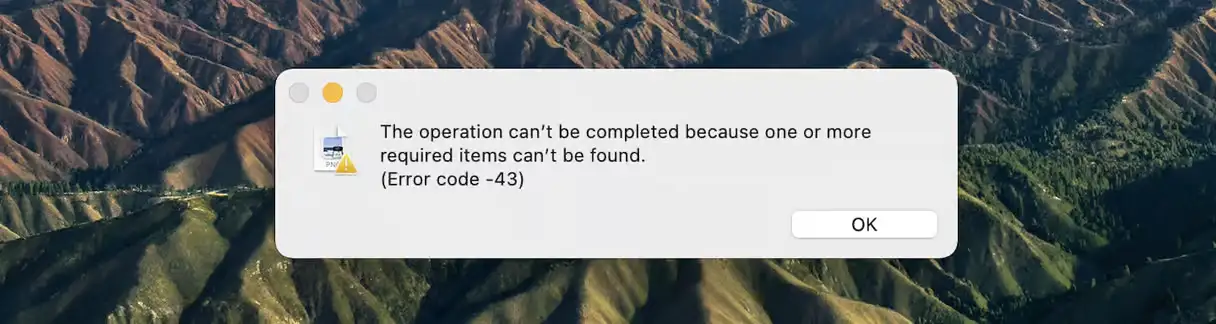
Fehlercode 43
Der Fehlercode 43 auf dem Mac bedeutet in der Regel „Datei nicht gefunden“. Dieser Fehler tritt am häufigsten beim Verschieben, Kopieren oder Löschen einer Datei auf, wenn der Finder die Datei nicht finden oder die gewünschte Aktion nicht ausführen kann. Dieser Fehler kann auch bei gesperrten Dateien, Dateien, die von einer anderen Anwendung verwendet werden, oder Dateinamen mit Sonderzeichen auftreten, die von macOS nicht unterstützt werden. Besonders häufig tritt dieser Fehler bei Dateien auf externen USB-Laufwerken oder anderen Speichergeräten auf.
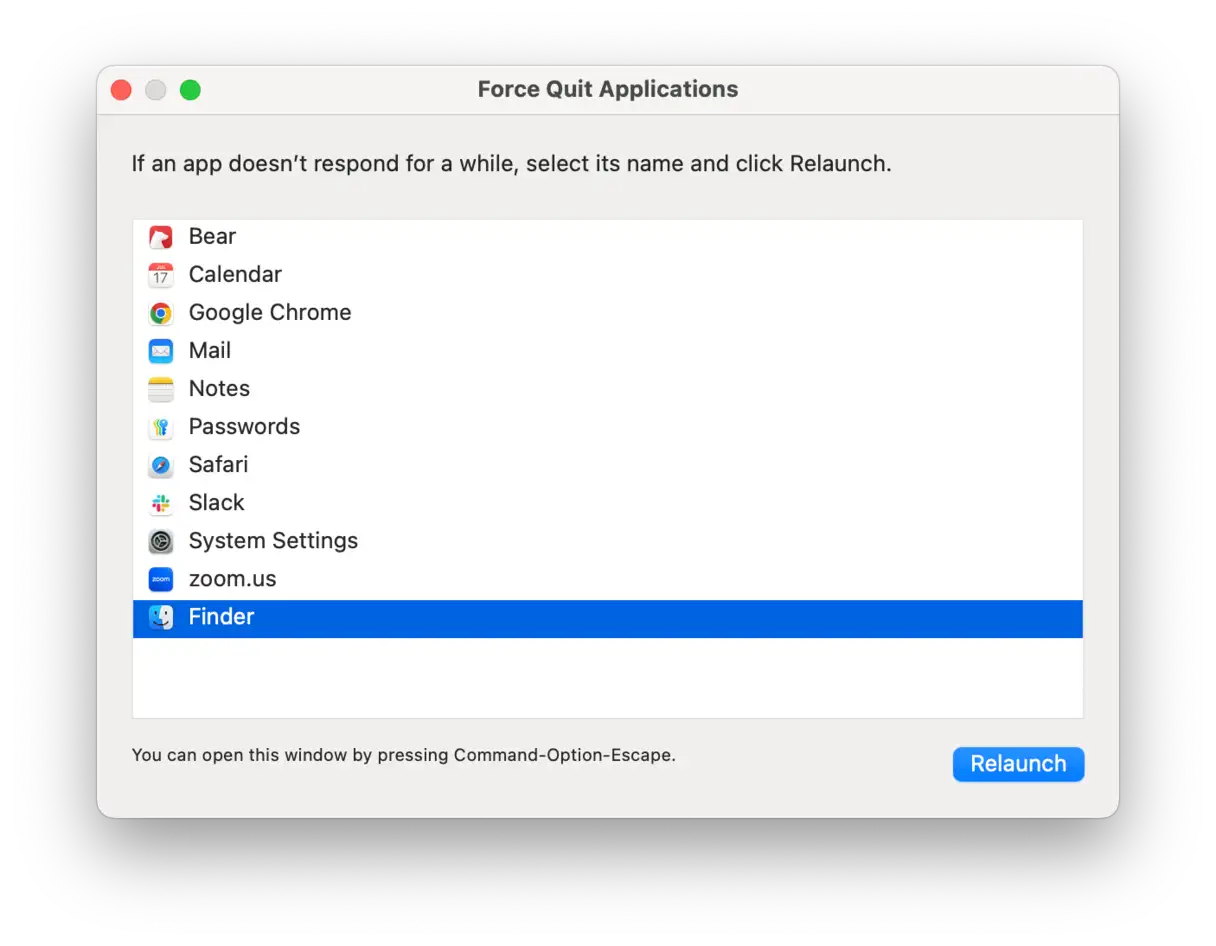
Ein erzwungener Neustart des Finders ist möglicherweise die einfachste Lösung. Drücken Sie Befehl-Wahl-Esc, wählen Sie Finder aus der Anwendungsliste aus und klicken Sie auf „Neu starten“. Dadurch wird der Finder geschlossen und neu gestartet. Dies kann kleinere Probleme beheben, die den Fehlercode 43 verursacht haben.
Versuchen Sie außerdem, die Datei, mit der Sie Probleme haben, in einen einfacheren Namen umzubenennen und vermeiden Sie die Verwendung von Sonderzeichen. Einige Zeichen in Dateinamen können Kompatibilitätsprobleme mit macOS verursachen und diesen Fehler verursachen.
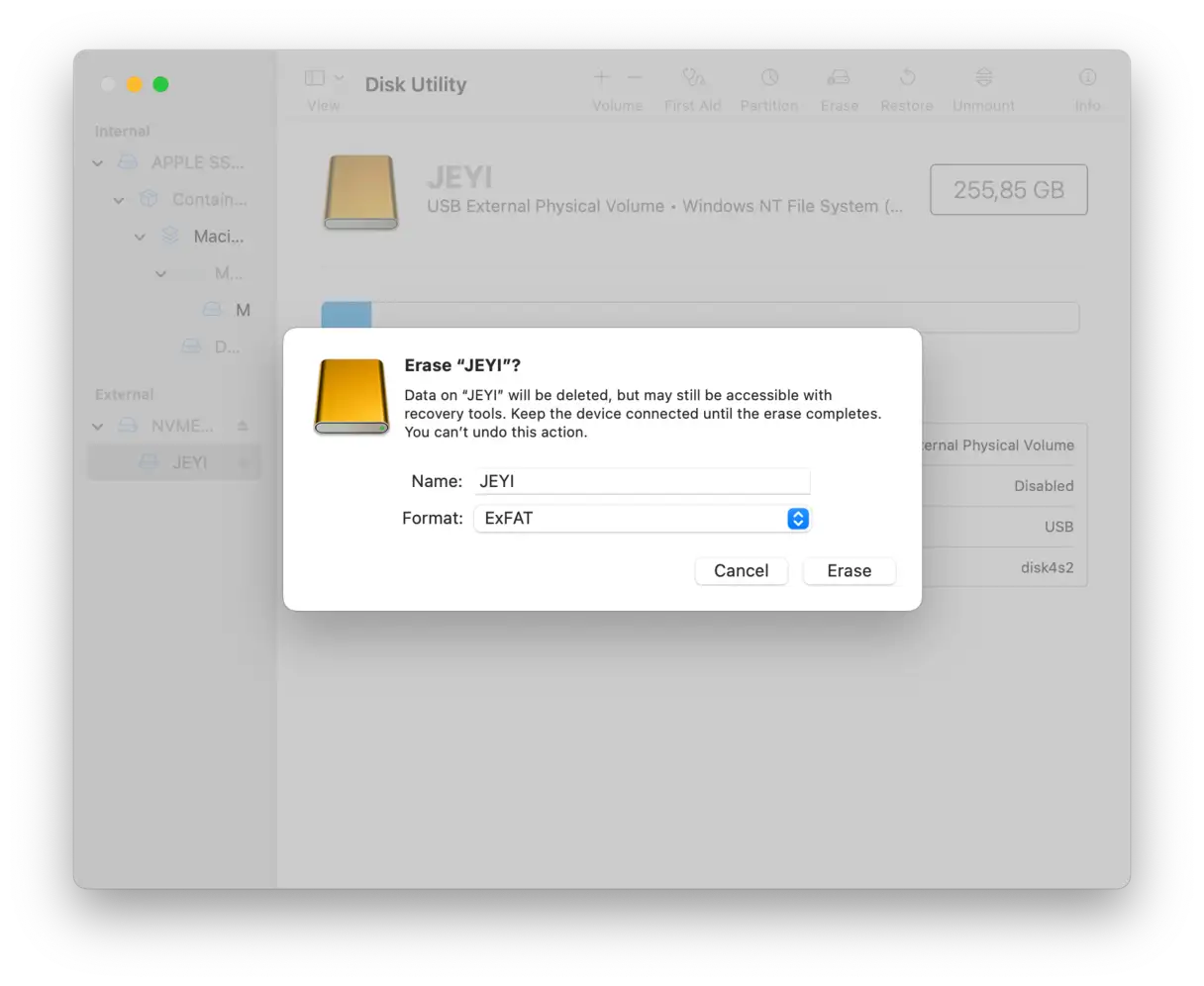
Formatieren Sie als letzten Ausweg Ihren USB-Stick. Wählen Sie APFS, wenn Sie ihn nur auf Ihrem Mac verwenden möchten, und exFAT, wenn Sie ihn zwischen macOS- und Windows-Geräten teilen möchten. Das exFAT-Format bietet eine bessere Kompatibilität zwischen den beiden Systemen und verringert die Wahrscheinlichkeit von Dateifehlern.
Fehlercode 36
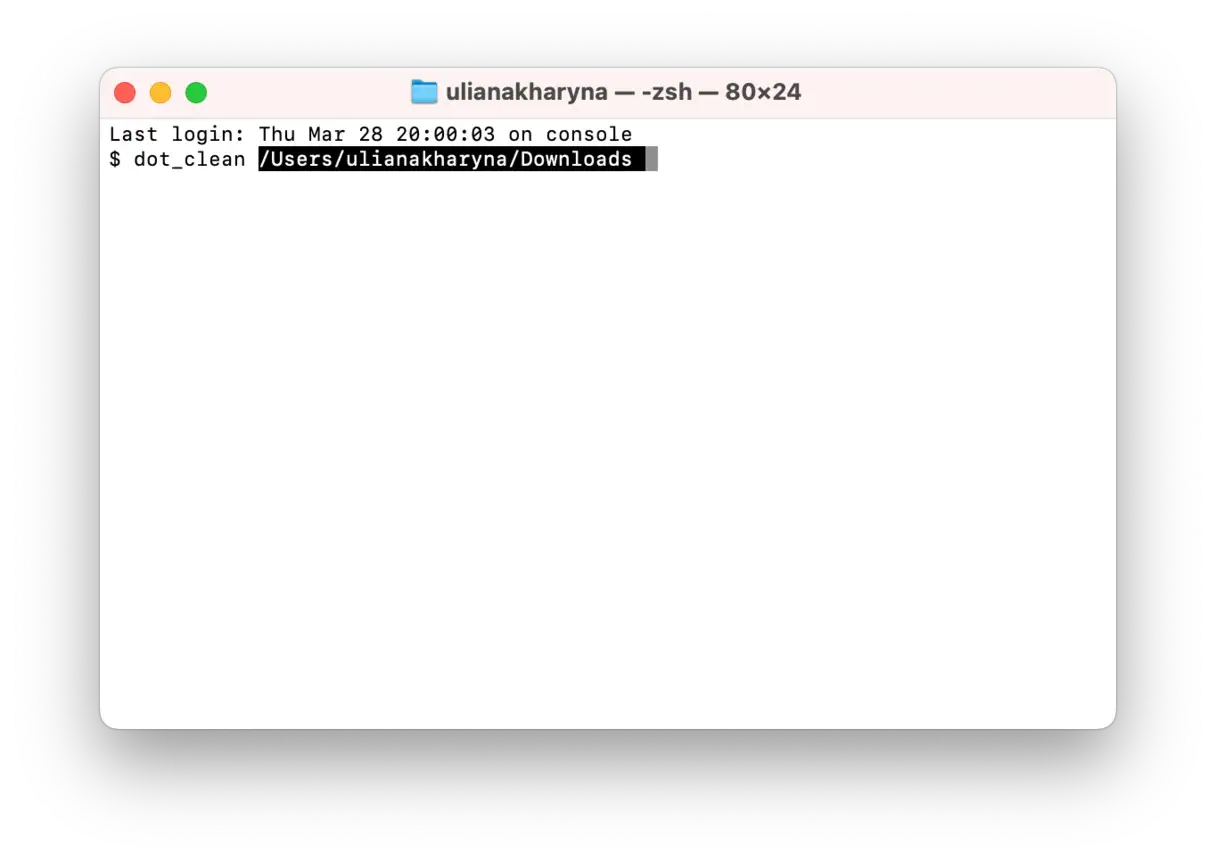
Dieser Fehler tritt so häufig auf, dass wir ihm einen eigenen Artikel gewidmet haben. Fehlercode 36 wird häufig durch versteckte Dateien verursacht, deren Namen mit einem „.“ beginnen, wie z. B. .DSStore-Dateien. Dieser Fehler tritt typischerweise auf, wenn Sie versuchen, Dateien auf einer Festplatte zu kopieren, zu verschieben oder zu löschen, die zwischen einem Mac und einem Windows-Rechner übertragen wurde. Eine Möglichkeit, diesen Fehler zu beheben, ist der Befehl dot_clean Löschen Sie in der Terminal-App alle versteckten Dateien auf dem Speicher.
- Öffnen Sie die Terminal-App.
- tippe den Befehl ein
dot_clean-Drücken Sie jedoch noch nicht die Eingabetaste. - Navigieren Sie im Finder zu dem Ordner, der die Dateien enthält, die Sie kopieren, verschieben oder löschen wollten.
- Ziehen Sie den Ordner nach dem gerade eingegebenen Befehl in das Terminalfenster.
- Sie sollten jetzt den Dateipfad sehen, der nach dem eingegebenen Befehl angezeigt wird.
- Drücken Sie die Eingabetaste. Versuchen Sie anschließend erneut, die Dateien zu verschieben, zu kopieren oder zu löschen.
- Schließen Sie die Terminalanwendung.
Fehlercode 8003
Der Fehlercode 8003 wird normalerweise angezeigt, wenn Sie versuchen, den Papierkorb zu leeren, und macOS die Datei nicht daraus löschen kann. Dies kann auf ein Berechtigungsproblem oder eine Beschädigung der betreffenden Datei zurückzuführen sein. Um diesen Fehler zu beheben, halten Sie die Wahltaste gedrückt und klicken Sie im Papierkorb auf die Schaltfläche „Papierkorb leeren“. Dadurch wird das Leeren des Papierkorbs erzwungen und alle gesperrten Dateien entfernt, die den Fehler verursachen.
Fehlercode 0x204
Der Fehlercode 0x204 wird normalerweise angezeigt, wenn Sie versuchen, von Ihrem Mac aus eine Verbindung zu einem Windows-Computer herzustellen. Dieses Problem kann auftreten, wenn Ihr Windows-Gerät Remoteverbindungen blockiert. Gehen Sie folgendermaßen vor, um das Problem zu beheben:
- Drücken Sie auf einem Windows-Computer die Tasten Windows + R, um das Dialogfeld „Ausführen“ zu öffnen.
- Geben Sie „SystemPropertiesRemote.exe“ ein und drücken Sie die Eingabetaste. Dadurch wird der Bildschirm „Systemeigenschaften“ geöffnet.
- Aktivieren Sie auf der Registerkarte „Remote“ das Kontrollkästchen neben „Remoteverbindungen zu diesem Computer zulassen“. Diese Einstellung ist erforderlich, um den Remotezugriff auf Ihr Gerät zu ermöglichen.
- Klicken Sie auf „Übernehmen“.
Versuchen Sie erneut, eine Verbindung über das Remote Desktop Protocol (RDP) herzustellen, um zu prüfen, ob das Problem behoben ist. RDP ist die zugrunde liegende Technologie, mit der Sie Ihr Windows-Gerät von Ihrem Mac aus steuern können.
Eine weitere mögliche Ursache könnten die Netzwerkeinstellungen Ihres Macs sein, die die Verbindung verhindern. So überprüfen Sie dies:
-
- Aktivieren Sie auf Ihrem Mac Ihr VPN. Die Verwendung eines VPN kann manchmal Netzwerkprobleme beheben.
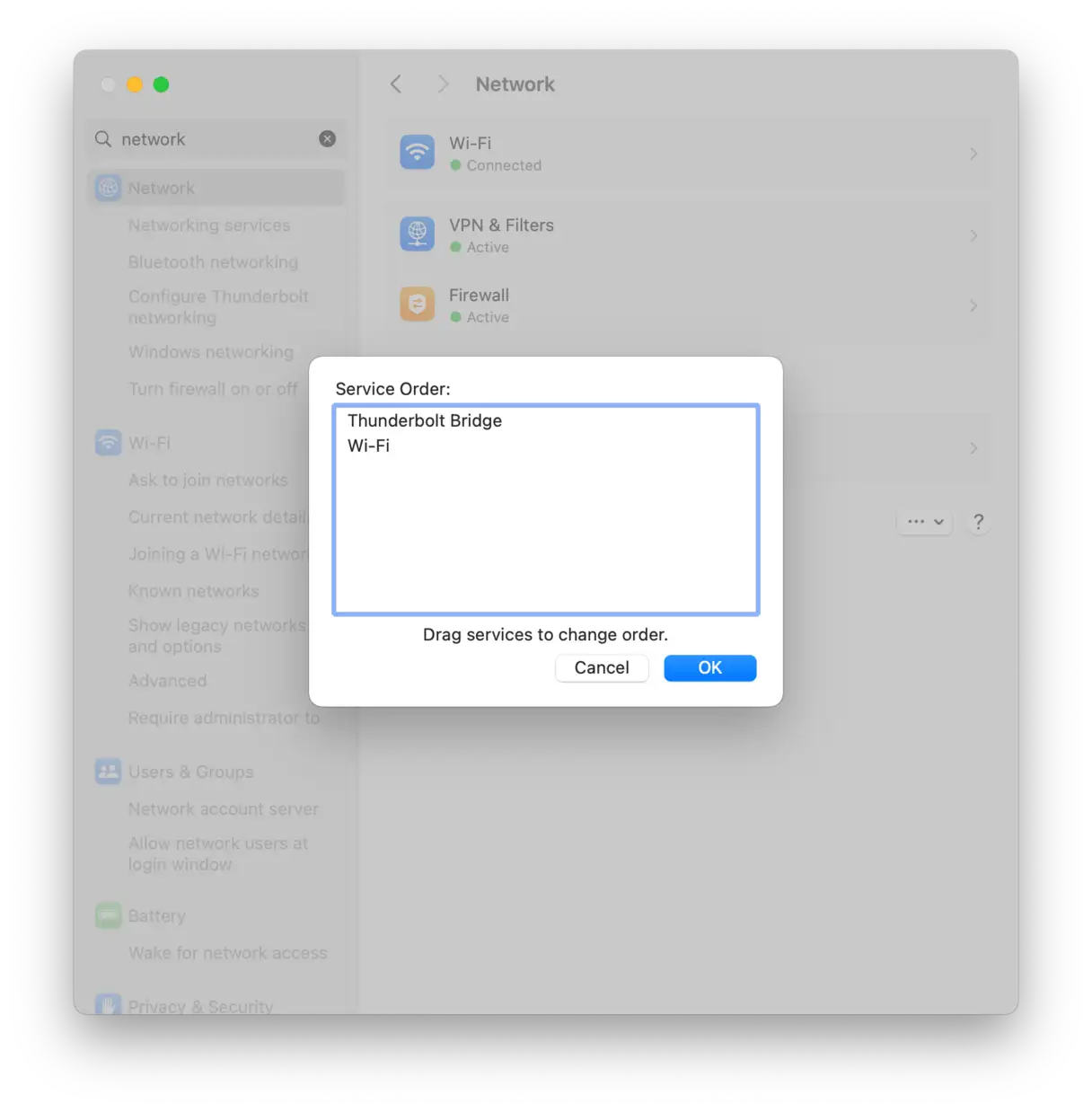
- Gehen Sie zu Systemeinstellungen > Netzwerk.
- Klicken Sie auf das Drei-Punkte-Menü und wählen Sie dann „Serviceauftrag festlegen“ aus.
- Wenn das VPN verbunden ist, sollte es in der Liste der WLAN-Netzwerke ganz oben erscheinen. Ist dies nicht der Fall, klicken Sie auf die VPN-Verbindung und ziehen Sie sie an den Anfang der Liste. Dadurch wird sichergestellt, dass das VPN beim Routing des Netzwerkverkehrs Priorität hat.
Fehlercode 0x104
Dieser Fehler ähnelt 0x204 und tritt auf, wenn Sie Ihren Mac nicht mit Microsoft Remote Desktop verbinden können. Diese einfache Lösung kann Ihnen helfen:
- Gehen Sie auf Ihrem Mac zu „Einstellungen“.
النظام -> الخصوصية والأمان.
- Wählen Sie „Lokales Netzwerk“.
- Suchen Sie in der Liste nach der Windows- oder Microsoft Remote Desktop-App und stellen Sie sicher, dass die Schaltfläche daneben aktiviert ist. Falls die Schaltfläche bereits aktiviert ist, deaktivieren und aktivieren Sie sie erneut, um die Berechtigung zurückzusetzen. Dieser Schritt ist notwendig, um der App den Zugriff auf das lokale Netzwerk zu erteilen. Dies ist für die ordnungsgemäße Funktion von Microsoft Remote Desktop unerlässlich.
wichtiger Hinweis: Wenn das Problem nach diesen Schritten weiterhin besteht, müssen Sie möglicherweise die Firewall-Einstellungen auf Ihrem Mac oder dem Netzwerk überprüfen, mit dem Sie verbunden sind. Stellen Sie sicher, dass die Firewall die Verbindung von Microsoft Remote Desktop zum Netzwerk nicht blockiert.
Fehlercodes 0 und 1309: Lösungen zum Übertragen großer Dateien unter macOS
Benutzer berichten von den Fehlercodes 0 und 1309 beim Kopieren von Dateien von einem externen Laufwerk auf ihren Mac, insbesondere bei großen Dateien auf mit FAT32 formatierten Laufwerken. FAT32 wird häufig in USB-Sticks verwendet, weist jedoch erhebliche Einschränkungen auf, insbesondere bei der maximalen Dateigröße. FAT32 kann keine Dateien speichern, die größer als 4 Gigabyte (GB) sind. Dies kann bei der Übertragung großer Dateien wie hochauflösender Videos oder großer Fotoarchive ein echtes Problem darstellen.
Um dieses Problem vorübergehend zu umgehen und die Dateigröße zu reduzieren, können Sie die Dateien in ein ZIP-Archiv komprimieren. Wählen Sie die zu übertragenden Dateien aus, klicken Sie mit der rechten Maustaste darauf und wählen Sie „Komprimieren“. Dies ist jedoch nur eine vorübergehende Lösung und möglicherweise nicht immer effektiv.
Die zuverlässigste Lösung zur dauerhaften Beseitigung der Fehlercodes 0 und 1309 ist die Formatierung des Laufwerks mit einem Dateisystem, das diese 4-GB-Dateigrößenbeschränkung nicht vorschreibt. Das exFAT-Dateisystem ist die beste Wahl, da es große Dateispeicher unterstützt und sowohl mit macOS als auch mit Windows kompatibel ist. Dies macht es zu einer vielseitigen Lösung.
So formatieren Sie ein Laufwerk auf einem Mac in exFAT:
- Öffnen Sie das Festplatten-Dienstprogramm auf Ihrem Mac. Sie finden es im Ordner „Dienstprogramme“ im Ordner „Programme“.
- Wählen Sie in der linken Seitenleiste das externe Laufwerk aus, das Sie formatieren möchten. Achten Sie darauf, das richtige Laufwerk auszuwählen, um Datenverlust zu vermeiden.
- Klicken Sie in der Symbolleiste auf die Schaltfläche "Löschen". Dadurch wird ein neues Fenster geöffnet.
- Stellen Sie im neuen Fenster das Format auf „exFAT“ ein. Sie können dem Laufwerk im Feld „Name“ auch einen Namen geben. Klicken Sie anschließend auf „Löschen“, um den Formatierungsvorgang zu starten.
Zoom-Fehlercode 1132: Ursachen und Lösungsvorschläge
Möglicherweise wird in der Zoom-App der Fehlercode 1132 aufgrund eines Verstoßes gegen die Nutzungsbedingungen der Plattform angezeigt. Die Ursache könnte einfach sein, z. B. das versehentliche Betreten eines zuvor gemeldeten Besprechungsraums. Es ist erwähnenswert, dass es noch keine effektive und garantierte Lösung zur vollständigen Behebung dieses Fehlers gibt.
Als vorübergehende Lösung empfiehlt der Zoom-Support, die App auf die neueste Version zu aktualisieren und sich anschließend erneut anzumelden, um zu versuchen, den Fehler zu reproduzieren. Sollte der Fehlercode erneut auftreten, klicken Sie auf die Option „An Zoom melden“ und beschreiben Sie das Problem detailliert. Das Support-Team wird Sie über die E-Mail-Adresse kontaktieren, die Sie bei Ihrer Registrierung bei Zoom verwendet haben. Es ist wichtig, eine detaillierte Beschreibung der Umstände anzugeben, die zum Fehler geführt haben, einschließlich der Art des Meetings (persönlich, Webinar usw.) und aller Aktionen, die Sie vor dem Auftreten des Fehlers durchgeführt haben. Diese Details helfen dem Support-Team, das Problem zu diagnostizieren und mögliche Lösungen anzubieten.
Fehlercode 8058
Dieser Fehler bezieht sich auf die „.plist“-Datei (oder Einstellungsdatei) des Finders, in der Ihre Einstellungen für die Seitenleiste, Lesezeichen und Plus gespeichert sind. Die effektivste Lösung besteht darin, die alte Einstellungsdatei zu entfernen. Der Finder wird dann gezwungen, eine neue zu erstellen.
- Klicken Sie im Finder auf das Menü „Gehe zu“ > „Gehe zum Ordner“.
- Kopieren Sie diesen Dateipfad und fügen Sie ihn ein:
~/Library/Preferences/com.apple.finder.plist
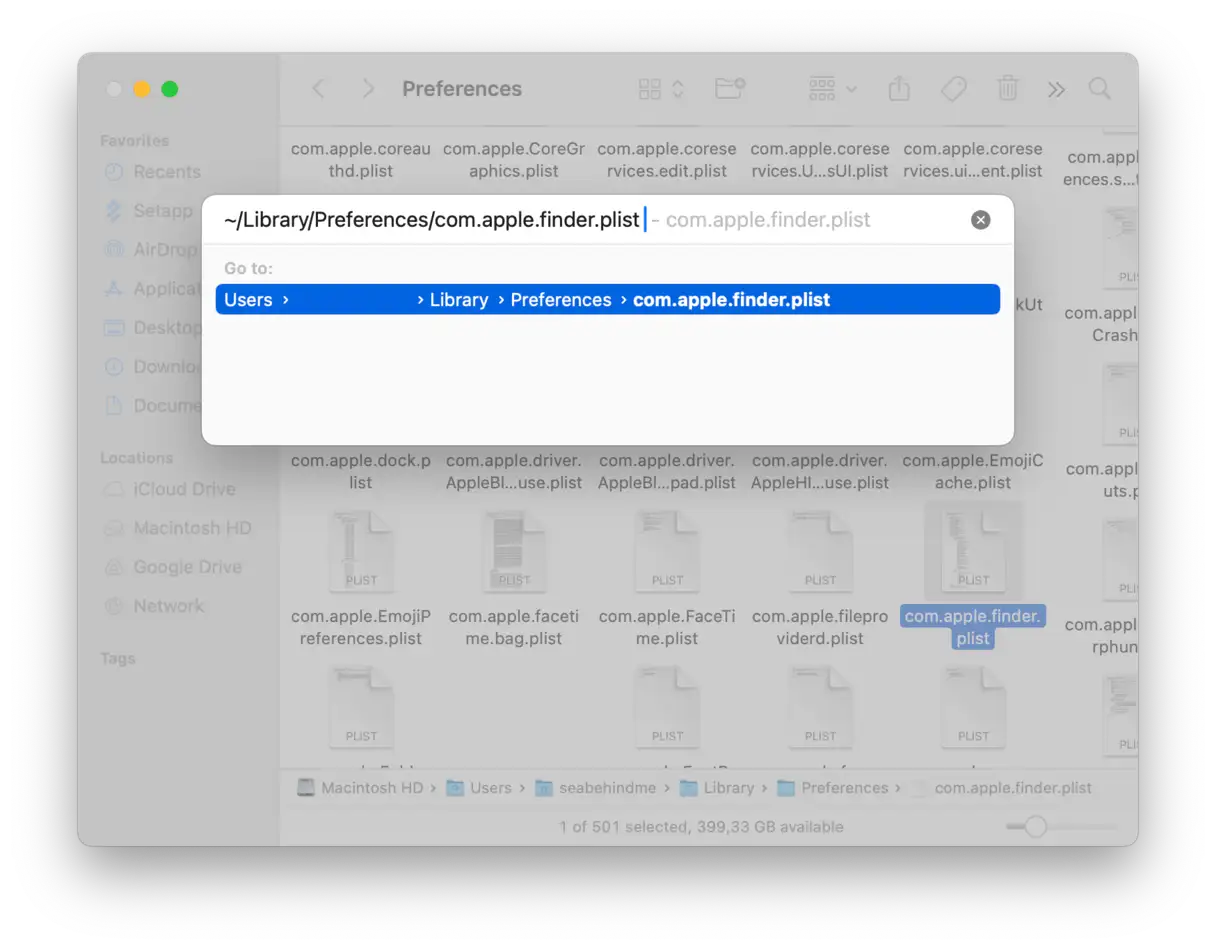
- Ziehen Sie die Datei in den Papierkorb und leeren Sie ihn.
- Drücken Sie Befehl-Wahl-Esc und starten Sie den Finder neu.
Der Finder erstellt die Datei beim Neustart neu und behebt so hoffentlich den Fehler.
Fehlercode 50
Dieser Fehler tritt typischerweise auf, wenn Sie versuchen, Dateien von einem externen Laufwerk (Remote-Laufwerk) auf das Startvolume Ihres Macs zu kopieren oder zu verschieben. Das externe Laufwerk kann eine direkt an Ihren Mac angeschlossene Festplatte, ein USB-Speicherstick oder sogar ein Server sein, mit dem Ihr Mac verbunden ist. Die Ursache könnte ein unbekanntes Zeichen im Dateinamen sein, es gibt aber auch andere Möglichkeiten, wie z. B. eine beschädigte Datei oder ein Problem mit dem Laufwerk, von dem Sie kopieren möchten. Hier sind einige Lösungsvorschläge zur Behebung dieses Fehlers:
- Dateinamen oder Erweiterung ändern: Ändern Sie vor dem Kopieren einer Datei deren Namen oder Erweiterung und setzen Sie sie nach dem Kopieren wieder in den ursprünglichen Zustand zurück. Dies kann das Problem beheben, wenn der ursprüngliche Name inkompatible Zeichen enthält.
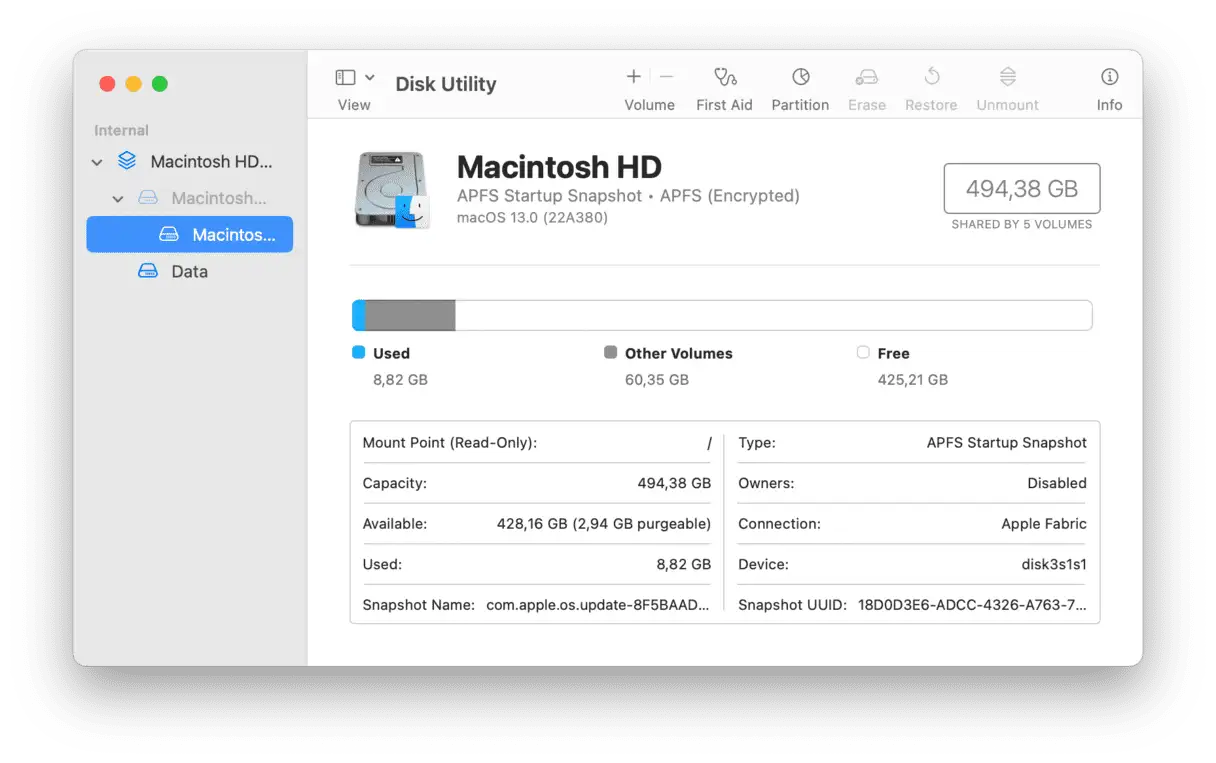
- Reparieren Sie eine externe Festplatte mit dem Festplatten-Dienstprogramm: Verwenden Sie die in macOS integrierte App „Festplatten-Dienstprogramm“, um Ihr externes Laufwerk zu scannen und mögliche Dateisystemfehler zu beheben.
Wenn das Problem weiterhin besteht, können Sie versuchen, die Datei über das Terminal zu kopieren. Stellen Sie zunächst sicher, dass sich im Zielordner keine Datei mit demselben Namen befindet, da diese sonst ohne Warnung ersetzt wird. Führen Sie anschließend die folgenden Schritte aus:
-
- Öffnen Sie die Terminal-App. Sie finden sie unter Anwendungen > Dienstprogramme.
- Geben Sie den folgenden Befehl ein:
cp -R - Drücken Sie die Leertaste.
- Ziehen Sie die zu kopierende Datei aus dem Finder-Fenster in das Terminal-Fenster. Der Dateipfad wird automatisch eingefügt.
- Drücken Sie erneut die Leertaste.
- Ziehen Sie den Zielordner in das Terminalfenster.
- Drücken Sie die Zurück-Taste.
Fehler 8062
Beim Duplizieren von Ordnern in den Ordnern „Dokumente“ oder „Desktop“ kann auf Ihrem Mac der Fehlercode 8062 auftreten. Starten Sie zunächst den Finder neu: Drücken Sie Befehl-Wahl-Esc, um das Menü „Sofort beenden“ zu öffnen, wählen Sie „Finder“ und klicken Sie auf „Neu starten“. Versuchen Sie nach dem Neustart des Finders erneut, den Ordner zu duplizieren.
Wenn Sie die Datei oder den Ordner dennoch kopieren müssen, können Sie versuchen, den Finder über das Terminal zu umgehen. Verwenden Sie den Befehl cp -R, wie oben beschrieben, um Dateien direkt zu kopieren. Diese Methode ist besonders effektiv, um Probleme mit der grafischen Benutzeroberfläche (GUI) des Finders zu umgehen, die diesen Fehler verursachen können. Der Befehl cp -R Stellt sicher, dass der Ordner und sein Inhalt vollständig kopiert werden, einschließlich versteckter Dateien und Berechtigungen. Achten Sie bei der Verwendung dieses Befehls im Terminal darauf, die richtigen Pfade für Quell- und Zielordner zu verwenden.
Fehlercode 2003f
Dieses Symbol unterscheidet sich geringfügig von den anderen, da es nicht in einem Dialogfeld angezeigt wird. Stattdessen erscheint es als weißer Text auf einem schwarzen Bildschirm, während Sie versuchen, Ihren Mac im Internet-Wiederherstellungsmodus zu starten. Dieses Symbol weist auf ein Problem mit dem HTTP-Protokoll beim Verbindungsaufbau zum Wiederherstellungsserver hin. Um dieses Problem zu beheben, können Sie Folgendes versuchen:
- Wenn Sie mit WLAN verbunden sind, versuchen Sie nach Möglichkeit, auf ein Ethernet-Kabel umzusteigen. Dies gewährleistet eine stabilere und zuverlässigere Internetverbindung.
- Starten Sie Ihren Router neu. Dadurch können Netzwerkverbindungsprobleme behoben werden.
- Versuchen Sie, von einem bootfähigen Klon zu booten, falls Sie einen haben. Dies ist eine alternative Methode zur Systemwiederherstellung.
- Versuchen Sie, von der Wiederherstellungspartition Ihres Mac zu booten, anstatt eine Internetwiederherstellung durchzuführen. Dadurch verringern Sie Ihre Abhängigkeit von einer Internetverbindung.
Viele der in diesem Artikel behandelten Fehlercodes werden durch fehlerhafte Apps oder auftretende Probleme verursacht. In solchen Fällen ist es oft am besten, die betreffende App zu deinstallieren und neu zu installieren. Dies ist ein wichtiger Schritt zur Fehlerbehebung.
Plus Mac-Systemfehlercodes
Die oben genannten Fehlercodes sind zwar die häufigsten, aber nicht die einzigen, die bei der Verwendung Ihres Mac auftreten können. Hier sind einige dieser Codes sowie eine kurze Erklärung, warum sie auftreten und wie Sie sie beheben können:
Fehlercode 49168
Dieser Fehler tritt typischerweise beim Partitionieren einer Festplatte auf. Da die meisten Macs Startvolumes mit APFS verwenden, das Container statt herkömmlicher Partitionen nutzt, tritt er seltener auf. Sollte dieser Fehler dennoch auftreten, benötigen Sie möglicherweise ein Festplattenreparaturtool eines Drittanbieters, um das Problem zu beheben. Der Fehler kann auch auf Dateisystemprobleme oder beschädigte Daten auf der Festplatte hinweisen. Daher ist vor dem Versuch einer Neupartitionierung eine gründliche Festplattenprüfung mit speziellen Tools erforderlich. In seltenen Fällen kann die Ursache ein Software- oder Hardwaretreiberkonflikt sein. Daher empfiehlt es sich, macOS auf die neueste Version zu aktualisieren und sicherzustellen, dass alle installierten Programme mit APFS kompatibel sind.
Fehlercode 9923
Fehler 9923 bezieht sich auf das Scannen von Dokumenten oder Fotos auf Ihrem Mac und tritt häufig bei der Verwendung eines Multifunktionsdruckers mit integriertem Scanner auf. Dieser Code weist auf ein Problem mit der Verbindung zwischen Scanner und Mac hin. Bei einer USB-Verbindung kann die Ursache ein beschädigtes Kabel oder ein Problem mit dem USB-Anschluss selbst sein. Bei einer drahtlosen Verbindung liegt möglicherweise ein Problem mit Ihrem WLAN-Netzwerk vor. Außerdem kann die Ursache an den Treibern des Multifunktionsdruckers liegen. Um dieses Problem zu beheben, überprüfen Sie zunächst die Integrität des USB-Kabels oder der WLAN-Verbindung. Aktualisieren Sie anschließend die Treiber des Multifunktionsdruckers oder installieren Sie sie neu von der Website des Herstellers. In manchen Fällen kann es zu Konflikten zwischen alten und neuen Treibern kommen. Entfernen Sie daher am besten ältere Versionen, bevor Sie neue installieren. Stellen Sie außerdem sicher, dass Ihr macOS auf dem neuesten Stand ist, um optimale Kompatibilität mit Ihren Peripheriegeräten zu gewährleisten.
Fehlercode 500
Dieser Code weist auf ein Problem mit dem Mac App Store hin. Dieser Fehler tritt typischerweise auf, wenn Sie zum ersten Mal versuchen, ein Update oder eine neue App herunterzuladen. Die Ursache kann mit dem Kauf selbst zusammenhängen, z. B. ein Fehler in Ihren Zahlungsdaten. Meistens liegt es jedoch an einem Fehler in der App Store App selbst. Um dieses Problem zu beheben, melden Sie sich von Ihrem iCloud-Konto ab und anschließend wieder an. Auch das Zurücksetzen der App Store App kann hilfreich sein.
Lesen Sie auch
Fehlercode 924
Dieser Code weist auf einen sehr allgemeinen Fehler hin, der eine Vielzahl möglicher Probleme abdeckt. Die Ursache könnte eine beschädigte Datei, ein Problem mit macOS selbst oder sogar eine fehlerhafte Hardwarekomponente sein. Ein Neustart des Computers hilft oft, dieses Problem zu beheben. Sollte der Fehler weiterhin bestehen, führen Sie Disk First Aid mit dem Festplatten-Dienstprogramm aus, um mögliche Fehler auf Ihrer Festplatte zu überprüfen und zu beheben. Sollten diese Schritte nicht funktionieren, müssen Sie macOS möglicherweise neu installieren. Sie sehen Diese Anleitung Eine Schritt-für-Schritt-Anleitung dazu. Wir empfehlen, vor der Neuinstallation wichtige Daten zu sichern, um Datenverlust zu vermeiden. Stellen Sie während der Neuinstallation ggf. auch sicher, dass Ihr Gerät mit dem Internet verbunden ist, um die neueste Version von macOS herunterzuladen.
Fehlercode 100092
Dieser Code ist einer der zufälligen Fehler, die bei der Verwendung Ihres Mac auftreten können. Dieser Fehler kann insbesondere beim Herunterladen von Dateien, beim Erstellen von Screenshots oder sogar beim Öffnen oder Schließen von Dateien auftreten. Um dieses Problem zu beheben, aktualisieren Sie zunächst macOS und alle installierten Anwendungen. Starten Sie anschließend Ihren Mac neu. In den meisten Fällen sollte das Problem dadurch behoben sein.
Bei der Nutzung Ihres Macs können verschiedene Fehlercodes auftreten. Die oben aufgeführten Fehler sind die häufigsten, es gibt jedoch noch viele weitere. In den meisten Fällen ist die Lösung einfach und unkompliziert. In anderen Fällen müssen Sie macOS möglicherweise neu installieren. Im schlimmsten Fall liegt ein Hardwareproblem vor. Wenden Sie sich in diesem Fall an Apple oder ein autorisiertes Servicecenter. Um die Anzahl der auftretenden Fehler zu reduzieren, halten Sie Ihr macOS und Ihre Anwendungen auf dem neuesten Stand und führen Sie regelmäßige Wartungsarbeiten an Ihrem Mac durch. Mit Tools wie CleanMyMac X können Sie die Leistung Ihres Computers erhalten und optimieren.
Kommentare sind geschlossen.