

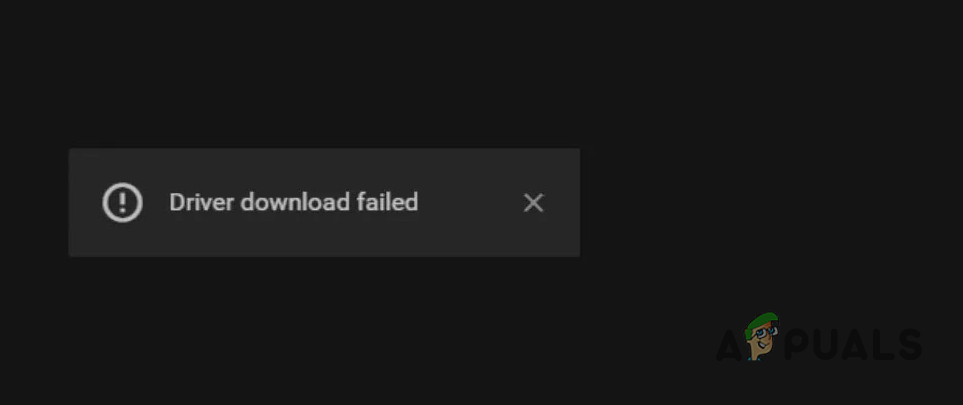
Die Fehlermeldung „Treiberdownload fehlgeschlagen“ beim Aktualisieren Ihrer NVIDIA-Treiber über GeForce Experience kann ein großes Hindernis darstellen, insbesondere wenn Sie Ihr Spielerlebnis oder Ihre kreative Arbeit verbessern möchten. Dieser Fehler kann als „Installation fehlgeschlagen“, „Treiberdownload fehlgeschlagen“ oder „Installation kann nicht fortgesetzt werden“ angezeigt werden und ist daher sehr frustrierend. In dieser Anleitung zeigen wir Ihnen Schritt für Schritt, wie Sie dieses Problem effizient beheben können.
Bevor Sie mit den Lösungsansätzen fortfahren, stellen Sie sicher, dass Ihr Windows-System auf dem neuesten Stand ist und alle aktuellen Updates installiert sind. Dadurch lassen sich mitunter Kompatibilitätsprobleme beheben, die möglicherweise GeForce Experience-Fehler verursachen.
Viele Nutzer in Foren wie Reddit berichten von Erfolgen durch eine Neuinstallation von GeForce Experience und den NVIDIA-Treibern. Dieser Ansatz behebt häufig Fehler, die durch fehlerhafte Installationen oder Konflikte mit früheren Treiberversionen verursacht wurden.
1. Führen Sie GeForce Experience als Administrator aus.
Eine gängige Lösung für den Fehler „Treiber-Download fehlgeschlagen“ in GeForce Experience ist die Ausführung von GeForce Experience mit Administratorrechten. Dadurch wird sichergestellt, dass GeForce Experience über die erforderlichen Berechtigungen für die Treiberinstallation verfügt. So geht's:
- Schließen Sie GeForce Experience, falls es gerade ausgeführt wird.
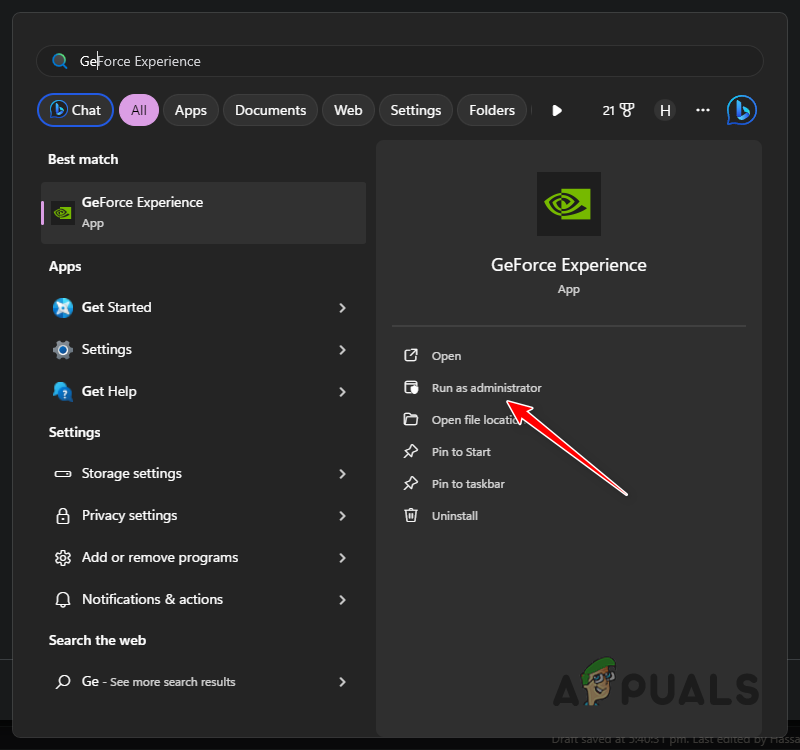
- Öffnen Sie das Startmenü auf Ihrem Computer und suchen Sie nach „GeForce Experience.“
- Klicken Sie mit der rechten Maustaste auf das GeForce Experience-Symbol und wählen Sie aus Als Administrator ausführen.
![Führen Sie GeForce Experience als Administrator aus.]()
- Klicken Sie bei Aufforderung durch die Benutzerkontensteuerung (UAC) "نعم" Um Administratorrechte zu gewähren.
- Starten Sie GeForce Experience und prüfen Sie, ob Sie den Treiber jetzt problemlos herunterladen und installieren können.
2. Deaktivieren Sie Ihre Antivirensoftware.
Der Fehler „Treiber-Download fehlgeschlagen“ in GeForce Experience kann manchmal durch Ihre Antivirensoftware verursacht werden. Diese Sicherheitsprogramme sollen Ihr System schützen, können aber gelegentlich die normale Funktion von Anwendungen wie GeForce Experience beeinträchtigen. Um dieses Problem zu beheben, müssen Sie Ihre Antivirensoftware möglicherweise vorübergehend deaktivieren. So geht's:
- Ermitteln Sie zunächst, welche Antivirensoftware auf Ihrem Computer installiert ist. Gängige Beispiele sind Windows Defender, McAfee, Norton oder Sicherheitslösungen von Drittanbietern.
- Die genauen Anweisungen können je nach Ihrer Antivirensoftware variieren: Windows Defender: Um Windows Defender zu deaktivieren, öffnen Sie die Einstellungen für „Windows-Sicherheit“. Klicken Sie unter „Viren- und Bedrohungsschutz“ auf „Einstellungen verwalten“ und deaktivieren Sie „Echtzeitschutz“. Antivirenprogramme von Drittanbietern: Bei anderen Antivirenprogrammen öffnen Sie die Programmeinstellungen oder die Systemsteuerung und suchen nach Optionen wie „Deaktivieren“ oder „Echtzeitschutz ausschalten“.
- Deaktivieren Sie vorübergehend den Echtzeitschutz, starten Sie GeForce Experience und versuchen Sie erneut, die Treiber herunterzuladen und zu installieren.
- Sobald die Treiber erfolgreich heruntergeladen und installiert wurden, Es ist wichtig, den Echtzeitschutz Ihrer Antivirensoftware wieder zu aktivieren. Um Ihr System zu schützen.
3. Manuelle Treiberinstallation
Falls Sie die Grafiktreiber nicht über die GeForce Experience-Anwendung herunterladen können, ist die manuelle Treiberinstallation eine zuverlässige Alternative. Dazu benötigen Sie die Modellbezeichnung Ihrer Grafikkarte und Ihre Windows-Betriebssystemversion (z. B. Windows 10 oder Windows 11). Folgen Sie dieser Schritt-für-Schritt-Anleitung:
- Öffnen Sie Ihren Webbrowser und rufen Sie die offizielle NVIDIA-Treiberseite auf, indem Sie hier klicken. hier.
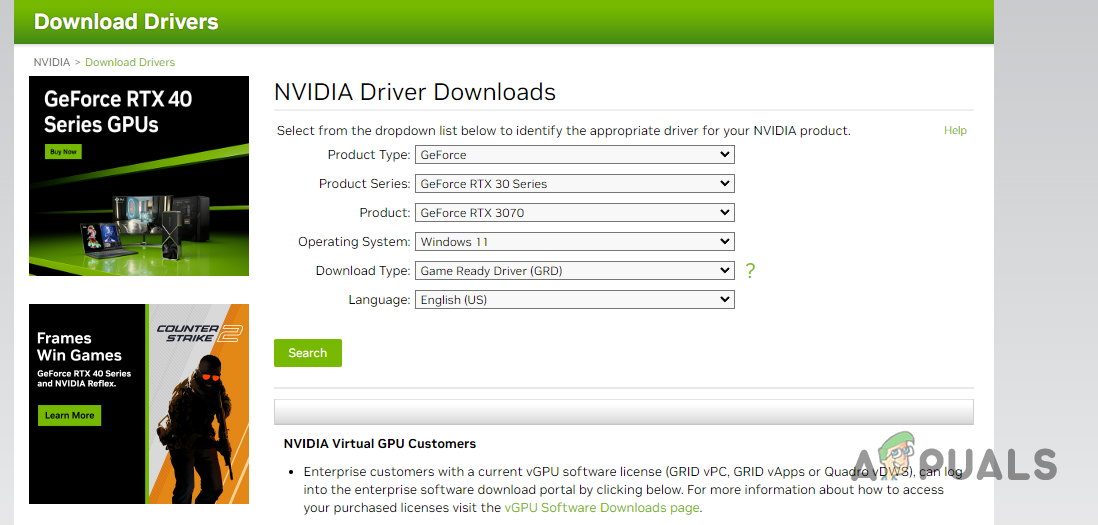
- Auf der NVIDIA-Treiberseite können Sie mithilfe der Dropdown-Menüs Ihr Grafikkartenmodell auswählen. Produktkette و"Das Produkt"Wählen Sie Ihre Windows-Version aus der folgenden Liste aus. BetriebssystemWenn Sie sich bezüglich Ihrer Grafikkarte unsicher sind, besuchen Sie unseren Leitfaden auf So bestimmen Sie Ihr Grafikprozessormodell (GPU)..
![Suche nach einem NVIDIA-Treiber]()
- Klicken Sie auf die Schaltfläche "Suche" Um die verfügbaren Treiber anzuzeigen, die mit Ihrer Grafikkarte und Ihrer Windows-Version kompatibel sind.
- Klicken Sie anschließend auf die Schaltfläche. Herunterladen.
- Sobald der Treiber heruntergeladen ist, führen Sie die heruntergeladene Treiberdatei aus und folgen Sie den Anweisungen auf dem Bildschirm, um die Installation abzuschließen.
- Nach Abschluss der Installation starten Sie Ihren Computer neu, um sicherzustellen, dass die Änderungen wirksam werden.
Die manuelle Installation von Grafiktreibern stellt sicher, dass Sie die neueste Treiberversion erhalten, die speziell für Ihr Gerät und Ihr Betriebssystem entwickelt wurde. Dies kann eine hilfreiche Lösung sein, wenn Sie Probleme mit GeForce Experience haben.
4. Installieren Sie GeForce Experience neu
Wenn die Fehlermeldung „Treiber-Download fehlgeschlagen“ erscheint und Sie vermuten, dass Ihre GeForce Experience-Installation die Ursache ist, behebt eine Neuinstallation das Problem häufig. Dies ist besonders hilfreich, wenn Ihre aktuelle Installation beschädigt oder veraltet ist. Führen Sie die folgenden Schritte aus, um GeForce Experience neu zu installieren :
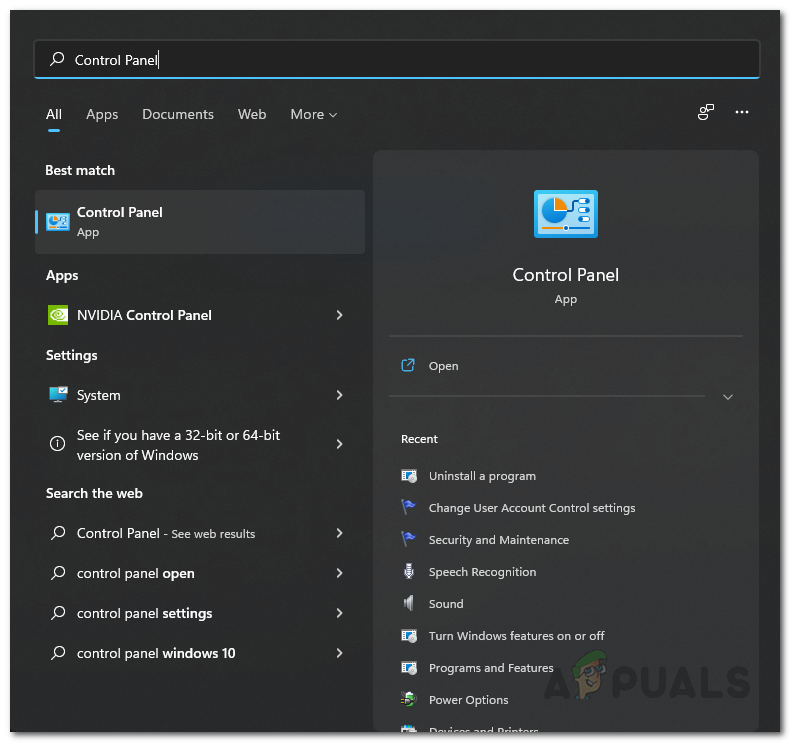
- Öffnen Sie zunächst das Startmenü Ihres Computers und suchen Sie nach „Systemsteuerung“. Öffnen Sie anschließend die Systemsteuerung.
![Systemsteuerung öffnen]()
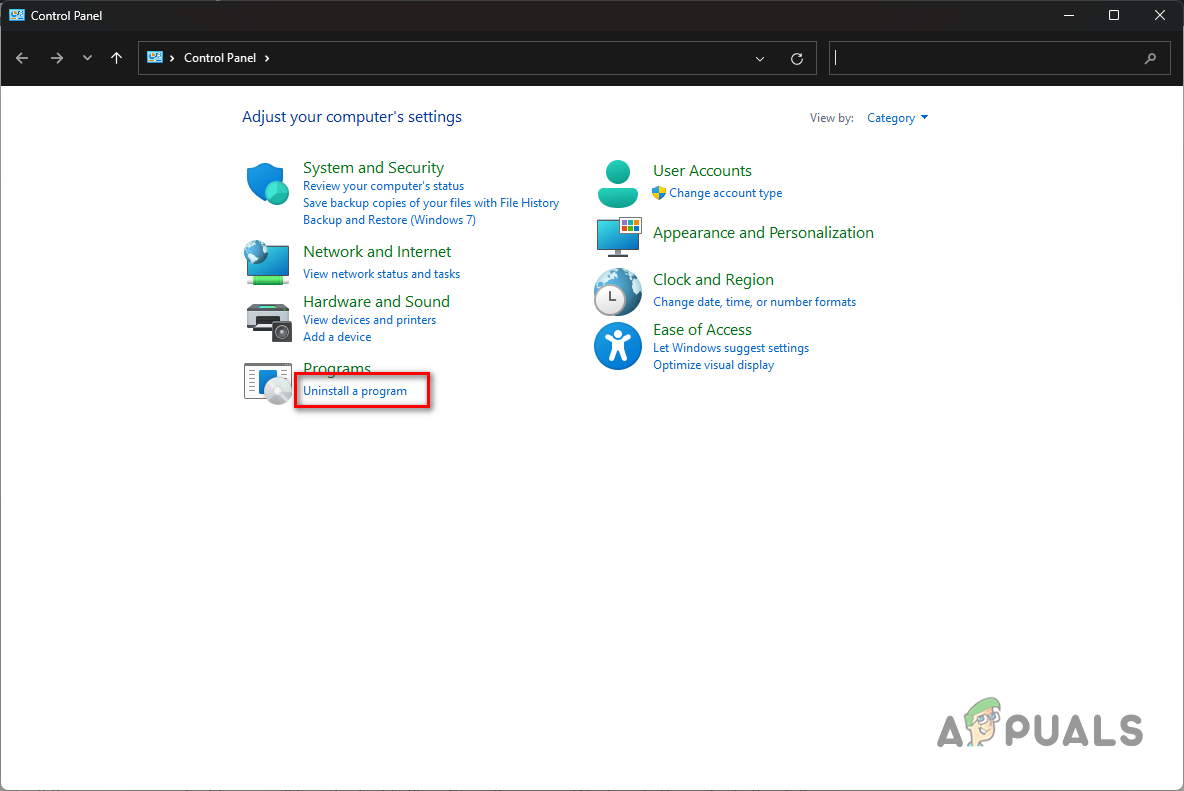
- Klicken Sie in der Systemsteuerung auf die Option "Ein Programm deinstallieren".
![Gehen Sie zu „Programm deinstallieren“.]()
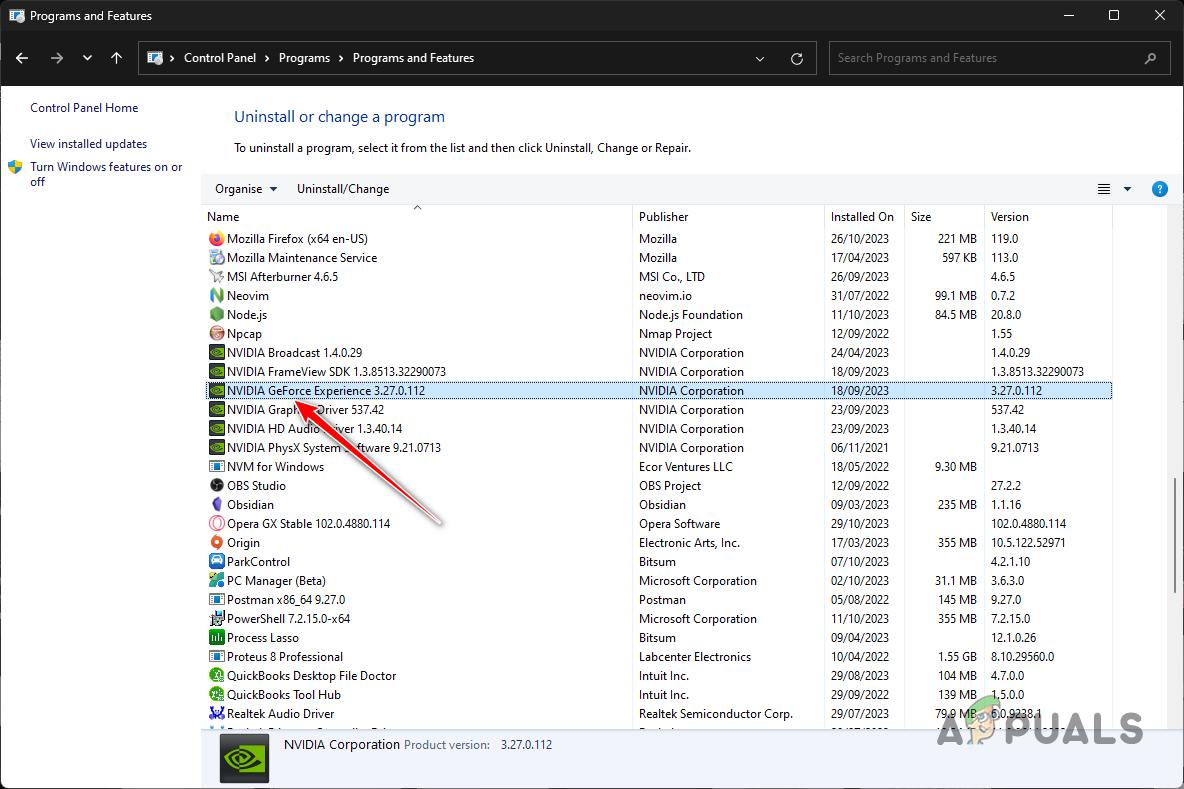
- Es wird eine Liste der installierten Programme angezeigt. Suchen „GeForce Experience“ von der Liste.
![GeForce Experience deinstallieren]()
- Doppelklicken Sie auf „GeForce Experience“, um den Deinstallationsprozess zu starten.
- Folgen Sie den Anweisungen auf dem Bildschirm, um die Deinstallation abzuschließen. Dadurch wird GeForce Experience von Ihrem System entfernt.
- Nach erfolgreicher Deinstallation rufen Sie die offizielle GeForce Experience-Website auf. Sie erreichen sie durch Klicken auf [Link einfügen]. hier.
- Laden Sie die neueste Version von GeForce Experience von der offiziellen Website herunter.
- Führen Sie das Installationsprogramm aus und folgen Sie den Anweisungen auf dem Bildschirm, um GeForce Experience auf Ihrem Computer zu installieren.
- Sobald die Installation abgeschlossen ist, starten Sie GeForce Experience und prüfen Sie, ob Sie den Treiber jetzt herunterladen und installieren können, ohne auf den Fehler zu stoßen.
5. Saubere Installation der NVIDIA-Treiber
Manchmal lässt sich der Fehler „Treiber-Download fehlgeschlagen“ in GeForce Experience auf beschädigte oder problematische Grafiktreiber zurückführen.
In solchen Fällen empfiehlt sich eine Neuinstallation der Grafiktreiber, um eine fehlerfreie Installation zu gewährleisten. Hier finden Sie eine detaillierte Anleitung dazu:
- Laden Sie ein Werkzeug herunter Anzeigetreiber-Deinstallationsprogramm (DDU) Von der offiziellen Website: DDU ist ein Drittanbieter-Tool, das dabei hilft, vorhandene Grafiktreiber vollständig von Ihrem System zu entfernen.
- Nachdem Sie das DDU-Tool heruntergeladen haben, extrahieren Sie die Datei.
- Öffnen Sie den Ordner und starten Sie das Tool über die Datei-Funktion. Zeigen Sie Driver Uninstaller.exe an.
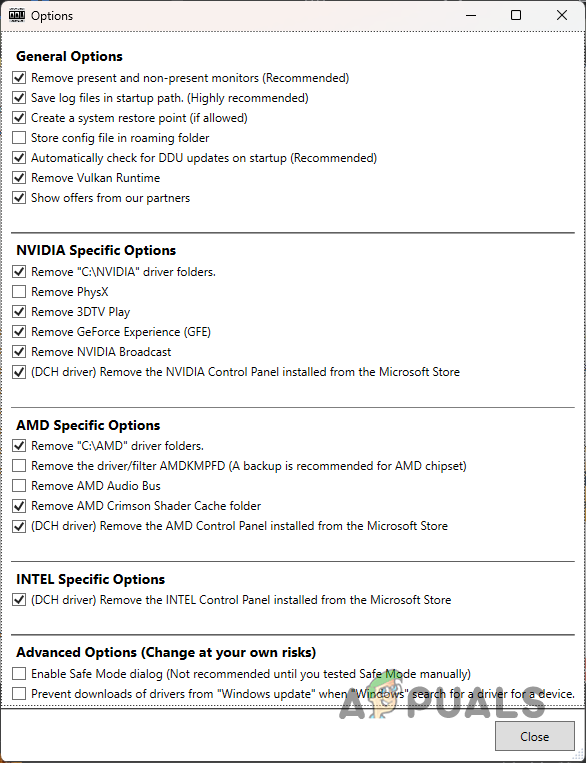
- Wenn Sie das DDU-Tool öffnen, werden Ihnen Optionen angezeigt. Klicken Sie auf „Weiter“, um fortzufahren.
![DDU-Optionsbildschirm]()
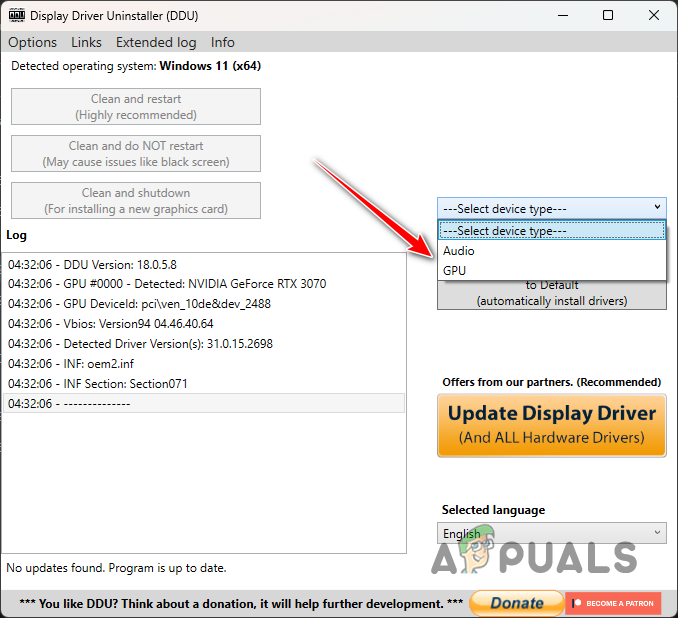
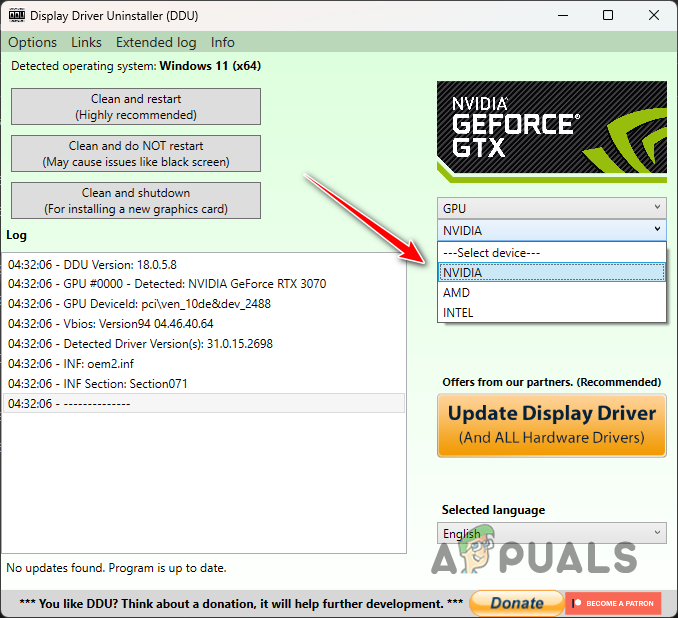
- Wählen Sie in der Liste der Gerätetypen „GPU“ aus.
![GPU-Auswahl]()
- In der Liste „Gerät auswählen“Wählen Sie „NVIDIA“, da es sich um NVIDIA-Grafiktreiber handelt.
![NVIDIA-Spezifikation]()
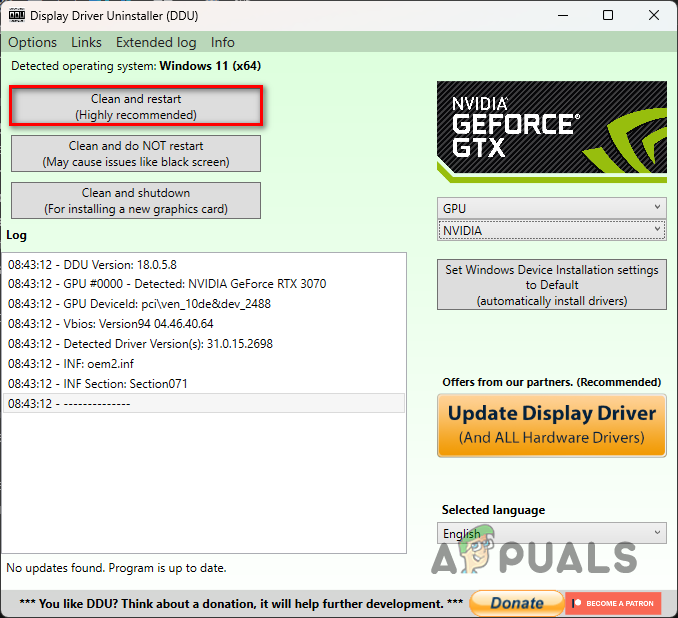
- tippen Sie auf Reinigen und neu starten Um den Deinstallationsprozess zu starten, werden mit diesem Verfahren alle vorhandenen NVIDIA-Grafiktreiber vollständig entfernt, um einen sauberen Start für die Neuinstallation zu gewährleisten.
![NVIDIA-Treiber deinstallieren]()
- Sobald Sie Ihren Computer neu gestartet haben, besuchen Sie die offizielle NVIDIA-Treiberseite, um die neuesten Grafiktreiber für Ihr Grafikkartenmodell und Ihre Windows-Version herunterzuladen.
- Laden Sie die neuesten Treiber herunter und installieren Sie sie.
- Prüfen Sie, ob die Installation problemlos verläuft.
6. Starten Sie Ihren Computer im abgesicherten Modus.
Wenn keine der oben genannten Lösungen den Fehler „Treiber-Download fehlgeschlagen“ behebt, ist es wahrscheinlich, dass ein Drittanbieterprogramm oder -dienst den Treiberinstallationsprozess stört.
Um diese Störung zu identifizieren und zu isolieren, können Sie einen sauberen Neustart durchführen . Dadurch startet Windows nur mit den wichtigsten Systemdiensten, während Drittanbieterdienste und Startanwendungen blockiert werden, die Konflikte verursachen könnten.
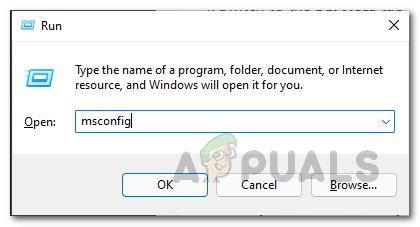
- Drücken Sie die Windows-Taste + R auf Ihrer Tastatur, um das Dialogfeld „Ausführen“ zu öffnen.
- Art "Msconfig" Drücken Sie dann die Eingabetaste.
![Systemkonfiguration öffnen]()
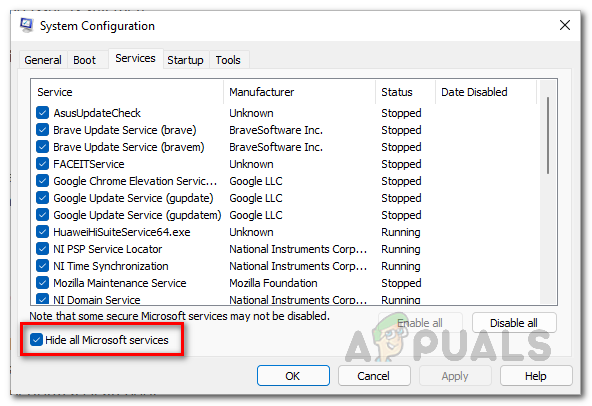
- Wechseln Sie im Fenster „Systemkonfiguration“ zur Registerkarte "Dienstleistungen".
- Wählen Sie das Feld mit der Bezeichnung aus „Alle Microsoft-Dienste ausblenden.“ Dies garantiert, dass ausschließlich Dienstleistungen von Drittanbietern angeboten werden.
![Systemdienste aus der Liste entfernen]()
- Drück den Knopf Alle deaktivieren Um alle Dienste Dritter zu deaktivieren.
- tippen Sie auf "Sich bewerben" Um die Änderungen zu speichern, klicken Sie auf „OK“.
- Sie werden aufgefordert, Ihren Computer neu zu starten. Klicken Sie auf "Neustart" Um einen sauberen Systemstart durchzuführen.
![Öffnen Sie den Task-Manager]()
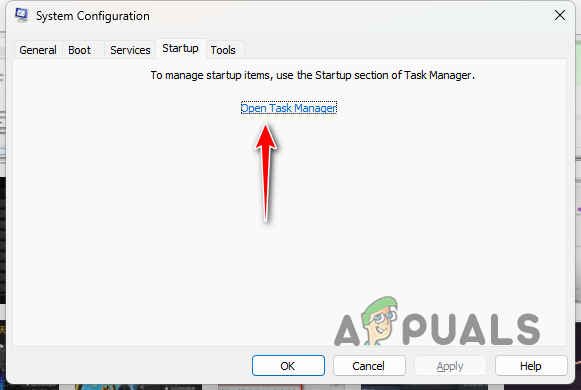
Nach dem Neustart Ihres PCs sind nur wenige Dienste und Anwendungen vorinstalliert. So können Sie testen, ob der Fehler „Treiber-Download fehlgeschlagen“ weiterhin auftritt. Wenn das Problem dadurch behoben ist, wird es wahrscheinlich durch ein Drittanbieterprogramm verursacht. Aktivieren Sie die Dienste und Anwendungen anschließend einzeln, um die Ursache zu ermitteln.
Diese Lösungen sollten den Fehler „Treiber-Download fehlgeschlagen“ in GeForce Experience beheben. Falls Sie weiterhin nicht auf die neueste verfügbare Version aktualisieren können, empfehlen wir Ihnen, sich an den NVIDIA-Support zu wenden , um weitere Unterstützung zu erhalten.
Kommentare sind geschlossen.