

Die Systemdaten Ihres Computers zu überprüfen, ist recht einfach. Mit wenigen Klicks finden Sie die meisten gesuchten Informationen. Die Identifizierung des Motherboards kann sich jedoch als etwas schwieriger erweisen.
Falls Sie sich jemals gefragt haben: „ Welchen Motherboard-Typ habe ich? “, können Sie beruhigt sein, dass Sie nicht allein sind. Viele Menschen haben aus verschiedenen Gründen Schwierigkeiten, Informationen über das Motherboard ihres Computers zu finden.
Ermitteln Sie Ihren Motherboard-Typ mithilfe von Windows 10.
Eingabeaufforderung
- Geben Sie in der Suchleiste der Taskleiste Folgendes ein: cmdGeben Sie das Ergebnis der Eingabeaufforderung an.
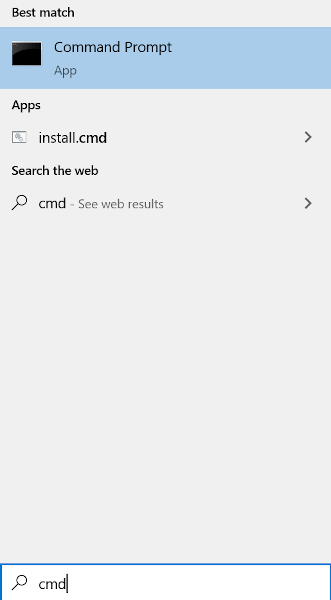
Sie können auch Win+R cmd ausführen.
- Art wmic baseboard Holen Sie sich Produkt, Hersteller, Version, Seriennummer

Geben Sie den Befehl exakt wie angezeigt ein. Alle erforderlichen Informationen werden dann auf Ihrem Motherboard angezeigt.
Sichtprüfung
- Öffnen Sie den Computer und sehen Sie nach. Die Herstellernummer und die Modellnummer des Motherboards befinden sich auf dem Bauteil. Stellen Sie sicher, dass der Computer ausgeschaltet und alle Verbindungen zur CPU getrennt sind. Erden Sie sich, um elektrostatische Entladungen beim Berühren der PC-Komponenten zu vermeiden.
- Legen Sie den Computer auf die Seite, vorzugsweise auf eine glatte Arbeitsfläche.
- Öffnen Sie die Box entweder durch Drehen der Schrauben, die die Abdeckung fixieren, oder mithilfe eines geeigneten Schraubendrehers (üblicherweise mit Kreuzschlitzkopf).
- Suchen Sie die Modellnummer des Motherboards, die normalerweise auf dem Motherboard selbst aufgedruckt ist.
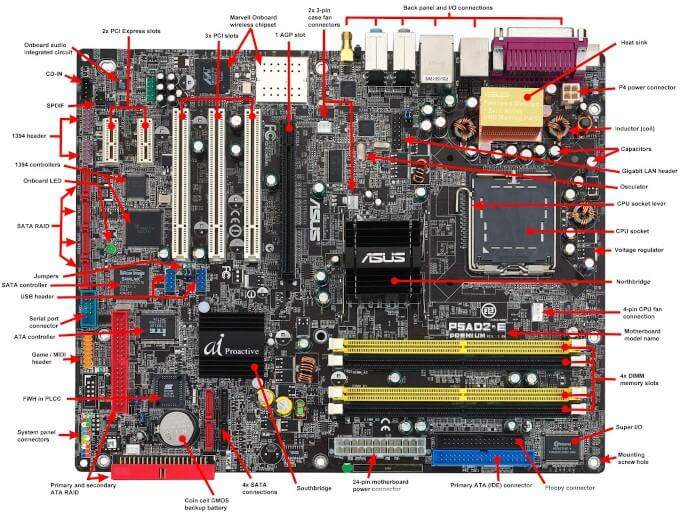
Die Position der Modellnummer auf dem Mainboard kann variieren. Suchen Sie daher in der Nähe der RAM-Steckplätze, des CPU-Sockels oder zwischen den PCI-Steckplätzen. Die Modellnummer lässt sich auch ohne Herstellerlogo finden und umgekehrt. Moderne Mainboards verfügen in der Regel über beides.
Die Modellnummer ist üblicherweise in der größten Schriftart aufgedruckt und enthält sowohl Zahlen als auch Buchstaben. Falls Sie die Modellbezeichnung nicht finden, können Sie den Chipsatz des Motherboards nachschlagen. Dieser besteht aus einem vierstelligen Code, der mit einem Buchstaben beginnt und von drei Zahlen gefolgt wird.
5. Verwenden Sie die Modellnummer, um den Hersteller zu finden, falls dieser nicht auf dem Motherboard aufgedruckt ist. Dazu geben Sie in der Regel einfach die Modellnummer gefolgt von dem Wort „Motherboard“ in eine Suchmaschine ein.
System Information
- Geben Sie in der Suchleiste der Taskleiste Folgendes ein: Informationssystem Er schloss das aus den Ergebnissen.
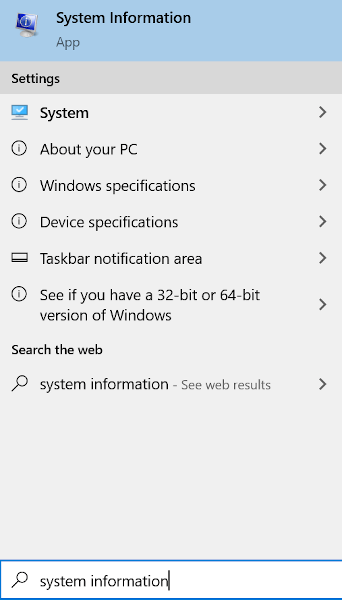
Alternativ können Sie den Befehl msinfo32 (Win+R) ausführen.
- Lokalisieren Motherboard Hersteller Oder BaseBoard-Hersteller Aus dem Menü im Hauptfenster.
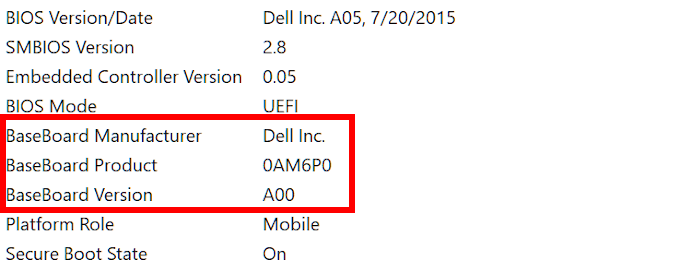
Hier finden Sie die meisten oder alle Informationen, die Sie über Ihr Motherboard benötigen. Die Systeminformationen enthalten außerdem Details zum BIOS, falls Sie den Motherboard-Typ nur benötigen, um nach Treiberaktualisierungen für den Chipsatz zu suchen.
Identifizierung des Motherboards eines Mac
Apple ist bei der Angabe von Hardware-Spezifikationen oft sehr verschwiegen. Um das Motherboard-Modell oder die Seriennummer zu ermitteln, benötigen Sie die Logicboards Ihres Macs. Dafür benötigen Sie jedoch die Seriennummer Ihres iMacs.
- Die Seriennummer Ihres iMacs finden Sie über die Option Über diesen Mac Das Apple-Symbol befindet sich in der oberen rechten Ecke Ihres Bildschirms.
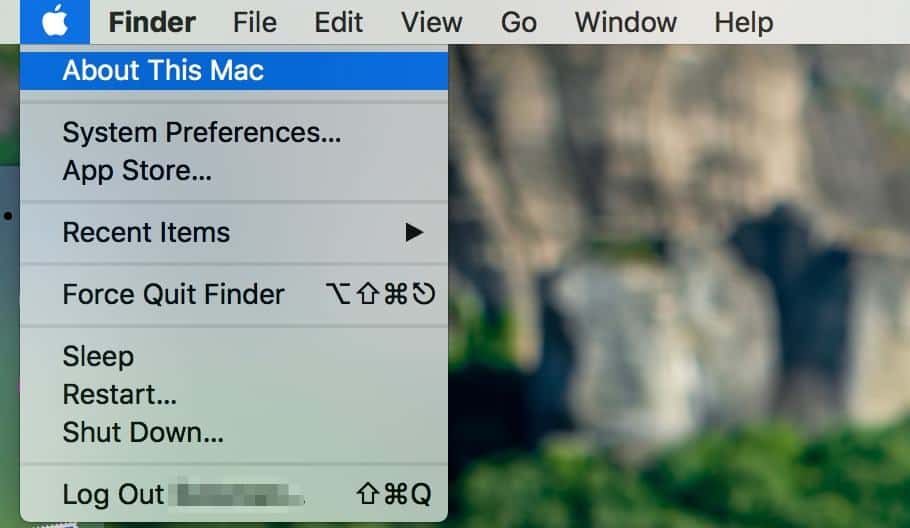
- Doppelklicken Sie auf die Version, um die Seriennummer zu erhalten.
- Nachdem Sie die Seriennummer erhalten haben, fahren Sie fort mit Diese Seite Geben Sie es ein. Anschließend können Sie Informationen über Ihren Mac, einschließlich des Motherboards, einsehen.
Identifizierung Ihres Motherboards unter Ubuntu Linux
Mit HardInfo können Sie sich ganz einfach alle Spezifikationen Ihres Ubuntu Linux-Systems in der Vorschau anzeigen lassen.
Sie können auf zwei Arten darauf zugreifen: entweder indem Sie im Software Center nach dem HardInfo-Paket suchen oder indem Sie es über die Befehlszeile öffnen.
- Um die Befehlszeile zu verwenden, klicken Sie auf das Ubuntu-Symbol in der oberen linken Ecke des Bildschirms und geben Sie Folgendes ein: Terminal, dann drücken EnterSie können auch gleichzeitig drücken auf Strg + Alt + T um die Kommandozeile zu öffnen.
- Geben Sie den Befehl ein sudo apt-get installiere hardinfo Im Terminal und drücken Enter um das Werkzeug zu öffnen.
- Nach dem Öffnen von HardInfo gehen Sie zur Seite Gerät > DMI Das Tool enthält eine Vorschau des Motherboard-Herstellers und -Modells.
Verwendung von Software von Drittanbietern

Es gibt zahlreiche Software-Alternativen von Drittanbietern, mit denen Sie den Typ Ihres Motherboards ermitteln können. CPU-Z und Speccy eignen sich hervorragend für Windows-Geräte, um Informationen zum Motherboard zu erhalten. Unix-basierte Systeme wie macOS und Linux bieten hingegen CPU-G und Neofetch für diese Aufgabe.

CPU-Z ist das beste Programm für Ihren Windows-PC und im Gegensatz zu Speccy kostenlos. Mit CPU-Z finden Sie mit großer Wahrscheinlichkeit mehr Informationen über Ihren Computer als mit jedem Windows-eigenen Tool.
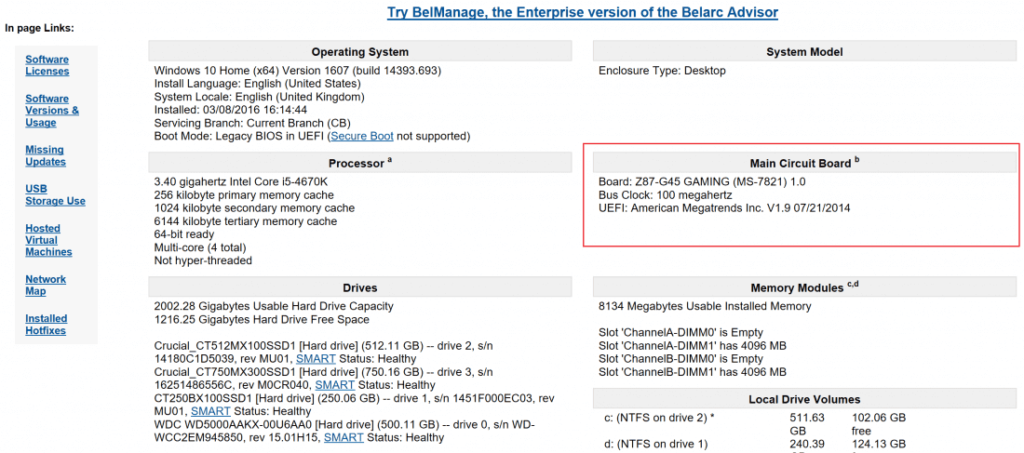
Belarc Advisor ist ein weiteres Windows-kompatibles Programm, ähnlich wie CPU-Z. Es analysiert Ihr System und erstellt ein vollständiges Profil aller installierten Hardware. Solche Software hält Sie nicht nur über Ihre aktuellen Systemvoraussetzungen auf dem Laufenden, sondern auch über fehlende Sicherheitsupdates.
Sowohl unter MacOS als auch unter Linux ist die Software CPU-G die beste Wahl, um Systeminformationen in der Vorschau anzuzeigen.
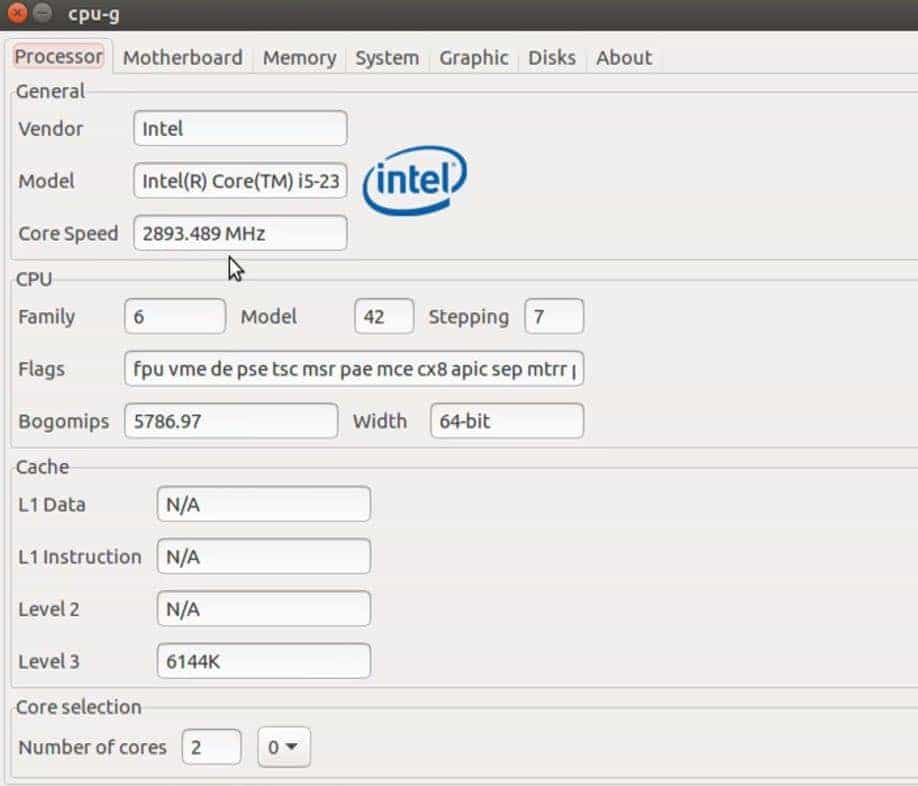
Damit diese externen Tools effektiv genutzt werden können, müssen sie vollständig heruntergeladen und auf Ihrem Computer installiert werden. Dies dient der Sicherstellung, dass die Informationen über Ihr System korrekt und zugänglich bleiben.
Kommentare sind geschlossen.