

Der Amazon Fire TV Stick ist eines der weltweit beliebtesten Streaming-Geräte. Er verwandelt jeden Fernseher in einen Smart-TV und ermöglicht das Ansehen von Netflix, Prime Video, YouTube und Hunderten weiterer Apps. Um erweiterte Funktionen wie die Installation von APK-Dateien von Drittanbietern freizuschalten, müssen Sie jedoch die Entwickleroptionen aktivieren.
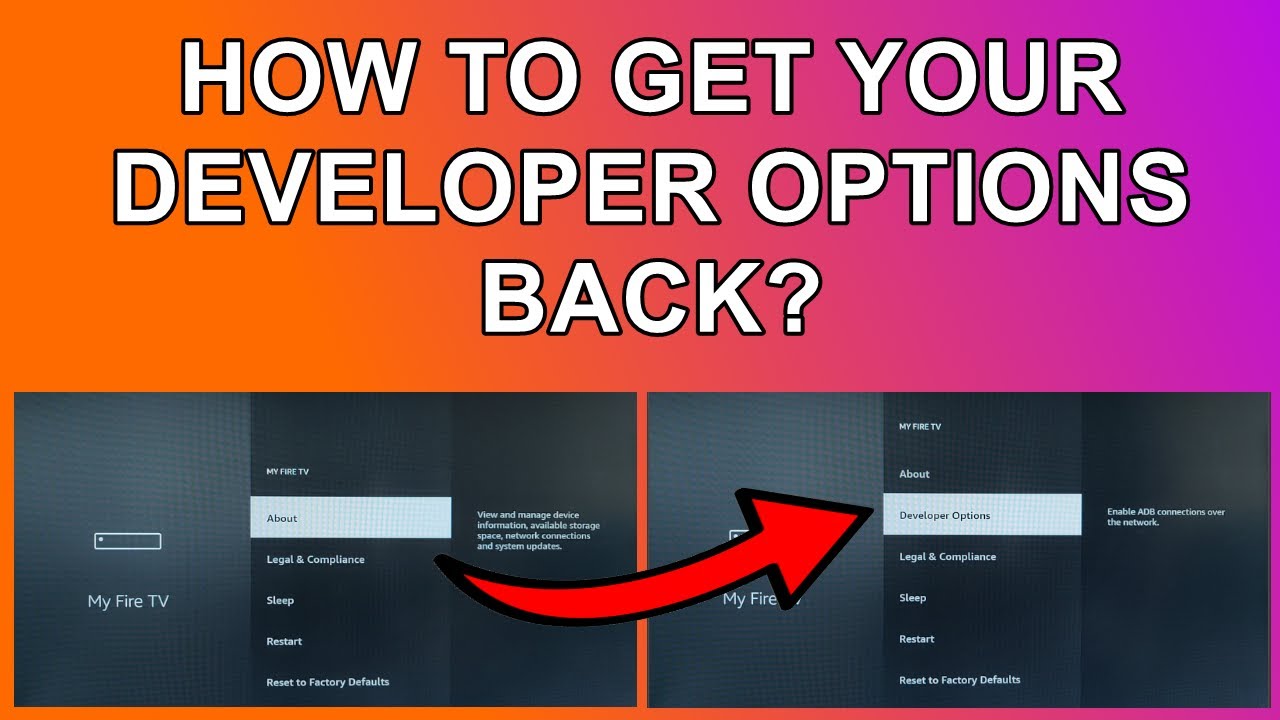
Außerdem hat sich der Vorgang zum Aktivieren dieser Option in den letzten Fire OS-Updates geändert. Daher finden viele Nutzer sie nicht. In dieser Anleitung zeigen wir Ihnen Schritt für Schritt, wie Sie die Entwickleroptionen auf Ihrem Fire TV Stick aktivieren.
Welche Optionen hat der Entwickler?
Entwickleroptionen Es handelt sich um ein verstecktes Menü in den Firestick-Einstellungen. Darüber können Sie ADB-Debugging aktivieren, Anwendungen testen, Anwendungen aus unbekannten Quellen installieren und erweiterte Anpassungstools verwenden.
Obwohl diese Funktion in erster Linie für Entwickler konzipiert wurde, nutzen auch normale Benutzer sie, um Apps zu installieren, die normalerweise nicht im Amazon Appstore verfügbar sind.
Wie aktiviere ich die Entwickleroptionen auf meinem Amazon Firestick?
Um die Entwickleroptionen zu aktivieren, befolgen Sie die folgenden Schritte in chronologischer Reihenfolge.
Schritt 1: Schalten Sie Ihren Fire TV Stick ein.
Stellen Sie zunächst sicher, dass Ihr Fire TV Stick mit Ihrem WLAN-Netzwerk verbunden und eingeschaltet ist. Gehen Sie nun auf dem Startbildschirm zu den Einstellungen (Zahnradsymbol auf der rechten Seite).
Schritt 2: Öffnen Sie My Fire TV
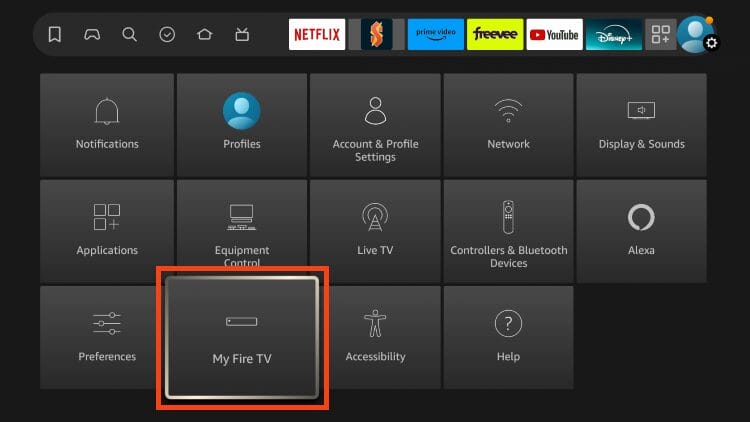
Nachdem Sie die Einstellungen geöffnet haben, müssen Sie nach rechts scrollen und „Mein Fire TV“ auswählen. Dort finden Sie die systembasierten Einstellungen.
Schritt 3: Klicken Sie auf „Über uns“.
Um Ihre Geräteinformationen in My Fire TV anzuzeigen, wählen Sie „Über“.
Schritt 4: Gerätenamen markieren
Sobald Sie auf „Über“ tippen, wird der Name Ihres Geräts oben auf dem Bildschirm angezeigt. Zum Beispiel Firestick 4K. Markieren Sie nun das Gerät, ohne es vorher anzutippen.
Stattdessen müssen Sie die „Select“-Taste siebenmal hintereinander drücken; das ist die mittlere Taste auf der Fernbedienung. Nach einigen Sekunden wird Folgendes angezeigt:
- Sie sind jetzt ein Softwareentwickler
- Das ist nicht nötig, Sie sind ja bereits Softwareentwickler.
So öffnen Sie die Option.
Schritt 5: Zurück
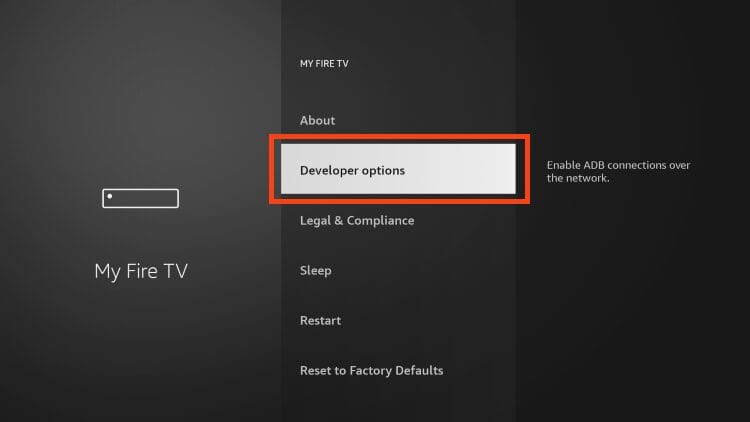
Nachdem Sie die obigen Schritte ausgeführt haben, drücken Sie die Zurück-Taste auf Ihrer Fernbedienung. Kehren Sie nun zu „Mein Fire TV“ zurück. Dort finden Sie die Entwickleroptionen unter „Über das Telefon“.
Ist die Aktivierung der Entwickleroptionen sicher?
Ja, die Aktivierung der Entwickleroptionen ist völlig unbedenklich. Die Installation von Apps aus unbekannten Quellen birgt jedoch das Risiko eines Malware-Angriffs.
Laden Sie APK-Dateien daher nur von bekannten und vertrauenswürdigen Quellen oder Webseiten herunter, um Ihre Sicherheit zu gewährleisten. Halten Sie die Dateien außerdem aktuell und vermeiden Sie modifizierte Apps. Verwenden Sie ein VPN, um auf gesperrte Apps zuzugreifen.
Kommentare sind geschlossen.