

Beinhaltet Amazon Fire TV-Produktpalette Dank der hervorragenden Kombination aus leistungsstarker Hardware und einem ausgereiften Betriebssystem zählen einige der besten Streaming-Geräte auf dem Markt. Obwohl sie in der Regel reibungslos funktionieren, kann es gelegentlich zu Fehlfunktionen kommen.
 Einige Nutzer berichteten beispielsweise, dass Ihr Fire TV-Gerät friert ständig ein Häufige Verspätungen sind keine Seltenheit. Dafür gibt es mehrere Gründe. In diesem Beitrag beleuchten wir einige dieser Faktoren und ihre jeweiligen Lösungsansätze.
1. Überprüfen Sie Ihre Internetverbindung
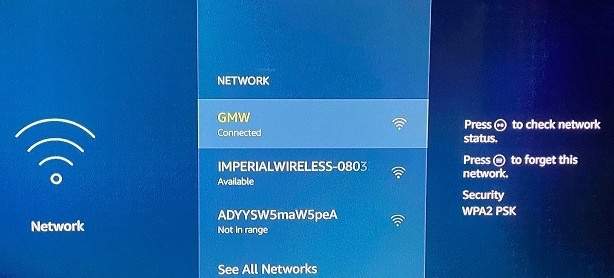
Wenn Sie die Fire TV-Benutzeroberfläche bedienen können, die Videowiedergabe aber ständig puffert oder einfriert, liegt das Problem wahrscheinlich an Ihrer Internetverbindung. Interessanterweise bietet Fire OS die Möglichkeit, den Status Ihrer WLAN-Verbindung zu überprüfen.
Gehen Sie auf die Registerkarte Einstellungen , und wählen Sie NetzwerkBewegen Sie den Cursor zum aktiven Netzwerk und drücken Sie die Schaltfläche. Anhalten / Spielen auf der Fernbedienung.
Stellen Sie auf der Verbindungsstatusseite sicher, dass beide Häkchen auf „Mit WLAN verbunden“ und „Mit dem Internet verbunden“ zeigen. Vergewissern Sie sich außerdem, dass Signalstärke Für das Netzwerk lautet die Bewertung „Sehr gut“.
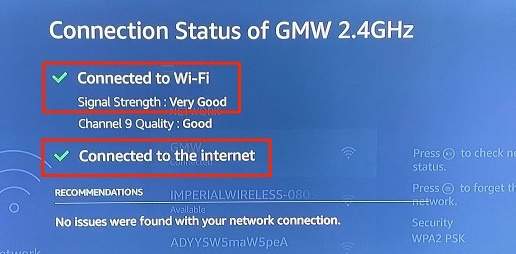
Wenn auf der Seite mit dem Verbindungsstatus die Fehlermeldung „Verbunden mit Problemen“ angezeigt wird oder die Netzwerksignalstärke als „schwach“ oder „schlecht“ eingestuft wird, kann es sein, dass Ihr Fire TV-Gerät während des Streamings Inhalte puffert.
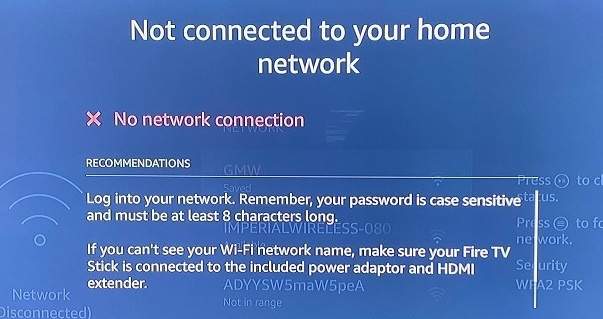
Um dieses Problem zu beheben, starten Sie Ihren WLAN-Router neu und verbinden Sie Ihren Fire TV erneut mit dem Netzwerk. Sie sollten außerdem die Antenne Ihres Routers justieren und gegebenenfalls andere Geräte von Ihrem WLAN-Netzwerk trennen. Verwendung eines WLAN-RepeatersDadurch wird Bandbreite für Ihr Fire TV freigegeben und möglicherweise werden Puffer- oder Einfrierungsprobleme behoben.
Ihr Fire TV-Gerät zeigt möglicherweise die Fehlermeldung „Keine Netzwerkverbindung“ an, wenn der Zugriff auf die Internetverbindung Ihres Routers blockiert ist. Überprüfen Sie in diesem Fall die Administrationsoberfläche Ihres Routers und stellen Sie sicher, dass Ihr Fire TV-Gerät über eine Internetverbindung verfügt.
2. Erzwingen Sie das Beenden der Anwendung und leeren Sie den Cache.
Je häufiger Sie eine App nutzen, desto mehr temporäre Dateien erstellt und speichert sie auf Ihrem Fire TV-Gerät. Cache-Dateien tragen zwar zu einem schnelleren Laden von Apps bei, doch eine übermäßige Ansammlung von Cache-Daten kann langfristig zu Reaktionsproblemen und anderen Schwierigkeiten führen.
Falls Ihr Fire TV nur bei der Verwendung einer bestimmten App einfriert, erzwingen Sie das Beenden der App. Löschen Sie die temporären Dateien. (Oder zwischengespeicherte Daten) und starten Sie es neu.
So erzwingen Sie das Beenden einer App auf Ihrem Fire TV-Gerät:
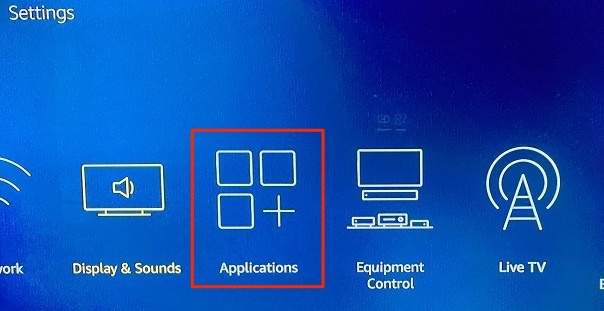
- Gehen Sie auf die Registerkarte die Einstellungen und wählen Sie Anwendungen.
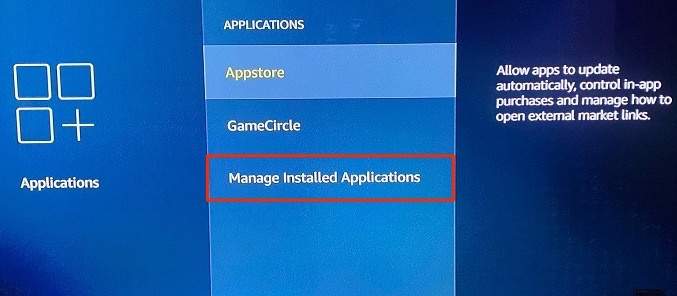
- Wählen Installierte Anwendungen verwalten.
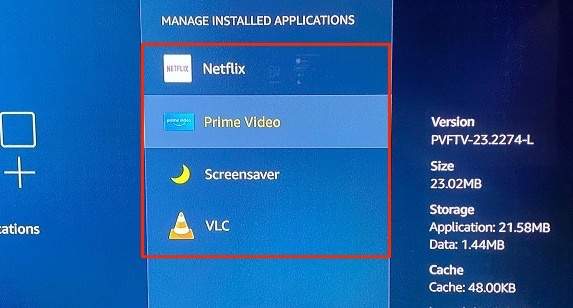
- Wählen Sie die App aus, die Ihr Fire TV-Gerät immer wieder zum Absturz bringt.
- Wählen Stopp erzwingen.
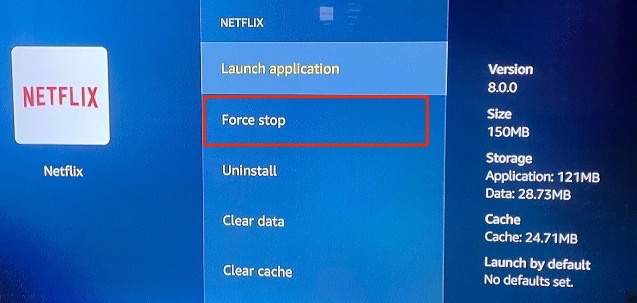
Dies veranlasst das Fire OS-Betriebssystem, die Anwendung im Vorder- und Hintergrund zu schließen.
- Wählen Cache leeren Um die temporären Dateien der Anwendung zu löschen.
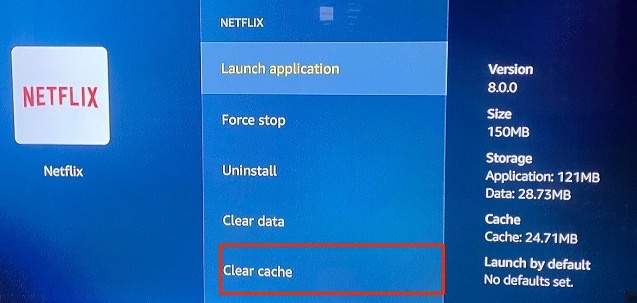
Warten Sie einen Moment und öffnen Sie die App erneut. Sollte die App Ihr Fire TV weiterhin zum Einfrieren bringen, ist sie wahrscheinlich veraltet oder fehlerhaft. In diesem Fall hilft möglicherweise nur ein Update der App. Im nächsten Abschnitt erfahren Sie, wie Sie Apps auf Ihrem Fire TV aktualisieren.
3. Aktualisieren Sie die App
Es gibt mehrere Möglichkeiten, Apps auf Fire TV zu installieren: direkt aus dem Amazon Appstore oder Anwendungen von Ihrem Computer aus installieren Oder von Websites Dritter. Unabhängig von der Quelle Ihrer Fire TV-Apps ist es wichtig, diese stets auf dem neuesten Stand zu halten.
Um Apps zu aktualisieren, die aus dem Amazon Appstore installiert wurden, gehen Sie zu die Einstellungen > Anwendungen > Appstore und drücken Sie die .-Taste تحديد Aktivieren Sie auf Ihrer Fire TV-Fernbedienung die Option „Automatische Updates“.
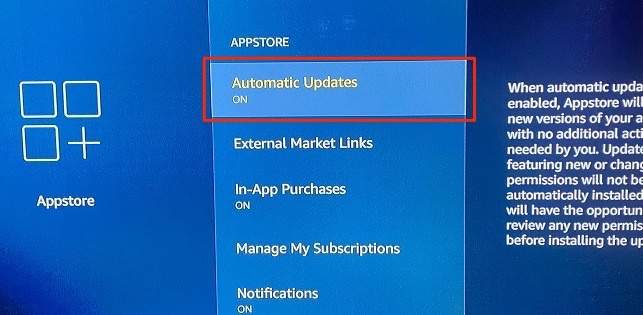
Bei Apps, die von externen Quellen installiert wurden, besuchen Sie die Website des Entwicklers, laden Sie die neueste Version der App herunter und installieren Sie die App-Setup-Datei erneut auf Ihrem Fire TV.
4. Fire TV neu starten
Sollte Ihr Fire TV-Gerät unerwartet einfrieren oder abstürzen, kann ein Neustart das Problem möglicherweise beheben.
Führen Sie einen einfachen Neustart durch.
Ein einfacher Neustart Ihres Fire TV-Geräts bedeutet, dass Sie das Streaming-Gerät mithilfe der Fernbedienung neu starten. Halten Sie dazu einfach die beiden Tasten gedrückt. تحديد Und Pause/Wiedergabe gleichzeitig auf der Fire TV-Fernbedienung.
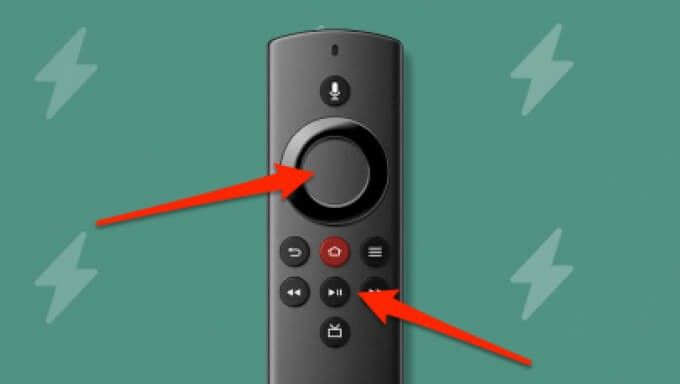
Nach etwa 5 Sekunden sollte auf Ihrem Fernsehbildschirm eine Benachrichtigung erscheinen, die besagt: „Ihr Amazon Fire TV ist ausgeschaltet.“
Innerhalb weiterer 5–10 Sekunden sollte sich Ihr Fire TV automatisch einschalten. Öffnen Einige AnwendungenSpielen Sie einen Film auf Netflix ab, öffnen Sie Ihre Lieblingsfernsehsender und prüfen Sie, ob Ihr Fire TV jetzt ohne Einfrieren funktioniert.
Erzwungenes Neustartverfahren
Wenn ein Neustart das Problem nicht behebt, trennen Sie Ihren Fire TV vom Stromnetz und schließen Sie ihn nach einigen Sekunden wieder an. Dies wird als „erzwungener Neustart“ bezeichnet. Wir empfehlen, etwa 30 Sekunden zu warten, bevor Sie das Gerät wieder an die Stromversorgung anschließen. Sie können entweder das USB-Kabel vom Fire TV-Dongle oder das USB-Netzteil aus der Steckdose ziehen.
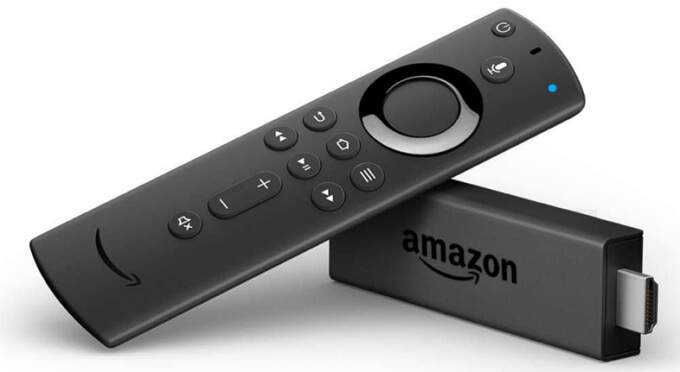
Prüfen Sie außerdem, ob der HDMI-Stecker Ihres Fire TV in den HDMI-Anschluss Ihres Fernsehers passt. Falls Ihr Fernseher über mehrere HDMI-Anschlüsse verfügt, versuchen Sie, Ihren Fire TV an einen anderen HDMI-Anschluss anzuschließen und prüfen Sie, ob das Gerät dadurch stabiler läuft.
5. Aktualisieren Sie Ihr Fire TV.
Ihr Fire TV ist möglicherweise langsam, wenn ein veraltetes oder fehlerhaftes Betriebssystem installiert ist. So installieren Sie das neueste FireOS auf Ihrem Fire TV:
- Gehen Sie auf die Registerkarte die Einstellungen Auf Ihrem Fire TV auswählen My Fire TV .
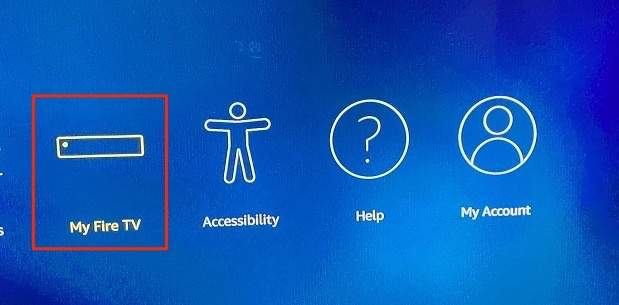
- Wählen Über uns (um).
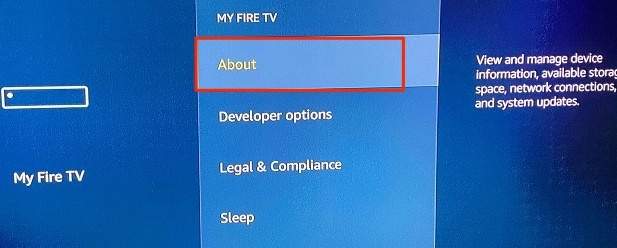
- Wählen Nach Aktualisierungen suchen (Auf Updates prüfen).
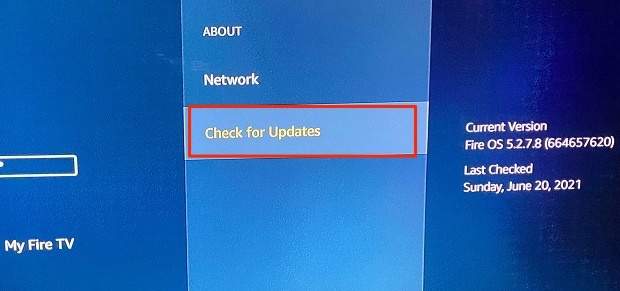
Ist eine neue Version von Fire OS verfügbar, lädt Ihr Fire TV diese automatisch vom Amazon-Server herunter und installiert sie. Andernfalls wird die Meldung „Ihr Fire TV ist auf dem neuesten Stand“ auf dem Bildschirm angezeigt.
6. Fire TV zurücksetzen
Durch das Zurücksetzen Ihres Fire TV auf die Werkseinstellungen werden alle Drittanbieter-Apps entfernt, Downloads gelöscht und Ihr Amazon-Konto vom Streaming-Gerät abgemeldet. Positiv ist jedoch, dass ein Zurücksetzen auf die Werkseinstellungen wahrscheinlich Probleme behebt, die zum Einfrieren des Fire TV während der Nutzung führen.
Beachten Sie, dass Sie Ihr Fire TV nur dann zurücksetzen sollten, wenn alle anderen Schritte zur Fehlerbehebung fehlschlagen.
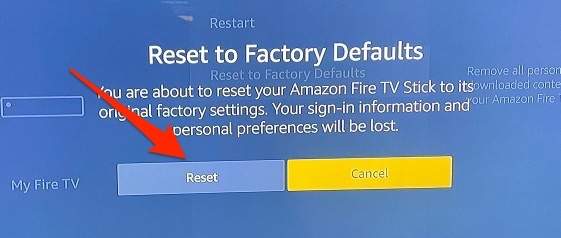
- Gehen Sie auf die Registerkarte Einstellungen (Einstellungen) und auswählen My Fire TV (Mein Fire TV-Gerät), dann auswählen Auf Werkseinstellungen zurücksetzen (Auf Werkseinstellungen zurücksetzen).
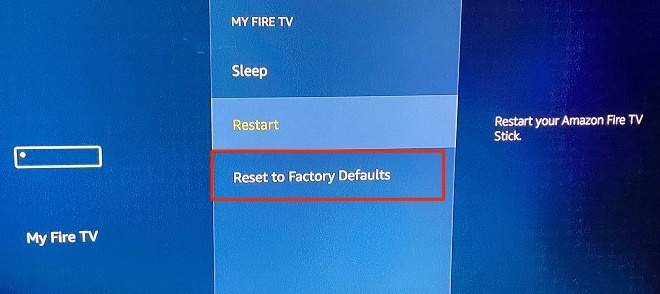
- Lokalisieren Zurücksetzen Im Bestätigungsfenster fortfahren.
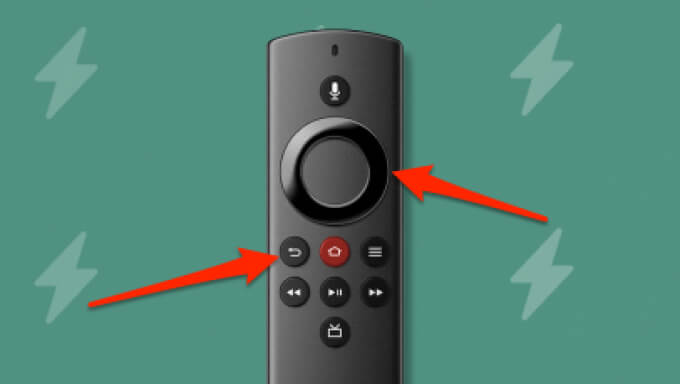
Stattdessen die Taste gedrückt halten Zurück-/Umkehrtaste Und Rechts-Richtungstaste Für etwa 5 Sekunden erscheint ein Fenster zur Bestätigung des Werksresets auf dem Bildschirm.
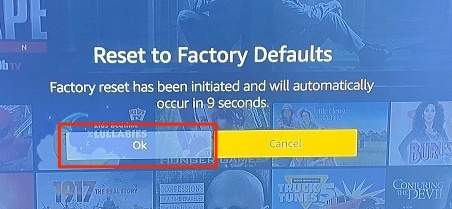
3. Wählen Sie OK Um fortzufahren. Wenn Sie vor Ablauf des Countdowns keine Aktion auswählen, wird Ihr Fire TV automatisch auf die Werkseinstellungen zurückgesetzt.
Das Zurücksetzen Ihres Fire TV auf die Werkseinstellungen kann etwa 10–15 Minuten dauern. Ihr Streaming-Gerät kann während des Vorgangs mehrmals neu starten. Trennen Sie Ihren Fire TV nicht vom Stromnetz und schalten Sie Ihren Fernseher nicht aus. Dadurch wird der Vorgang unterbrochen und Ihr Streaming-Gerät kann beschädigt werden.
Kontaktieren Sie den Amazon-Kundenservice.
Wenn Ihr Fire TV nach dem Zurücksetzen auf die Werkseinstellungen weiterhin einfriert, wenden Sie sich bitte an [Telefonnummer/E-Mail-Adresse/etc.]. Amazon-Kundendienst Im Supportfall handelt es sich wahrscheinlich um einen Herstellungsfehler. In diesem Fall erhalten Sie eine Rückerstattung oder ein Ersatzgerät – allerdings nur, wenn Ihr Fire TV noch unter Garantie steht. 90-tägige beschränkte Garantie für Amazon-Geräte.
Kommentare sind geschlossen.