

Netflix bietet eine riesige Auswahl an Streaming-Inhalten – von aktuellen Filmen über Klassiker und Dokumentationen bis hin zu Animationen und vielem mehr. Mit der Netflix-App können Sie auf Ihrem Laptop oder Computer alles ansehen, was Sie möchten. Wir zeigen Ihnen, wie Sie Netflix auf Ihren Laptop oder Computer herunterladen, um Ihre Lieblingsserien und -filme zu streamen. Und wenn Sie schon mal hier sind: Schauen Sie doch auch gleich nach, wie Sie Serien und Filme von Netflix herunterladen können, um Ihre Favoriten offline anzusehen.
So laden Sie die Netflix-App auf einen Windows-PC herunter
Die Netflix-App lässt sich ganz einfach auf einem Windows-PC herunterladen und ist komplett kostenlos. Zum Streamen von Inhalten benötigen Sie jedoch ein Netflix-Abonnement. Hier erfahren Sie, wie Sie Netflix auf Ihrem Laptop installieren (vorausgesetzt, Sie verwenden Windows 8 oder neuer).
Hinweis: Seien Sie stets vorsichtig bei Webseiten oder Links von Drittanbietern, die behaupten, Sie könnten die Netflix-App von dort herunterladen. Laden Sie Apps ausschließlich aus offiziellen Quellen wie dem Microsoft Store (für Windows-PCs) oder dem Google Play Store (für Chromebooks) herunter. Andere Links können Schadsoftware enthalten, die Ihren Computer beschädigen könnte.
Laden Sie die Netflix-App aus dem Windows Store herunter.
Wenn die Windows-Anwendung auf Ihrem Computer installiert ist, können Sie die Netflix-Anwendung von hier herunterladen.
- Starten Sie die Windows Store-App, indem Sie „store“ in die Suchleiste eingeben.
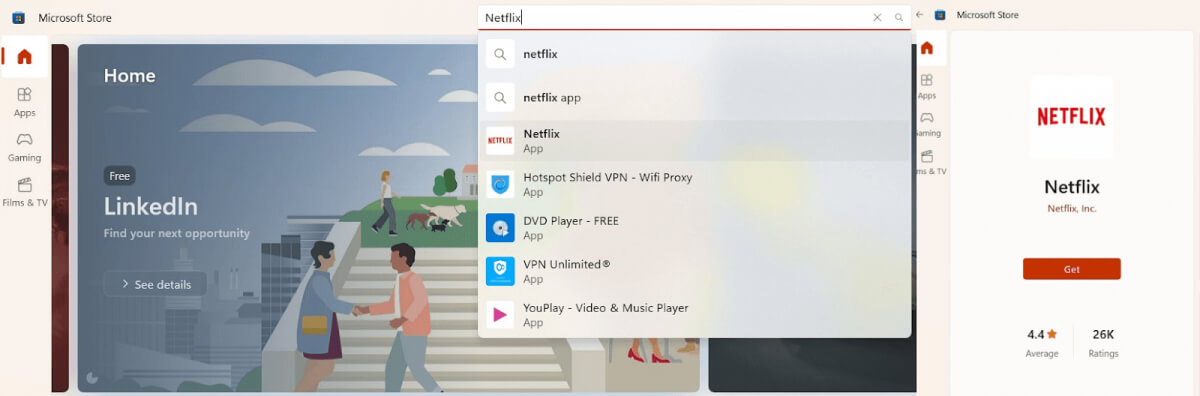
- Sobald Sie die Store-App geöffnet haben, klicken Sie auf die Suchleiste oben im Store und geben Sie „Netflix“ ein, um nach der Netflix-App zu suchen.
- Klicken Sie auf die rote Schaltfläche „Herunterladen“ auf der rechten Seite des Bildschirms, um die Netflix-App herunterzuladen.
- Sobald die App heruntergeladen ist, müssen Sie sich mit Ihren Netflix-Kontodaten anmelden, um mit dem Streamen zu beginnen.
Laden Sie die Netflix-App von der Windows Store-Website herunter.
Haben Sie die Windows Store-App nicht auf Ihrem PC? Die Netflix-App lässt sich ganz einfach von der Windows Store-Website herunterladen. Hier erfahren Sie, wie es geht.
- Öffnen Sie Ihren bevorzugten Browser und gehen Sie zu apps.microsoft.com/store/apps.
- Geben Sie im Suchfeld „Netflix“ ein und drücken Sie die Eingabetaste.
- Klicken Sie auf „Im Store herunterladen“, um die Netflix-App auf Ihren Computer herunterzuladen.
- Wenn Sie die Windows Store-App auf Ihrem Computer installiert haben, erscheint ein Popup-Fenster mit der Frage, ob Sie die Windows Store-App öffnen möchten. Klicken Sie zur Bestätigung.
- Der Download startet, falls Sie die Windows Store-App nicht installiert haben.
- Sobald der Download abgeschlossen ist, starten Sie die App und melden Sie sich mit Ihren Netflix-Kontodaten an, um mit dem Streamen zu beginnen.

So laden Sie die Netflix-App auf Ihr Chromebook herunter
Die Schritte zum Herunterladen der Netflix-App auf Ihr Chromebook sind fast identisch mit denen für das Herunterladen auf einem Windows-PC. Allerdings laden Sie die App auf einem Chromebook über den Google Play Store herunter.
Lade die Netflix-App aus dem Google Play Store herunter.
Sie können die Netflix-App über Ihren Browser via der Google Play Store-Website herunterladen. So geht's:
- Gehe zu play.google.com in Ihrem Webbrowser.
- Klicken Sie auf das Suchsymbol oben rechts (es sieht aus wie eine Lupe).
- Geben Sie „Netflix“ in das Suchfeld ein und drücken Sie die Eingabetaste.
- Klicken Sie auf „Installieren“, um Netflix auf Ihr Chromebook herunterzuladen. Wenn Sie die App bereits auf anderen Geräten installiert haben, klicken Sie auf „Auf Plus-Geräten installieren“.
- Sobald Netflix den Download abgeschlossen hat, starten Sie die App und melden Sie sich mit Ihren Kontodaten an, um mit dem Streamen zu beginnen.

Laden Sie die Netflix-App aus dem Google Play Store herunter.
Hier erfahren Sie, wie Sie Netflix über die Google Play Store-App auf Ihren Laptop herunterladen.
- Starte die Google Play Store App auf deinem Chromebook.
- Drücken Sie die Suchtaste und geben Sie „Netflix“ ein, anschließend drücken Sie die Eingabetaste.
- Wählen Sie „Installieren“.
- Sobald die App installiert ist, klicken Sie auf den Launcher und wählen Sie die Netflix-App aus.
- Um mit dem Streamen zu beginnen, melden Sie sich in Ihrem Netflix-Konto an.
Netflix über Ihren Webbrowser ansehen
Wenn Sie die Netflix-App nicht installieren möchten, können Sie Netflix über Ihren Webbrowser auf jedem Computer nutzen. Unterstützte Browser sind unter anderem Chrome, Firefox, Edge, Opera und Safari (auf dem Mac). Um Netflix über Ihren Webbrowser zu nutzen, rufen Sie einfach Netflix.com auf und melden Sie sich in Ihrem Netflix-Konto an, um mit dem Streamen zu beginnen.
Das Herunterladen der Netflix-App auf Ihren Computer oder Laptop ist mit wenigen Klicks erledigt. Sollten Sie anschließend auf Probleme stoßen, finden Sie hier Lösungsansätze, falls Netflix nicht funktioniert . Sie können Ihre Geräte auch über Ihr Netflix-Konto verwalten und wissen so immer, wer angemeldet ist.
Kommentare sind geschlossen.