

Wenn Sie versucht haben, Inhalte auf Netflix anzusehen und die Fehlermeldung „tvq-rnd-100Wenn Sie den Fehlercode „100“ erhalten, bedeutet dies, dass ein Netzwerkproblem das Streamen von Filmen und Fernsehsendungen verhindert. Dieser Fehler tritt am häufigsten bei Geräten wie Fernsehern, PlayStation 4/5 und Xbox auf und ist bei anderen Geräten seltener.

Weitere mögliche Ursachen sind falsche Geräteeinstellungen für Netflix oder Netzwerkstörungen durch andere Geräte in Ihrem Netzwerk.
Bevor Sie die unten beschriebenen Methoden ausprobieren, empfehlen wir dringend einen einfachen Neustart Ihres Geräts und der Netflix-App . Dadurch lassen sich häufig vorübergehende Probleme beheben, die den Fehler verursachen. Sollte das Problem nach dem Neustart weiterhin bestehen, folgen Sie bitte der unten stehenden Schritt-für-Schritt-Anleitung zur Fehlerbehebung.
1. Überprüfen Sie den Internet- und Serverstatus.
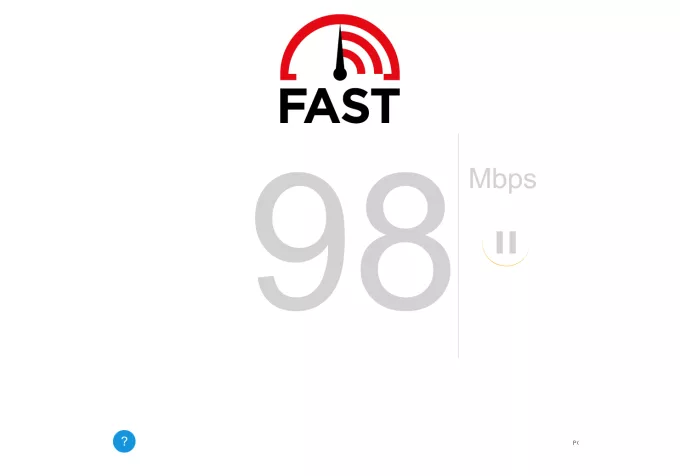
Der erste Schritt zur Fehlerbehebung ist die Überprüfung Ihrer Internetverbindung, um sicherzustellen, dass sie stabil und schnell ist. Sie können Ihre Internetgeschwindigkeit auf Plattformen wie Fast oder Speedtest testen . Wenn Ihr Internet langsam ist, kann ein Neustart Ihres Routers oder Modems helfen. Gegebenenfalls müssen Sie sich an Ihren Internetanbieter (ISP) wenden.
Auch Serverprobleme bei Netflix können diesen Fehler verursachen . Hier können Sie den Serverstatus überprüfen, um festzustellen, ob die Netflix-Server funktionieren.
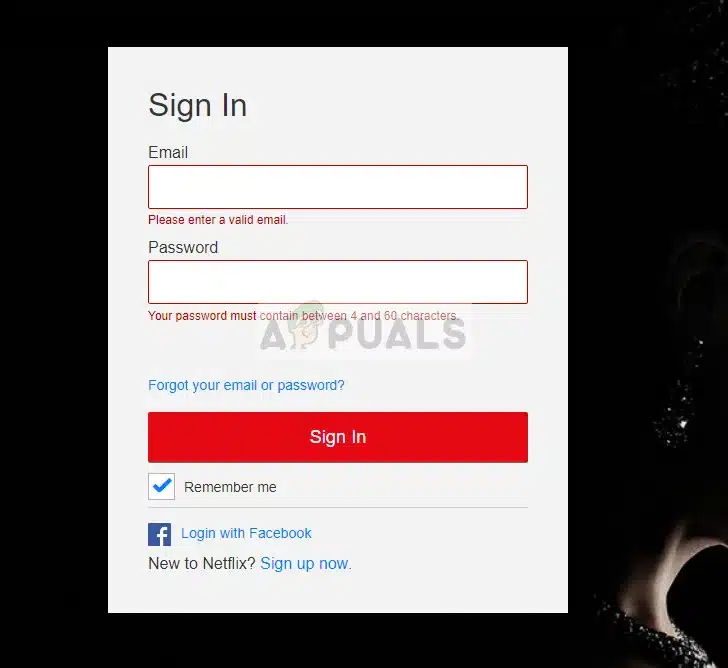
2. Melden Sie sich von Netflix ab und anschließend wieder an.
Durch das Ab- und anschließende Anmelden bei Ihrem Netflix-Konto werden alle zwischengespeicherten Daten gelöscht und neue Daten vom Server abgerufen. Dies behebt häufig Anmeldeprobleme, die möglicherweise den Fehlercode 100 verursachen.
- Klicken Sie auf das Symbol in der oberen rechten Ecke des Bildschirms und wählen Sie aus Melden Sie sich von Netflix ab.
![Netflix-Abmeldeoption]()
- Besuchen Sie die Website erneut. Netflix und geben Sie ein Referenzen Ihre.
![Netflix-Anmeldeseite]()

3. Zurücksetzen der Interneteinstellungen (unter Windows)
Möglicherweise wird dieser Fehler durch Ihre Cache- und Interneteinstellungen verursacht. Durch Zurücksetzen dieser Einstellungen auf die Standardwerte sollte das Verbindungsproblem behoben werden.
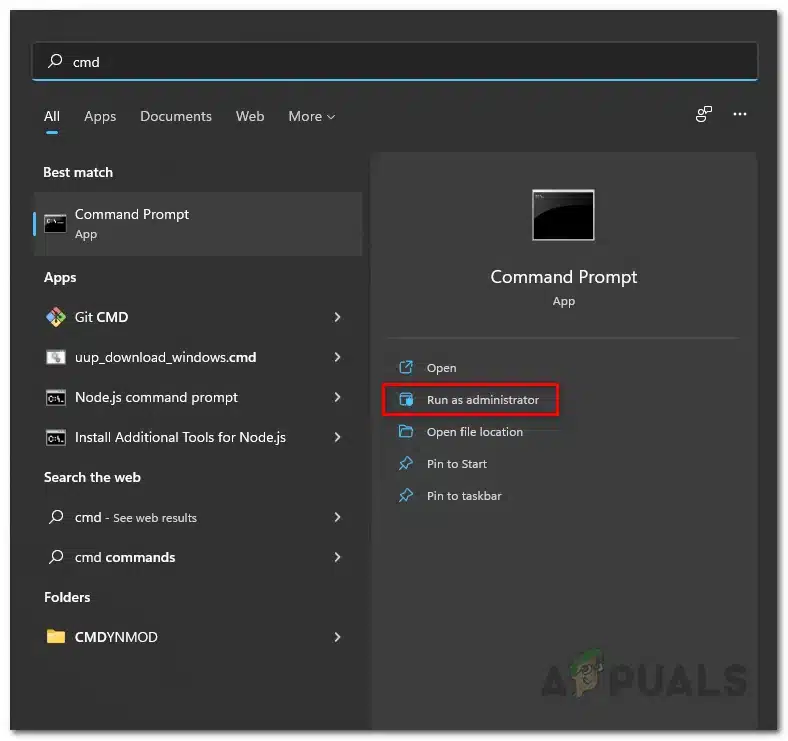
- Öffnen Suchmenü, Und geben Sie ein cmd, dann renne Eingabeaufforderung Wie Administrator.
![Öffnen Sie die Eingabeaufforderung als Administrator.]()
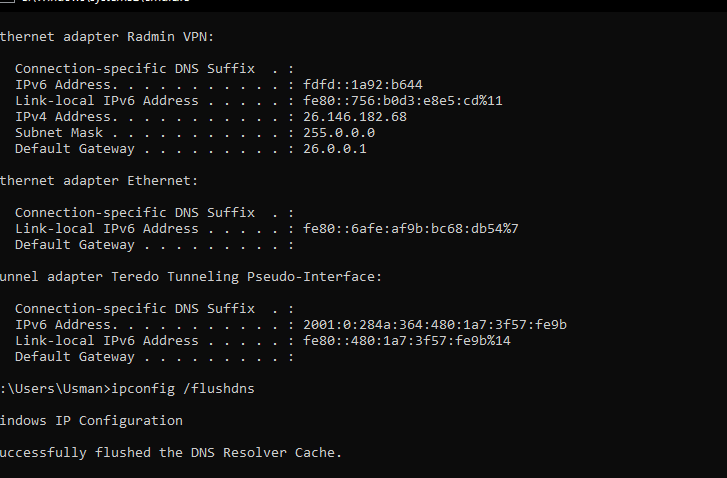
- Führen Sie die folgenden Befehle aus:
netsh winsock reset netsh int ip reset ipconfig /release ipconfig /flushdns ipconfig /renew
![Befehle der Eingabeaufforderung]()
- Starten Sie Ihren Computer (PC) neu.
4. Deaktivieren Sie OpenDNS und setzen Sie die DNS-Einstellungen zurück.
Internetverbindungsprobleme werden häufig durch veränderte DNS-Einstellungen verursacht. Das Zurücksetzen dieser Einstellungen auf die Standardwerte kann das Problem beheben. Insbesondere die Deaktivierung von OpenDNS hat sich in manchen Fällen als hilfreich erwiesen.
1. Rechtsklick auf das Symbol das Netzwerk Klicken Sie dann in der Taskleiste auf Öffnen Sie die Netzwerk- und Interneteinstellungen.
2. Wählen Sie Adapter Einstellungen ändern.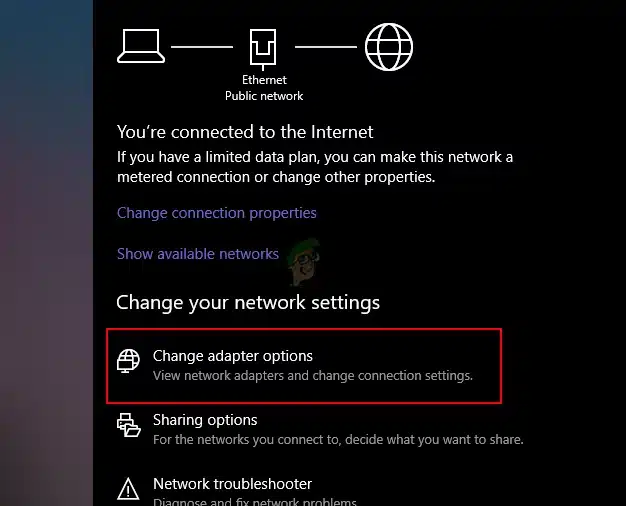
3. Klicken Sie mit der rechten Maustaste auf Ihre primäre Internetverbindung und wählen Sie aus ئصائص.
4. Lokalisieren Internetprotokoll Version 4 Klicken Sie darauf, dann klicken Sie auf ئصائص.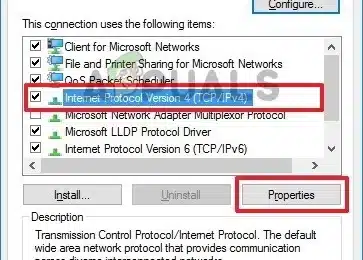
5. Wählen Sie DNS-Serveradresse automatisch beziehenDadurch kann das System die DNS-Einstellungen automatisch erkennen.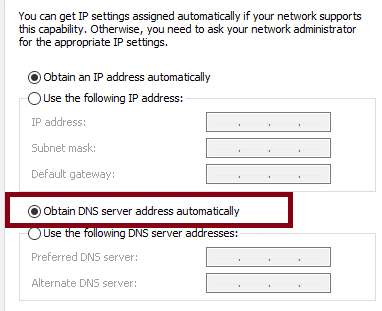
6. Klicken Sie auf OK Um die neuen DNS-Einstellungen anzuwenden.
5. Setzen Sie Ihren Fernseher zurück.
Sollten die oben genannten Lösungen das Problem nicht beheben, empfiehlt sich ein Zurücksetzen Ihres Fernsehers. Dadurch werden unnötige Apps entfernt und die Standardeinstellungen wiederhergestellt, was das Problem möglicherweise behebt.
Eine ausführliche Anleitung zum Zurücksetzen Ihres Fernsehers finden Sie in unserem Artikel „ So setzen Sie Ihren Fernseher zurück“.
6. Probieren Sie Netflix auf einem anderen Gerät aus.
Versuchen Sie, Netflix auf einem anderen Gerät zu nutzen. Beispiele hierfür sind ein Computer, ein anderer Fernseher oder ein Mobiltelefon. So können Sie feststellen, ob das Problem an Ihrem Gerät oder am Netflix-Dienst liegt. Möglicherweise zeigt sich dadurch, dass das Problem gerätespezifisch ist.
Kommentare sind geschlossen.