

Es erscheint ein Fehler „Ihr Gerät ist nicht Teil Ihres Netflix-Zuhausebereichs.“ Dieses Problem tritt auf, wenn Netflix feststellt, dass Ihr Gerät nicht zu dem mit Ihrem Konto verknüpften autorisierten Haushalt gehört. Die neue Heimrichtlinie von Netflix wurde eingeführt im Jahr مايو 2024Gemäß dieser Richtlinie ist ein Netflix-Konto nur für Personen vorgesehen, die in [Land/Region einfügen] leben. Dasselbe HausAlle Personen außerhalb dieses Hauses benötigen ein eigenes Netflix-Konto, um auf den Dienst zugreifen zu können.

Ihr Netflix-Zuhause umfasst alle mit dem Internet verbundenen Geräte an einem bestimmten Ort (in der Regel Ihrem Zuhause), an dem Netflix regelmäßig genutzt wird. Jedes Gerät, das Ihr Konto im selben Netzwerk wie Ihr Hauptfernseher verwendet, wird automatisch als Teil Ihres Netflix-Zuhauses erkannt.
Die häufigsten Ursachen für diesen Fehler sind: die Verwendung eines anderen WLAN-Netzwerks , Streaming über mobile Daten , der Zugriff einer anderen Person auf Ihr Konto , die Verwendung eines VPN oder Proxys oder eine fehlerhafte Konfiguration von Netflix Home.
Nachdem Sie nun die Ursache dieses Fehlers kennen, wollen wir uns mit den Lösungsansätzen befassen.
1. Aktivieren Sie den Flugmodus (bei Mobilgeräten)
Sie können diesen Fehler auf Mobilgeräten vorübergehend umgehen , indem Sie vor dem Öffnen von Netflix den Flugmodus aktivieren . Dies funktioniert, da Netflix IP-Adressen zur Überprüfung des Wohnorts verwendet und der Flugmodus diesen Überprüfungsprozess unterbricht.
Wenn Sie die App im Flugmodus (offline) wieder öffnen, werden die zwischengespeicherten Standortdaten gelöscht und eine neue Sitzung bereitgestellt, wodurch Sie vorübergehend Zugriff auf Ihr Konto erhalten.
- Öffnen Die Netflix-App wurde installiert und der Benutzer rief sein Profil auf.
- einschalten Flugmodus unddeaktivieren Wi-Fi.
![]()
- nah dran Die Anwendung läuft komplett außerhalb des Hintergrunds.
![]()
- Wieder öffnen Anwendung, Flugzeugmodus deaktivieren, وWLAN neu starten.


2. Verwenden Sie ein Smartphone/Tablet mit HDMI-Anschluss
Wenn der Fehler nur auf Ihrem Fernseher und nicht auf Ihrem Smartphone oder Tablet auftritt, können Sie ihn umgehen, indem Sie Inhalte von Ihrem Mobilgerät direkt über ein USB-C-zu-HDMI-Kabel auf Ihren Fernseher streamen . In diesem Fall erkennt Netflix Ihr Mobilgerät als aktiven Player und umgeht so die Kindersicherung.
- Beten Verbinden Sie Ihr Smartphone oder Tablet mithilfe eines USB-C-zu-HDMI-Adapters mit Ihrem Fernseher.
- Öffnen Öffne die Netflix-App und melde dich in deinem Konto an.
- Nicht Schließen Sie Ihren Fernseher an die angeschlossene HDMI-Quelle an.
![]()

Hinweis: Ihr Mobilgerät wird während des Anschlusses nicht geladen. Stellen Sie sicher, dass der Akku vor dem Start ausreichend geladen ist.
3. Suche nach einer bestimmten Fernsehsendung/einem bestimmten Film (PC und Mobilgeräte)
Alternativ können Sie die gewünschte Fernsehsendung oder den Film auch direkt im Browser suchen, anstatt die Netflix-App zu öffnen. Dadurch lässt sich der strengere Verifizierungsprozess der App umgehen.
Die Suche nach einem Titel, der das Wort „Netflix“ enthält (z. B. „Stranger Things Netflix“ ), erzeugt einen direkten Link zum Inhalt. Wenn Sie auf diesen Link klicken, priorisiert Netflix oft den Download der angeforderten Inhalte gegenüber dem Check-in-Konto Ihrer Familie.
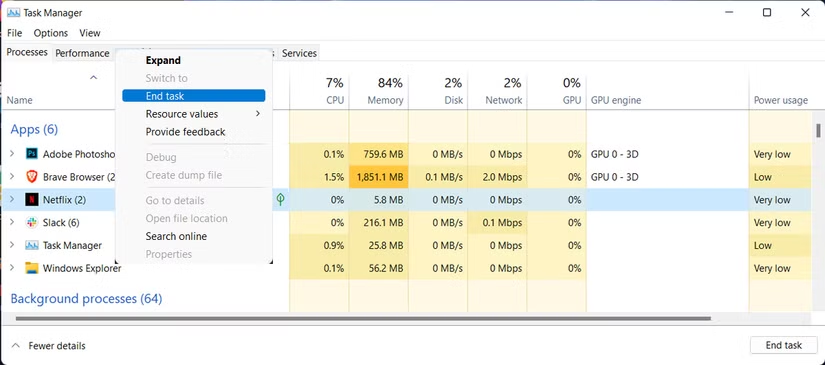
- nah dran Die gesamte Netflix-App.
![]()
- Öffnen Ihr bevorzugter Browser auf Ihrem Computer oder Mobilgerät.
- Suche Über "Netflix X(Ersetzen Sie X durch den Titel der Fernsehserie oder des Films).
![]()
- klicken Auf dem Netflix-Link in den Suchergebnissen.
![]()
- Wählen Ihr Netflix-Profil, um mit dem Ansehen zu beginnen.


Wenn keine dieser Methoden funktioniert, müssen Sie möglicherweise Ihre Netflix-Haushaltseinstellungen aktualisieren und das neue Gerät oder Profil als Teil Ihres Haushalts hinzufügen.
Kommentare sind geschlossen.