

Seit der Veröffentlichung von Windows 10 und Microsofts Umstellung auf ein neues Modell Software as a Service Für sein Flaggschiff-Betriebssystem sind Updates mittlerweile häufig und zahlreich. Microsoft veröffentlicht mindestens einmal jährlich ein größeres Update für Windows 10, ob man es will oder nicht. Hinzu kommen zahlreiche kleinere Updates, von wichtigen Sicherheitspatches bis hin zu kleineren kosmetischen Änderungen.
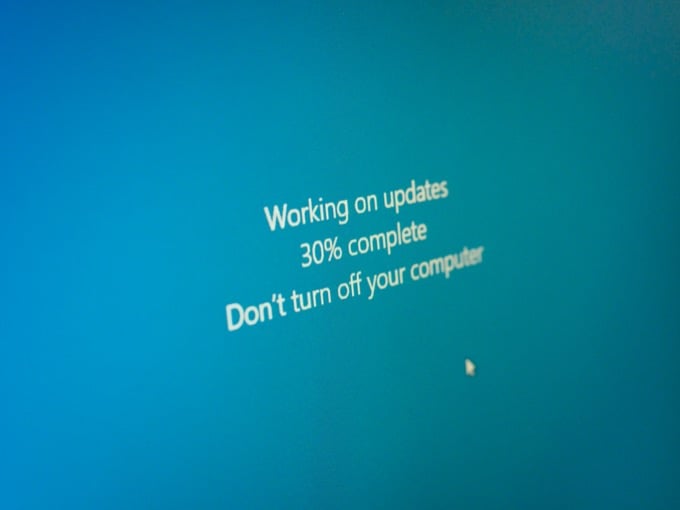
Wenn alles reibungslos funktioniert, werden Sie kaum etwas davon bemerken. Treten jedoch Fehler bei Windows-Updates auf, können die Folgen von blockierten Updates bis hin zu einem Computer reichen, der danach gar nicht mehr funktioniert!
Prüfen Sie, ob ein Updatefehler vorliegt.
Wenn Sie vermuten, dass auf Ihrem Computer ein Windows-Update-Fehler aufgetreten ist, können Sie dies bestätigen, indem Sie den Update-Status überprüfen:
- Öffnen Startmenü.
- Art Auf Updates prüfen Dann gib es an.
- Überprüfen Sie den Status des Windows-Updates. Eventuelle Fehler sollten hier aufgelistet werden.
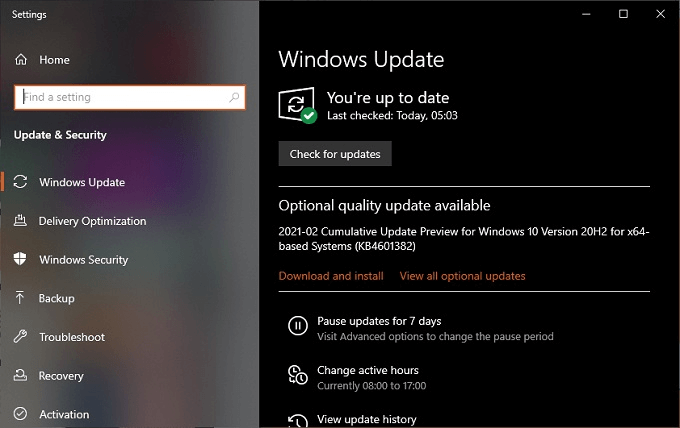
Sollte dies nicht der Fall sein, wird ein grünes Häkchen und eine Meldung angezeigt, die bestätigt, dass Ihre Software auf dem neuesten Stand ist. Es kann vorkommen, dass keine direkte Fehlermeldung angezeigt wird, aber möglicherweise eine Meldung erscheint, dass Ihr letztes Update noch aussteht, nicht heruntergeladen oder nicht installiert werden konnte. Die folgenden Lösungen helfen Ihnen bei all diesen Problemen.
Notieren Sie den Aktualisierungsfehlercode (falls vorhanden).
Achten Sie beim Überprüfen des Update-Status auf alle angezeigten Windows-Update-Fehlercodes. Anschließend können Sie diese Codes bei Google suchen, um die genaue Ursache für die fehlgeschlagenen Updates herauszufinden.

Fehlercodes haben typischerweise ein Format wie „0x80070070“ und können auch mehrere enthalten. Die Eingabe dieser Codes in eine Suchmaschine liefert in der Regel genaue Informationen zum Problem.
Prüfen Sie, ob Updates hängen geblieben oder fehlgeschlagen sind.
Auch wenn kein Fehlercode angezeigt wird, bedeutet das nicht, dass kein Problem vorliegt. Windows speichert Ihren Updateverlauf, sodass Sie leicht überprüfen können, was während Ihrer Abwesenheit passiert ist.
- Öffnen Startmenü und wählen Sie Einstellungssymbol.
- Lokalisieren Update und Sicherheit Dann Windows Update.
- Als nächstes wählen Sie aus Aktualisierungsverlauf anzeigen.
Hier können Sie herausfinden, ob ein Download oder eine Installation fehlgeschlagen ist. Manchmal gibt Ihnen die Art des Updates selbst einen Hinweis auf das spezifische Problem.
Bevor Sie irgendetwas tun, starten Sie neu.
Sie haben nun Ihren Update-Status überprüft und eventuell aufgetretene Fehlercodes bemerkt. Doch was sollten Sie als Erstes tun, um den Windows-Update-Fehler zu beheben? Ein einfacher Neustart Ihres Computers könnte die Lösung sein.

Manchmal kann ein Update nicht heruntergeladen und installiert werden, weil es eine Abhängigkeit hat, die erst beim nächsten Windows-Start abgeschlossen werden kann. Möglicherweise ist auch ein anderes Update erforderlich, um die Installation abzuschließen; dies geschieht jedoch erst beim nächsten Neustart.
Wenn Sie das Startmenü öffnen und anschließend den Ein-/Ausschalter drücken, wird Ihnen möglicherweise die Option „Aktualisieren und dann neu starten“ angezeigt. Dies ist ein sicheres Zeichen dafür, dass Updates ausstehen, die einen Neustart erfordern, bevor die Installation fortgesetzt werden kann.
Sind Ihre Update-Einstellungen korrekt?
Wenn Sie keine Fehler festgestellt haben und sich Ihre Windows-Kopie dennoch nicht automatisch aktualisiert, liegt das möglicherweise an fehlerhaften Update-Einstellungen:
- Öffnen Startmenü.
- Art Windows Update-Einstellungen Wählen Sie es dann aus, wenn es erscheint.
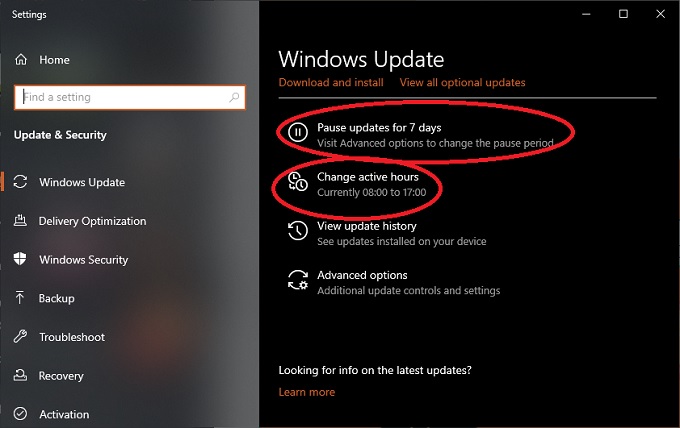
Prüfen Sie, ob Ihre Aktualisierungen pausiert wurden oder ob die aktiven Arbeitszeiten Ihren Präferenzen entsprechen.
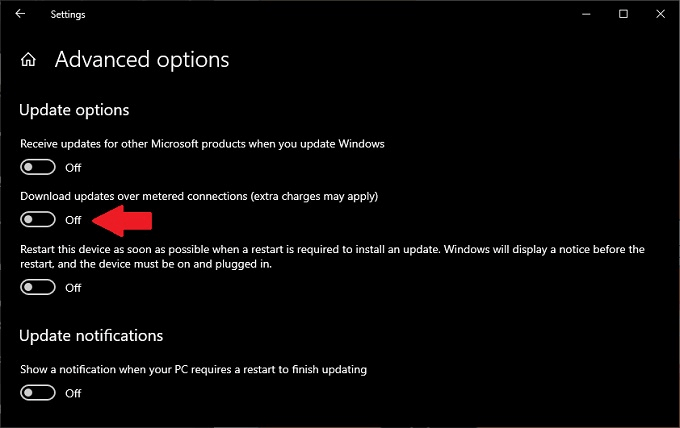
Wählen Erweiterte Optionen Um Plus in den Konfigurationsoptionen anzuzeigen, müssen Sie, falls Ihre Internetverbindung auf „getaktet“ eingestellt ist, den Schalter umlegen, der das Herunterladen von Updates über … ermöglicht. Gemessene KommunikationStellen Sie sicher, dass Sie bereit sind, gegebenenfalls diese Datengebühren zu bezahlen.
Versuchen Sie es mit der Update-Problembehandlung.
Microsoft ist sich bewusst, dass das Update-System gelegentlich fehlerhaft funktionieren kann. Daher hat das Unternehmen ein spezielles Tool in Windows integriert, um Probleme im Zusammenhang mit Windows-Updates zu finden und zu beheben. So verwenden Sie es:
- Öffnen Startmenü und wählen Sie Einstellungssymbol.
- Wählen Sie nun Update & Sicherheit.
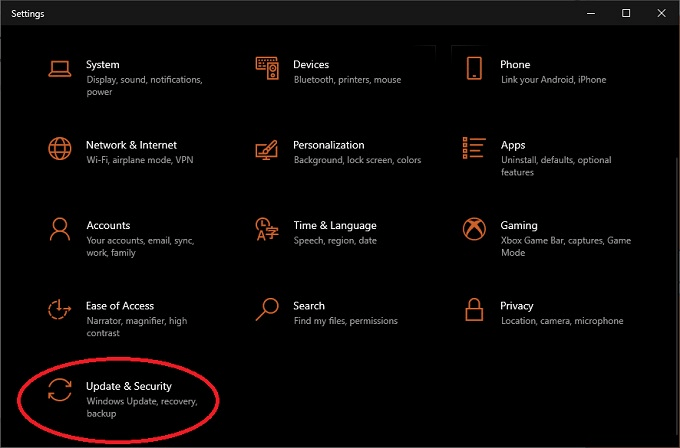
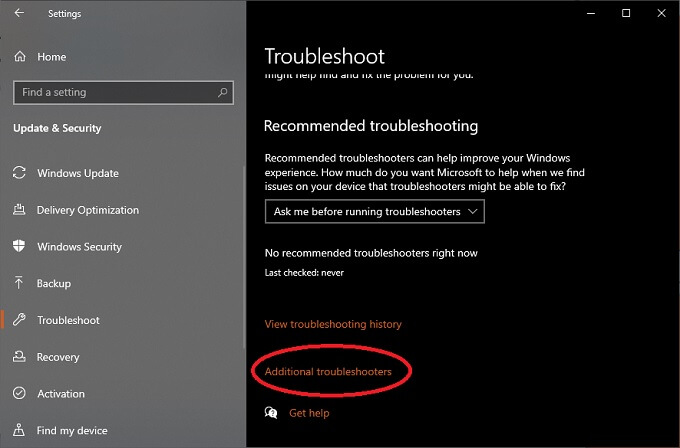
- Wählen Problembehandlung Dann Zusätzliche Fehlerbehebungen.
- Endlich im Inneren Anlaufen, Wählen Windows Update Und Führen Sie die Fehlerbehebung aus.
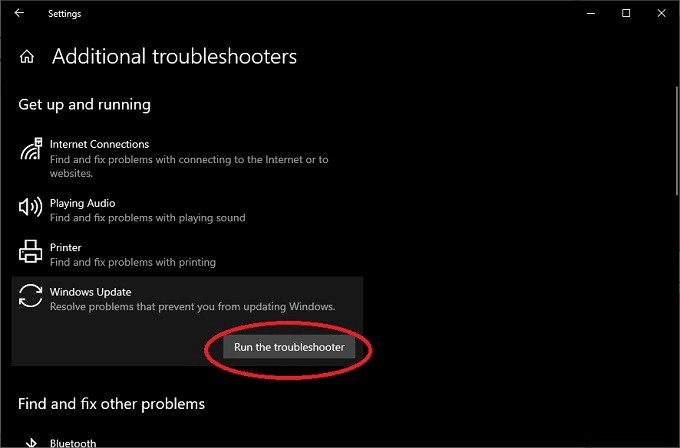
- Folgen Sie den Anweisungen, die auf dem Bildschirm erscheinen.
Die Problembehandlung für Windows-Updates kann kleinere Probleme oft beheben, ohne dass weitere Maßnahmen erforderlich sind.
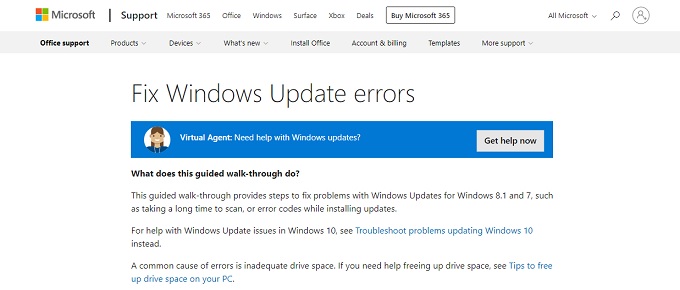
Für Windows 7 und 8.1 verwenden Sie bitte den Online-Assistenten.
Dieser Artikel konzentriert sich zwar hauptsächlich auf Update-Probleme unter Windows 10, doch viele Nutzer verwenden weiterhin ältere Windows-Versionen. Wenn Sie noch Windows 7 verwenden, rühren Ihre Update-Probleme wahrscheinlich daher, dass der Support für Windows 7 am 14. Januar 2020 eingestellt wurde.
Gleiches gilt für Windows 8, das zugunsten von 8.1 eingestellt wurde. Anstatt an irgendetwas anderem herumzuexperimentieren, empfehlen wir dringend, auf eine neuere Version von Windows zu aktualisieren.
Wenn Sie fortfahren möchten, hat Microsoft Folgendes bereitgestellt: Online-Fehlerbehebungstool Dabei werden Ihnen eine Reihe von Fragen gestellt, um die möglichen Ursachen Ihrer Probleme einzugrenzen.
Der Speicherplatz ist möglicherweise einfach voll.
Wenn Windows ein Update herunterlädt und installiert, benötigt es Festplattenspeicher – und zwar jede Menge! Schließlich muss es die Update-Daten herunterladen, benötigt Arbeitsbereich zum Aktualisieren der Dateien und muss außerdem Sicherungskopien speichern, damit Sie Updates mit Problemen rückgängig machen können.

Wenn Sie nicht genügend Speicherplatz für Windows Update haben, gehen Sie zunächst zu 7 Möglichkeiten, mehr Speicherplatz unter Windows 10 freizugeben Um mehr Platz zu schaffen.
Softwareverteilungsdateien löschen
Die von Windows Update verwendeten Dateien werden im Softwareverteilungsverzeichnis gespeichert. Eine etwas drastische Möglichkeit besteht darin, diesen Ordner einfach zu löschen. Dies ist jedoch nicht möglich, während der Windows Update-Dienst ausgeführt wird. Starten Sie daher im abgesicherten Modus neu und gehen Sie wie folgt vor:
- Öffnen Sie Ihren Windows-Ordner im Windows Explorer.
- Suchen Sie den Ordner „SoftwareDistribution“.
- Löschen Sie den gesamten Ordner.
- Starten Sie Windows normal neu.
Dies wird Ihrem Computer in keiner Weise schaden und den Windows Update-Dienst dazu zwingen, die Update-Arbeitsdateien von Grund auf neu zu erstellen.
Überprüfung der Systemdateien auf Beschädigung
Laut einigen Nutzerberichten können beschädigte oder fehlende Systemdateien den Update-Prozess behindern und Windows Update-Fehler verursachen. Es gibt verschiedene Gründe für fehlende oder beschädigte Systemdateien, entscheidend ist jedoch, wie einfach sich das Problem beheben lässt. Windows verfügt über ein Hilfsprogramm namens Systemdatei-Überprüfung.

Detaillierte Anweisungen, wie Sie sicherstellen, dass Ihre Systemdateien in einwandfreiem Zustand sind, finden Sie hier: Verwenden Sie diese Befehle der Eingabeaufforderung, um beschädigte Dateien zu reparieren oder wiederherzustellen.Man könnte meinen, dass das Windows Update-Tool dies von selbst erledigen kann, aber anscheinend ist manchmal manuelle Hilfe erforderlich.
Stellen Sie sicher, dass Ihre Gerätetreiber auf dem neuesten Stand sind.
Windows Update kann zwar die meisten Komponenten automatisch aktualisieren, einige Gerätetreiber und Drittanbieterprogramme werden jedoch nicht automatisch aktualisiert. Wenn Sie Ihre GPU-Treiber oder andere wichtige Komponenten schon länger nicht mehr aktualisiert haben, kann dies die Installation des neuesten Windows-Updates verhindern.
Die Überprüfung aller Treiber kann mühsam sein, aber es gibt Tools, mit denen Sie den Prozess automatisieren und vereinfachen können. Driver Booster ist ein kostenloses Tool, das wir getestet und für gut befunden haben. Vielleicht interessiert Sie auch, wie Sie Gerätetreiber in Windows 10 automatisch aktualisieren können.
Versuchen Sie, das letzte Update rückgängig zu machen.
Ihr letztes Update ist möglicherweise aufgrund eines Fehlers fehlgeschlagen. Sie haben 10 Tage Zeit, um die Änderungen des letzten Updates rückgängig zu machen. Das bedeutet, dass dies beim nächsten Update wahrscheinlich nicht mehr möglich sein wird. Sollte jedoch kurz darauf ein Update zur Fehlerbehebung erscheinen, ist dies unter Umständen erforderlich.
- Öffnen Startmenü.
- Art Windows Update-Einstellungen Öffne es dann, sobald es erscheint.
- Lokalisieren Erholung aus der Seitenleiste.
- Ich suche nach Zur vorherigen Version von Windows 10 zurückkehren.
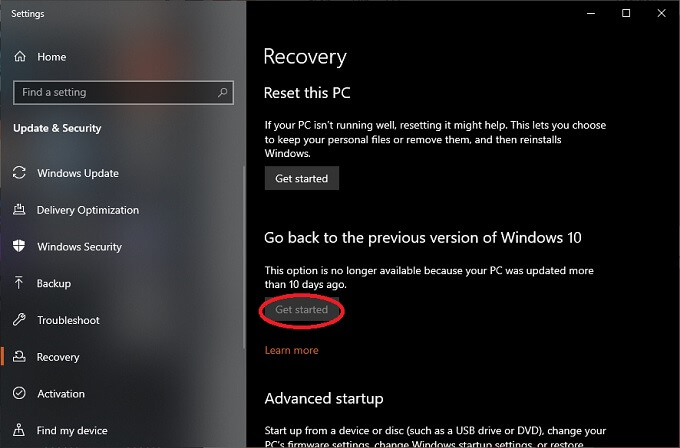
- Lokalisieren Start Wenn verfügbar.
Jetzt müssen Sie nur noch den Anweisungen folgen. Falls es dafür zu spät ist, gibt es noch eine weitere Möglichkeit, bestimmte Updates zu entfernen, indem Sie sie direkt deinstallieren.
Bestimmte Updates deinstallieren
Sie können unerwünschte oder problematische Updates in Windows 10 entfernen. Das ist ganz einfach, wir empfehlen Ihnen jedoch, vorher zu überprüfen, ob ein bestimmtes Update tatsächlich die Ursache ist. Beispielsweise, wenn viele andere Nutzer berichten, dass dieses Update mit Windows Update in Konflikt steht oder andere Fehler enthält. So entfernen Sie Updates:
- Öffnen Steuerplatine.
- Lokalisieren Programme.
- Lokalisieren Installierte Updates anzeigen.
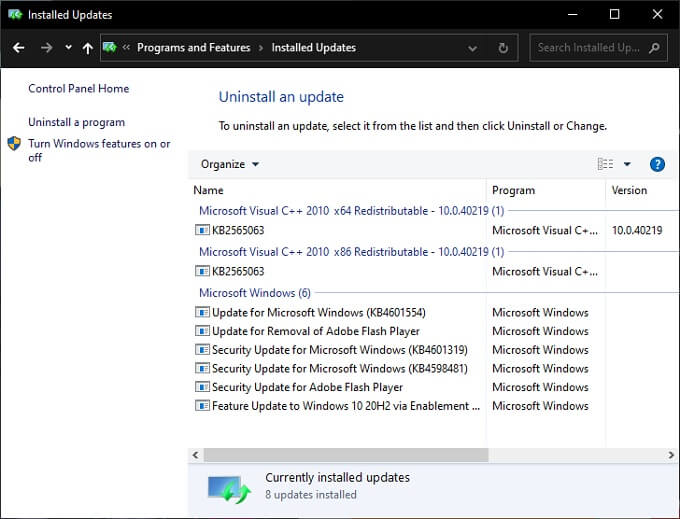
Sie sollten eine Liste der installierten Updates sehen, die Sie entfernen können. Nicht alle Updates werden angezeigt, aber einige sollten erscheinen. Klicken Sie einfach mit der rechten Maustaste auf das Update, das Sie entfernen möchten, und wählen Sie „Entfernen“. deinstallieren.
Updates manuell herunterladen und installieren
Automatische Updates sind zwar praktisch, aber manchmal muss man die Dinge einfach selbst erledigen. Vielen Nutzern ist vielleicht gar nicht bewusst, dass Microsoft seine kumulativen Updates auch als separate Downloads anbietet. Eigentlich völlig logisch.
Da nicht alle Windows 10-Computer über ausreichenden Internetzugang verfügen und manche Benutzer auch mehrere Computer aktualisieren müssen, entfällt mit dem Offline-Installer die Notwendigkeit, die gleichen Update-Daten für jeden Computer herunterzuladen.
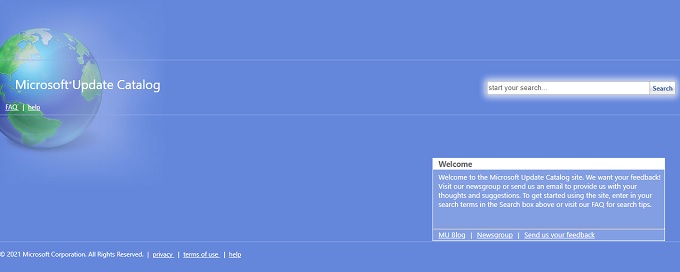
Um das Windows 10-Update manuell herunterzuladen und zu installieren, gehen Sie zu Microsoft Update-Katalog Geben Sie anschließend die KB-Nummer des letzten Updates ein. Sie finden die KB-Nummer, indem Sie sie bei Google suchen.
Drücken Sie anschließend einfach auf die Schaltfläche „Herunterladen“ für das entsprechende Update und installieren Sie es wie jede andere heruntergeladene Anwendung.
Führen Sie eine Windows-Reparaturinstallation durch
Wenn Sie wirklich alle anderen Möglichkeiten ausgeschöpft haben, können Sie den Windows 10-Installer verwenden, um Ihre Windows-Installation zu reparieren, ohne Dateien oder Programme zu verlieren. Starten Sie einfach die Installation von Ihrem Windows 10-Installationsmedium. Falls Sie kein Windows 10-Installationsmedium besitzen, können Sie es kostenlos von Microsoft herunterladen.
Wählen Sie bei Aufforderung „Windows aktualisieren“ und anschließend die Option, Ihre Dateien und Programme zu behalten. Dies kann gelegentlich fehlschlagen, daher sollten Sie diese Option nur als letzten Ausweg in Betracht ziehen.
Wenden Sie sich an den Microsoft-Support.
Wenn alles andere fehlschlägt, können Sie sich immer noch etwas Zeit nehmen, um mit jemandem von Microsoft-SupportUnserer Erfahrung nach ist der Chat-Support schnell und effizient. Die Berater können sogar die Kontrolle über Ihren Computer übernehmen und Probleme schnell diagnostizieren und beheben.
Dies ist besonders hilfreich, wenn die Ursache für das Fehlschlagen des letzten Windows-Updates ein bekanntes Problem ist, das Microsoft selbst beheben muss. Der Berater teilt Ihnen mit, wenn es keine weiteren Lösungsmöglichkeiten gibt, sodass Sie sich wichtigeren Angelegenheiten widmen können.
Kommentare sind geschlossen.