

Der Systemprozess Iastordatasvc läuft permanent im Hintergrund des Windows-Betriebssystems und kann regelmäßig etwa 30 Prozent der CPU-Ressourcen beanspruchen. Gelegentlich kann die CPU-Auslastung diesen Wert überschreiten. Dies kann zu einer deutlichen Verlangsamung Ihres Computers führen. Diese Anleitung erklärt Ihnen, wie Sie dieses Problem beheben können.
Was ist IAStorDataSvc?
Iastordatasvc (Intel Storage Data Service) ist eine Schlüsselkomponente des Windows-Betriebssystems, die Intel-Technologie nutzt. Intel Rapid Storage Technologie (RST) Vorinstalliert. Dieser Vorgang hilft dabei, alle häufig verwendeten Anwendungen und Dateien automatisch auf der SSD zu speichern, sodass Sie schneller darauf zugreifen können.
Wenn Sie ein Heimanwender sind und keine Sie verwenden eine SSD-Festplatte in Ihrem Computer.Es ist völlig in Ordnung, den Iastordatasvc-Prozess zu deaktivieren oder zu deinstallieren, da er hauptsächlich in Unternehmen, auf Servern und in fortgeschrittenen Systemen verwendet wird.
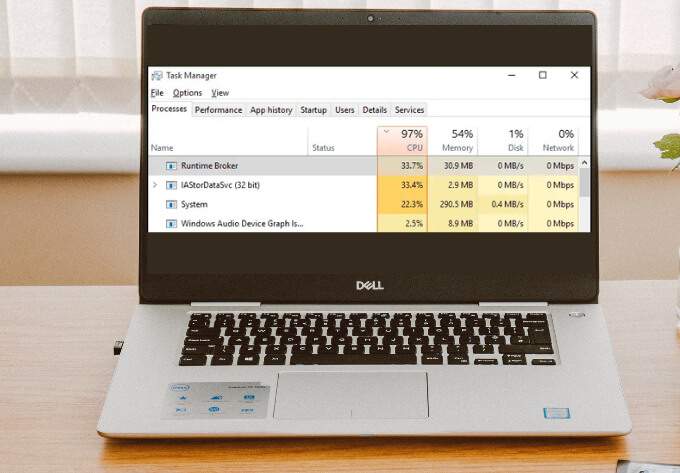
Die Rapid Storage Technology (RST) speichert häufig verwendete Programme im Cache. Dazu wird ein Cache-Index erstellt und der Cache regelmäßig geleert oder aktualisiert, um neue Informationen zu speichern. Manchmal verbraucht Iastordatasvc mehr CPU-Ressourcen als nötig, insbesondere wenn die installierte Version veraltet ist.
Schnelle Reparaturen
Bevor Sie sich mit den Problemen der hohen CPU-Auslastung von IaStorDataSer befassen, überprüfen Sie die untenstehende Liste, um festzustellen, ob diese schnellen Lösungen das Problem beheben.

- Deaktivieren Sie vorübergehend Ihre Antivirensoftware, da diese den Intel RST-Prozess beeinträchtigen könnte.
- Stellen Sie sicher, dass auf Ihrem Computer die neuesten Treiberupdates installiert sind.
- einschalten Viren- oder Malware-Scan Um zu überprüfen, ob Malware die hohe CPU-Auslastung verursacht, sollten Sie, falls Sie keine Antivirensoftware installiert haben, unsere Liste der besten Viren- und Malware-Scanner einsehen, die garantiert jeden Virus eliminieren.
- Schließen Sie alle im Hintergrund laufenden Prozesse oder Programme, die Sie nicht verwenden.
- Windows aktualisieren Um sicherzustellen, dass es effektiv funktioniert und aufgrund zugrundeliegender Probleme keine Konflikte mit Intel-Anwendungen verursacht.
Wie man das Problem der hohen CPU-Auslastung durch IaStorDataSvc unter Windows 10 behebt
Wenn Sie die oben genannten Schnelllösungen ausprobiert haben und sich nichts geändert hat, versuchen Sie die folgenden Lösungen.
Aktualisieren Sie den Intel Rapid Storage Technology (RST)-Treiber
Ein Update des Intel RST-Treibers kann die Systemleistung erheblich beeinträchtigen und zu einer erhöhten CPU-Auslastung führen. Sie können versuchen, das Problem durch ein Update des Treibers auf die neueste Version zu beheben.
- Ich suche nach Intel Rapid Storage Technology Chipsatztreiber Online oder besuchen Sie Intel RST Eine Seite mit einer Liste der Treiber öffnen.
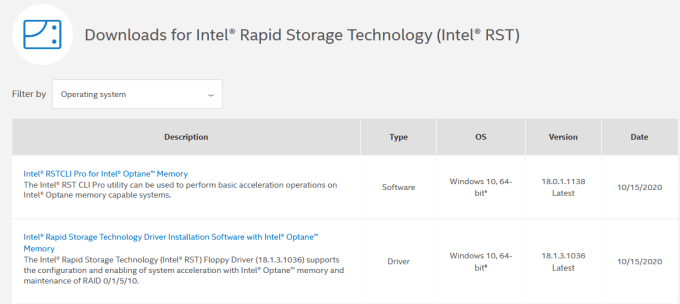
- Achten Sie in dieser Liste unbedingt auf die Versionsnummer und das Datum. Die Version sollte als „neueste“ angegeben sein, und wählen Sie idealerweise die Version mit der höchsten Versionsnummer (16, 18, 20 usw.).
Hinweis: Wenn Sie sich nicht sicher sind, welchen Treiber Sie wählen sollen, ist das kein Problem. Sie können entweder die Website des Geräteherstellers besuchen und den Treiber dort im Downloadbereich suchen oder ihn einfach von der oben genannten Intel RST-Seite herunterladen und die Installation versuchen. Das Intel-Installationsprogramm prüft automatisch, ob der Treiber mit Ihrem System kompatibel ist, und zeigt gegebenenfalls eine Fehlermeldung an.
- Bevor Sie den neuen Treiber installieren, sollten Sie den alten deinstallieren. Die Schritte zur Deinstallation von Intel RST finden Sie am Ende des Artikels. Starten Sie Ihren Computer neu.
- Installieren Sie anschließend den soeben heruntergeladenen neuesten Treiber und starten Sie Ihren Computer erneut neu.
Deaktivierung des Intel Rapid Storage Technology-Dienstes
Wenn Sie die Intel RST-Anwendung und alle zugehörigen Prozesse und Dienste unter Windows 10 nicht benötigen, können Sie versuchen, den Dienst zu deaktivieren, um zu sehen, ob das Ihr Problem behebt. Falls Ihr System nach der Deaktivierung des Dienstes deutlich schneller läuft, können Sie ihn entweder deaktiviert lassen oder die folgenden Anweisungen befolgen, um ihn vollständig zu deinstallieren.
Sie können den Dienst mit den folgenden Schritten deaktivieren:
- Rechtsklick Start > تشغيل, Und geben Sie ein services.msc Und drücke Enter.
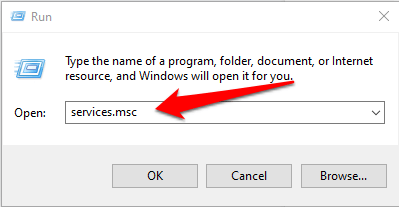
- Ich suche nach Iastordatasvc Oder Intel Rapid Storage Technology (Falls es noch existiert) in einem Fenster الخدمات, klicken Sie mit der rechten Maustaste und wählen Sie aus ausschalten.
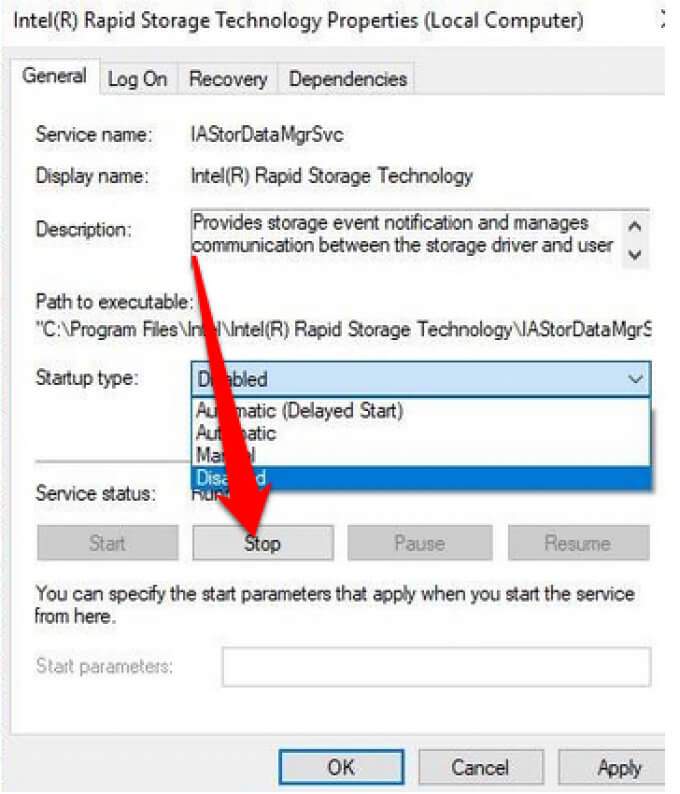
- Klicken Sie anschließend mit der rechten Maustaste Intel Rapid Storage Technology nochmal und wähle ئصائص.
- Gehen Sie im neuen Fenster zu Starttyp und wählen Sie deaktivieren > OK.

App „Rapid Storage Technology“ entfernen
Wie bereits erwähnt, ist diese Anwendung je nach System nicht immer erforderlich. Wenn Sie keinen Intel Optane-Speicher oder eine SSD in Kombination mit einer herkömmlichen Festplatte besitzen, bietet Ihnen Intel RST keinen Vorteil. In diesem Fall empfiehlt es sich, die Anwendung vollständig zu deinstallieren. Sie können sie bei Bedarf jederzeit wieder installieren.
Hier sind 3 verschiedene Möglichkeiten, die Rapid Storage Technology-App zu deinstallieren.
Zuerst können Sie einfach öffnen Systemsteuerung > ProgrammeKlicken Sie auf die Anwendung und wählen Sie aus Deinstallieren.
Die zweite Methode besteht darin, mit der rechten Maustaste zu klicken auf Start > Führen Sie, Und geben Sie ein appwiz.cpl und wählen Sie OKDoppelklicken Sie in der Liste der installierten Programme auf Intel Rapid Storage Technology und wählen Sie aus Deinstallieren. Sicher sein zu Unerwünschte Dateien löschen Um eventuelle Rückstände der Anwendung zu entfernen.
Es gibt noch eine weitere Möglichkeit, die Anwendung zu deinstallieren. Gehen Sie dazu wie folgt vor:
- Rechtsklick Start > Einstellungen > Apps > Apps und Funktionen.

- Scrollen Sie nach unten zu Intel Rapid Storage Technology und wählen Sie Deinstallieren.
- Folgen Sie den Anweisungen des Deinstallationsassistenten und starten Sie Ihren Computer nach Abschluss der Deinstallation neu.
Verhindern Sie, dass IaStorDataSvc CPU-Ressourcen verbraucht.
Die Ursachen einer hohen CPU-Auslastung zu ermitteln, kann schwierig sein. Sollte das Problem weiterhin bestehen, finden Sie in unseren anderen Anleitungen Informationen zur Behebung einer hohen CPU-Auslastung, die durch Systemunterbrechungen, Svchost.exe oder Dwm.exe verursacht wird.
Hinterlassen Sie unten einen Kommentar und teilen Sie uns mit, welche Lösung Ihnen geholfen hat, das Problem der hohen CPU-Auslastung durch Iastordatasvc auf Ihrem Computer zu beheben.
Kommentare sind geschlossen.