

Die zentrale Verarbeitungseinheit (CPU) ist das Herzstück jedes Computers und für die Ausführung aller ihr erteilten Anweisungen zuständig. Wenn diese Ressourcen überlastet sind, können Anwendungen ruckeln oder abstürzen, der Cursor sich langsam bewegen oder der Computer überhitzen.

Glücklicherweise gibt es schnelle Möglichkeiten, um festzustellen, ob Ihre CPU überlastet ist, und die CPU-Auslastung unter Windows 10 zu reduzieren.
So überprüfen Sie die CPU-Auslastung unter Windows 10
Bevor wir uns mit Tipps zur Reduzierung der CPU-Auslastung befassen, ist es hilfreich, die Programme oder Prozesse zu identifizieren, die eine hohe CPU-Auslastung verursachen. So vermeiden Sie, Zeit mit Lösungsansätzen zu verschwenden, die für Ihr spezifisches Problem irrelevant sind.
Führen Sie die folgenden Schritte aus, um die CPU-Auslastung zu überprüfen:
- Öffnen Sie den Windows Task-Manager (Ctrl + Andere + LöschenKlicken Sie auf Task-Manager oder halten Sie die Taste gedrückt. Ctrl + Shift + ESC auf der Tastatur.
- Wählen Sie die beiden Registerkarten aus. Prozesse Und die PerformanceDiese beiden Tools ermöglichen Ihnen einen genaueren Einblick in mögliche Ursachen für eine hohe CPU-Auslastung. Wählen Sie die oberste Spalte, um nach CPU-Auslastung zu sortieren.
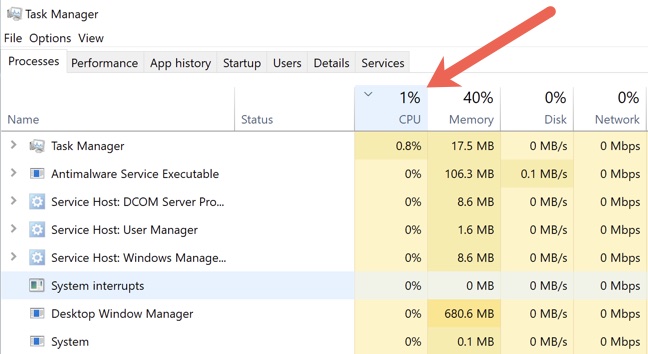
- Lokalisieren الخدمات Und Systemoperationen Wie zum Beispiel wsappx und dwm.exe Und ntoskrnl.exe Oder csrss.exe, das verbraucht Arbeitsspeicher (RAM) Und die Leistung Ihres Computers.
- Um das Problem sofort zu beheben, können Sie versuchen, den Prozess zu beenden, indem Sie mit der rechten Maustaste darauf klicken und „Beenden“ auswählen. Beende die Aufgabe.
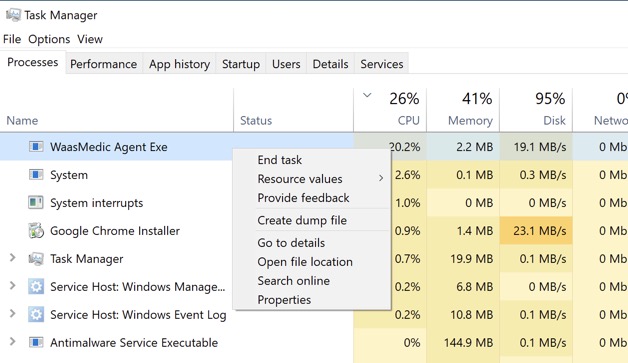
Sie sollten den Prozess nur dann beenden, wenn die CPU-Auslastung länger als 10 Minuten 50 % übersteigt. Windows führt gelegentlich Hintergrundprüfungen oder -aktualisierungen durch, die einen kurzzeitigen Anstieg der CPU-Auslastung verursachen.
Das Beenden des Vorgangs ist nur eine kurzfristige Lösung und behebt das Problem nicht dauerhaft. Lesen Sie die folgenden Lösungsansätze, um Tipps zur endgültigen Behebung des Problems zu erhalten.
So reduzieren Sie die CPU-Auslastung in Windows 10
Nutzen Sie die folgenden Lösungen, um die CPU-Auslastung in Windows 10 zu diagnostizieren, zu beheben und zu reduzieren.
Schnelle Reparaturen
Versuchen Sie die folgenden schnellen Lösungen, um die CPU-Auslastung auf Ihrem Windows 10-Computer zu reduzieren.
- Speichern Sie Ihre Arbeit und starten Sie Ihren Computer neu, um temporäre Dateien zu löschen und möglicherweise die Verlangsamung bei längerfristigen Prozessen zu beheben.
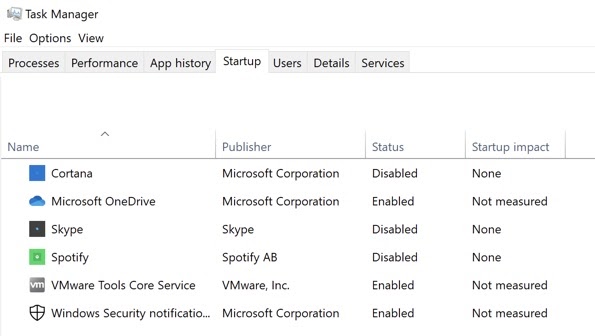
- Schließen Sie alle möglicherweise laufenden Hintergrundprozesse, indem Sie die entsprechenden Kontrollkästchen in der Registerkarte deaktivieren. Anlaufen Im Task-Manager sortieren nach Starteffekt Um die ressourcenintensivsten Programme zu identifizieren, starten Sie Ihren Computer neu, um zu verhindern, dass sie automatisch neu starten.
- Aktualisieren Sie Ihre Treiber, um Fehler oder Kompatibilitätsprobleme zu beheben. Wählen Sie aus Start > die Einstellungen > Updates und Sicherheit > Auf Updates prüfen Um wichtige Treiber zu aktualisieren.
- Sehen Sie sich unseren Leitfaden an BIOS-Version Wenn Sie sich nicht sicher sind, welche Version auf Ihrem Computer verwendet wird, aktualisieren Sie Ihr BIOS. Dies könnte das Problem mit der CPU-Auslastung beheben.

- Überprüfen Sie die Festplatte auf Potenzielle Bedrohungen durch Viren oder Malware Dadurch wird die Auslastung der zentralen Verarbeitungseinheit (CPU) erhöht.
- Deaktivieren Sie Ihre Antivirensoftware von Drittanbietern, oder Firewall-Software von DrittanbieternOder nutzen Sie vorübergehend ein VPN-Programm eines Drittanbieters und prüfen Sie, ob dies zur Reduzierung der CPU-Auslastung beiträgt.
- Überprüfen Sie im Task-Manager den Prozess „WMI Provider Host (WmiPrvSE.exe)“. Wenn die CPU-Auslastung nahezu 100 % erreicht, beenden Sie den Prozess und starten Sie ihn anschließend neu. Falls ein anderes Programm die hohe CPU-Auslastung verursacht, verhindern Sie dessen Ausführung oder deinstallieren Sie es.
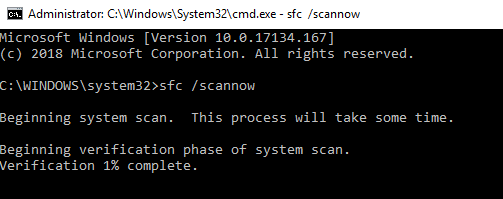
- Scan durchführen Systemdateiprüfung Um beschädigte Dateien in Ihrem System zu reparieren.
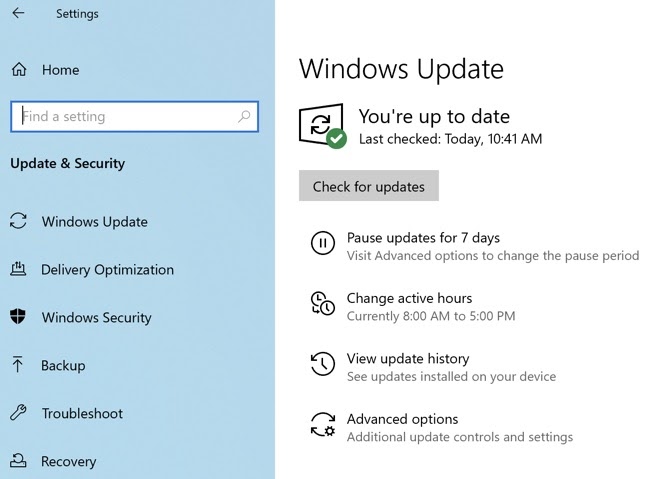
- Installieren Die neueste Version von Windows 10 Mit den neuesten Updates. Sie können auch Automatische Windows-Updates deaktivieren Vorübergehend auf Ihrem System.
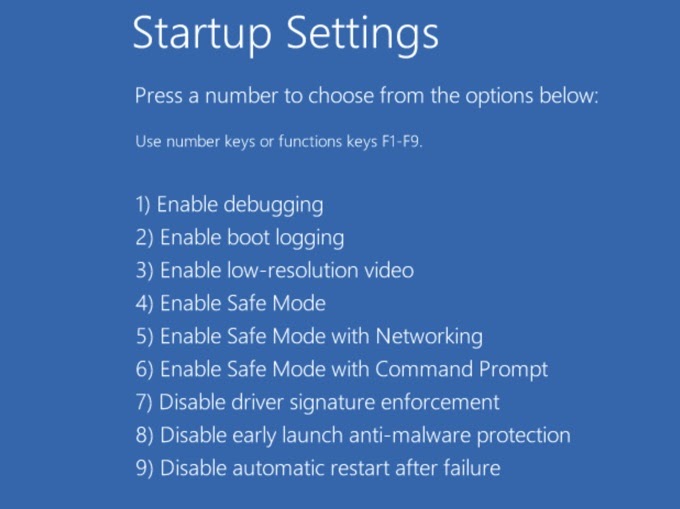
- Starten Sie im abgesicherten Modus Prüfen Sie, ob die hohe CPU-Auslastung weiterhin besteht. Falls nicht, wird sie möglicherweise durch ein Drittanbieterprogramm verursacht. Folgen Sie dazu unserer Anleitung. Um einen sauberen Neustart durchzuführenDies wird Ihnen helfen, das spezifische Programm oder den Prozess zu identifizieren, der die hohe CPU-Auslastung verursacht.
- Wenn Cortana eines der Programme ist, die eine hohe CPU-Auslastung verursachen, Cortana deaktivieren Prüfen Sie, ob das hilft.
- Zusätzlicher Arbeitsspeicher Um die Belastung des Prozessors Ihres Computers zu verringern.
- Überprüfen Sie Ihr Netzteil. Bei einem Defekt kann es die CPU-Spannung reduzieren, um Strom zu sparen. Dadurch kann die CPU nicht mehr ihre volle Leistung erbringen.
Prüfen Sie Ihre Energieoptionen
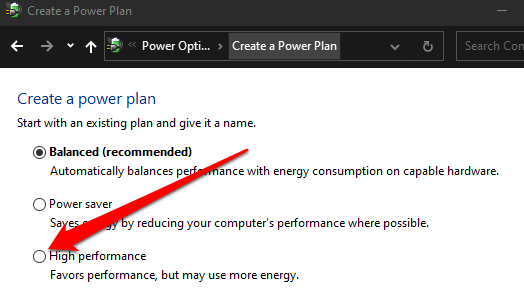
Bestimmte Energieeinstellungen können die CPU Ihres Computers drosseln und seine Leistung beeinträchtigen. Es lohnt sich, sowohl den Energiesparplan „Ausbalanciert“ als auch den Energiesparplan „Höchstleistung“ auszuprobieren , um herauszufinden, welcher die hohe CPU-Auslastung reduziert. Im Folgenden zeigen wir Ihnen, wie Sie den Modus „Höchstleistung“ aktivieren. Falls Sie diesen bereits verwenden, wechseln Sie bitte zum Modus „Ausbalanciert“.
- Art Energiesparplan bearbeiten in das Suchfeld und wählen Sie aus Offen.
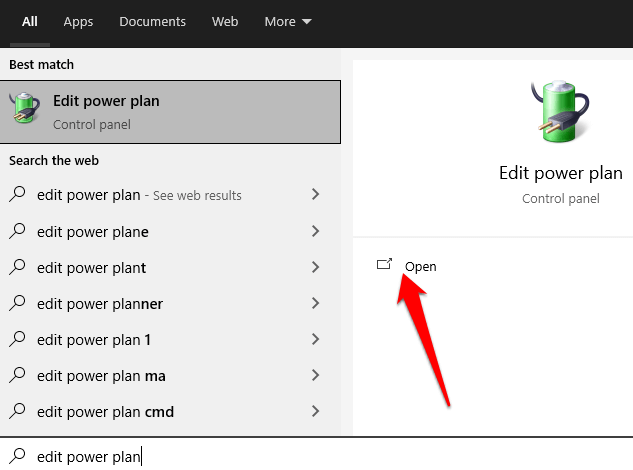
- Lokalisieren Leistungsoptionen in der Adressleiste.
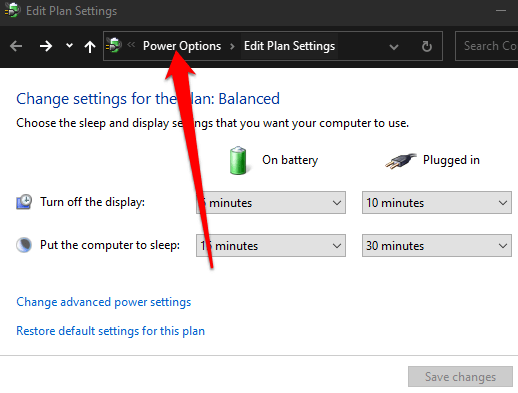
- Wählen Erstellen Sie einen Energieplan.
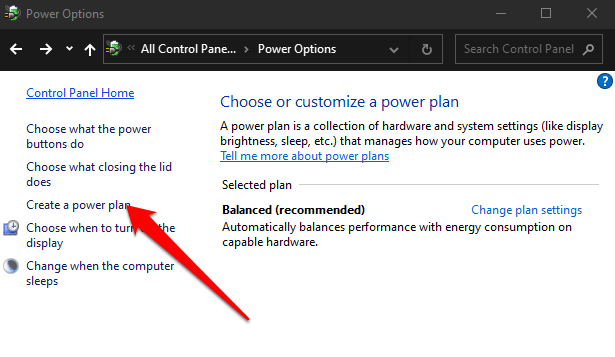
- Aktivieren Ein energieineffizienter Plan.
- Klicke auf Ctrl + Andere + Löschen Öffnen Task Manager Prüfen Sie, ob die CPU-Auslastung wieder normal ist.
Superfetch deaktivieren
Superfetch (Sysmain) ist eine ressourcenintensive Funktion in Windows 10, die die Systemleistung verbessert, indem häufig verwendete Anwendungen vor dem Start in den Arbeitsspeicher (RAM) vorgeladen werden. Sie können Superfetch deaktivieren, indem Sie die folgenden Schritte ausführen, um zu prüfen, ob sich dadurch die CPU-Auslastung verringert.
Sollten Sie nach der Deaktivierung des Dienstes keine Verringerung der CPU-Auslastung feststellen, aktivieren Sie ihn bitte wieder, da wir davon abraten, ihn deaktiviert zu lassen.
- Rechtsklick auf Start > تشغيل.
- Art services.msc im Dialogfeld تشغيل Dann drücken Enter.
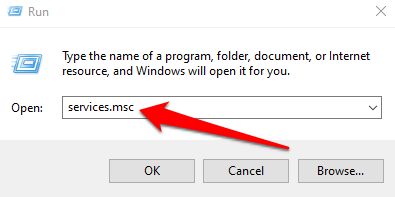
- Scrollen Sie nach unten zu Systemmain im Fenster الخدمات, mit der rechten Maustaste darauf klicken und auswählen ئصائص.
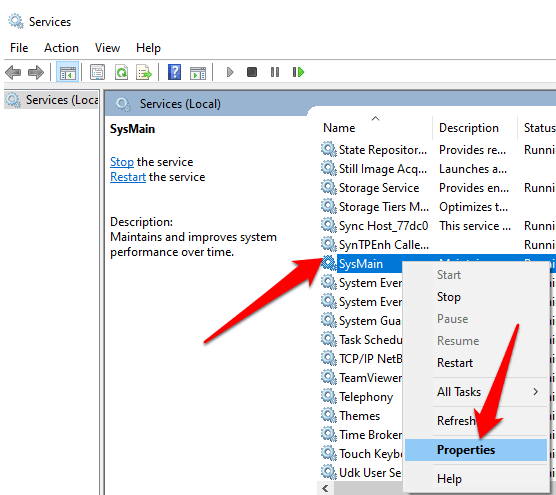
- Wählen Sie das Dropdown-Menü neben Starttyp dann wählen gebrochen.
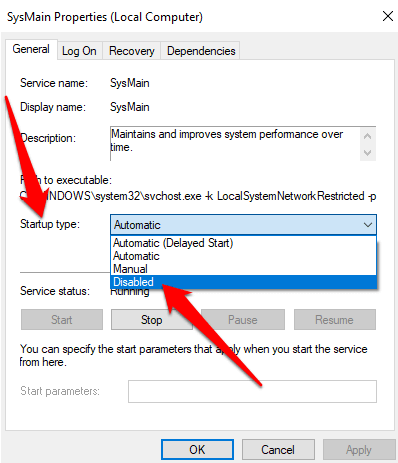
- Lokalisieren AnwendungStarten Sie Ihren Computer neu und prüfen Sie, ob sich dadurch die CPU-Auslastung verringert.
Hinterlassen Sie uns einen Kommentar und teilen Sie uns mit, ob Ihnen diese Anleitung geholfen hat, die CPU-Auslastung auf Ihrem Windows 10-PC zu reduzieren.
Kommentare sind geschlossen.