

Ich habe kürzlich über die Behebung von Windows-10-Einfrierungsproblemen geschrieben, und in diesem Beitrag gehe ich auf ein weiteres, recht häufiges Problem ein: die permanente Anzeige einer 100%igen Festplattenauslastung. Mir ist aufgefallen, dass dies besonders häufig bei Laptops auftritt.
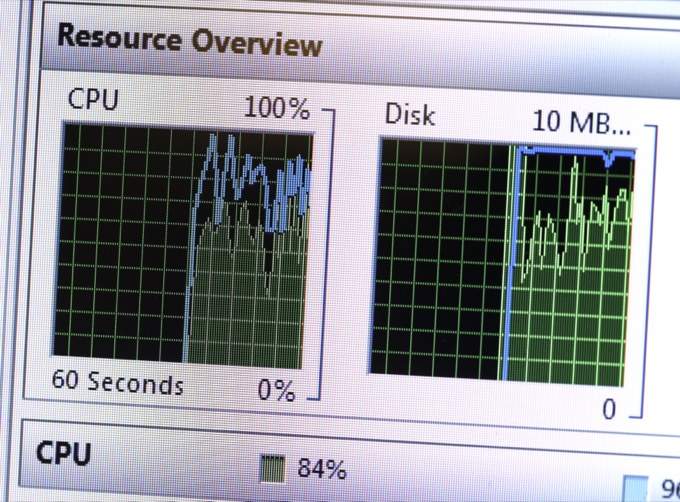
Normalerweise schnellt die Festplattenauslastung für einige Sekunden oder sogar Minuten auf 100 % oder nahezu 100 % hoch, sollte sich dann aber auf einen vernünftigeren Wert (üblicherweise unter 10 %) einpendeln. Wenn Sie dauerhaft eine sehr hohe Festplattenauslastung feststellen, deutet dies auf ein anderes Problem hin.
Bevor wir beginnen, sollten Sie unbedingt auch unseren YouTube-Kanal besuchen. Dort haben wir ein kurzes Video erstellt , in dem wir einige der unten angesprochenen Punkte erläutern und Ihnen die einzelnen Schritte auf einem Windows-PC zeigen.
Überprüfung der Festplattennutzung in Windows 10
Zunächst können Sie die Festplattenauslastung überprüfen, indem Sie den Task-Manager in Windows 10 öffnen. Klicken Sie dazu entweder mit der rechten Maustaste auf die Schaltfläche „Start“ und wählen Sie „Task -Manager“ aus oder drücken Sie Strg + Umschalt + Esc . Falls nur eine kurze Liste von Anwendungen angezeigt wird, klicken Sie unten auf „Mehr Details“ .
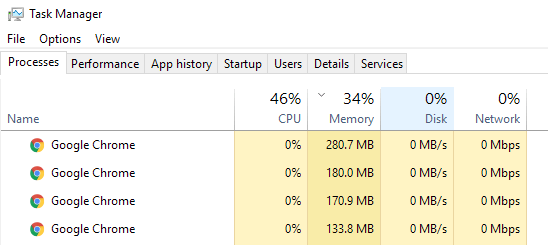
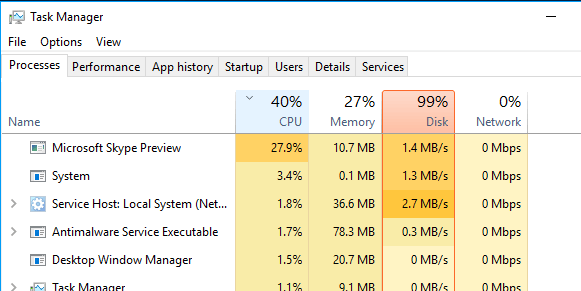
Im Hauptreiter „Prozesse“ erhalten Sie eine schnelle Übersicht über die Auslastung von CPU, Arbeitsspeicher, Festplatte und Netzwerk. Bei mir liegt die Festplattenauslastung normalerweise bei etwa 0 %, es sei denn, ich arbeite aktiv am Computer. Im Extremfall kann die Festplattenauslastung jedoch, wie im folgenden Bild dargestellt, 100 % oder nahezu 100 % betragen.
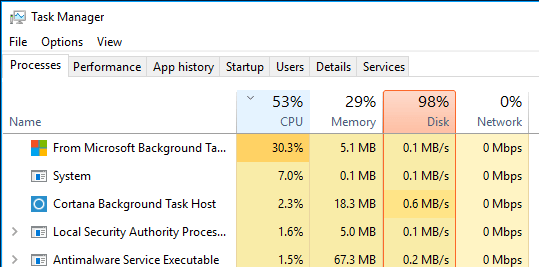
In manchen Fällen ist nur ein einziger Prozess für eine hohe Festplattenauslastung verantwortlich, in anderen Fällen kann sich der Prozess, der den plötzlichen Anstieg verursacht, ändern.
Nun wollen wir darüber sprechen, wie man die Ursache des Problems erkennt und eine Lösung findet. Manchmal ist die Lösung einfach, manchmal etwas schwieriger. Bevor wir uns den Lösungen widmen, hier ein paar Dinge, die Sie vermeiden sollten.
Versuchen Sie diese Lösungen nicht.
Im Internet stieß ich auf zahlreiche Lösungsansätze, die mir nicht gefielen, da sie später Probleme mit Plus verursachen könnten. Vermeiden Sie daher bitte Folgendes:
- Deaktivierung des BITS-Dienstes Windows benötigt diese Funktion für Computerupdates; das Deaktivieren hilft nicht.
- Windows-Suche oder Superfetch deaktivieren Nochmals, es handelt sich hierbei um essentielle Windows-Dienste, die Sie nicht deaktivieren sollten.
- Seitendatei bearbeiten Sie müssen diese Einstellung beibehalten, damit Windows die Auslagerungsdatei verwaltet. Verwenden Sie keine benutzerdefinierten Werte.
- Deaktivieren Sie Windows Defender – Außer bei Methode 6 sollte Defender nicht deaktiviert werden.
Methode 1 – Aktualisieren der Firmware von SSD-Laufwerken
Wenn Sie eine SSD in Ihrem Computer installiert haben und Probleme mit der Festplattenauslastung feststellen, liegt das Problem höchstwahrscheinlich an der Firmware. SSDs sind schnell, und solange keine Software ständig auf die Festplatte zugreift, sollte sie nie länger als ein paar Sekunden zu 100 % ausgelastet sein.
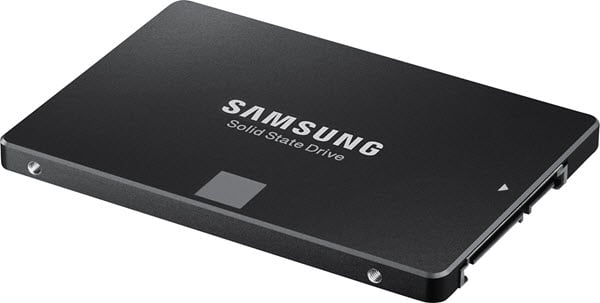
Hier finden Sie Links zu Firmware-Updates für SSD-Laufwerke einiger bekannter Marken: Crucial , Samsung , Kingston , Intel , OWC.
Die zweite Methode – Durchführung eines sauberen Priming-Verfahrens
Wenn Sie noch nie einen sauberen Neustart durchgeführt haben, ist jetzt der richtige Zeitpunkt dafür. Ein sauberer Neustart lädt Windows mit so wenigen Treibern und Autostartprogrammen wie möglich. Er hilft Ihnen festzustellen, ob das Problem durch Windows selbst oder durch ein auf Windows installiertes Drittanbieterprogramm verursacht wird.
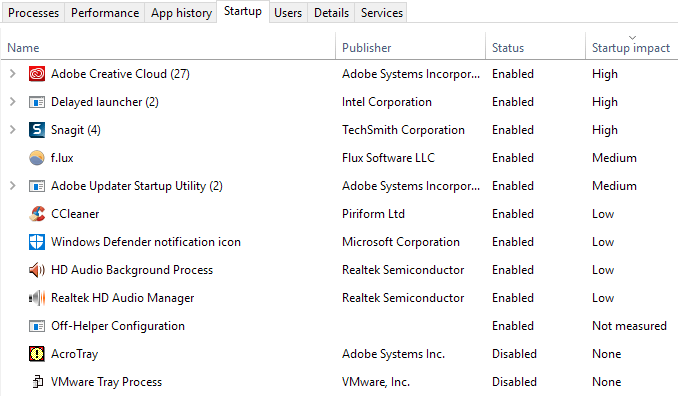
Microsoft hat einen hervorragenden Artikel zum Thema „Sauberer Neustart“ . Ich empfehle, es auszuprobieren, da dadurch oft auch viele andere Probleme behoben werden. Es dauert zwar etwas, aber es lohnt sich. Nehmen Sie sich am Wochenende ein paar Stunden Zeit dafür.
Wenn nach einem Neustart alles reibungslos funktioniert, aktivieren Sie die Autostartprogramme nacheinander, bis Sie das Programm gefunden haben, das die Verzögerung verursacht. Dieses können Sie dann deinstallieren oder deaktivieren. Deaktivieren Sie zunächst jegliche Antiviren-/Antimalware-Software von Drittanbietern, da diese Programme häufig auf Ihre Festplatte zugreifen können.
In Online-Foren habe ich oft gelesen, dass Skype viel Speicherplatz belegt. Versuchen Sie daher, Skype zu deinstallieren und prüfen Sie, ob das Problem dadurch behoben wird.
Die dritte Methode – Aufrüstung des Arbeitsspeichers (RAM)
Ein weiterer wichtiger Punkt ist die Speicherkapazität Ihres Geräts (RAM). Da Windows 10 auch auf älterer Hardware läuft, habe ich schon oft gesehen, dass es auf älteren Desktop-PCs und Laptops installiert wird. Das ist grundsätzlich in Ordnung, aber Sie müssen sicherstellen, dass Ihr Gerät über ausreichend RAM verfügt – mindestens 4 GB.
Alternativ können Sie den „Task-Manager“ öffnen, auf „Leistung“ und anschließend auf „Speicher“ klicken.
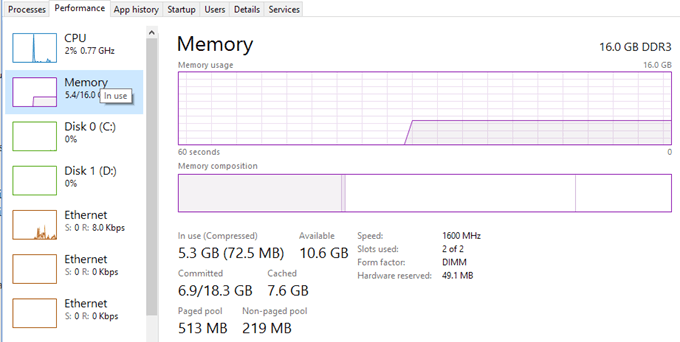
Wie Sie sehen, habe ich 16 GB RAM, wovon etwa 6 GB belegt sind. Das bedeutet, dass bei einem Computer mit nur 4 GB RAM der gesamte verfügbare Speicher ausgeschöpft wäre. Alles, was nicht in den Arbeitsspeicher passt, wird auf die Festplatte ausgelagert. Windows nutzt Ihre Festplatte also im Prinzip als temporären Speicher.
Wenn Sie viele Daten auf Ihre Festplatte schreiben müssen, erhöht dies die Festplattenauslastung und verlangsamt Ihren Computer. Befindet sich die Linie in diesem Diagramm im oberen Bereich, bedeutet dies, dass Sie wahrscheinlich den Arbeitsspeicher (RAM) Ihres Computers aufrüsten sollten.
Die vierte Methode – die Nutzung eines Hochleistungsenergieplans
Bei manchen Computern sind die Festplatten intelligent und versuchen, sich abzuschalten oder die Drehzahl zu reduzieren, um Strom zu sparen. Ein Beispiel dafür sind die grünen/blauen Festplatten von Western Digital. Das klingt nach einer tollen Funktion, aber in der Praxis funktioniert sie meiner Meinung nach nicht besonders gut.
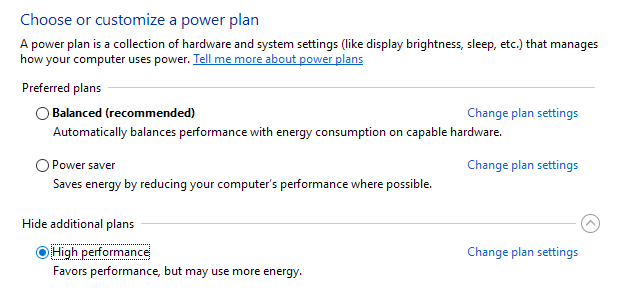
Um dieses Problem zu vermeiden, gehen Sie zu den Energieoptionen und wählen Sie den Energiesparplan „Höchstleistung“ . Klicken Sie außerdem auf „Planeinstellungen ändern“ , erweitern Sie dann „Festplatte ausschalten nach“ und stellen Sie die Minuten auf 0 ein.
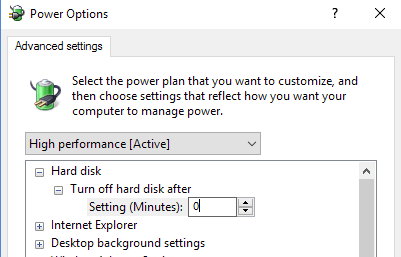
Dadurch wird sichergestellt, dass die Festplatte nicht abgeschaltet wird oder in einen Energiesparmodus wechselt, was zu Problemen mit der Festplattennutzung führen könnte.
Methode 5 – Deaktivieren des MSI-Modus
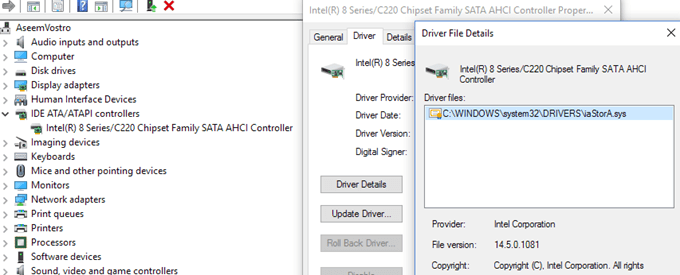
Diese Lösung ist etwas weniger bekannt und wird den meisten Nutzern wahrscheinlich nicht helfen, aber sie ist erwähnenswert, da Microsoft ausdrücklich darauf hingewiesen hat, dass es sich um ein Problem von Windows 10 handelt. Im Grunde hängt es mit AHCI zusammen, einem Fachbegriff, den Sie nicht kennen müssen.
Wenn dieses Problem auftritt, wird die Festplattenauslastung mit 100 % angezeigt. Beim Sortieren der Spalte zeigt jedoch kein bestimmtes Programm oder kein Prozess eine hohe Festplattenauslastung an. Lesen Sie den entsprechenden Artikel in der Microsoft Knowledge Base und versuchen Sie, das Problem zu beheben.
Methode 6 – Deaktivieren von Windows Defender durch ein Antivirenprogramm eines Drittanbieters
Windows Defender sollte sich standardmäßig deaktivieren, wenn auf Ihrem System Antivirensoftware von Drittanbietern installiert ist. In manchen Fällen geschieht dies jedoch nicht, und die gleichzeitige Ausführung zweier Antivirenprogramme kann zu übermäßiger Festplattennutzung und einer Reihe weiterer Probleme führen.
Um zu überprüfen, ob Windows Defender deaktiviert ist, klicken Sie auf Start , dann auf Einstellungen , Update und Sicherheit und anschließend auf Windows Defender . Stellen Sie sicher, dass Echtzeitschutz und Cloud-basierter Schutz deaktiviert sind.
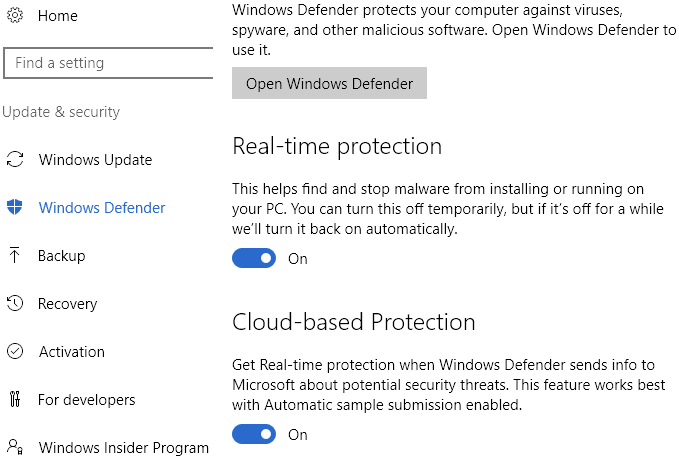
Auch hier gilt: Sie sollten dies nur tun , wenn auf Ihrem System eine Antivirensoftware von Drittanbietern installiert ist.
Methode 7 – Windows-Benachrichtigungen deaktivieren
Diese Lösung kursiert im Internet, aber ich bin mir nicht sicher, ob sie tatsächlich funktioniert. Ich glaube, sie funktioniert mit bestimmten Versionen von Windows 10. In jedem Fall schadet es nicht, sie zu deaktivieren, weshalb ich sie erwähnen möchte.
Im Prinzip können Sie zusätzliche Windows-Benachrichtigungen deaktivieren, die im Wesentlichen Werbung darstellen. Gehen Sie zu „Einstellungen“ , klicken Sie dann auf „System“ und anschließend auf „Benachrichtigungen und Aktionen“ . Deaktivieren Sie einfach die Option „Tipps, Tricks und Vorschläge während der Windows-Nutzung erhalten“.
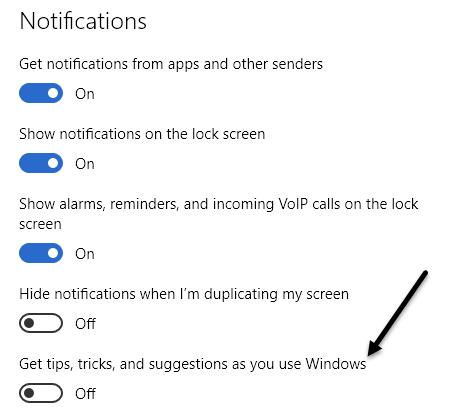
Bitte beachten Sie, dass alle Ihre regulären Benachrichtigungen weiterhin einwandfrei funktionieren und Sie keine unnötigen Benachrichtigungen von Microsoft erhalten werden.
Methode 8 – Überprüfung der Festplatte auf Fehler
Sollte keine der oben genannten Maßnahmen helfen, liegt möglicherweise tatsächlich ein Problem mit Ihrer Festplatte vor. Es gibt verschiedene Möglichkeiten, den Zustand Ihrer Festplatte zu überprüfen, über die ich bereits geschrieben habe.
Festplatten- und Systemdateiscan
Überprüfen Sie die Festplatte auf Fehler.
In vielen Fällen ließ sich das Problem durch die Behebung der Fehler auf der Festplatte lösen. In anderen Fällen war ein Austausch der Festplatte erforderlich.
Wir hoffen, dass eine der oben genannten Lösungen für Sie funktioniert. Als letzte Möglichkeit können Sie Windows 10 neu installieren . Dadurch wird das Problem für alle behoben, deren System mit Schadsoftware infiziert ist, ohne dass Sie es wissen. Bei Fragen können Sie gerne einen Kommentar hinterlassen. Viel Spaß!
Kommentare sind geschlossen.