

Windows wird mit verschiedenen vorinstallierten Einstellungen, Programmen und Treibern ausgeliefert, die gleichzeitig interagieren, um einen reibungslosen Computerbetrieb zu gewährleisten. Leider führt diese heterogene Umgebung häufig zu Kompatibilitätsproblemen und Softwarekonflikten, die sich auf unterschiedliche Weise äußern.
 Die Folge ist, dass Updates möglicherweise nicht installiert werden können oder Windows Schwierigkeiten beim ordnungsgemäßen Start hat, was häufig zu Folgendem führt: verlangsamen Oder einfrieren oder Bluescreens (BSOD) Oder Fehlfunktionen.
Ein sauberer Neustart deaktiviert alle unnötigen Dienste, um Ihnen zu helfen, mögliche Softwarekonflikte oder -probleme auf Ihrem Computer aufzuspüren. In diesem Leitfaden erklären wir, was ein sauberer Neustart ist, wann er sinnvoll ist und wie Sie ihn unter Windows 10 durchführen.
Was versteht man unter sauberem Betrieb?
Ein sauberer Neustart ist eine Diagnosetechnik, bei der unnötige Dienste im Windows-System deaktiviert und das System mit einem minimalen Satz an... gestartet wird. Startprogramme Und die wichtigsten Treiber. Auf diese Weise können Sie die Anwendung oder das Programm identifizieren und isolieren, das die Probleme verursacht, die bei der Nutzung Ihres Computers auftreten.
Das Reinigungsverfahren ist ähnlich. Windows im abgesicherten Modus startenEin sauberer Systemstart gibt Ihnen mehr Kontrolle darüber, welche Programme und Dienste beim Systemstart ausgeführt werden. Er hilft auch dabei, regelmäßig startende Elemente zu identifizieren, die Leistungsprobleme verursachen. Ohne Ihre persönlichen Dateien zu löschenAndererseits empfiehlt es sich, den abgesicherten Modus zu verwenden, wenn bei Ihrem Computer Probleme im Zusammenhang mit Software, Hardware oder Treibern auftreten.
Wann sollte man in Windows 10 einen sauberen Neustart durchführen?
Ein sauberer Betrieb ist in folgenden Fällen von Vorteil:
- Wenn Ihr Computer nicht normal startet
- Wenn beim Start Fehler auftreten, die Sie nicht identifizieren können
- Wenn ein offizielles Windows-Update nicht korrekt installiert wird
- Wenn Ihre Anwendung häufig abstürzt
Um das Problem zu diagnostizieren, führen Sie einen sauberen Neustart durch und aktivieren Sie dann nacheinander die einzelnen Dienste (gefolgt von einem Neustart), bis Sie den Dienst gefunden haben, der das Problem verursacht.
So führen Sie einen sauberen Neustart in Windows 10 durch
Bevor Sie einen sauberen Neustart durchführen, müssen Sie als Administrator auf Ihrem Computer angemeldet sein, um auf die unten aufgeführten Einstellungen zugreifen zu können. Falls Sie kein Administratorkonto besitzen, lesen Sie bitte unsere Anleitung dazu. So ändern Sie den Administrator in Windows 10.
Führen Sie die folgenden Schritte aus, um einen sauberen Neustart in Windows 10 durchzuführen.
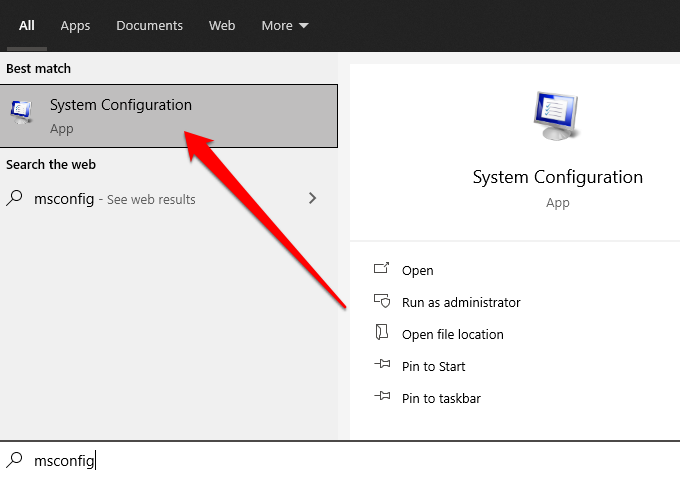
- Art msconfig in das Suchfeld und wählen Sie aus Systemkonfiguration (Systemkonfiguration).
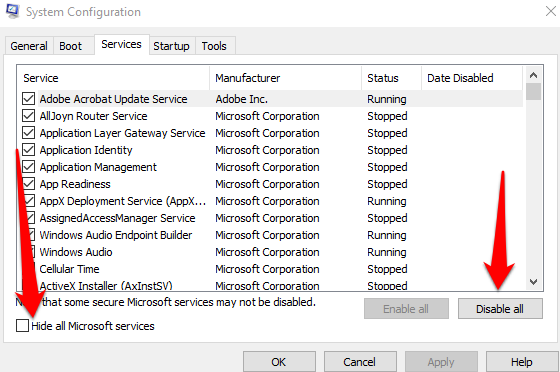
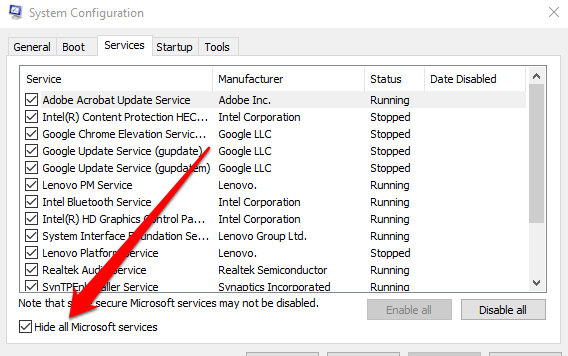
- Lokalisieren Ausblenden Alle Microsoft-Dienste (Alle Microsoft-Dienste ausblenden) innerhalb der Registerkarte Leistungen (Dienstleistungen) und spezifizieren Deaktivieren Sie alle (Alle deaktivieren).
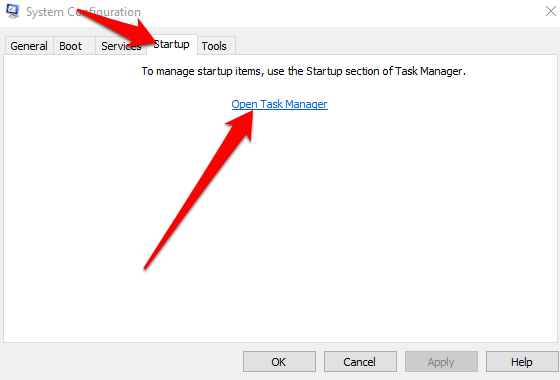
- Als nächstes wählen Sie aus Öffnen Sie den Task-Manager (Task-Manager öffnen) im Tab Startup (Start-up).
- Klicken Sie mit der rechten Maustaste auf jedes Startelement innerhalb Startup (Startup) in Task Manager (Aufgabenmanagement) und spezifizieren Deaktivieren (Deaktivieren) und beenden Task Manager (Aufgabenmanagement).
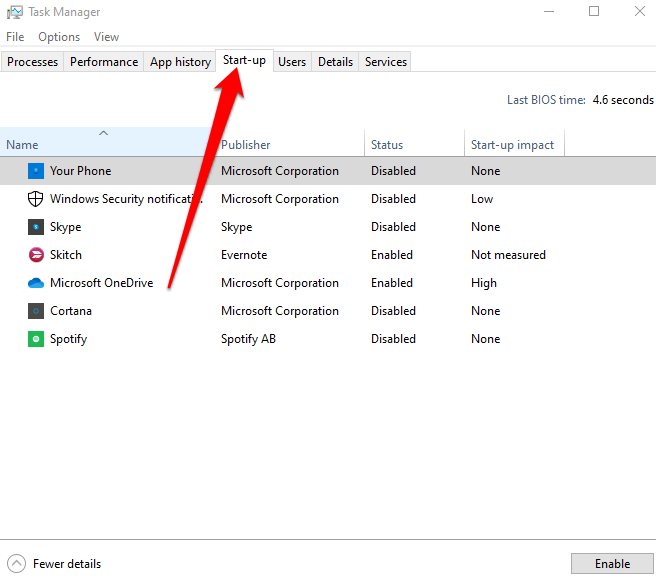
Als nächstes wählen Sie aus OK Klicken Sie im Reiter „Systemstart“ auf „OK“ und starten Sie Ihren Computer neu. Nach dem Neustart befindet sich Ihr Computer in einer sauberen Startumgebung.
So setzen Sie Ihren Computer nach einem sauberen Neustart wieder in den Normalzustand zurück
Sobald der Bereinigungslauf abgeschlossen und die Ursache des Problems identifiziert ist, können Sie Starte deinen PC neu Damit es normal funktioniert.
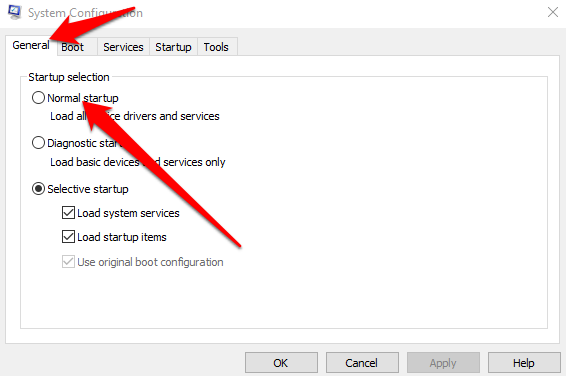
- Öffnen Sie die „Systemkonfiguration“ durch Eingabe von msconfig Im Suchfeld in der Taskleiste. Sie können auch mit der rechten Maustaste darauf klicken. Start > تشغيل, Und geben Sie ein msconfig Und drücke Enter.
- Lokalisieren Normaler Start in der Registerkarte Jahr.
- Als nächstes wählen Sie aus الخدمات Deaktivieren Sie dann das Kontrollkästchen neben Verstecke alle Microsoft-Dienste.
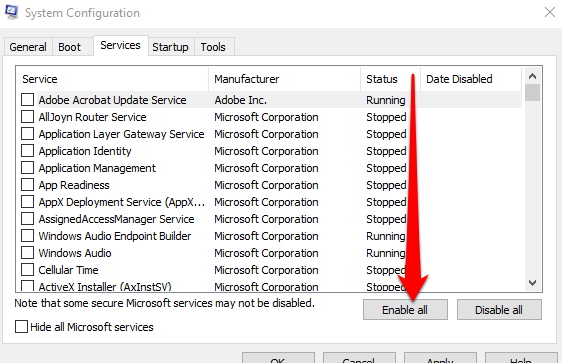
- Lokalisieren alle aktivieren.
- Als nächstes wählen Sie aus Anlaufen > Task-Manager öffnen.
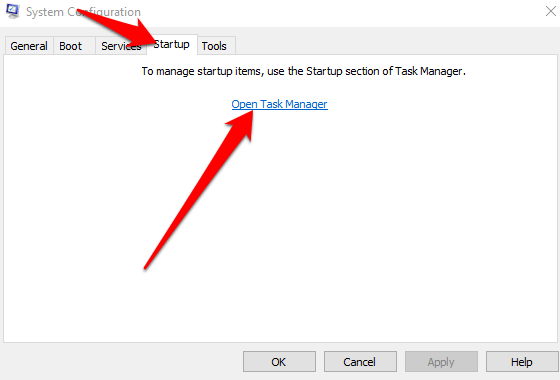
- Klicken Sie mit der rechten Maustaste auf jedes Autostartprogramm in Taskmanager, und wählen Sie Aktivieren dann wählen OK.
- Lokalisieren Neustart Wenn Sie aufgefordert werden, Ihren Computer neu zu starten.
So starten Sie den Windows Installer-Dienst nach einem sauberen Neustart in Windows 10
Wenn Sie im Systemkonfigurationstool das Kontrollkästchen „Systemdienste laden“ deaktivieren, wird der Windows Installer-Dienst nicht gestartet. Sie können den Dienst jedoch starten. Windows Installer Manuell, falls Sie es verwenden möchten, wenn die Systemdienste auf Ihrem Computer nicht geladen sind.
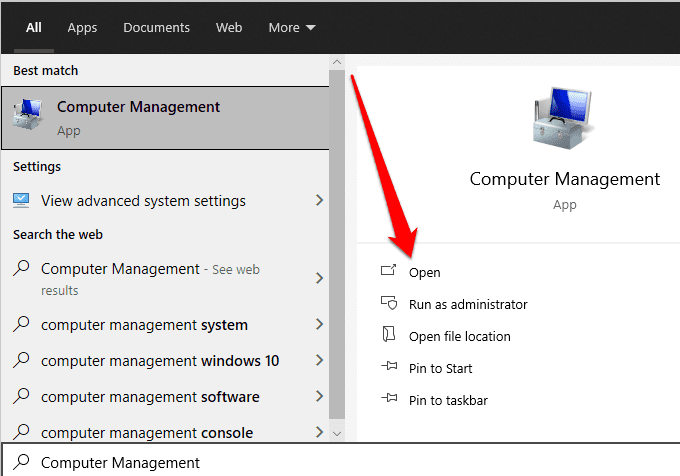
- Art Computerverwaltung Wählen Sie im Suchfeld der Taskleiste Folgendes aus: Offen Unterhalb der Computerverwaltung in den Suchergebnissen.
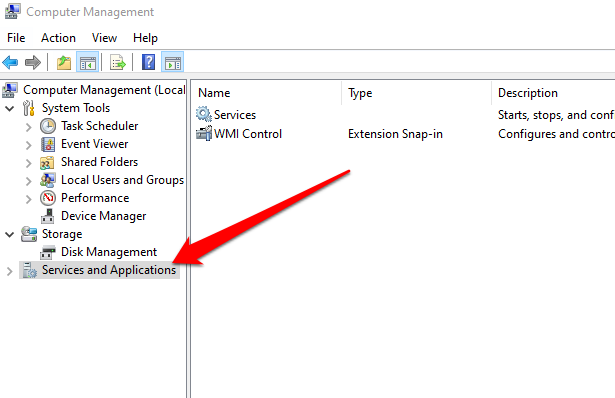
- Lokalisieren Dienste und Anwendungen Im Steuergerätebaum.
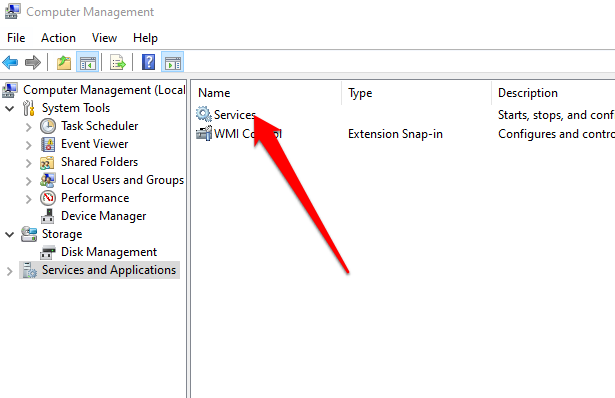
- Als nächstes wählen Sie aus الخدمات.
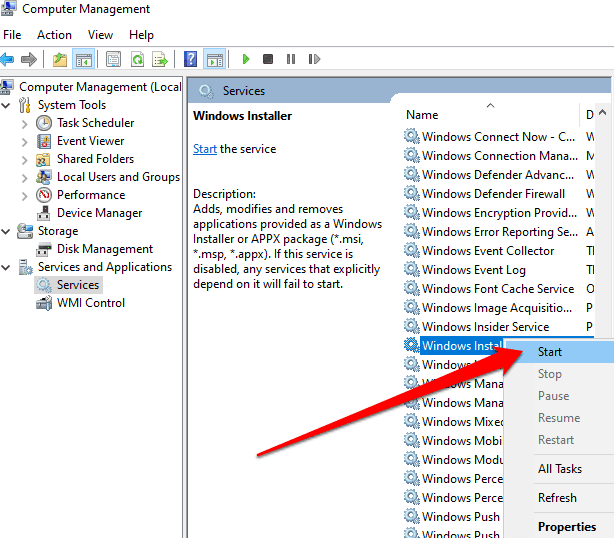
- Rechtsklick auf Windows Installer Wählen Sie dann im Detailbereich aus Start.
Ihr Computer sollte neu starten und danach wieder normal und ohne Probleme funktionieren.
Bringen Sie Ihren Computer wieder zum Laufen.
Windows 10 ist ein umfangreiches und komplexes Betriebssystem mit zahlreichen Prozessen, Programmen und Einstellungen, die um Ressourcen konkurrieren. In einer so vielfältigen Umgebung treten beim Starten oder Installieren von Anwendungen und Updates zwangsläufig Programmkonflikte und andere Probleme auf. Ein sauberer Neustart kann die meisten, wenn nicht sogar alle dieser Probleme beheben, sodass Sie Ihren Computer wieder normal nutzen können.
Konnten Sie Ihren Computer mithilfe eines sauberen Neustarts reparieren? Teilen Sie Ihre Lösung in einem Kommentar mit.
Kommentare sind geschlossen.