

Wenn Ihr Computer Probleme hat, kann der Windows-Abgesicherte Modus Ihnen bei der Fehlerbehebung helfen, falls Windows nicht normal startet. So können Sie Reparaturen selbst durchführen, ohne eine Computerwerkstatt aufsuchen zu müssen.

Im abgesicherten Modus wird Windows in einem Basiszustand mit einem begrenzten Satz an Dateien und Treibern ausgeführt, sodass Sie Windows überwachen und die Fehlerquelle genau ermitteln können.
Vor Windows 10 konnte man den abgesicherten Modus einfach durch wiederholtes Drücken der F8-Taste beim Neustart starten. Einige Computerhersteller haben diese Funktion inzwischen deaktiviert, aber unter Windows 7, Vista und XP funktioniert der abgesicherte Modus weiterhin mit der F8-Taste.
Hier erfahren Sie, wie Sie in allen Windows-Versionen im abgesicherten Modus starten.
Windows 10
Unter Windows 10 können Sie den abgesicherten Modus über verschiedene Methoden aufrufen, darunter:
- Anmeldebildschirm.
- Von einem leeren oder schwarzen Bildschirm.
- Verwendung der Windows-Einstellungen.
- Von einem Recovery-System.
- Systemkonfiguration verwenden.
- Verwenden Sie den Befehl „close“ in der Eingabeaufforderung.
Starten im abgesicherten Modus vom Anmeldebildschirm aus
Wenn Sie sich auf dem Windows-Anmeldebildschirm befinden, können Sie in wenigen Schritten in den Windows-Sicherheitsmodus wechseln.
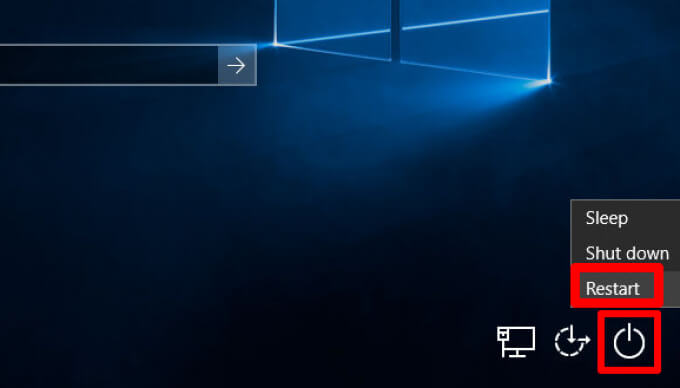
- Halten Sie die .-Taste gedrückt Shift beim Auswählen Tuning > Wiederaufnahme.
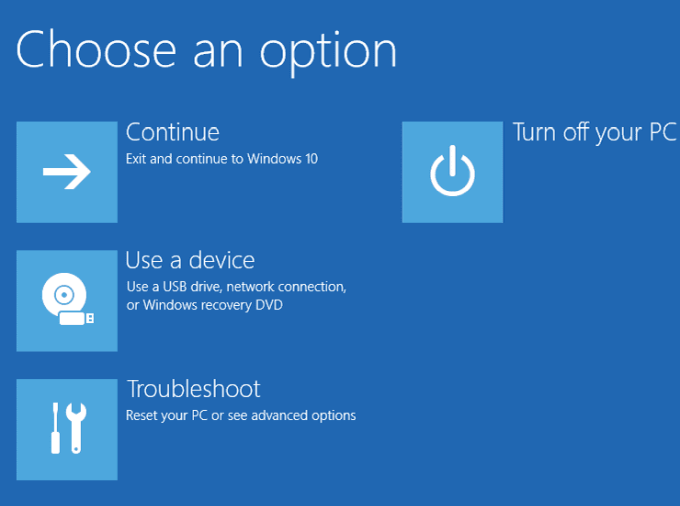
- Sobald Ihr Computer neu gestartet wurde, wählen Sie den Bildschirm aus. Wähle eine Option.
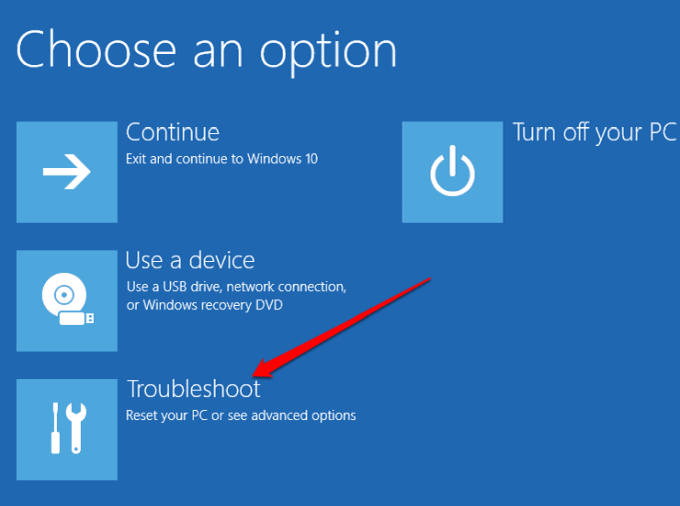
- Wählen Problembehandlung (Fehlerbehebung).
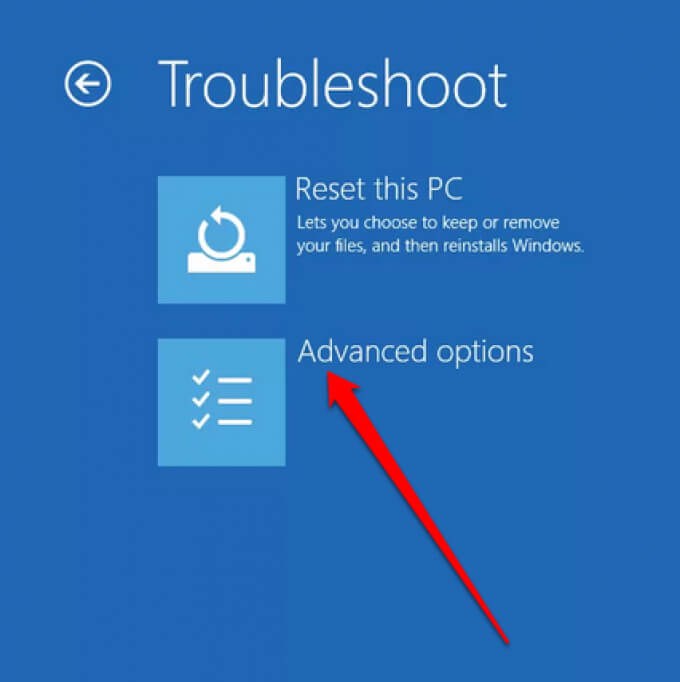
- Als nächstes wählen Sie Erweiterte Optionen (Erweiterte Optionen).
- Als nächstes wählen Sie Startup Settings (Starteinstellungen).
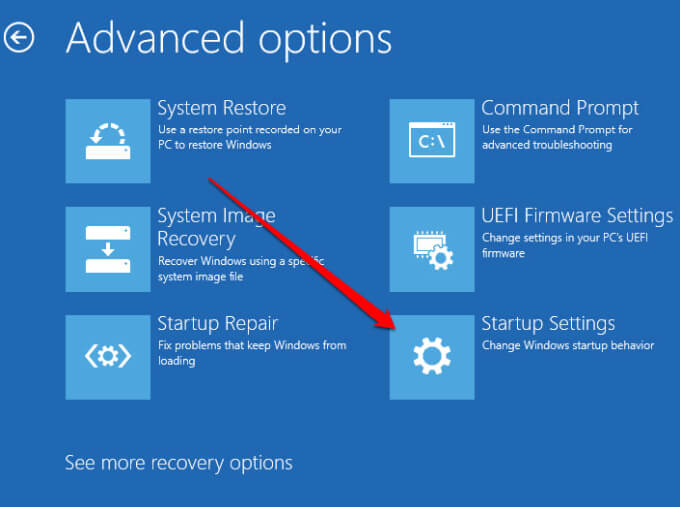
- Lokalisieren Wiederaufnahme Sobald Ihr Computer neu gestartet wurde, wählen Sie aus 4 ل Aktivieren Sie den abgesicherten Modus Oder 5 ل Abgesicherten Modus mit Netzwerkunterstützung.
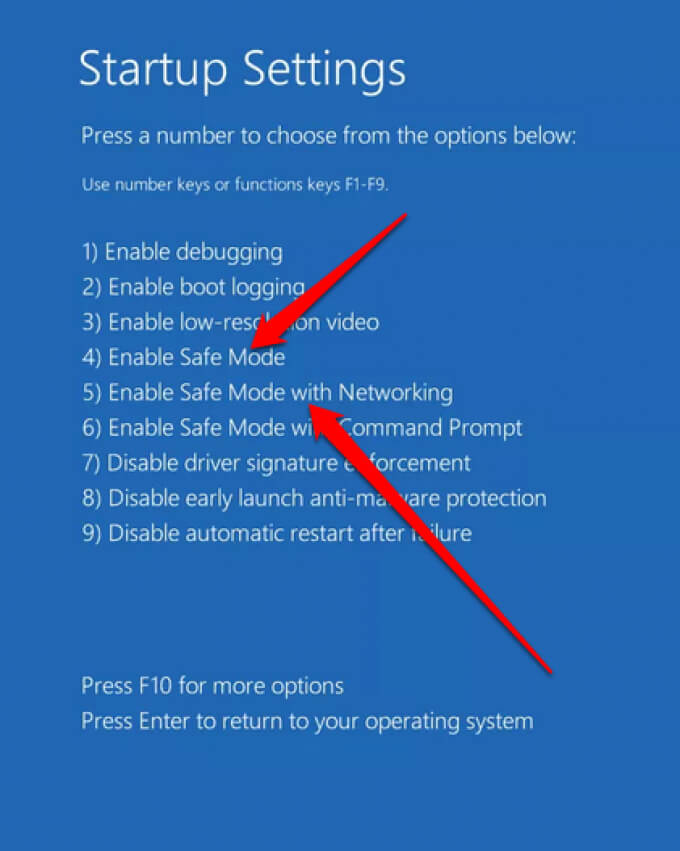
Hinweis: Wenn Sie Ihren Computer verschlüsseln, müssen Sie möglicherweise Ihren BitLocker-Schlüssel eingeben, bevor Sie im abgesicherten Modus starten. Der abgesicherte Modus mit Netzwerkunterstützung umfasst die Dienste und Netzwerktreiber, die für den Zugriff auf andere Computer in Ihrem Netzwerk und das Internet erforderlich sind.
Starten im abgesicherten Modus von einem schwarzen oder leeren Bildschirm
Es gibt verschiedene Gründe, warum Ihr Desktop-Bildschirm schwarz oder leer sein könnte . Beispielsweise könnte es sich um den berüchtigten „Black Screen of Death“ unter Windows 10 handeln , oder es könnte ein Problem mit Ihrem Monitor vorliegen.
Sie können Windows auch von einem schwarzen oder leeren Bildschirm aus in den abgesicherten Modus starten, müssen aber vorher die Windows-Wiederherstellungsumgebung (WinRE) aufrufen.
- Klicken Sie auf die Schaltfläche Energie Drücken Sie die Taste 10 Sekunden lang weiter, bis sich das Gerät ausschaltet.

- Drücken Sie den Netzschalter erneut, um den Computer einzuschalten.
- Wenn das Logo des Herstellers auf dem Bildschirm erscheint, halten Sie den Netzschalter 10 Sekunden lang gedrückt, um den Computer auszuschalten, und schalten Sie ihn dann wieder ein.
- Sobald Windows neu gestartet wurde, halten Sie den Netzschalter gedrückt, um den Computer auszuschalten, und drücken Sie ihn dann erneut, um ihn wieder einzuschalten.
- Warten Sie, bis das Gerät vollständig neu gestartet ist, dann gelangen Sie in die WinRE-Umgebung.
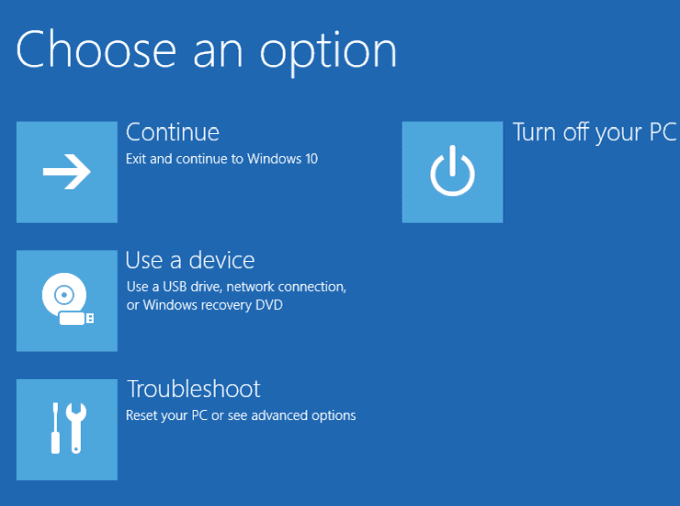
- Lokalisieren Problembehandlung > Erweiterte Optionen > Startup Settings > Wiederaufnahme.
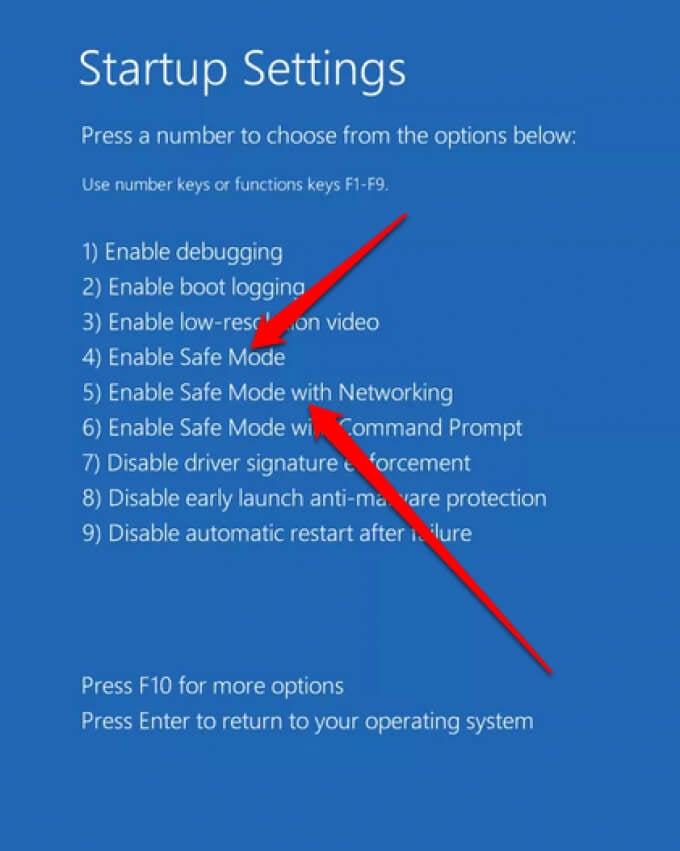
- Sobald Ihr Computer neu gestartet wurde, wählen Sie aus Aktivieren Sie den abgesicherten Modus (4) oder Abgesicherten Modus mit Netzwerkunterstützung (5).
Starten im abgesicherten Modus über die Einstellungen
Wenn Sie sich bei Windows 10 anmelden können, können Sie über die Einstellungen-App in den abgesicherten Modus wechseln.
- Lokalisieren Start > die Einstellungen > Update und Sicherheit.
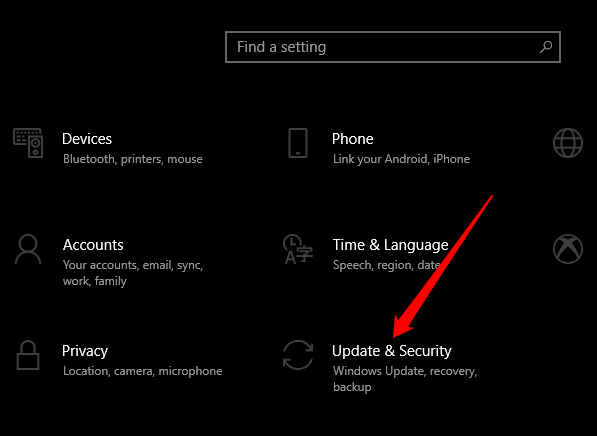
- Als nächstes wählen Sie aus Erholung > Fortgeschrittenes Start-up > Jetzt neustarten.
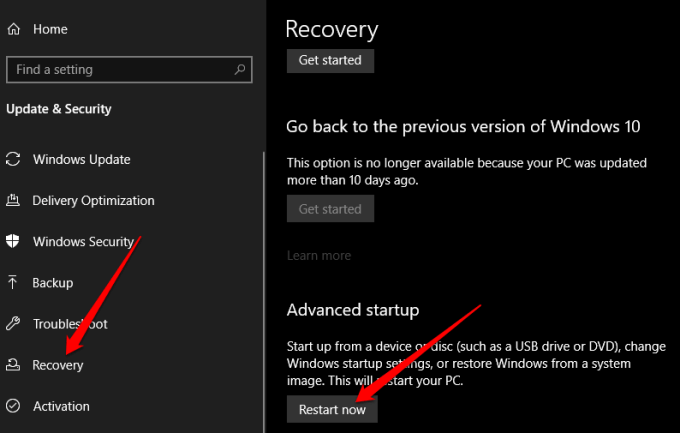
- Lokalisieren Problembehandlung > Erweiterte Optionen > Startup Settings > Wiederaufnahme In der Liste Wähle eine Option, Dann wählen Sie Aktivieren Sie den abgesicherten Modus Oder Abgesicherten Modus mit Netzwerkunterstützung.
Über die Wiederherstellungsdiskette
Sie können eine Wiederherstellungsdiskette erstellen, falls Sie noch keine haben, und diese verwenden, um auf den abgesicherten Modus zuzugreifen.
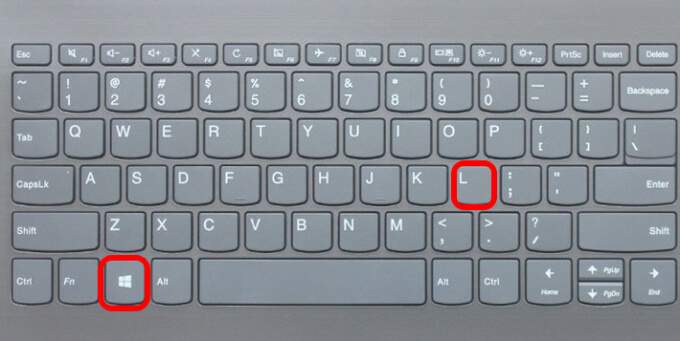
- Schließen Sie die Wiederherstellungsdiskette an und schalten Sie Ihren Computer ein. Drücken Sie Windows-Taste + L Um zum Anmeldebildschirm zu gelangen, befolgen Sie anschließend die Schritte zum Neustart Ihres Computers in einer Wiederherstellungsumgebung. Windows (WinRE).
- In der Liste Wähle eine Option, Lokalisieren Problembehandlung > Erweiterte Optionen > Startup Settings > Wiederaufnahme. Lokalisieren Aktivieren Sie den abgesicherten Modus (4) oder Abgesicherten Modus mit Netzwerkunterstützung (5).
Hinweis : Falls das Menü „Option auswählen“ nicht angezeigt wird, ist Ihr Computer möglicherweise nicht so konfiguriert, dass er von einem Laufwerk bootet. Sie können jedoch die Bootreihenfolge ändern.
Verwendung der Systemkonfiguration
Sie können auch das Tool „Systemkonfiguration“ verwenden, um in Windows in den abgesicherten Modus zu gelangen.
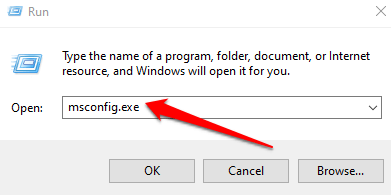
- Rechtsklick Start > Führen Sie.
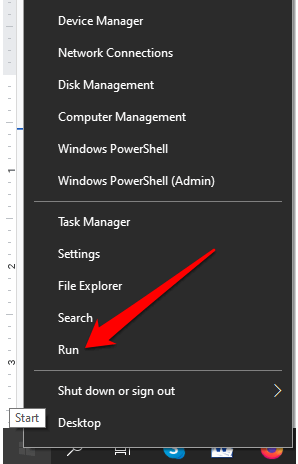
- Art msconfig.exe Klicken Sie im Dialogfeld „Ausführen“ auf Enter.
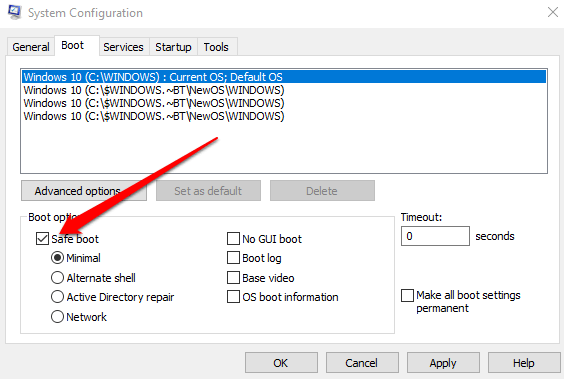
- Registerkarte auswählen Stiefel (Boot) Wählen Sie im Fenster „Systemkonfiguration“ die Option „Starten“ aus. Safe Boot (Sicherer Start) unter Boot-Optionen (Startoptionen) und drücken OK (OK).
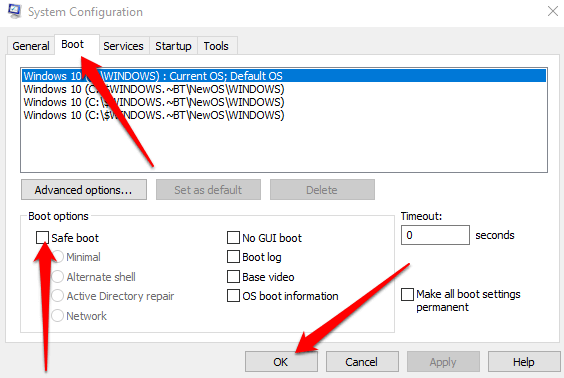
- Wenn Windows Sie zum Neustart Ihres Computers auffordert, wählen Sie Wiederaufnahme (Neustart) zum Aufrufen des abgesicherten Modus.
Verwendung des Befehls „Schließen“ in der Eingabeaufforderung
Sie können den abgesicherten Modus über den Befehl shutdown.exe in der Eingabeaufforderung aufrufen.
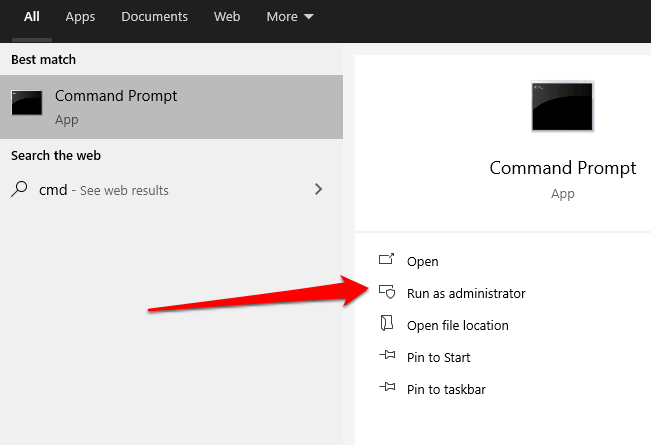
- Art CMD Im Suchfeld angeben Eingabeaufforderung (Befehlsaufforderung) > Als Administrator ausführen (Als Administrator ausführen).
- Geben Sie als Nächstes den Befehl ein. Shutdown.exe Und drücke Enter (Eingang).
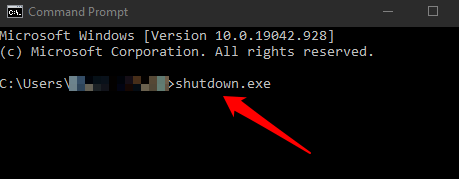
- Windows wird in der Windows-Wiederherstellungsumgebung (WinRE) neu gestartet, Sie werden abgemeldet und der Bildschirm „Option auswählen“ wird geladen. Wählen Sie hier die gewünschte Option aus. Finde die Fehler und behebe sie > Erweiterte Optionen > Starteinstellungen > Starten Sie neu.
- Lokalisieren 4 Oder 5 Basierend auf der gewünschten Option für den abgesicherten Modus.
Beenden des abgesicherten Modus in Windows 10
Um den abgesicherten Modus in Windows 10 zu beenden, starten Sie Ihr Gerät einfach neu.
Alternativ können Sie das Systemkonfigurationstool erneut öffnen, die Registerkarte „Start“ auswählen und dann unter „Startoptionen “ das Kontrollkästchen „Sicherer Start“ deaktivieren.
Windows 8 und 8.1
Wie bei Windows 10 kann man auch bei Windows 8 den abgesicherten Modus über das Menü „Starteinstellungen“ unter „Erweiterte Startoptionen“ aufrufen.
Sie können die erweiterten Startoptionen aufrufen, indem Sie die Umschalttaste gedrückt halten und „Neustart“ auswählen . Diese Methode funktioniert jedoch nicht mit der Bildschirmtastatur. Sie müssen daher eine physische Tastatur an Ihren Computer anschließen, um auf diese Weise auf die Menüs zuzugreifen.
Alternativ können Sie über das Menü „Einstellungen “ auf das Menü „Erweiterte Startoptionen“ zugreifen und Windows 8/8.1 im abgesicherten Modus starten.
- Öffnen Symbolleiste dann wählen Computereinstellungen ändern.

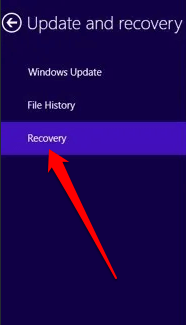
- Wählen Update und Wiederherstellung > Erholung.
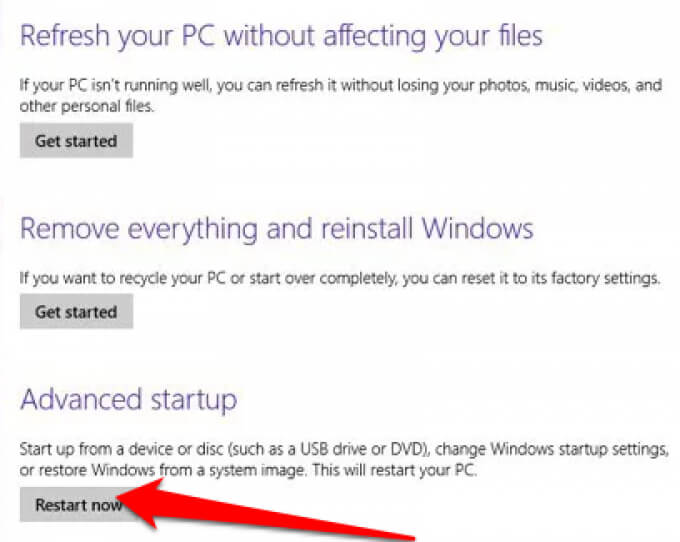
- Als nächstes wählen Sie Starten Sie jetzt wer schwört Erweiterter Startbereich.
- Im Menü „Option auswählen“ wählen Sie aus Problembehandlung > Erweitert Startoptionen > Startup Settings > WiederaufnahmeSobald Ihr Computer neu gestartet wurde, wählen Sie die Option „Abgesicherter Modus“ durch Drücken der [Tastennummer/Tastennummer]. 4 Oder 5 (oder F4 Oder F5).
- Warten Sie, bis der abgesicherte Modus geladen ist. Dann wird beim Starten des Computers der normale Anmeldebildschirm angezeigt.
- Melden Sie sich mit Ihren Administratorrechten an, nehmen Sie die erforderlichen Änderungen im abgesicherten Modus vor und starten Sie anschließend Ihren Computer neu, um den abgesicherten Modus zu verlassen.
Windows 7
Microsoft bietet keinen Support mehr für Windows 7 an. Das bedeutet, dass Sie keine Sicherheitsupdates und keinen technischen Support mehr erhalten. Sie können Windows 7 jedoch weiterhin im abgesicherten Modus starten, indem Sie das Systemkonfigurationstool verwenden.
- Ich suche nach msconfig Wählen Sie dann die Registerkarte Stiefel (Abnahme) im Werkzeugfenster Systemkonfiguration (Systemkonfiguration).
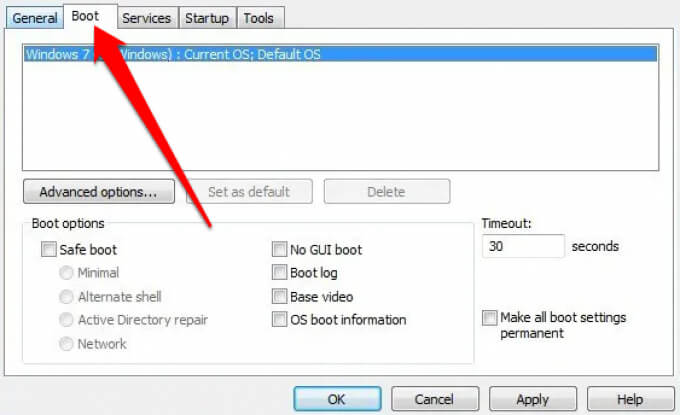
- Aktivieren Sie das Kontrollkästchen neben Safe Boot (Sicherer Neustart) innerhalb des Abschnitts Boot-Optionen (Startoptionen).
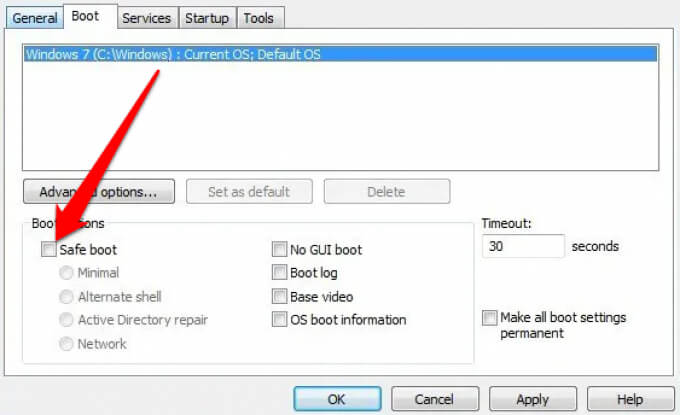
- Als nächstes wählen Sie aus Minimal (Minimum) zum Aktivieren des sicheren Modus oder Netzwerk (Netzwerk) Um in den abgesicherten Modus mit Netzwerk zu wechseln, wählen Sie dann aus OK (OK).
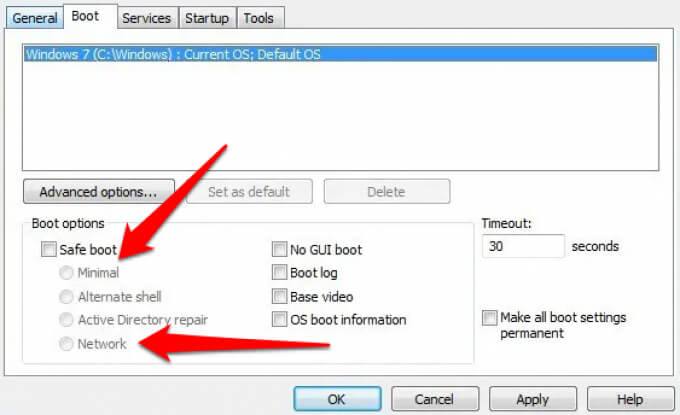
- Wählen Starten Sie neu.
Windows XP
Microsoft hat den Support für Windows XP ebenfalls eingestellt. Obwohl Sie keine Updates oder Sicherheitspatches mehr erhalten, können Sie das Betriebssystem weiterhin im abgesicherten Modus starten.
- Schalten Sie Ihren Computer ein, falls er ausgeschaltet ist, und drücken Sie die Taste F8 Häufig, wenn der erste Bildschirm erscheint.
- Lokalisieren Sicherheitsmodus من Menü „Erweiterte Optionen“ Dann drücken Enter.
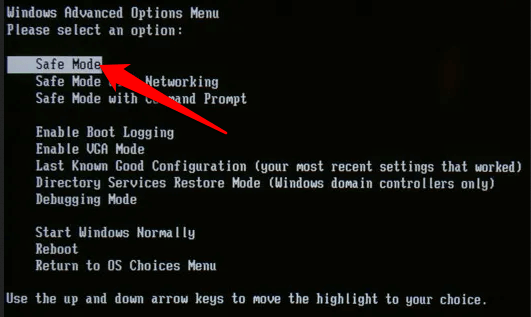
- Lokalisieren Administrator Um Ihr Passwort einzugeben, sobald der Windows XP-Desktop erscheint.
Falls Ihr Computer bereits läuft, gehen Sie wie folgt vor.
- Lokalisieren Start > تشغيل. Ich schreibe msconfig Drücken Sie im Dialogfeld „Ausführen“ die Taste Enter Öffnen MS-Systemkonfigurationstool.
- Registerkarte auswählen Boot.INI dann wählen / SAFEBOOT Unter Boot-Optionen.
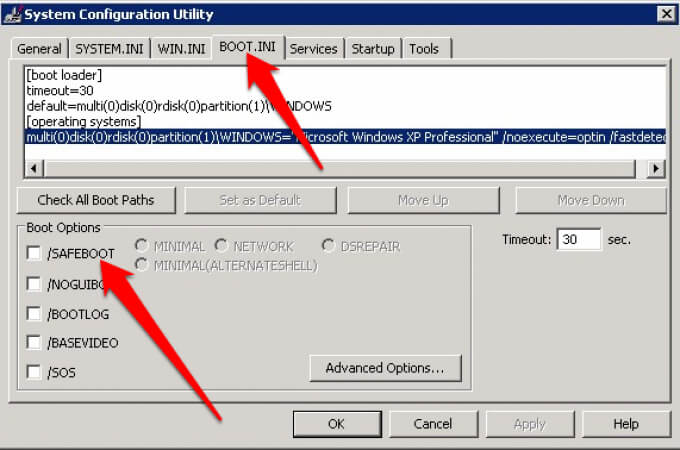
- Als nächstes wählen Sie aus Minimal > OK dann wählen Wiederaufnahme wenn Sie dazu aufgefordert werden.
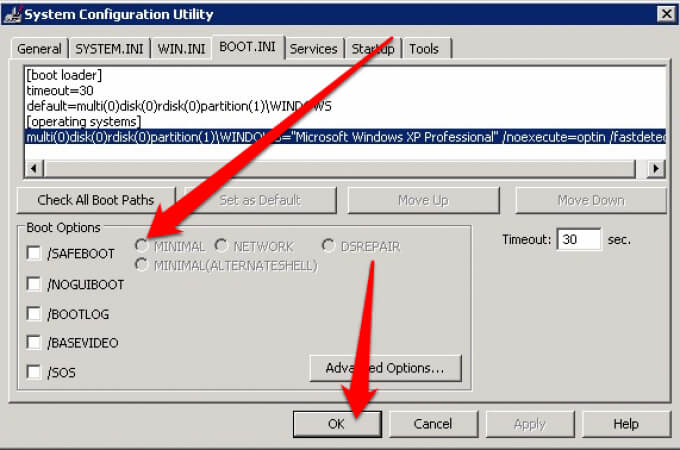
- Sobald Sie die Fehlerbehebung im abgesicherten Modus abgeschlossen haben, wiederholen Sie die gleichen Schritte, deaktivieren Sie jedoch die Option. / SAFEBOOT Um zu verhindern, dass Ihr Computer im abgesicherten Modus startet.
Löse alle Arten von Problemen im sicheren Modus
Zu wissen, wie man auf den abgesicherten Modus zugreift, kann bei der Fehlerbehebung und der Erledigung vieler Aufgaben helfen, darunter das Scannen nach Schadsoftware , das Deinstallieren von Programmen , das Aktualisieren veralteter Treiber und das Wiederherstellen des gesamten Systems.
Möglicherweise können Sie auch Probleme wie Bluescreen- Fehler und andere Probleme im Zusammenhang mit DLL-Dateien und Gerätetreibern beheben.
Hinterlassen Sie einen Kommentar und teilen Sie uns mit, ob Ihnen diese Anleitung geholfen hat, auf Ihrem Computer den abgesicherten Modus in Windows zu starten.
Kommentare sind geschlossen.