Google Chrome ist weltweit für seine Geschwindigkeit und Benutzerfreundlichkeit bekannt. Dennoch kann es gelegentlich zu frustrierenden Problemen kommen. Ein solches Problem ist, wenn der Browser mit einem leeren weißen Bildschirm geöffnet wird. Nutzer können dann weder Seiten aufrufen noch Aktionen ausführen. Die gute Nachricht ist jedoch, dass sich dieses Problem mit einfachen Schritten und ohne großen Aufwand beheben lässt. Zu wissen, wie man das Problem mit dem leeren weißen Bildschirm in Google Chrome unter Windows 11/10 behebt, ist daher äußerst nützlich!
Behebung des Problems mit dem leeren weißen Bildschirm in Google Chrome unter Windows 11/10
Dieses Problem kann durch Add-ons, veraltete Software oder beschädigte Profile verursacht werden. Gehen wir diese Punkte daher nacheinander durch. Bevor Sie drastische Maßnahmen ergreifen, vergewissern Sie sich, dass Ihr Gerät keine physischen Schäden am Gehäuse oder um den Bildschirm herum aufweist.
Methode 1: Starten Sie den Computer neu
Ein Neustart kann vorübergehende Fehler beheben, die die grünen Linien verursachen. Starten Sie Ihren Laptop neu und prüfen Sie, ob der Bildschirm wieder normal angezeigt wird.
Methode 2: Entfernen von Add-ons
Eine verdächtige Erweiterung könnte die Hauptursache dafür sein, dass Chrome plötzlich nicht mehr funktioniert. So entfernen Sie sie:
Öffnen Sie Google Chrome und klicken Sie auf Die drei Punkte in der oberen rechten Ecke.
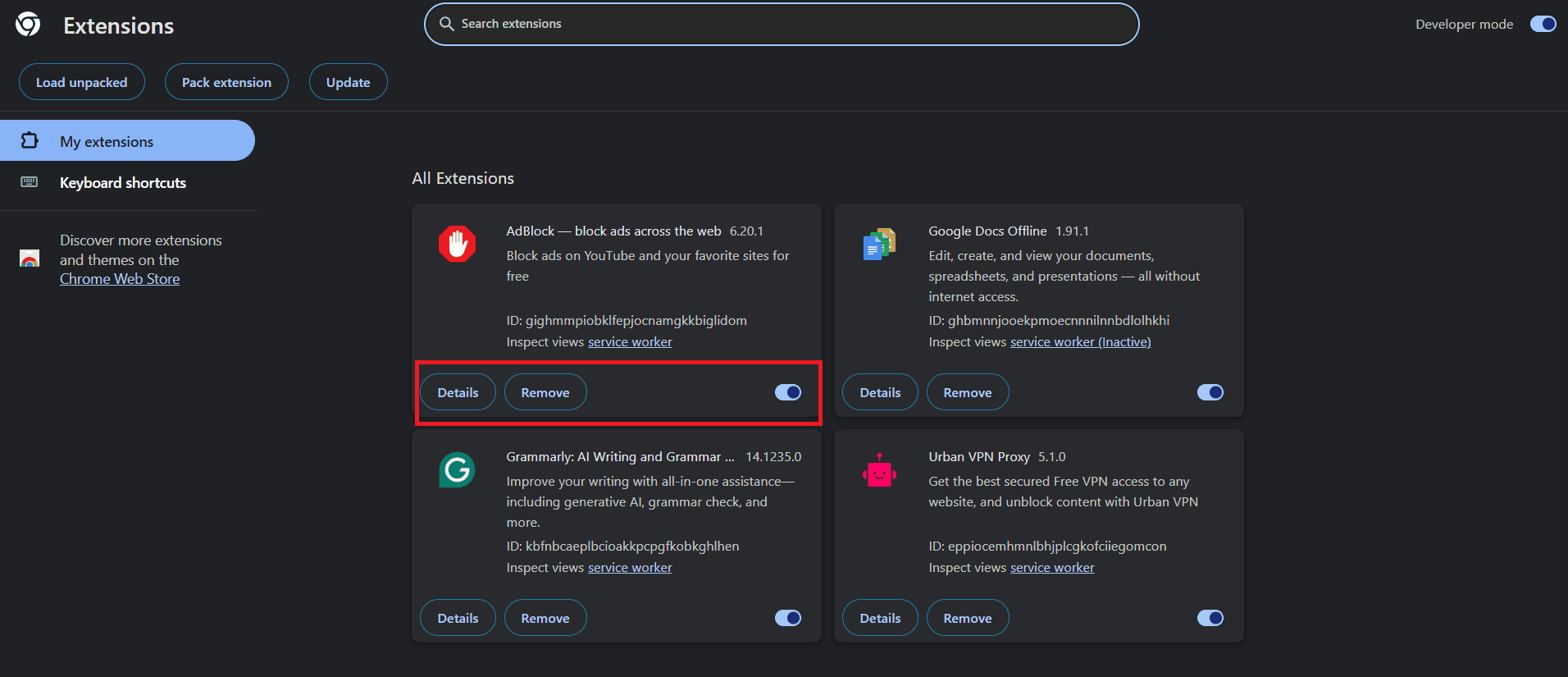
Lokalisieren Add-ons > Add-ons verwalten.
tippen Sie auf Entfernung Um die Erweiterung zu entfernen.
schalte aus der Schlüssel Oder schalten Sie es für den vorübergehenden Gebrauch ein.
Auf diese Weise können Sie Ihre Add-ons jederzeit verwalten.
Methode 3: Deaktivieren Sie die Hardwarebeschleunigung
Hardwarebeschleunigung kann manchmal dazu führen, dass Chrome einen leeren weißen Bildschirm anzeigt.
Öffnen Sie Chrome in Inkognito-Modus Um die Bildschirmbeschränkungen zu umgehen.
tippen Sie auf Drei Punkte > Einstellungen.
tippen Sie auf Das System aus dem linken Menü.
Schalten Sie es dann aus. der Schlüssel .'S Nutzen Sie die verfügbare Grafikbeschleunigung..
Auf diese Weise könnten Sie das Problem mit dem leeren Bildschirm möglicherweise lösen.
Methode 4: Browser-Cache löschen
Ein beschädigter Cache kann dazu führen, dass Chrome einen leeren weißen Bildschirm lädt.
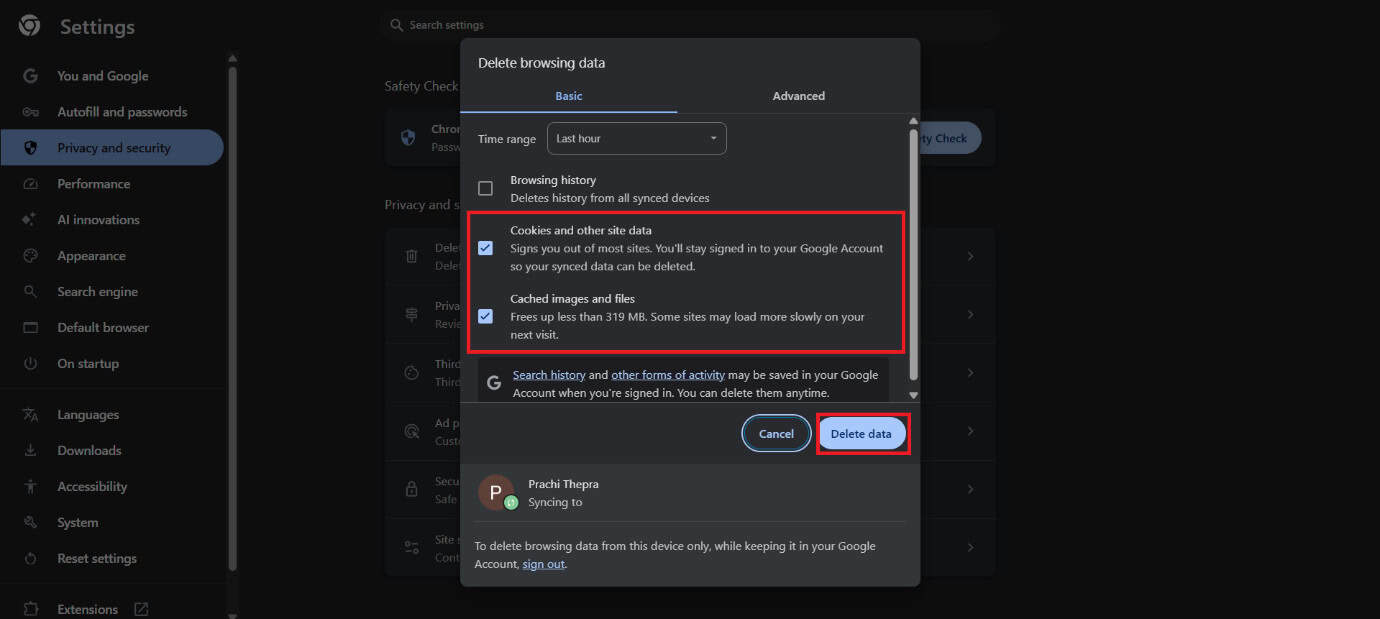
Öffnen Chrome > Einstellungen.
tippen Sie auf Privatsphäre und Sicherheit.
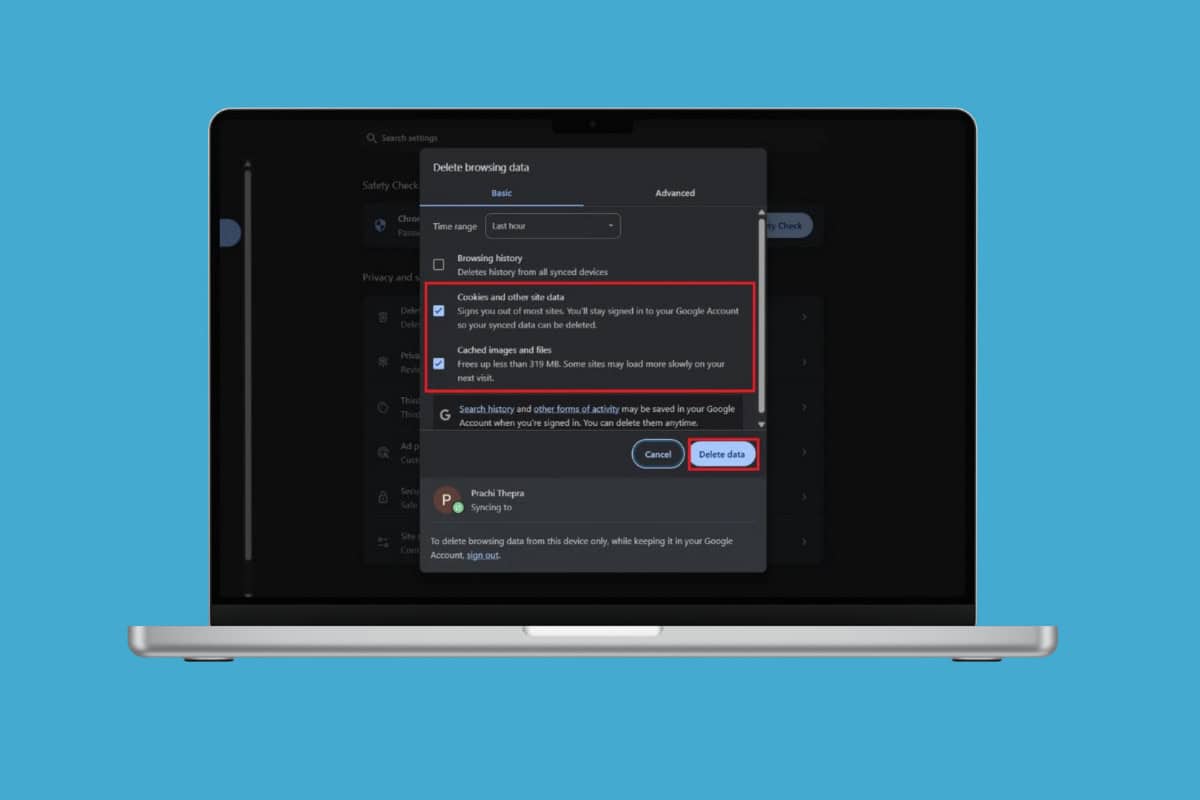
Wählen Browserdaten löschen.
Ich ein Zeichen setzen على Cookies und andere Websitedaten وZwischengespeicherte Bilder und Dateien.
tippen Sie auf löschen von Daten.
Methode 5: Google Chrome-/Browsereinstellungen zurücksetzen
Sollten Ihre Chrome-Einstellungen fehlerhaft sein, kann ein Zurücksetzen Abhilfe schaffen. Dadurch werden die Standardeinstellungen wiederhergestellt, während Ihre Lesezeichen und gespeicherten Passwörter erhalten bleiben.
Öffnen Chrome > Einstellungen.
tippen Sie auf Privatsphäre und Sicherheit.
Wählen Einstellungen zurücksetzen.
tippen Sie auf Einstellungen auf die ursprünglichen Standardwerte zurücksetzen.
Wählen Sie jetzt Einstellungen zurücksetzen.
Ihre Einstellungen werden auf den Standardzustand zurückgesetzt.
Methode 6: Google Chrome neu installieren
Wenn alles andere fehlschlägt, deinstallieren Sie Chrome vollständig und installieren Sie es anschließend neu. Eine Neuinstallation entfernt beschädigte Dateien und stellt sicher, dass Sie die neueste Version des Browsers verwenden.
Methode 7: Ändern des Zielpfads der Chrome-Verknüpfung
Manchmal funktioniert Chrome aufgrund des verkürzten Pfads nicht richtig.
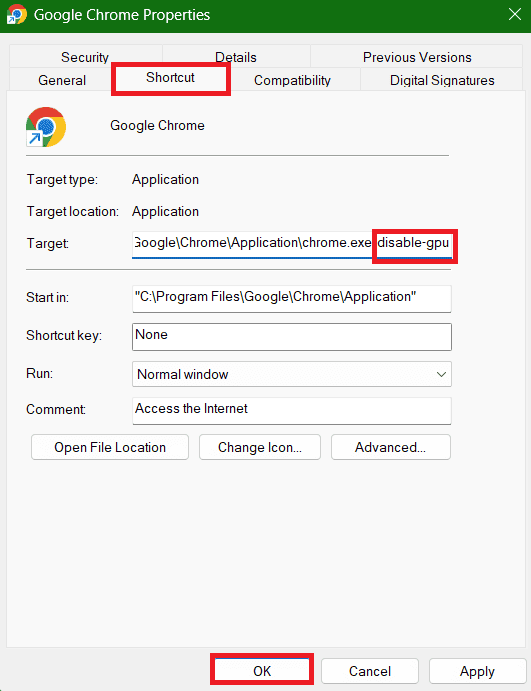
Klicken Sie mit der rechten Maustaste auf die Chrome-Verknüpfung und wählen Sie „Öffnen“. Eigenschaften.
tippen Sie auf Abkürzung in der oberen Leiste.
Art –GPU deaktivieren Am Ende des Textfelds Ziel.
Wählen Sie eine Anwendung, gefolgt von OK.
Methode 8: Benennen oder löschen Sie den Ordner „Benutzerdaten/Standard“.
Ihre Benutzerprofildaten könnten beschädigt sein, wodurch Chrome einen weißen Bildschirm anzeigt. Suchen Sie den Ordner „Default“ in Ihrem Chrome-Benutzerdatenverzeichnis und benennen Sie ihn um oder löschen Sie ihn. Chrome erstellt beim Neustart einen neuen Profilordner, wodurch das Problem behoben wird.
Methode 9: Aktualisieren Sie Ihre Grafiktreiber
Sie können auch die neueste Version Ihres Monitortreibers installieren.
Öffnen Sie die Systemsteuerung und klicken Sie auf Gerätemanager.
Wählen Display-Adapter aus dem linken Menü.
tippen Sie auf Programm anzeigen.
Klicken Sie dann auf Betriebssystem von der oberen Leiste.
Wählen Sie jetzt Treiber-Update.
tippen Sie auf OK.
Ihr Problem sollte gelöst sein.
Methode 10: Ändern Sie den Protokollordner
Ein beschädigter Protokollordner kann zu Konflikten beim Start von Chrome führen. Benennen Sie den Protokollordner um oder verschieben Sie ihn in Ihr Chrome-Benutzerdatenverzeichnis. Chrome erstellt dann einen neuen Ordner.
Öffnen Sie Chrome und geben Sie ein chrome: // version / in der Adressleiste.
Wählen Sie eine Adresse aus ProfilpfadKlicken Sie mit der rechten Maustaste und wählen Sie dann aus Kopie.
Öffnen Datei-Explorer.
EinfügenAdresse Website in der Suchleiste.
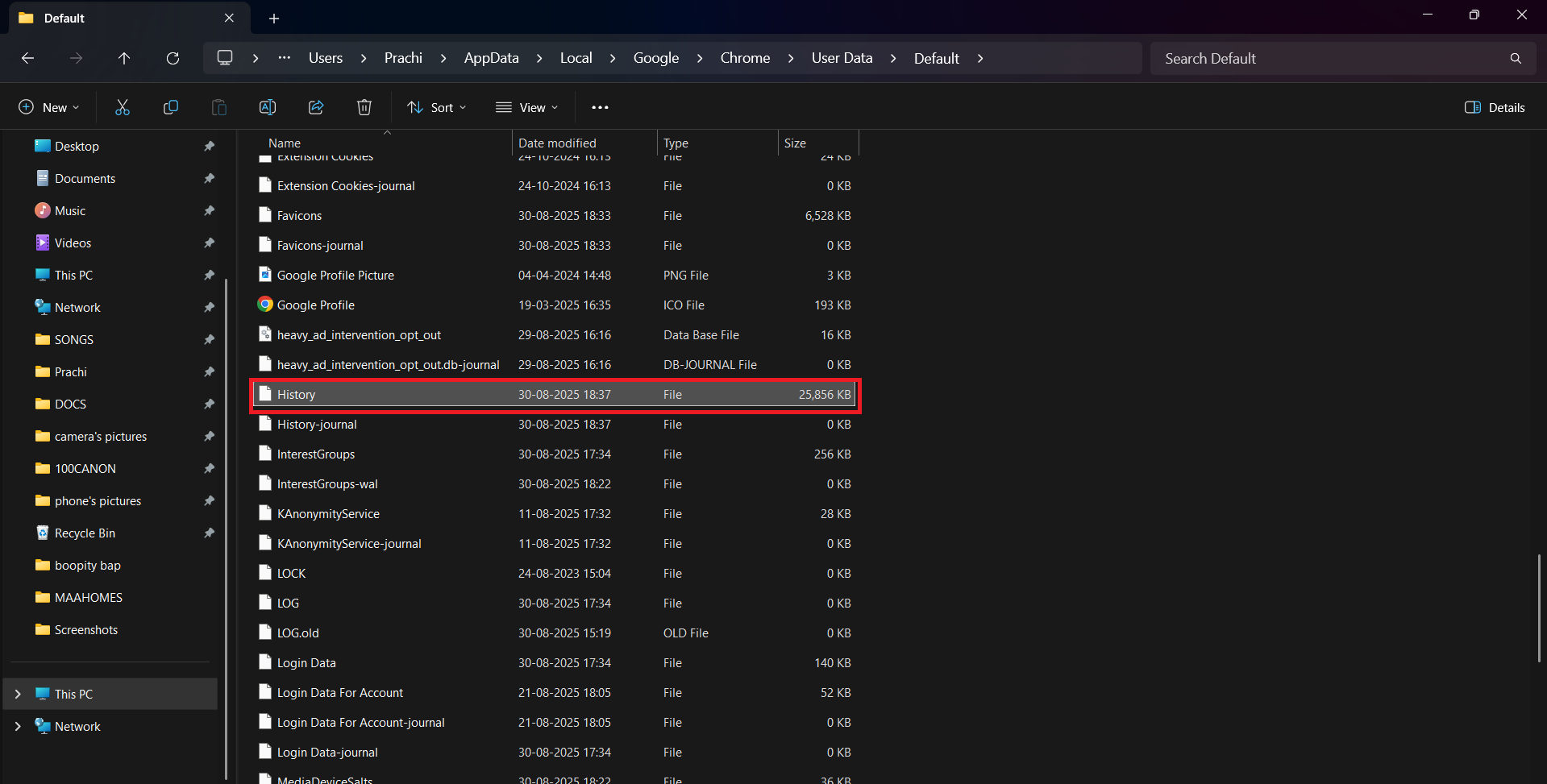
Klicken Sie auf einen Ordner Standard.
Scrollen Sie nach unten undRechtsklick Auf einem Volumen Geschichte.
Art Temp. und drücke Enter.
Öffnen Sie Chrome, um zu prüfen, ob es ordnungsgemäß funktioniert.
Methode 11: Kompatibilitätsmodus/Überprüfung im Kompatibilitätsmodus deaktivieren
Die Ausführung von Chrome im Kompatibilitätsmodus kann unter Windows 10 oder 11 zu Konflikten führen.
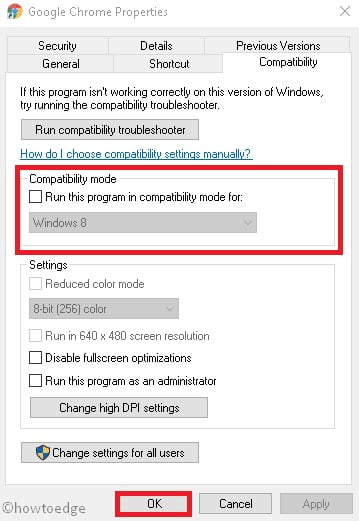
Rechtsklick auf Chrome-Verknüpfung Wählen Sie „Öffnen“. Eigenschaften.
Klicken Sie auf die Registerkarte Kompatibilität von der oberen Leiste.
Ich Abwählen Gurke Führen Sie dieses Programm im Kompatibilitätsmodus aus..
Wählen OK.
Ihr Problem sollte gelöst sein.
Methode 12: Computerscan
Viren oder Schadsoftware können ebenfalls zu Fehlfunktionen von Chrome führen, beispielsweise zur Anzeige eines leeren weißen Bildschirms. Führen Sie einen vollständigen Systemscan mit der Windows-Sicherheit oder einem zuverlässigen Antivirenprogramm durch. Die Entfernung der Bedrohungen behebt das Problem und stellt die normale Funktionsfähigkeit von Chrome wieder her.
Wenn Sie vor Kurzem neue Software installiert haben und seitdem Anzeigeprobleme auftreten, ist es wahrscheinlich, dass dies die Ursache des Problems sein könnte.
drücke meine Taste Windows Und R Zusammenführen, um das Dialogfeld „Ausführen“ zu öffnen.
Art appwiz.cpl und drücke Enter.
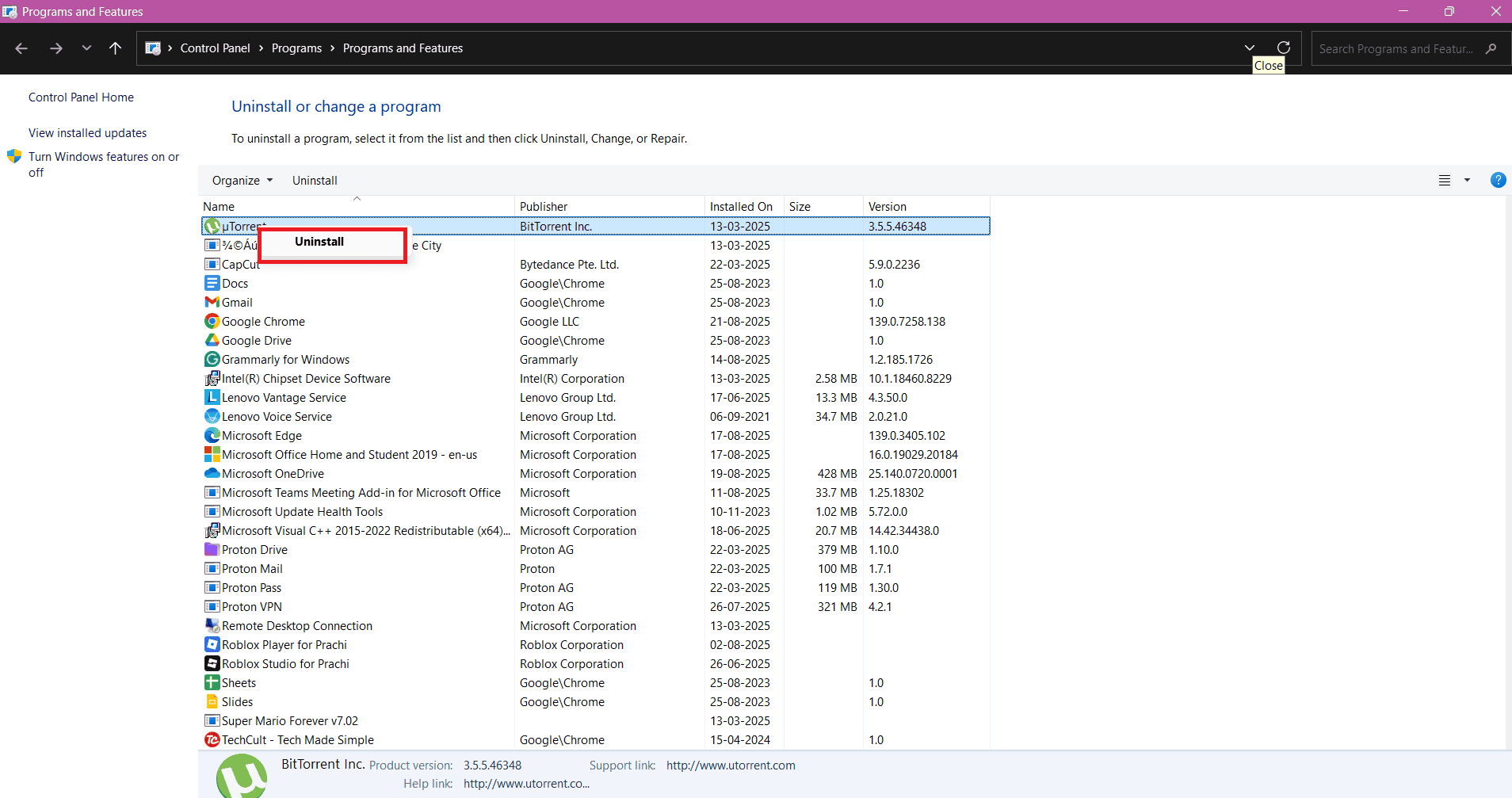
Rechtsklick على das Programm die Sie wählen.
Wählen Sie dann Deinstallieren.
tippen Sie auf Ja.
Wenn dies der Grund war, hätte sich Ihr Problem lösen müssen.
Nachdem Sie nun gesehen haben, wie Sie das Problem mit dem leeren weißen Bildschirm in Google Chrome unter Windows 11/10 beheben können, hoffen wir, dass Ihre Zweifel dank der in diesem Leitfaden beschriebenen Methoden ausgeräumt wurden. Besuchen Sie DzTecnium regelmäßig, um die neuesten technischen Lösungen zu erhalten. Bei Fragen oder Anregungen können Sie uns gerne im Kommentarbereich kontaktieren.



 Auf diese Weise können Sie Ihre Add-ons jederzeit verwalten.


 Methode 8: Benennen oder löschen Sie den Ordner „Benutzerdaten/Standard“.
Kommentare sind geschlossen.