

Beim Besuch von Webseiten oder der Nutzung bestimmter Anwendungen kann die Fehlermeldung „Keine funktionierende Upstream-Verbindung“ auftreten. Dies ist ärgerlich, da Sie dadurch nicht auf die benötigte Seite oder den gewünschten Dienst zugreifen können. Glücklicherweise lässt sich der Fehler „Keine funktionierende Upstream-Verbindung“ oft mit wenigen Schritten beheben, sodass der Zugriff wiederhergestellt wird. In diesem Leitfaden zeigen wir Ihnen alle Lösungen!

Mehr als 15 Möglichkeiten zur Behebung des Fehlers „Kein intakter Upstream“.
Diese Meldung erscheint üblicherweise, wenn der Server, auf den Sie zugreifen möchten, nicht ordnungsgemäß reagiert oder wenn Verbindungsprobleme bestehen. Hier finden Sie einige Lösungen, um diesen Fehler schnell zu beheben.
Methode 1: Überprüfung des Serverstatus
Dieser Fehler tritt häufig auf, wenn der Hauptserver ausgefallen ist. Überprüfen Sie zunächst, ob der Server, auf dem Ihre Anwendung oder Website gehostet wird, ordnungsgemäß funktioniert. Falls er ausgefallen ist, starten Sie ihn neu oder wenden Sie sich an Ihren Hosting-Anbieter.
Methode 2: Überprüfung der Netzwerkverbindung
Schwache oder unterbrochene Netzwerkverbindungen können diesen Fehler verursachen. Stellen Sie sicher, dass Ihre Internetverbindung stabil ist und keine Netzwerkausfälle vorliegen. Ein schneller Test besteht darin, eine andere Webseite zu laden oder einen Geschwindigkeitstest durchzuführen, um die Verbindung zu überprüfen.
Methode 3: Überprüfen Sie die Einstellungen des Load Balancers.
Ein falsch konfigurierter Load Balancer leitet den Datenverkehr möglicherweise nicht an die richtigen Server weiter. Überprüfen Sie die Einstellungen sorgfältig, um sicherzustellen, dass die Anfragen korrekt weitergeleitet werden. Eine korrekte Konfiguration kann das Problem oft sofort beheben.
Methode 4: Verwenden Sie einen alternativen oder privaten Browser
Manchmal liegt das Problem an Ihrem Browser. Versuchen Sie es mit einem anderen Browser wie Chrome, Firefox oder Edge. Sie können die Website auch im Inkognito- oder privaten Browsermodus öffnen. Dadurch werden Cache und Erweiterungen deaktiviert, die möglicherweise die Seite beeinträchtigen. So können Sie feststellen, ob der Fehler browserbedingt ist.
Methode 5: Starten Sie die problematische Anwendung neu.
Wenn der Fehler in einer bestimmten Anwendung auftritt, schließen Sie diese vollständig und öffnen Sie sie anschließend neu. Durch den Neustart der Anwendung werden temporäre Fehler behoben und ein Neustart ermöglicht.
Methode 6: Starten Sie den Computer neu
Ein schneller Neustart behebt oft versteckte Probleme. Durch einen Neustart des Computers werden Hintergrundprozesse und Netzwerkeinstellungen aktualisiert, die möglicherweise den Fehler verursachen.
Methode 7: Neustart des Routers
Manchmal liegt das Problem an Ihrer Internetverbindung. Ein Neustart Ihres Routers kann Verbindungsprobleme beheben und eine stabilere Verbindung gewährleisten.
Methode 8: Aktualisieren Sie Ihren Browser
Wir empfehlen Ihnen außerdem, Ihren Browser in der neuesten Version zu verwenden, um alte Fehler zu beheben und die Prozessleistung zu verbessern.
- Öffnen Sie Ihren Browser und klicken Sie auf Die drei Punkte In der oberen rechten Ecke. Hier haben wir verwendet Google Chrome.
- Wählen Einstellungen .
- tippen Sie auf Über Chrome aus dem linken Menü.
- Wählen Sie jetzt Relaunch Unter Google Chrome.

Prüfen Sie, ob Ihr Problem gelöst wurde.
Methode 9: Browser-Cache löschen
Das Leeren des Caches hat ebenfalls einen erheblichen Einfluss:
- Öffnen Sie Ihren Browser und klicken Sie auf Die drei Punkte In der oberen rechten Ecke. Hier haben wir Microsoft Edge verwendet.
- Wählen Einstellungen .
- tippen Sie auf Datenschutz, Suche und Dienstleistungen aus dem linken Menü.
- Tick Cookies und andere Site-Daten.
- Tick Zwischenspeichert Bilder und Dateien.
- Wählen Sie dann Frei Jetzt.

Auf diese Weise wird Ihr Cache geleert.
Methode 10: Überprüfung der Verfügbarkeit des Backend-Servers
Dieser Fehler kann auch auftreten, wenn die Backend-Server nicht reagieren. Stellen Sie sicher, dass Ihre Backend-Server mit dem Internet verbunden sind und Anfragen wie erwartet bearbeiten. Ein Neustart kann helfen.
Methode 11: Überprüfung der Aufzeichnungen
Server- und Anwendungsprotokolle können die Fehlerursache aufdecken. Achten Sie auf fehlgeschlagene Anfragen, Ausfallbenachrichtigungen oder Konfigurationsprobleme. Protokolle liefern oft das klarste Bild davon, wo das Problem liegt.
Methode 12: Iterationsentwicklung
Fällt ein Server aus, gewährleisten Backups den Weiterbetrieb Ihres Systems. Die Einrichtung von Redundanz mit mehreren Servern trägt zur Verteilung des Datenverkehrs bei und verhindert einen vollständigen Ausfall bei Störungen.
Methode 13: Leeren des DNS-Cache (Domain Name System).
Der DNS-Cache (Domain Name System) ist möglicherweise veraltet oder beschädigt. Außerdem wurde der DNS-Cache möglicherweise nicht aktualisiert, um die Änderung der IP-Adresse der Website widerzuspiegeln.
- Öffnen EingabeaufforderungRechtsklicken und auswählen Als Administrator ausführen.
- Art ipconfig / flushdns.
- Klicke auf Enter.
- Art netsh winsock reset.
- Klicke auf Enter.
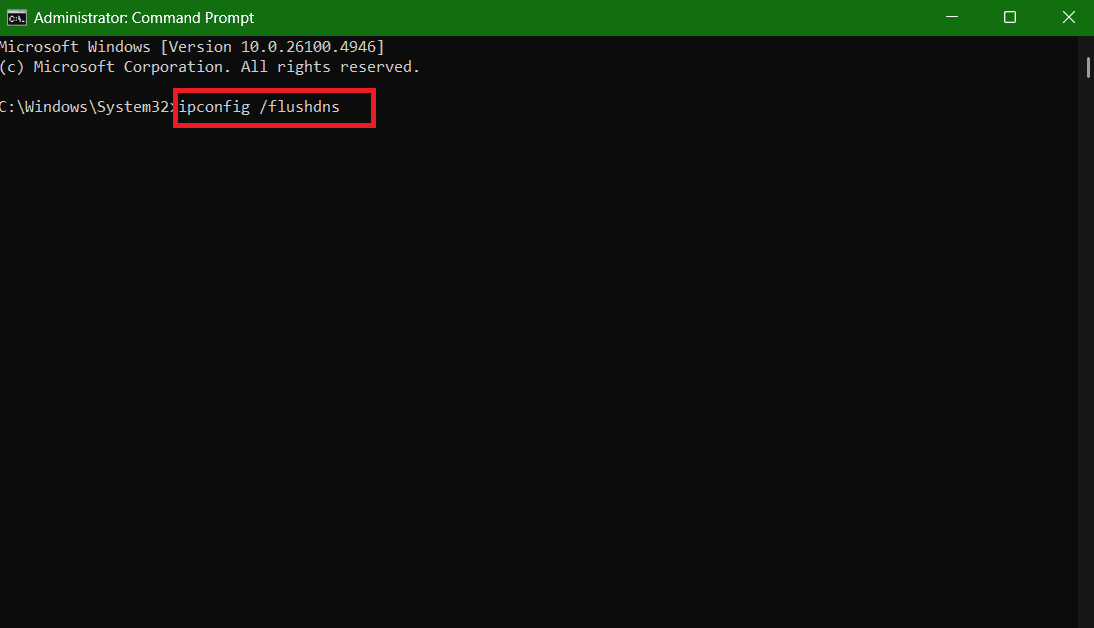
Ihre DNS-Einstellungen werden erfolgreich zurückgesetzt.
Methode 14: Analyse der Ressourcennutzung
Prüfen Sie, ob Ihre Server über zu wenig Ressourcen wie CPU, Arbeitsspeicher oder Speicherplatz verfügen. Eine hohe Auslastung kann dazu führen, dass sie nicht mehr reagieren. Durch Erweitern der Ressourcen oder Optimieren der Anwendungen lässt sich dieses Problem beheben.
Methode 15: Netzwerkeinstellungen zurücksetzen
Wenn Ihre Netzwerkeinstellungen nicht korrekt konfiguriert sind, ist ein reibungsloser Datenfluss in den Upstream-Bereich nicht möglich:
- Öffnen die Einstellungen und klicke Netzwerk und Internet aus dem linken Menü.
- Scrollen Sie nach unten und wählen Sie aus Erweiterte Netzwerkeinstellungen.
- Klicken Sie dann auf Jetzt zurücksetzen.

Ihre Netzwerkeinstellungen werden zurückgesetzt.
Methode 16: Durchführung von Sicherheitsüberprüfungen
Richten Sie automatische Integritätsprüfungen ein, um den Serverstatus in Echtzeit zu überwachen. So können Sie Probleme frühzeitig erkennen und verhindern, dass der Fehler „Kein fehlerfreier Upstream-Server“ wiederholt auftritt.
Nachdem Sie nun gesehen haben, wie Sie den Fehler „Kein fehlerfreier Upstream-Server“ beheben, hoffen wir, dass die in diesem Leitfaden beschriebenen Methoden Ihre Zweifel ausgeräumt haben. Besuchen Sie DzTecnium regelmäßig, um die neuesten technischen Lösungen zu erhalten. Bei Fragen oder Anregungen können Sie uns gerne im Kommentarbereich kontaktieren.
Kommentare sind geschlossen.