

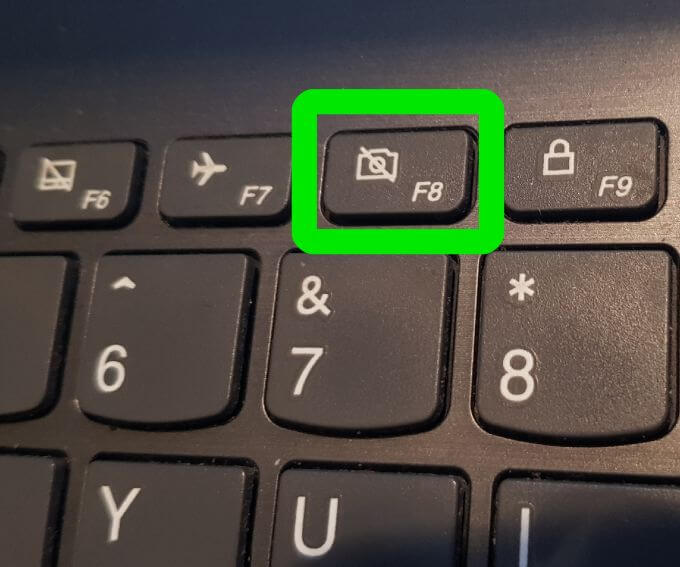
Wenn Sie von älteren Windows-Versionen wie Windows XP, Vista oder Windows 7 auf Windows 10 aktualisiert haben, ist Ihnen möglicherweise aufgefallen, dass die beim Start gedrückte F8-Funktionstaste nicht mehr funktioniert. Um in den sicheren Modus zu gelangen Es funktioniert nicht mehr.

Die F8-Taste ist weiterhin auf der Tastatur vorhanden, arbeitet aber mit anderen Tastenkombinationen zusammen, um bestimmte Funktionen auszuführen, insbesondere wenn das Touchpad oder die Maus nicht funktionieren und Sie... Verwenden Sie Tastaturkürzel stattdessen.
In diesem Leitfaden zeigen wir Ihnen, was zu tun ist, wenn die F8-Taste unter Windows 10 nicht funktioniert. Zunächst wollen wir uns aber ansehen, warum das passiert.
Warum funktioniert F8 unter Windows 10 nicht?
Der abgesicherte Modus ist eine native Funktion von Windows in allen Versionen des Betriebssystems und dient zur Fehlerbehebung und Behebung verschiedener Probleme, wie z. B. Probleme bei der Treiberinstallation, Probleme beim Windows-Start und Probleme im Zusammenhang mit Malware oder Viren.
Das F8-Startmenü wurde entfernt, um die Systemstartzeit zu verbessern. Windows 10 startet nämlich deutlich schneller als frühere Versionen, sodass Sie während des Startvorgangs nicht genügend Zeit haben, die F8-Taste zu drücken und in den abgesicherten Modus zu wechseln. Es kann den Tastendruck nicht erkennen. Während des Startvorgangs wird dadurch der Zugriff auf den Startoptionsbildschirm verhindert, auf dem Sie die Option „Sicherer Modus“ auswählen können.
Stattdessen hat Microsoft eine neue Funktion im Menü „Erweiterte Startoptionen“ eingeführt, die Zugriff auf Problembehandlungsoptionen wie den abgesicherten Modus und andere bietet.
Der abgesicherte Modus lässt sich weiterhin durch Drücken der F8-Taste aufrufen, muss aber anschließend manuell in wenigen Schritten wieder aktiviert werden. Es gibt zwar auch andere Möglichkeiten, in den abgesicherten Modus zu gelangen, diese sind jedoch nicht so einfach.
Behebung des Problems, dass die F8-Taste in Windows 10 nicht funktioniert
1. Die F8-Taste manuell wieder aktivieren.
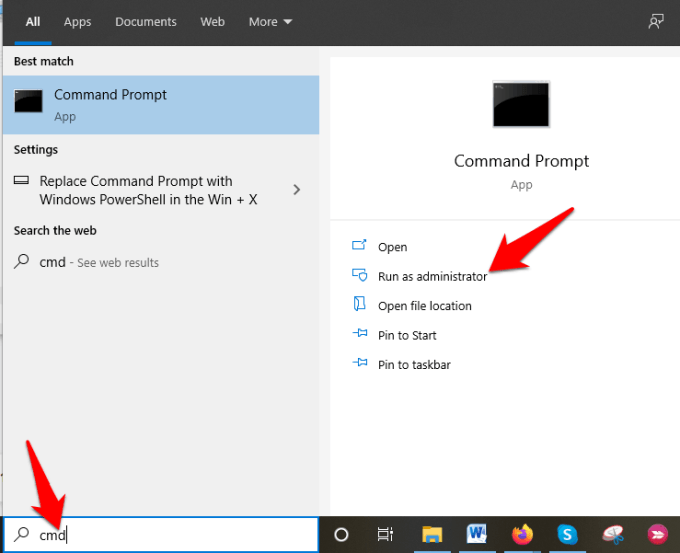
- Art CMD in der Suchleiste und tippen Sie auf Als Administrator ausführen.
- Geben Sie diesen Befehl in die Eingabeaufforderung ein: bcdedit / set {default} bootmenupolicy legacy Und drücke Enter.
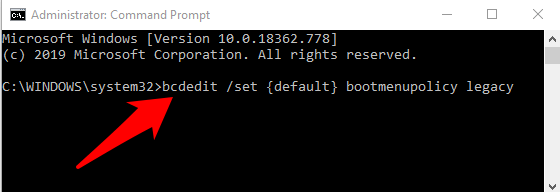
Hinweis: Der BCD (Boot Configuration Data Editor) ist ein Windows-eigenes Tool, das den Systemstart steuert. Er hilft Ihnen außerdem, das F8-Startmenü einfach wieder zu aktivieren.
- Starten Sie Ihren Computer neu und drücken Sie während des Startvorgangs wiederholt die Taste F8. Anschließend wird das Menü „Erweiterte Startoptionen“ angezeigt, in dem Sie Folgendes auswählen können: Sicherer Modus Oder Sicherer Modus mit Netzwerk Oder Sicherer Modus mit Eingabeaufforderung.
Um die F8-Taste wieder zu deaktivieren, öffnen Sie eine Eingabeaufforderung mit Administratorrechten und geben Sie folgenden Befehl ein: bcdedit / set {default} standard bootmenupolicy
2. Starten Sie den abgesicherten Modus über das Startmenü.
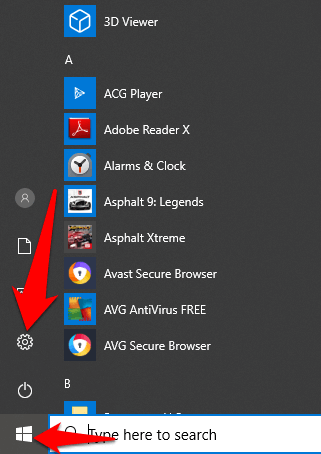
- Klicken Start und wählen Sie Einstellungen.
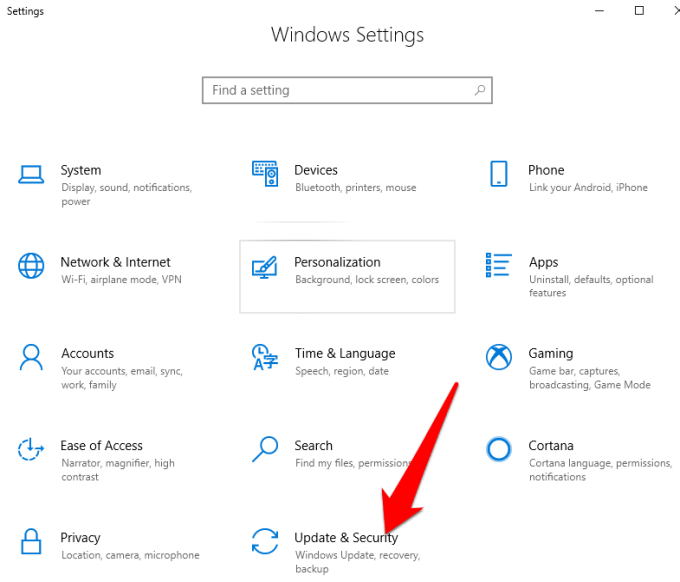
- Tippen Sie als Nächstes auf Update & Sicherheit im Einstellungsmenü.
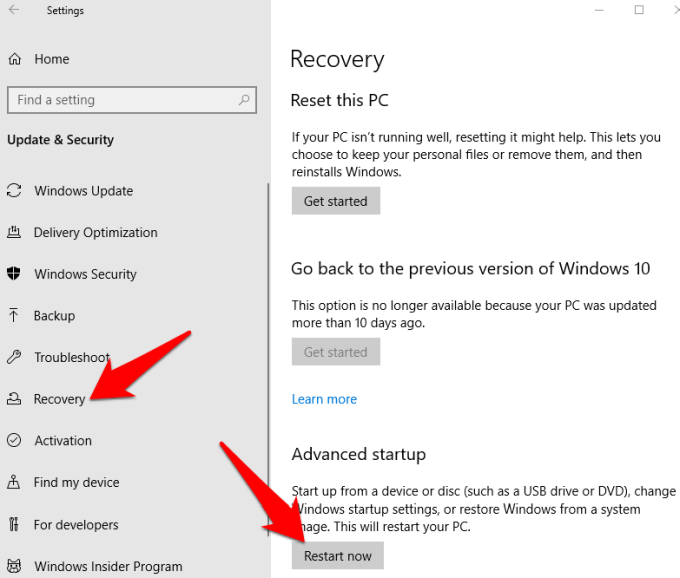
- Klicken Sie im rechten Bereich auf Erholung Dann klick Starten Sie jetzt.
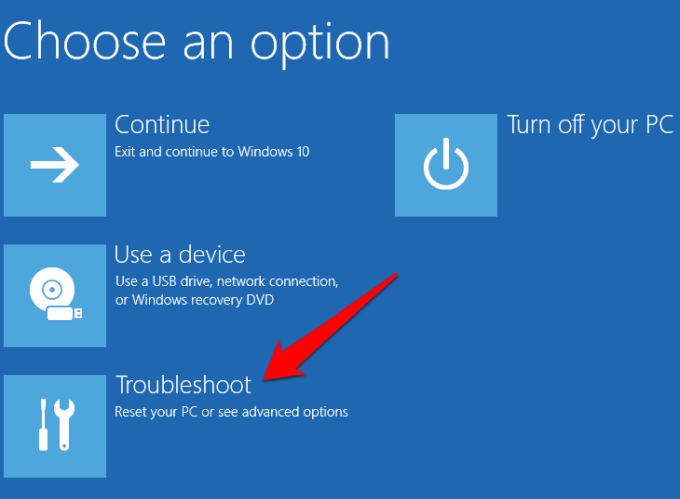
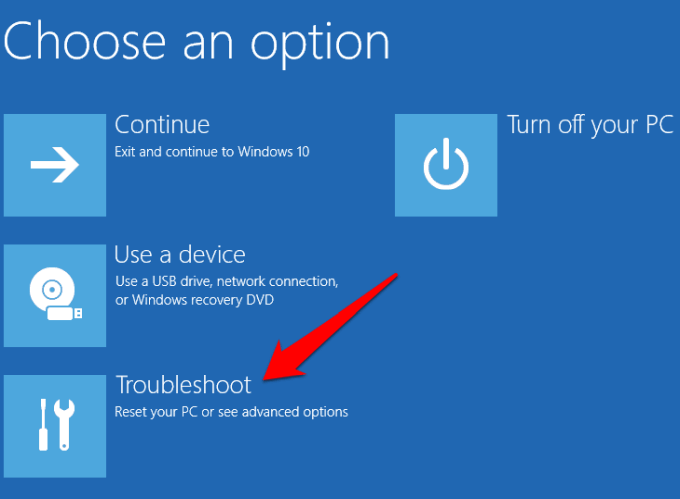
- Windows wird automatisch neu gestartet und ein Bildschirm angezeigt Wähle eine Option. Klicken Problembehandlung.
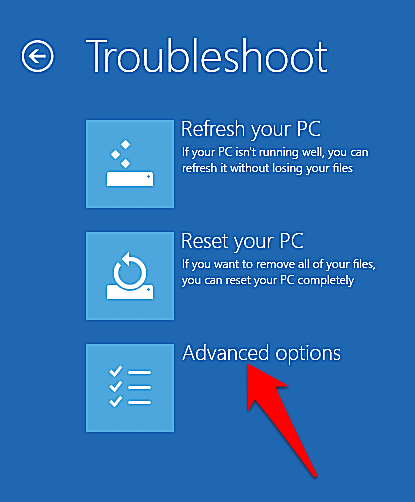
- Klicken Erweiterte Optionen.
- Tippen Sie als Nächstes auf Startup Settings.
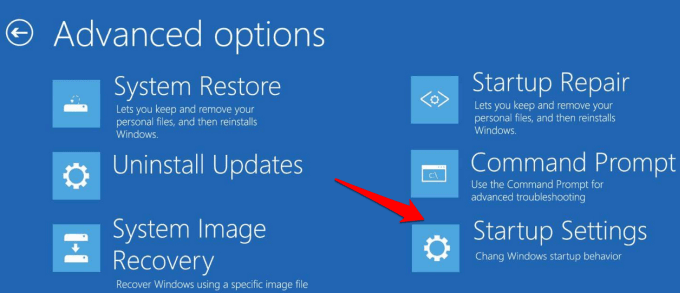
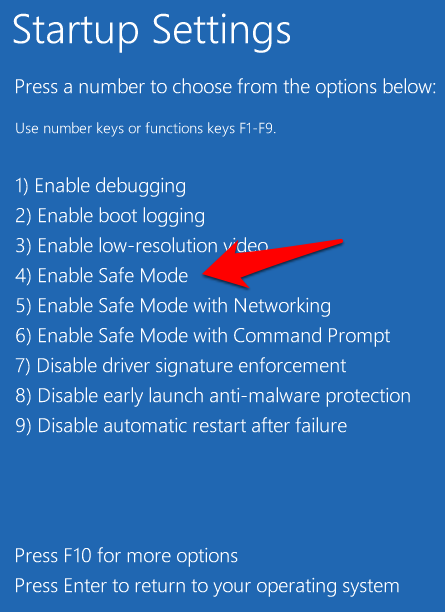
- Es erscheint ein Bildschirm mit den verschiedenen Startoptionen.
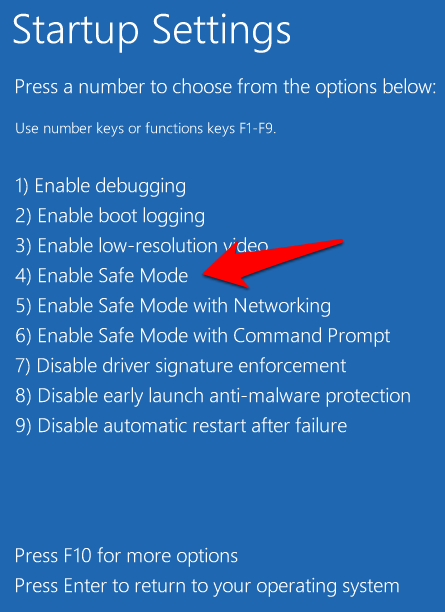
- Drücken Sie auf der Tastatur die Taste F4 oder die Zifferntaste 4, um einzugeben. Sicherer Modusoder den entsprechenden Schlüssel für den Zugriff Sicherer Modus mit Netzwerk Oder Mit der Eingabeaufforderung Je nachdem, was Sie tun möchten.
Hinweis: Sie können auch klicken StartKlicken Sie mit der rechten Maustaste auf die Schaltfläche. EnergieDrücken Sie die Taste weiter. Shift wenn du klickst NeustartDadurch wird Windows automatisch neu gestartet und der Bildschirm angezeigt. Wählen Sie eine OptionAnschließend können Sie die folgenden Schritte befolgen, um in den sicheren Modus zu gelangen.
3. Starten Sie den abgesicherten Modus, indem Sie das System konfigurieren.
Die Systemkonfiguration (msconfig) ist ein Systemtool zur Behebung von Windows-Startproblemen. Es kann Gerätetreiber und Programme, die während des Startvorgangs ausgeführt werden, deaktivieren oder wieder aktivieren, um die Problemursache zu ermitteln. Dies spart Zeit im Vergleich zu anderen Methoden, bei denen mehrere Schritte wiederholt werden müssen, nur um in den abgesicherten Modus zu gelangen.
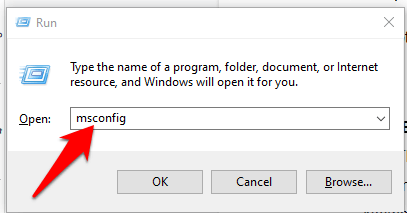
- Klicke auf Windows-Logo-Taste + R Um das Dialogfeld zu öffnen Laufen Und tippe msconfig. Dann drücken Enter oder klick OK.
- tippen Sie auf Stiefel Wählen Sie das Kontrollkästchen neben Safe Boot .
- Lokalisieren Minimal und klicke OK .
- Es stehen weitere Optionen zur Verfügung, wie z. B. Alternative Shell (Sicherer Modus mit Eingabeaufforderung), Active Directory-Reparatur und Netzwerk (Sicherer Modus mit Netzwerkunterstützung), sodass Sie die für Sie passende Option auswählen können.
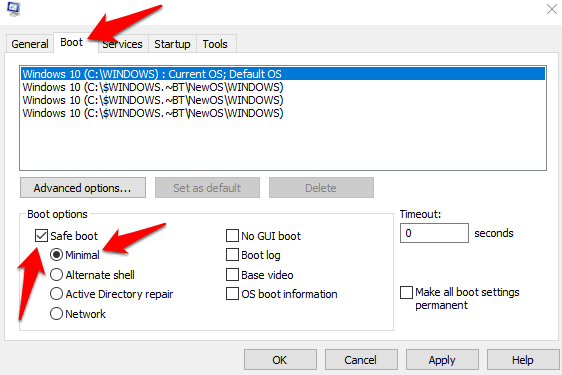
- tippen Sie auf Übernehmen> OK Um die Änderungen zu aktivieren, wird Windows im abgesicherten Modus neu gestartet.
Um den abgesicherten Modus über die Systemkonfiguration zu verlassen, öffnen Sie das Optionsfenster.
Starten Sie den Computer neu und entfernen Sie das Häkchen im Kästchen daneben. Safe Boot, und tippen Sie auf OK. tippen Sie auf Wiederaufnahme Um die Änderungen anzuwenden, starten Sie Ihren Computer normal neu.
4. Starten im abgesicherten Modus, wenn Windows nicht startet
Normalerweise
Im abgesicherten Modus wird nur ein minimaler Satz an Software und Treibern geladen.
Sollte Windows nicht normal starten können, haben Sie dennoch keine Probleme beim Anmelden.
In den abgesicherten Modus, da Sie den Computer zweimal neu starten und dann in den abgesicherten Modus wechseln können.
Im Bildschirm „Automatische Reparatur“ können Sie in den sicheren Modus wechseln.
- Stellen Sie sicher, dass Ihr Computer ausgeschaltet ist, und halten Sie dann die Taste gedrückt. Energieversorgung Bis sich der Computer ausschaltet. Wiederholen Sie dies etwa zwei- bis dreimal.
(Um den Boot-Wiederherstellungsmechanismus zu aktivieren) bis der Bildschirm erscheint Vorbereiten der automatischen Reparatur.
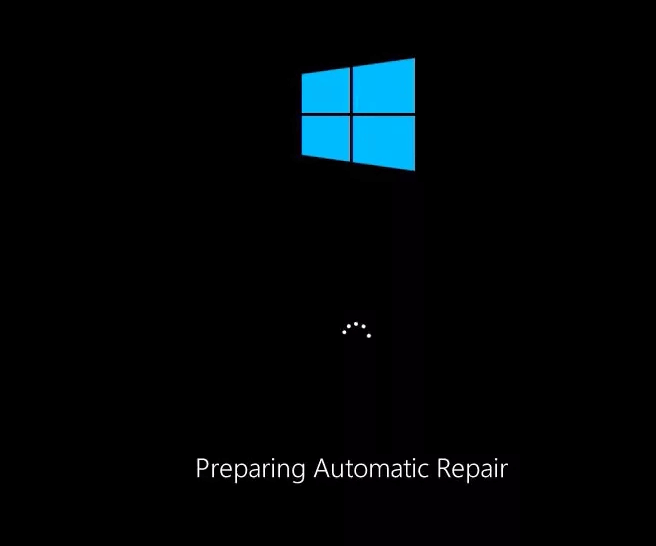
- Wenn beim ersten Einschalten Ihres Computers der Bildschirm „Automatische Reparatur wird vorbereitet“ angezeigt wird
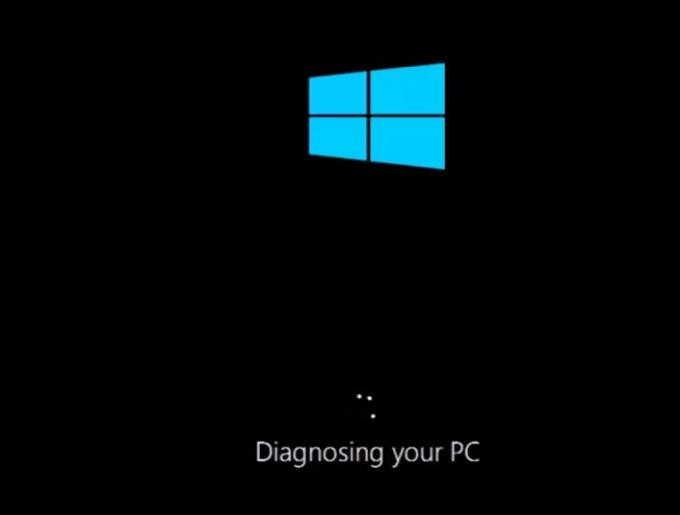
Fahren Sie zunächst mit dem nächsten Schritt fort, dann erscheint ein Bildschirm. PC-DiagnoseEs folgt eine Nachricht. Reparaturversuche.
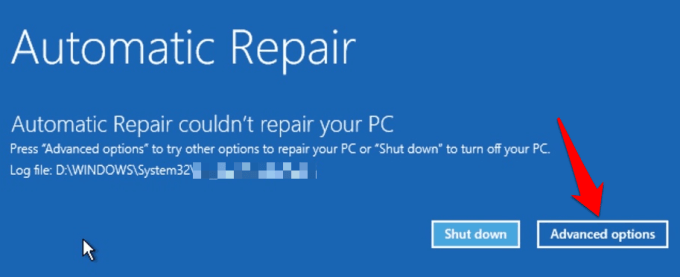
- Windows zeigt eine Meldung an Die automatische Reparatur konnte Ihren PC nicht reparieren. (Die automatische Reparatur konnte Ihren Computer nicht reparieren) und bietet Ihnen zwei Optionen schließen (aus) und Erweiterte Optionen (Erweiterte Optionen) auf dem Bildschirm Startreparatur (Starthilfe). Klicken Sie auf Erweiterte Optionen (Erweiterte Optionen).
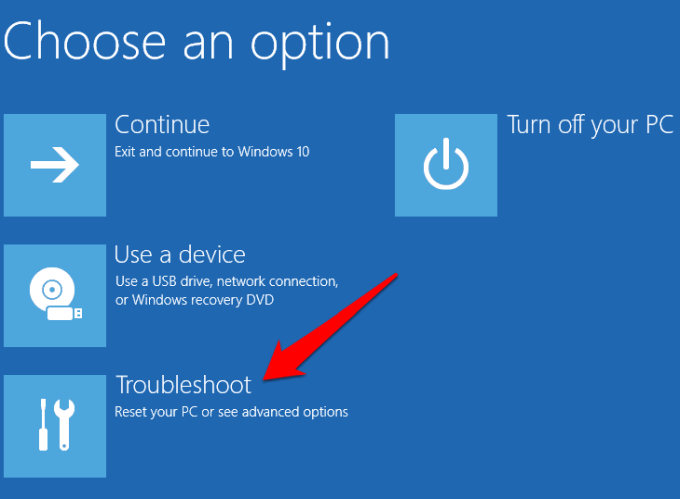
- tippen Sie auf Problembehandlung (Fehlerbehebung) auf dem Bildschirm Wähle eine Option (Wählen Sie eine Option).
- Tippen Sie als Nächstes auf Erweiterte Optionen (Erweiterte Optionen).
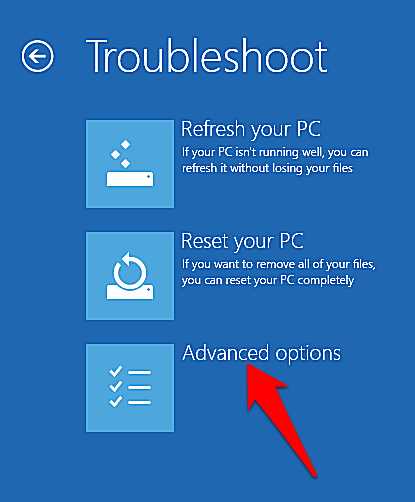
- tippen Sie auf Startup Settings (Starteinstellungen).
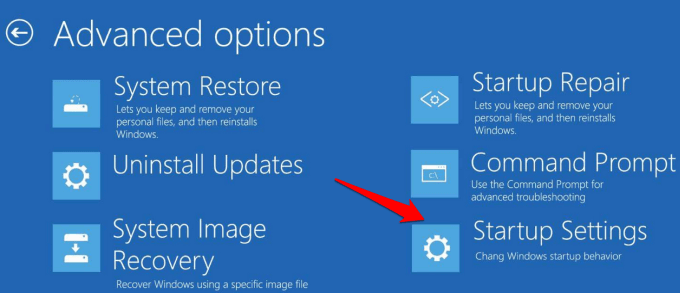
- Ihr Computer wird neu gestartet und auf dem folgenden Bildschirm werden verschiedene Startoptionen angezeigt.
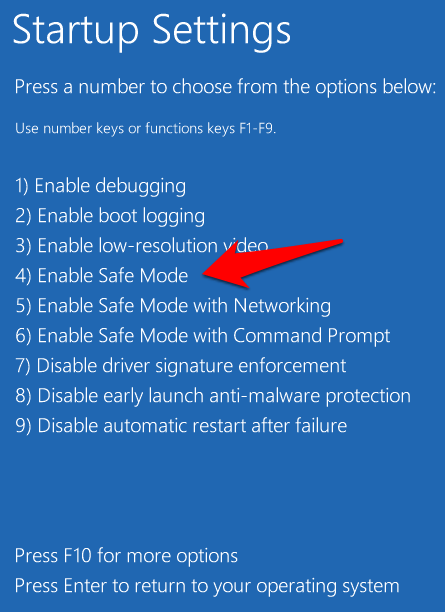
- Drücken Sie die Taste F4 oder die Zifferntaste 4 auf Ihrer Tastatur, um einzugeben. Sicherer ModusSie können auch die entsprechende Taste drücken, um einzugeben. Sicherer Modus mit Eingabeaufforderung Oder Mit Netzwerk Je nachdem, was Sie tun möchten.
Hinweis: Wenn Sie einen bootfähigen Windows 10-USB-Stick oder eine Installations-DVD besitzen, können Sie Ihren Computer damit im abgesicherten Modus starten, falls Windows nicht geladen werden kann. Starten Sie Ihren Computer mit dem bootfähigen Laufwerk oder der Installations-DVD und wählen Sie die entsprechende Option aus. Reparieren Sie Ihren Computer Anschließend gelangen Sie zum Bildschirm „Option auswählen“, wo Sie die oben genannten Schritte ausführen können, um in den sicheren Modus zu gelangen.
5. Starten Sie im abgesicherten Modus, wenn Sie sich nicht am Desktop anmelden können.
Hier ist eine weitere Methode, die Sie anwenden können, falls der abgesicherte Modus in Windows 10 nicht funktioniert. Wenn Sie auf den Anmeldebildschirm (Willkommensbildschirm oder Anmeldebildschirm) zugreifen können, aber Sie können nicht zugreifen oder sich anmelden. Um zum Desktop zurückzukehren, befolgen Sie diese Schritte, um Ihren Computer im abgesicherten Modus neu zu starten.
- Klicken Energie Unten rechts auf dem Windows 10-Anmeldebildschirm.
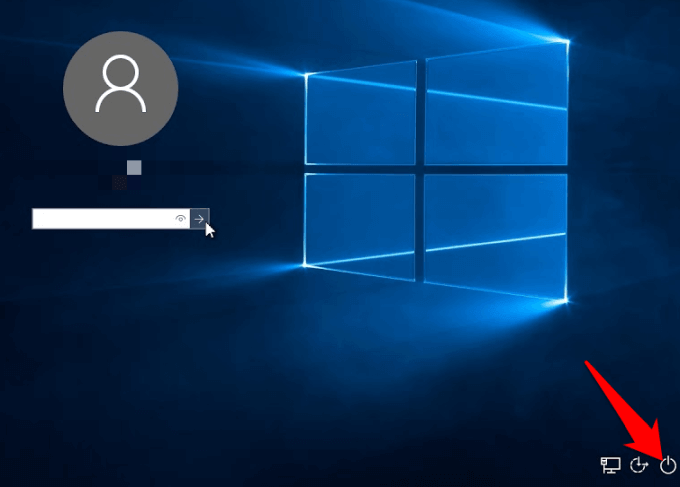
- Halten Sie die .-Taste gedrückt Shift Drücken Sie auf Ihrer Tastatur und wählen Sie Wiederaufnahme (Neustart). Es wird ein Bildschirm angezeigt. Warten Sie mal (Bitte warten) erscheint kurz, dann Bildschirm Wähle eine Option (Wählen Sie eine Option). Klicken Sie auf Problembehandlung (Fehlerbehebung).
- tippen Sie auf Erweitert Optionen (Erweiterte Optionen).
- im Bildschirm Erweiterte Optionen (Erweiterte Optionen), klicken Sie auf Startup Settings (Starteinstellungen).
- Drücken Sie im Bildschirm „Starteinstellungen“ die Taste (oder Tasten), die der gewünschten Option entspricht. Abgesicherten Modus (Sicherer Modus), den Sie verwenden möchten.
Weitere Möglichkeiten, in den abgesicherten Modus zu starten
Wir hoffen, dass Ihnen diese Anleitung hilft, im abgesicherten Modus zu starten, falls die F8-Taste in Windows 10 nicht funktioniert. Sollten Sie weitere Methoden kennen, um in den abgesicherten Modus zu gelangen, teilen Sie uns diese gerne mit.
Kommentare sind geschlossen.