
So beheben Sie das Problem „Auf das Startgerät kann nicht zugegriffen werden“ in Windows 10/11

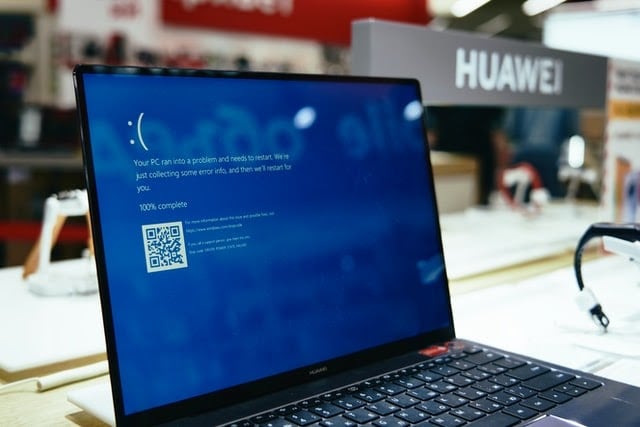
Der Fehler „Nicht zugängliches Startgerät“ in Windows 10 oder 11 ist ein „Blue Screen of Death“-Fehler (Blue Screen of DeathDies ist ein Systemfehler (BSOD), der den ordnungsgemäßen Start von Windows verhindert. Manchmal lässt sich Windows dadurch überhaupt nicht starten, was ziemlich ärgerlich sein kann.
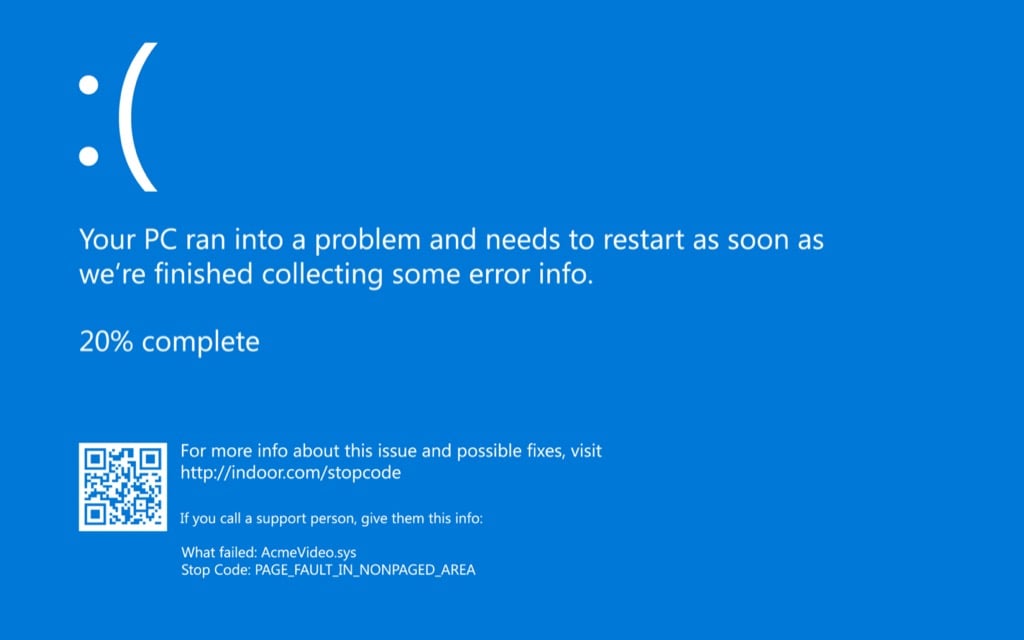
Die Behebung des Fehlers „Nicht erreichbares Startgerät“ ist jedoch nicht schwierig, sobald man die Ursache kennt. Meistens, aber nicht immer, liegt es an einer Systemänderung. Doch was genau meint Windows, wenn es meldet, dass das Startgerät nicht erreichbar ist?
Was bedeutet der Fehler „Nicht erreichbares Startgerät“ (Code 0x0000007b)?
Die Fehlermeldung „Startgerät nicht erreichbar“ bedeutet, dass Windows beim Systemstart nicht auf die Systempartition (d. h. die Festplatte) zugreifen konnte. Diese Fehler treten häufiger bei Computern mit SSDs auf und können verschiedene Ursachen haben.
Beispielsweise können Manipulationen an den BIOS-Einstellungen, veraltete oder beschädigte Treiber, eine defekte Festplatte oder auch nur ein Windows-Update diesen Fehler verursachen.
Sie können einige einfache Lösungsansätze ausprobieren. Das ist einfacher, wenn Sie sich daran erinnern, Einstellungen (Software oder Hardware) geändert zu haben. Falls Sie sich an keine Änderungen erinnern, geben wir Ihnen die Lösungsansätze in der Reihenfolge an, in der Sie sie ausprobieren sollten.
Bevor Sie beginnen, sollten Sie jedoch wissen, dass Sie für einige dieser Reparaturen Zugriff auf Ihr Windows-Betriebssystem benötigen. Falls Sie überhaupt keinen Zugriff auf Windows haben, versuchen Sie Folgendes: Starten in den abgesicherten ModusTatsächlich kann es manchmal schon helfen, den Computer im abgesicherten Modus zu starten und ihn dann neu zu starten. Versuchen Sie das also zuerst.
Im BIOS auf AHCI umschalten
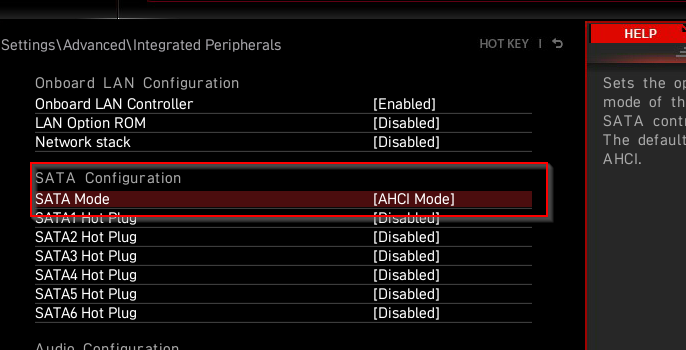
Wenn Sie bereits an den BIOS-Einstellungen herumexperimentiert oder Ihr BIOS kürzlich aktualisiert haben, sollten Sie diese Lösung als Erstes ausprobieren. Im BIOS können Sie einen Modus für SATA-Laufwerke auswählen. Falls Sie einen anderen Modus als AHCI gewählt haben, müssen Sie dies korrigieren.
Start Aufrufen des BIOSDie BIOS-Oberfläche variiert je nach Hersteller, daher ist etwas Recherche erforderlich. Die allgemeinen Schritte sind jedoch recht ähnlich.
Ich suche nach Speicherkonfiguration > SATA-Konfiguration/SATA-Emulation Oder eine ähnliche Einstellung in Ihrem BIOS. Falls Sie diese Optionen im BIOS nicht finden, recherchieren Sie bitte nach dem Begriff „AHCI“. Aktivieren Sie AHCI für Ihren SATA-Controller (oder ändern Sie den SATA-Modus auf AHCI), um das Problem zu beheben.
Entfernen Sie kürzlich installierte Updatepakete.
Sollte der Fehler nach dem Update auftreten, kann die Deinstallation der Update-Pakete das Problem möglicherweise beheben.
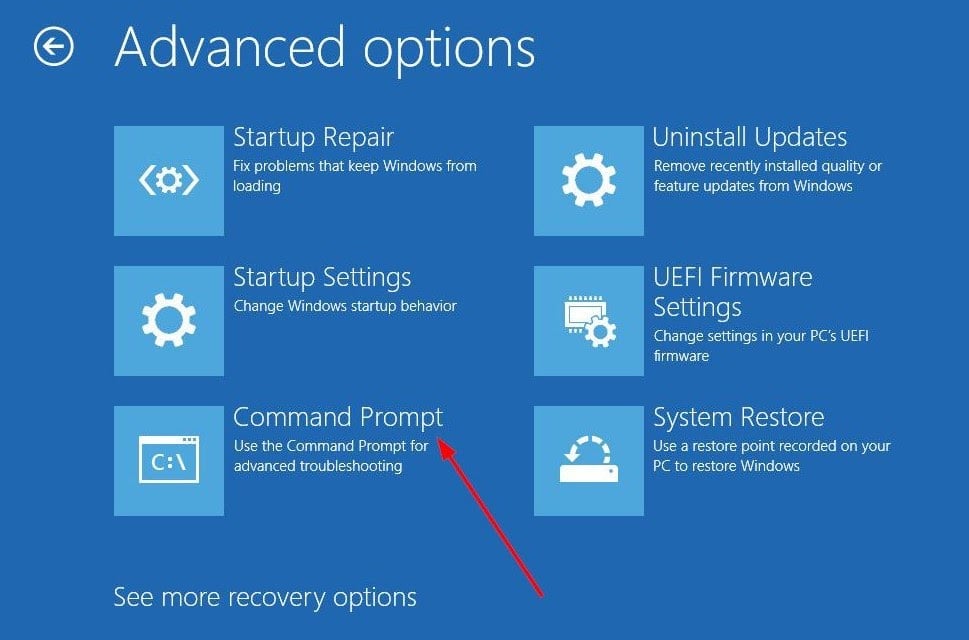
Sie müssen die Eingabeaufforderung verwenden, um die Pakete zu deinstallieren. Um die Eingabeaufforderung zu verwenden, wenn Ihr Computer nicht startet, starten Sie ihn nach dem blauen Bildschirm zweimal neu. Nach zwei aufeinanderfolgenden fehlgeschlagenen Startversuchen wechselt das System in den automatischen Reparaturmodus.
- Vom automatischen Reparaturmodus zu Erweiterte Optionen > Problembehandlung > Erweiterte Optionen > Eingabeaufforderung.
- Führen Sie die folgenden Befehle nacheinander aus (d. h. drücken Sie auf Enter Nach jedem einzelnen):
Verzeichnis C:
Dism /Image:C: /Get-Packages
Hierbei wird davon ausgegangen, dass Laufwerk C das Laufwerk ist, auf dem Windows installiert ist. Wenn Sie Windows auf einem anderen Laufwerk installiert haben, verwenden Sie den entsprechenden Laufwerksbuchstaben.
Der zweite Befehl liefert eine Liste der auf Ihrem Computer installierten Updatepakete.
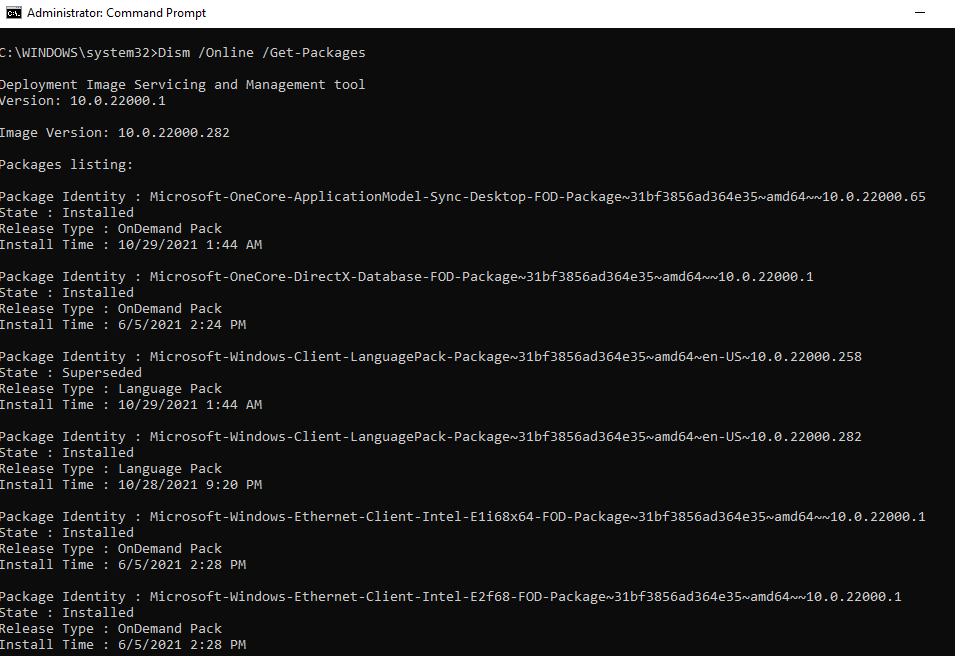
Nutzen Sie diese Informationen, um das Updatepaket zu finden, das Ihrer Meinung nach das Problem verursacht, und notieren Sie sich dessen Namen. Führen Sie anschließend folgenden Befehl aus:
Dism.exe /Image:C: /remove-package /[Name des Pakets]
Ersetzen Sie „Name des Pakets“ durch den tatsächlichen Paketnamen (Paket-ID). Beachten Sie, dass Sie bei Verwendung der Eingabeaufforderung unter Windows den Parameter „/Online“ für alle Befehle benötigen, die „/Image:C“ verwenden.
Zum Beispiel: Dism /Online /Get-Packages.
- Führen Sie bei dieser Gelegenheit die folgenden Befehle aus, um gegebenenfalls ausstehende Updates zu entfernen. Wenn Sie sich nicht sicher sind, ob Updates ausstehen, führen Sie die Befehle trotzdem nacheinander aus:
reg load hklmtemp c:windowssystem32configsoftware
reg delete “HKLMtempMicrosoftWindowsCurrentVersionComponent Based ServicingSessionsPending”/v Exclusive
reg entladen HKLMtemp
Starten Sie nach Abschluss der Arbeiten Ihren Computer neu und überprüfen Sie, ob alles wieder normal funktioniert.
Aktualisieren Sie die IDE ATA/SATA-Controller-Treiber
Falls die bisherigen Lösungsansätze nicht geholfen haben, sollten Sie Ihre Treiber aktualisieren. Wenn ein veralteter oder beschädigter Treiber den Fehler „Nicht zugängliches Startgerät“ verursacht, sollte eine Aktualisierung oder Neuinstallation das Problem beheben.
Um den Treiber zu aktualisieren, müssen Sie im abgesicherten Modus starten. Sobald Sie sich im abgesicherten Modus befinden:
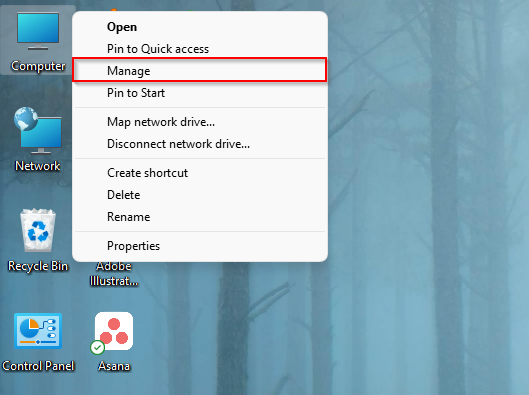
- Rechtsklick auf Computer und wählen Sie Verwalten Zur Bedienung der Computerverwaltungskonsole.
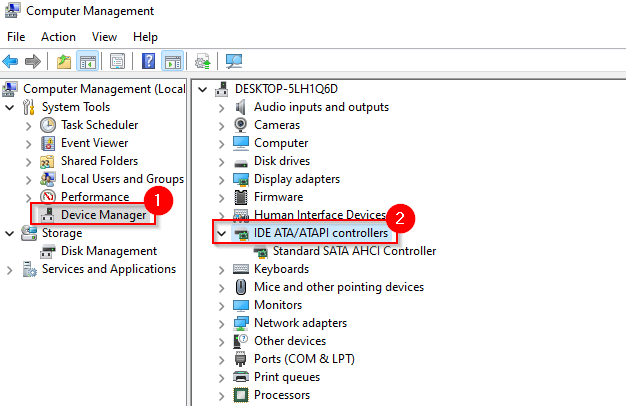
- Lokalisieren Geräte-Manager Gehen Sie von der rechten Seite auf die linke Seite und wählen Sie den kleinen Pfeil daneben aus. IDE ATA / ATAPI-Controller.
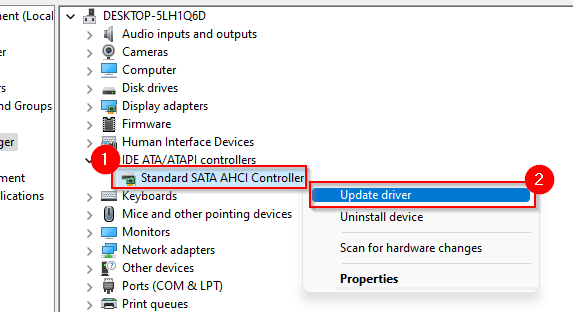
- Rechtsklick auf Standard-SATA AHCI-Controller und wählen Sie Treiber aktualisieren.
- In diesem Stadium müssen Sie entscheiden, ob Windows automatisch nach einer neueren Version des Treibers suchen und diese installieren soll, oder ob Sie bereits heruntergeladene Treiberinstallationsdateien verwenden möchten.
Am besten suchen Sie die passenden Treiber und laden sie von der Website des Herstellers herunter. Dann können Sie sicher sein, dass Sie den richtigen Treiber haben.
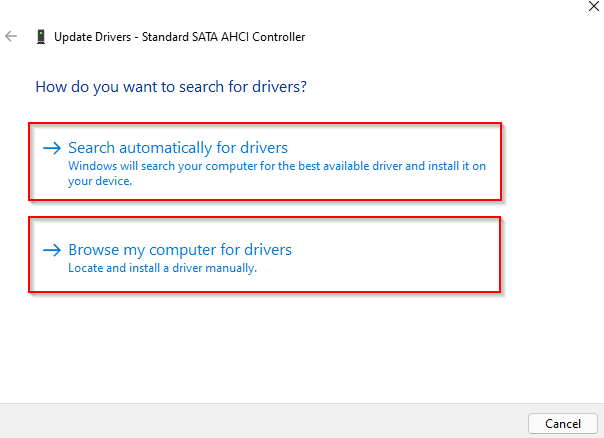
Danach müssen Sie nur noch den Anweisungen des Assistenten folgen und Ihren Computer normal neu starten.
Kein Erfolg? Dann sollten Sie jetzt überprüfen, ob Ihre Festplatte beschädigte Dateien enthält.
Behebung von Fehlern auf der Festplatte
Fehler auf der Festplatte können auch zu einem „Nicht zugängliches Startgerät“-Fehler führen. Windows 10 (und alle Windows-Versionen) bietet Benutzern eine einfache Möglichkeit, Dateisystemfehler und defekte Sektoren automatisch zu überprüfen und zu reparieren. Dieses Tool identifiziert defekte Sektoren auf der Festplatte und verhindert deren zukünftige Verwendung.
Dies können Sie mit CHKDSK, einem Befehlszeilentool, durchführen. Um CHKDSK auszuführen, benötigen Sie entweder:
- Kehren Sie zum automatischen Reparaturmodus zurück (d. h. mit zwei aufeinanderfolgenden fehlgeschlagenen Startversuchen), wie ich es zuvor getan habe, und führen Sie die Eingabeaufforderung aus (d. h. Erweiterte Optionen > Finde die Fehler und behebe sie > Erweiterte Optionen > Eingabeaufforderung), oder
- Starten Sie im abgesicherten Modus und führen Sie die Eingabeaufforderung als Administrator aus.
Sobald die Eingabeaufforderung läuft:
- Wenn Sie die Eingabeaufforderung im AutoReparaturmodus ausführen, führen Sie folgenden Befehl aus:
chkdsk / r C:
- Wenn Sie die Eingabeaufforderung innerhalb von Windows ausführen, führen Sie folgenden Befehl aus:
chkdsk / f / r
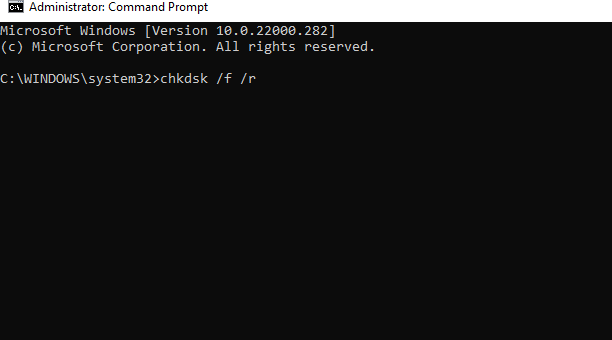
Sobald der Scan abgeschlossen ist, starten Sie Ihren Computer neu und prüfen Sie, ob der Fehler „Nicht zugängliches Startgerät“ behoben wurde.
Außerdem gibt es Lösungsansätze, die Sie ausprobieren können.
Falls Sie weiterhin die Fehlermeldung „Inaccessible Boot Device“ erhalten, bietet Windows Ihnen eine weitere radikale Option, die Sie ausprobieren können.
Sie können Ihren Computer zurücksetzen, sodass Windows in den ursprünglichen Zustand zurückkehrt, so wie er bei der Erstinstallation war. Beim Zurücksetzen werden Ihre Daten gelöscht. Starten Sie Ihren Computer daher am besten neu und erstellen Sie vorher eine Datensicherung.
Wenn Sie mit der Arbeit an Computern vertraut sind, sollten Sie auch prüfen, ob Kabel lose sind oder ob Komponenten Ihres Geräts physische Schäden aufweisen.
Wieder zurück an die Arbeit
Die Fehlermeldung „Inaccessible Boot Device“ kann für jemanden, der mit dem Windows-Bluescreen (BSOD) nicht vertraut ist, beunruhigend wirken. In den meisten Fällen lässt sich dieser Fehler jedoch mit geringem Aufwand beheben. Wenn ein schwerwiegender Windows-Fehler auftritt, sollten Sie Kopien der relevanten Dokumente aufbewahren. Windows-Systemabbildsicherung Es ist direkt verfügbar, sodass Sie nicht viel Zeit damit verschwenden müssen, Ihre Windows-Umgebung von Grund auf neu zu erstellen.
Kommentare sind geschlossen.