

Jedes Mal, wenn Sie Ihren Windows-Computer einschalten, erwarten Sie, dass er funktioniert. Doch nicht jeder Tag beginnt gleich, insbesondere wenn ein grundlegender Fehler vorliegt, von dem Sie nichts wussten und den Sie nicht beheben können.

Einer dieser Fehler ist der gefürchtete schwarze Bildschirm. Es gibt mehrere Gründe, warum er unter Windows 10 auftreten kann, die wir später betrachten werden. Lesen Sie also weiter, um zu erfahren, wie Sie Probleme mit einem schwarzen Bildschirm auf dem Desktop beheben können.
Ursachen für schwarze Bildschirme auf dem Windows-Desktop 10

Sie haben vielleicht schon davon gehört Der schwarze Bildschirm des TodesDieses Problem tritt häufig bei verschiedenen Betriebssystemen auf. Es passiert normalerweise, wenn man den Computer einschaltet und ein leerer, schwarzer Bildschirm erscheint.
Die Hauptursachen für Probleme mit einem schwarzen Bildschirm auf dem Desktop unter Windows 10 sind ein defekter Monitor, eine fehlerhafte Grafikkarte oder eine schlechte Verbindung.

Weitere Ursachen können eine beschädigte Systemdatei sein, die sich durch eine blinkende Eingabeaufforderung und einen leeren Bildschirm äußert, ein defekter Grafikadapter oder ein Absturz des Computers aufgrund eines Motherboard-Fehlers.
So beheben Sie einen schwarzen Desktop-Bildschirm unter Windows 10
- Prüfen Sie auf lose Verbindungen.
- Bildschirmwarnung erzwingen
- Um zu überprüfen, ob die Grafikkarte defekt ist, versuchen Sie es mit einem anderen Monitor.
- Überprüfen Sie das Motherboard Ihres Computers auf Beschädigungen.
- Bildschirmreparatur oder -austausch
- Starten in den abgesicherten Modus
- Installieren Sie den Anzeigetreiber neu.
Prüfen Sie auf lose Verbindungen.

Ein schwarzer Bildschirm kann durch lose Verbindungen auf der Platine Ihres Computers oder durch fehlerhafte Verkabelung verursacht werden. Überprüfen Sie den Netzstecker, um sicherzustellen, dass er fest mit dem Monitor verbunden und an eine Stromquelle angeschlossen ist, damit der Strom ordnungsgemäß fließen kann.
Stellen Sie sicher, dass die Videokabelverbindungen an der Rückseite des Computers und des Monitors fest sitzen und dass die Grafikkarte ordnungsgemäß auf dem Motherboard montiert ist und alle Kabel und Drähte fest und korrekt angeschlossen sind.
Wenn die Standby-Leuchte nicht aufleuchtet, Schließen Sie den Bildschirm an Bezüglich der Steckdose könnte ein Problem mit dem Monitor oder dem Netzkabel vorliegen. Falls die Standby-Leuchte leuchtet, aber kein Signal vom Computer kommt, können Sie auch ein anderes Kabel oder eine andere Verbindung ausprobieren.
Trennen Sie alle externen Geräte wie Maus, Festplatte oder Tastatur und starten Sie Ihren Computer neu. Wenn der schwarze Bildschirm verschwindet, schließen Sie diese Geräte nacheinander wieder an, um das defekte Gerät zu identifizieren und dessen Treiber zu aktualisieren.
Bildschirmaktivierung erzwingen

Nicht alle Probleme mit einem schwarzen Bildschirm auf dem Windows-10-Desktop deuten auf einen schwerwiegenden Hardware- oder Komponentendefekt hin. Die Ursache könnte sein, dass Windows 10 Ihren Monitor nicht erkennt. In diesem Fall können Sie Tastenkombinationen verwenden, um den Monitor zu aktivieren.
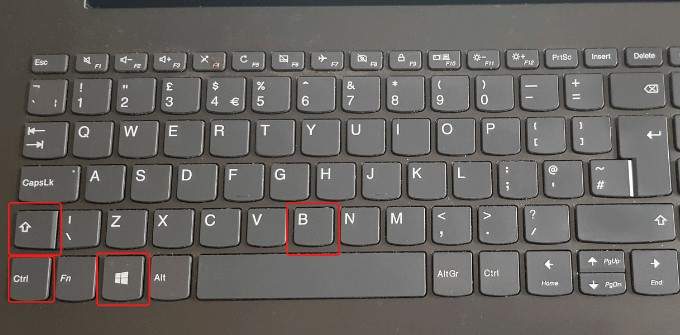
Drücken Sie dazu die Tasten Windows-Taste + STRG + UMSCHALT + B Gleichzeitig werden dadurch die Grafiktreiber Ihres Computers neu gestartet und einige zugrundeliegende Probleme behoben.
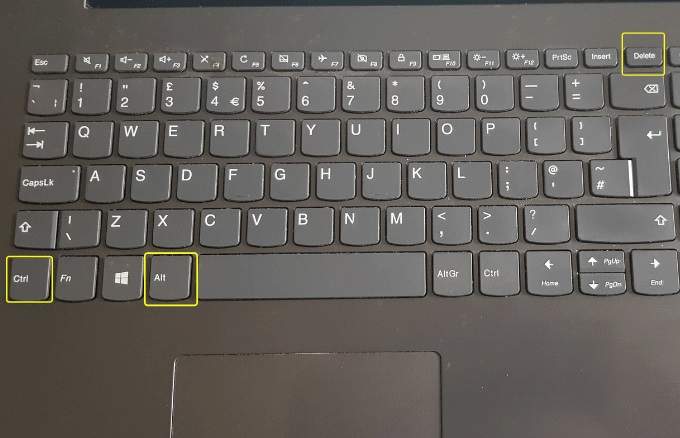
Drücken Sie stattdessen STRG + ALT + DEL Tippen Sie auf der Tastatur auf den Ein-/Ausschalter in der unteren rechten Ecke des Bildschirms und anschließend auf Wiederaufnahme Um Ihren Computer neu zu starten. Ihr Computer wird Neustart ohne schwarzen Bildschirm.
Das Problem mit dem schwarzen Bildschirm auf dem Desktop kann durch ein Problem in Windows 10-UpdateDaher kann Ihnen die Verwendung der oben genannten Tastenkombination in verschiedenen Situationen helfen, beispielsweise bei einem schwarzen Bildschirm.
Sie können das auch überprüfen Helligkeitsstufen des Computerbildschirms Hoch, und ob das Gerät die Bildschirmhelligkeit reduziert hat, um Strom zu sparen.
Versuchen Sie, einen anderen Monitor anzuschließen, um eine Fehlfunktion der Grafikkarte auszuschließen.
Die Hauptursachen für defekte Grafikkarten sind Herstellungsfehler oder Beschädigungen. Sie können jedoch überprüfen, ob Ihre Karte defekt ist oder ausgetauscht werden muss, indem Sie sie an einem anderen Monitor testen und die Bilddarstellung prüfen. Wenn der zweite Monitor ein normales Bild anzeigt, ist Ihr aktueller Monitor defekt.
Überprüfen Sie das Motherboard des Computers auf Beschädigungen.
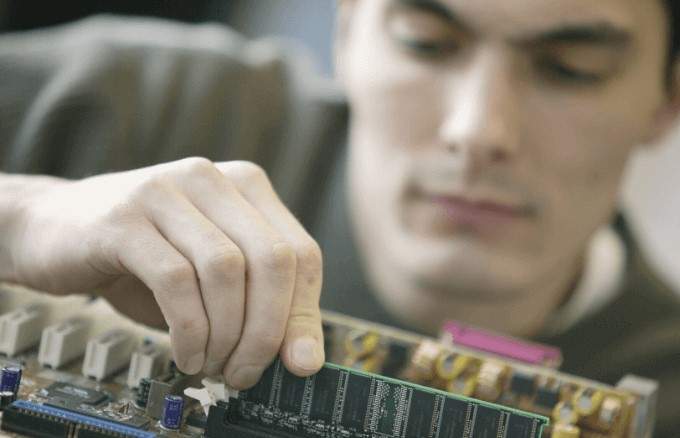
Ihre Grafikkarte funktioniert möglicherweise einwandfrei, das Mainboard hingegen nicht. Alle Komponenten im Computergehäuse sind mit diesem Mainboard verbunden, um die korrekte Kommunikation und Interaktion zu gewährleisten. Verursacht ein Stromstoß oder eine Flüssigkeitsverschmutzung einen Kurzschluss auf dem Mainboard, können die angeschlossenen Karten und Komponenten unter Umständen nicht mehr erkannt und verwendet werden, was letztendlich zum Ausfall des Computers führt.
Prüfen Sie die Grafikkarte auf Beschädigungen und versuchen Sie, eine andere zu verwenden, um zu sehen, ob das Bild wieder erscheint. Falls nicht, tauschen Sie die gesamte Platine aus.
Bildschirmreparatur oder -austausch
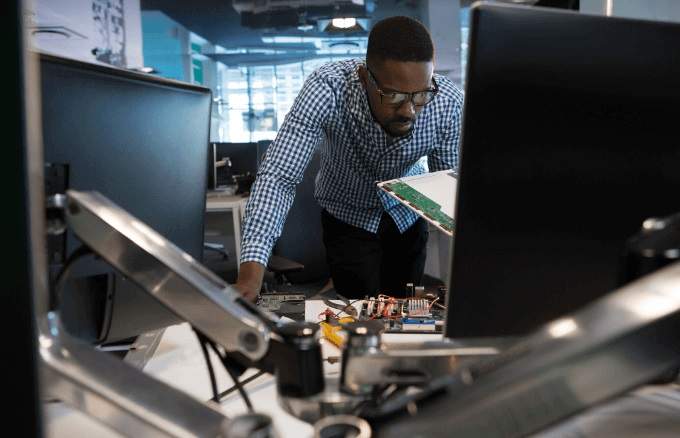
Ein schwarzer Bildschirm kann auch darauf hindeuten, dass der Monitor aufgrund von Faktoren wie hoher Luftfeuchtigkeit oder einem Defekt der Elektronik im Inneren das Ende seiner Lebensdauer erreicht hat. Funktioniert er auch an einem anderen Computer nicht, ist der Monitor defekt und muss ersetzt werden.
Starten in den abgesicherten Modus
Der abgesicherte Modus von Windows 10 startet mit sehr einfachen Anwendungen und Programmen, sodass Sie sehen können, ob etwas anderes die Ursache für den schwarzen Desktop-Bildschirm ist.
Um im abgesicherten Modus einen schwarzen Bildschirm anzuzeigen, drücken Sie den Netzschalter Ihres Computers und starten Sie das Gerät neu. Wiederholen Sie diesen Vorgang dreimal, um die automatische Reparaturfunktion zu aktivieren. Diagnose.
Klicken Sie als Nächstes auf das Menü. Erweitert Klicken Sie zunächst auf die Option Problembehandlung.
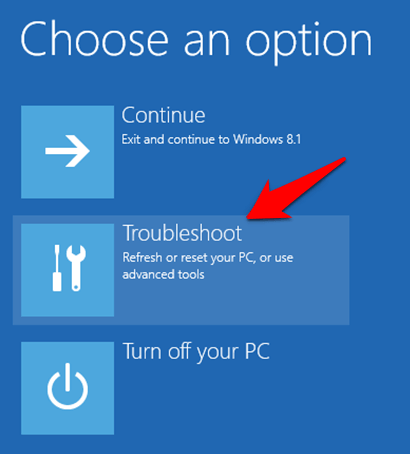
Im Optionsbildschirm
fortschrittlich, Klicken
Starteinstellungen.
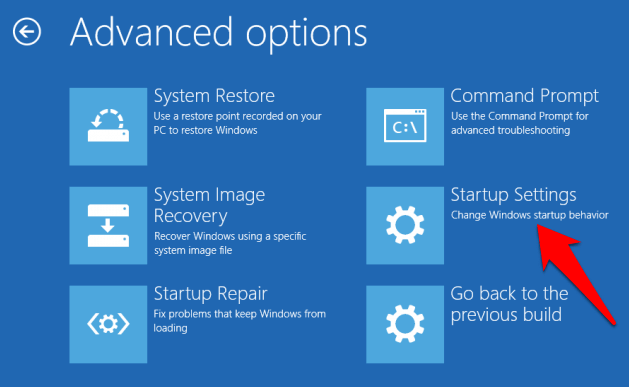
Klicke auf
4 Drücken Sie die Tastatur, um Windows 10 im abgesicherten Modus zu starten.
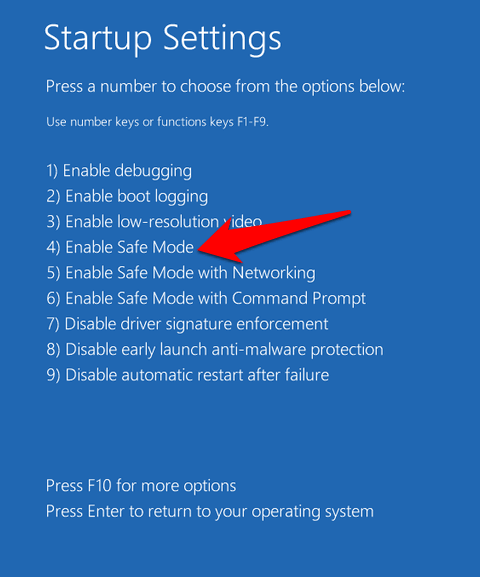
Als Nächstes melden Sie sich an und drücken Sie
Win + X, und wählen Sie
Geräte-Manager Klicken Sie anschließend, um den Abschnitt zu erweitern.
Displayadapter.
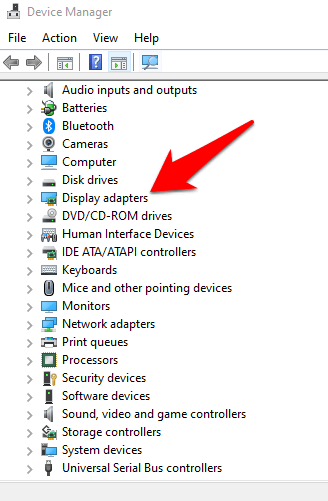
Klicken Sie mit der rechten Maustaste auf Ihren Anzeigetreiber in der Liste und wählen Sie aus
Gerät deaktivieren.
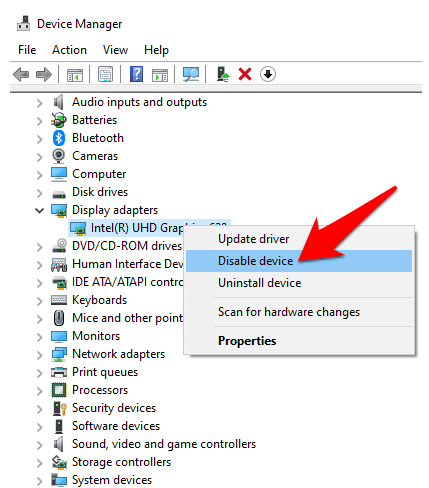
Starten Sie Ihren Computer neu, um die Einrichtung abzuschließen, und prüfen Sie, ob der Desktop angezeigt wird. Falls ja, suchen Sie über Windows Update oder die Website des Herstellers nach dem neuesten Treiber.
Installieren Sie den Anzeigetreiber neu.
Dazu müssen Sie, wie oben beschrieben, im abgesicherten Modus starten und die entsprechende Taste drücken. Win + X, Dann wählen Sie Gerätemanager.
Klicken Sie im Geräte-Manager-Fenster auf Display-AdapterKlicken Sie mit der rechten Maustaste auf Ihre Grafikkarte und wählen Sie aus deinstallieren. Klicke auf OK Um die Deinstallation abzuschließen.
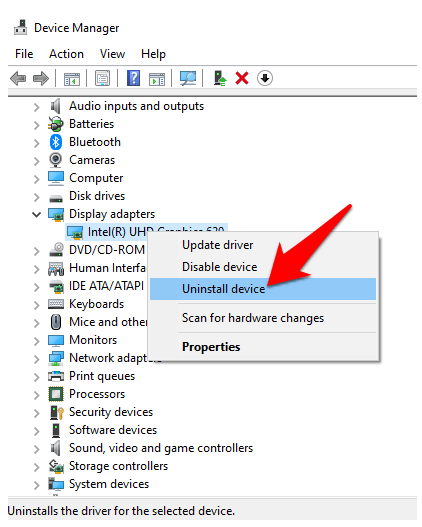
Wenn Ihr Computer wieder eingeschaltet wird, installiert Windows den Grafikkartentreiber automatisch neu. Sie können dann überprüfen, ob der Bildschirm wieder schwarz ist.
Zusammenfassung
Manchmal lässt sich ein Problem mit einem schwarzen Bildschirm beheben, indem man bis zu sechs Stunden wartet, falls der Computer langsam ist. Windows kann sich dann selbst reparieren. Es lohnt sich, diese und die oben genannten Lösungsansätze auszuprobieren.
Wir würden uns freuen, von Ihren Erfahrungen bei der Behebung des Problems mit dem schwarzen Bildschirm unter Windows 10 zu hören. Berichten Sie uns von den Lösungen, die funktioniert haben, oder schildern Sie Ihr spezifisches Problem in einem Kommentar unten.
Kommentare sind geschlossen.