

Obwohl Windows 10 im Vergleich zu älteren Versionen (erinnern Sie sich noch an Windows Me?) ein bemerkenswert stabiles Betriebssystem ist, ist es keineswegs fehlerfrei. Jedes Computersystem kann abstürzen oder ausfallen, und Windows bildet da keine Ausnahme. Für die meisten Windows-Nutzer ist dies häufig mit dem berüchtigten Bluescreen (BSOD) verbunden.
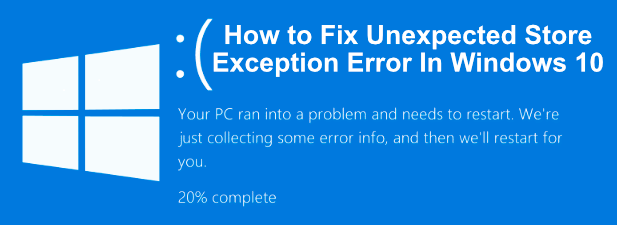
BSOD-Fehler haben oft schwer verständliche Namen, wie beispielsweise der Fehler „Unerwartete Speicherausnahme“. Leider gibt es keine eindeutige Ursache für diesen BSOD-Fehler. Wenn Sie jedoch versuchen, den Fehler „Unerwartete Speicherausnahme“ unter Windows 10 zu beheben, finden Sie hier einige gängige Lösungsansätze.
Was sind die Ursachen für den Fehler „Unerwartete Speicherausnahme“ in Windows 10?
Die Ursache eines BSOD-Fehlers zu ermitteln ist nicht der einfachste Prozess, aber „Unexpected Store Exception“-Fehler werden oft durch Hardwarefehlfunktionen verursacht, wie z. B. eine fehlerhafte Festplatte oder Grafikkarte, oder durch andere wichtige Hardwarekomponenten Ihres Computers, wie z. B. den Arbeitsspeicher.
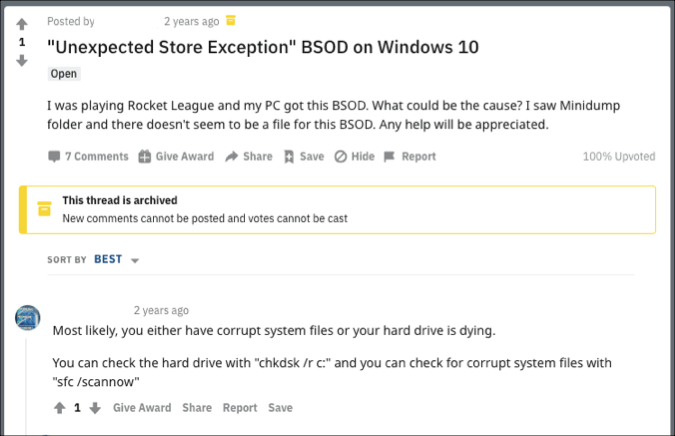
Nutzer in Supportforen, auf Reddit und anderen Plattformen nennen Festplattenausfälle als eine der häufigsten Ursachen für diesen Fehler. Hardwaredefekte sind jedoch nicht immer die Ursache. Andere Nutzer vermuten, dass Systemupdates oder wichtige Treiber in vielen Fällen die Ursache sind.
Ob es sich um einen Hardwaredefekt oder einen Softwarekonflikt handelt – es gibt einige gängige Lösungsansätze, die Sie ausprobieren können, bevor Sie Ihren Computer austauschen. Wir haben diese Lösungsansätze unten für Sie zusammengestellt.
Überprüfen Sie Ihre Systemgeräte
Der BSOD-Fehler „Unexpected Store Exception“ hat möglicherweise keine offensichtliche Ursache, aber wie bereits erwähnt, gehören Hardwaredefekte zu den häufigsten Ursachen. Daher ist es wichtig, bei solchen Fehlern zuerst die Systemhardware zu überprüfen.
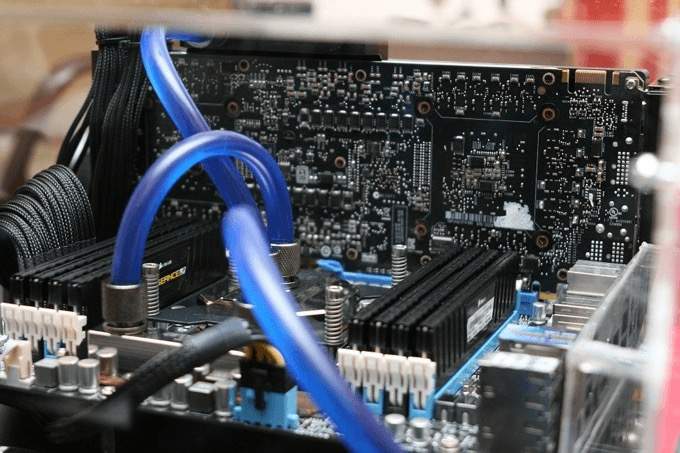
Sie sollten Ihre Festplatte auf Fehler überprüfen, um festzustellen, ob dies die Ursache ist. Falls ja, sichern Sie Ihre Dateien umgehend , denn wenn Ihre Systemfestplatte ausfällt, versuchen Sie , die Dateien von einer beschädigten Festplatte zu extrahieren , was kein einfacher Vorgang ist und höchstwahrscheinlich fehlschlägt.
Vergessen Sie nicht, auch andere Systemkomponenten zu testen. Grafikkarten und Arbeitsspeicher können ebenfalls diesen Bluescreen-Fehler verursachen. Überprüfen Sie daher den Arbeitsspeicher mit Tools wie Memtest oder verwenden Sie Software wie FurMark , um Ihre Grafikkarte zu testen.
Suchen Sie nach beschädigten Systemdateien
Wenn Sie Ihr Gerät überprüft und bestätigt haben, dass keine Fehler oder Probleme vorliegen, kann der Fehler „Unerwartete Speicherausnahme“ auf eine andere mögliche Ursache hinweisen: beschädigte Systemdateien.
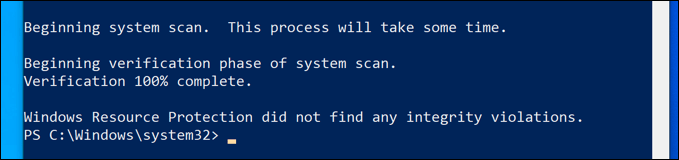
Sie können dies schnell mit dem in Windows integrierten Systemdatei-Überprüfungsprogramm ( SFC ) über eine PowerShell-Eingabeaufforderung oder die Befehlszeile mit Administratorrechten testen. Die folgenden Anweisungen empfehlen die Verwendung von PowerShell, funktionieren aber auch mit cmd.
- Öffnen Sie das PowerShell-Fenster, indem Sie mit der rechten Maustaste auf das Startmenü klicken und auf … klicken. PowerShell (Admin)Sobald PowerShell geöffnet ist, geben Sie Folgendes ein: sfc / scannow Drücken Sie die Eingabetaste, um den Scan zu starten.
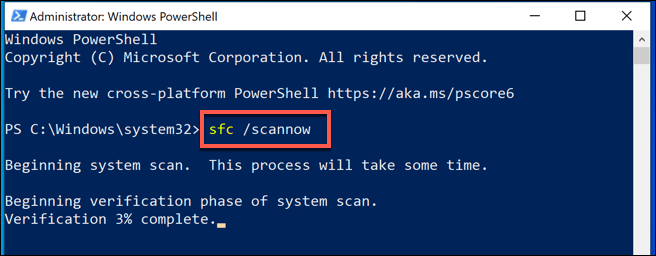
- Windows benötigt einige Zeit, um Ihren Computer zu scannen. Das Tool sollte... sfc Es behebt automatisch alle erkannten Probleme, aber möglicherweise müssen Sie [eine Taste/Taste/etc.] drücken. Y Jegliche Ansprüche vor Abschluss des Verfahrens anzunehmen.
Führen Sie das Festplattenprüfungstool aus.
Ein weiteres nützliches Tool, das Sie ausprobieren können, insbesondere wenn der Befehl sfc keine Probleme gefunden hat, ist das Dienstprogramm chkdsk . Wie das Systemdatei-Überprüfungsprogramm ermöglicht Ihnen chkdsk , Ihr Systemlaufwerk auf Fehler zu überprüfen.
Wenn Sie vermuten, dass kleinere Fehler auf Ihrer Festplatte Bluescreens (BSODs) wie diese verursachen, ist chkdsk ein hilfreiches Tool. Es kann oft Ihr Dateisystem reparieren, fehlerhafte Sektoren umgehen und vieles mehr. Wie sfc können Sie chkdsk über ein PowerShell-Fenster oder die Befehlszeile mit Administratorrechten ausführen .
- Klicken Sie dazu mit der rechten Maustaste auf das Startmenü und klicken Sie auf PowerShell (Admin) Um es auszuführen, geben Sie im PowerShell-Fenster Folgendes ein: chkdsk / r Um den Scan zu planen, drücken Sie die Taste. Y Zur Bestätigung.
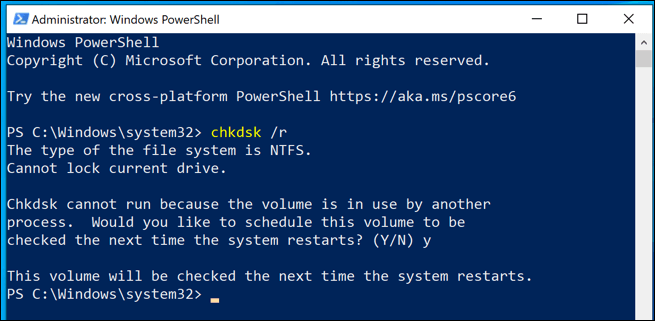
Das Tool chkdsk wird als Systemstartprüfung ausgeführt. Das bedeutet, dass Sie Ihren Computer neu starten und chkdsk Ihre Festplatte scannen lassen müssen, bevor Windows startet, um sicherzustellen, dass keine Konflikte vorliegen. Falls Probleme gefunden werden, behebt chkdsk diese. Anschließend startet Windows automatisch, sobald der Vorgang abgeschlossen ist.
Prüfen Sie, ob Windows- und Treiberupdates verfügbar sind.
Systemkonflikte, die zu Bluescreens (BSODs) führen, können auch durch veraltete Treiber oder Software verursacht werden. Wenn auf Ihrem Computer „Unerwartete Speicherausnahme“-Fehler angezeigt werden, sollten Sie nach Windows-Updates und verfügbaren Treiberaktualisierungen für Ihre Geräte suchen.
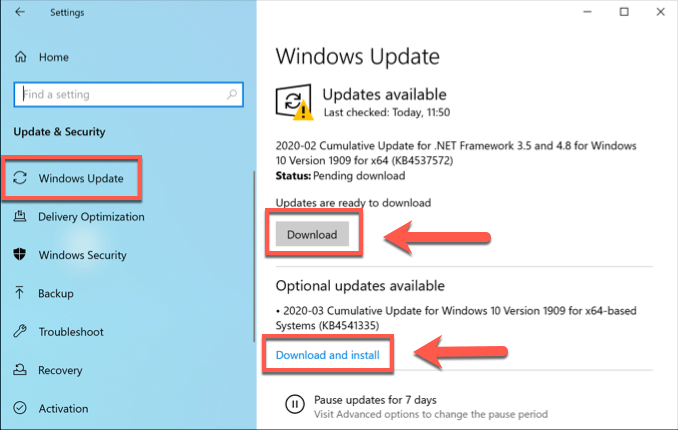
Windows-Software- und Treiberaktualisierungen enthalten oft wichtige Fehlerbehebungen und Verbesserungen für Ihren Computer, die Bluescreen-Fehler (BSOD) wie diesen verhindern können. Sie können über das Menü „Windows-Einstellungen“ nach Windows- und Treiberaktualisierungen suchen.
- Um auf dieses Menü zuzugreifen, klicken Sie mit der rechten Maustaste auf das Startmenü-Symbol und wählen Sie die entsprechende Option aus. Einstellungen Klicken Sie hier auf Update und Sicherheit > Herunterladen (oder Lade und installiere) Um mit dem Herunterladen und Installieren aller als verfügbar aufgeführten Updates zu beginnen.
Möglicherweise müssen Sie auch auf den Webseiten der Hersteller nach den neuesten Updates suchen, insbesondere wenn Sie NVIDIA-Grafikkarten (oder ähnliche Marken) verwenden, da Treiberaktualisierungen dort häufiger vorkommen.
Windows 10 zurücksetzen oder neu installieren
Wenn Sie alles andere versucht haben, kann ein letzter Versuch, Windows zurückzusetzen oder neu zu installieren, manchmal zugrunde liegende Probleme in Ihrer Systemkonfiguration beseitigen, die Sie zuvor nicht diagnostizieren konnten.
Im Gegensatz zu älteren Windows-Versionen ist es jetzt möglich, Windows schnell auf die Standardeinstellungen zurückzusetzen, ohne die gesamte Festplatte löschen und das System neu installieren zu müssen (obwohl diese Option weiterhin verfügbar ist).
- Wenn Sie Windows zurücksetzen möchten, öffnen Sie die Windows-Einstellungen, indem Sie mit der rechten Maustaste auf das Startmenü klicken und dann auf Einstellungen klicken. Einstellungen In der Liste Einstellungen , Klicken Update und Sicherheit > Wiederherstellung > Erste Schritte.
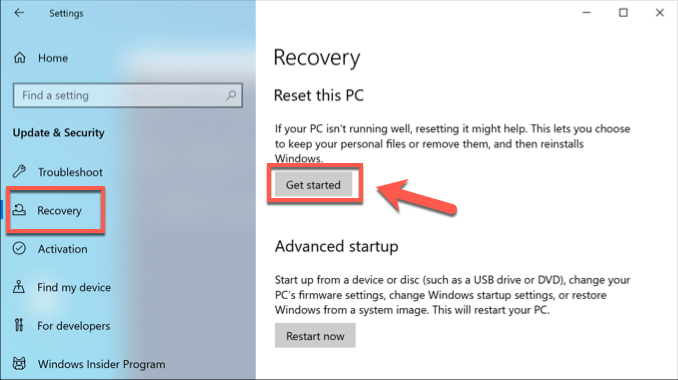
- Sie können Ihre Dateien behalten (klicken Sie auf Bewahre meine Dateien auf Um dies zu tun) oder die Festplatte zu löschen und von vorne zu beginnen (klicken Sie hier). Entferne alles stattdessen).
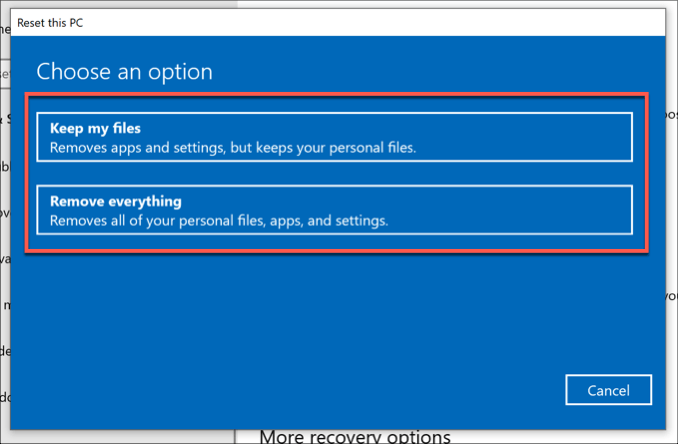
Sobald Sie Ihre Entscheidung getroffen haben, startet Windows den Zurücksetzungsprozess. Möglicherweise werden Sie aufgefordert, weitere Schritte zu bestätigen oder zu akzeptieren. Nach Abschluss des Vorgangs sollten viele der häufigsten Probleme behoben sein.
Behebung häufiger Bluescreen-Fehler in Windows 10
Wenn auf Ihrem Computer die Fehlermeldung „Unerwartete Speicherausnahme“ erscheint, geraten Sie nicht in Panik. Mit den oben beschriebenen Schritten sollte Windows (in den meisten Fällen) wieder funktionieren. Ähnliche Schritte können auch andere Bluescreen-Fehler beheben, beispielsweise den Windows-Speicherverwaltungsfehler, der durch Speicherprobleme verursacht wird.
Wenn Sie Probleme mit dem Bluescreen-Fehler haben, sollten Sie zunächst die Bluescreen-Speicherabbilddateien suchen und analysieren . Manchmal gibt es jedoch keine einfachen Lösungen, und das Problem lässt sich nur durch eine Neuinstallation von Windows 10 beheben (abgesehen vom Austausch des Geräts). Eine Neuinstallation kann einige Zeit in Anspruch nehmen, aber wenn Sie keine andere Möglichkeit haben, ist dies möglicherweise der beste Weg, Ihren Computer zu reparieren.
Falls Sie eigene Lösungsansätze haben, die Sie teilen möchten, hinterlassen Sie diese bitte im Kommentarbereich unten.
Falls das Inhaltsverzeichnis nicht korrekt geladen wird, aktualisieren Sie bitte die Seite.
Kommentare sind geschlossen.