

Windows hat sich seit Windows 3.1 enorm weiterentwickelt. Das moderne Betriebssystem Windows 10 ist nicht nur optisch ansprechend, sondern bietet auch zahlreiche Möglichkeiten zur individuellen Anpassung. Einige dieser Einstellungen sind rein ästhetischer Natur, andere beeinflussen die Nutzung von Windows direkt.
Macht euch bereit! Wir werden uns eingehend mit den vielen Möglichkeiten zur individuellen Anpassung von Windows 10 beschäftigen.
Das absolute Muss: Hintergründe und Themen
Windows 10 bietet einige sehr ansprechende Desktop-Hintergrundbilder. Die meisten Nutzer werden mit den Standardoptionen wahrscheinlich zufrieden sein. Das Ändern des Hintergrundbildes ist jedoch auch die einfachste Möglichkeit, dem System eine persönliche Note zu verleihen.
Sie können jedes beliebige Bild als Hintergrund verwenden. Für optimale Ergebnisse empfiehlt sich jedoch ein Bild, dessen Auflösung der nativen Bildschirmauflösung entspricht. Diese bezieht sich auf das Seitenverhältnis zwischen horizontaler und vertikaler Dimension. Bei einem Bildschirm mit 1920 x 1080 Pixeln sollten Sie also ein Bild mit dieser Auflösung wählen. Auch die Verwendung eines Bildes mit höherer Auflösung ist möglich, solange das Seitenverhältnis beibehalten wird.
Wenn Sie ein Bild mit dem falschen Seitenverhältnis oder einer sehr niedrigen Auflösung verwenden, erscheint es unscharf oder verzerrt.
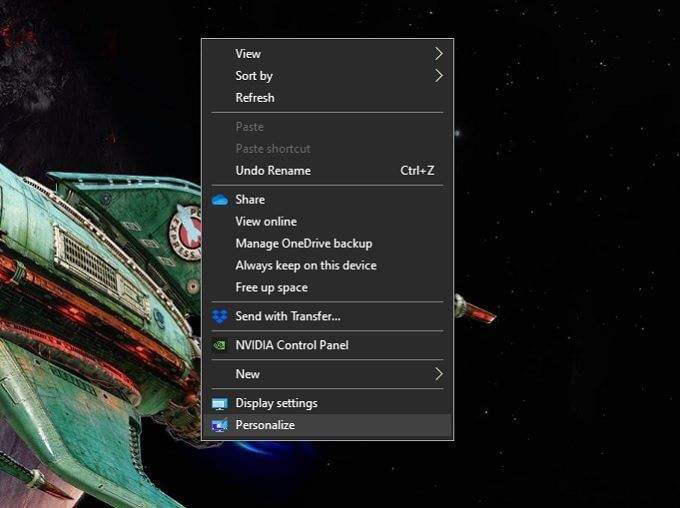
Nachdem Sie Ihr Hintergrundbild heruntergeladen und auf Ihrem Computer gespeichert haben, können Sie es ändern, indem Sie mit der rechten Maustaste auf den Desktop klicken und dann „Anpassen“ auswählen.
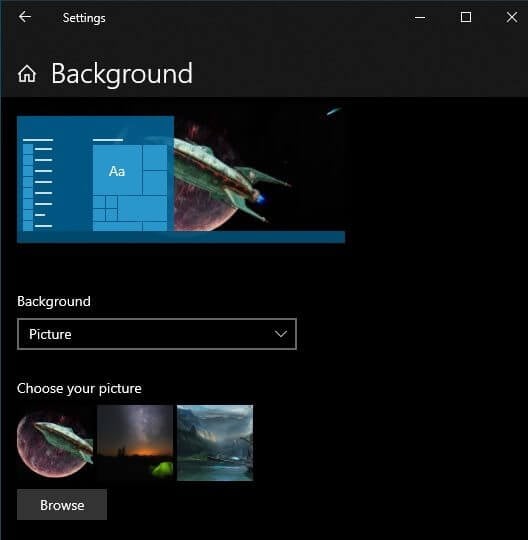
Hier können Sie auswählen, ob Sie ein einzelnes Bild oder eine Diashow wünschen. Wenn Sie eine Diashow mit Hintergründen erstellen möchten, müssen Sie alle Bilder in einem Ordner speichern. Je nach gewähltem Hintergrundtyp können Sie nach einem bestimmten Bild oder Ordner suchen.
Hintergründe sind nur ein Element Ihres Gesamtbildes. Durch die Anpassung des Designs können Sie Systemfarben, Sounds und den Stil des Mauszeigers steuern. Suchen Sie einfach im Startmenü nach „Designs“ und klicken Sie auf „ Designs und zugehörige Einstellungen“.
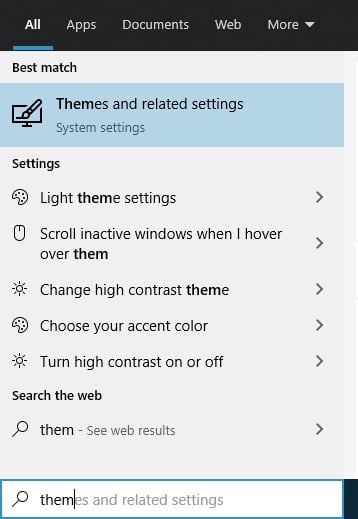
Klicken Sie anschließend nacheinander auf jede Option, um das Erscheinungsbild Ihres Systems Ihren Vorlieben entsprechend anzupassen.
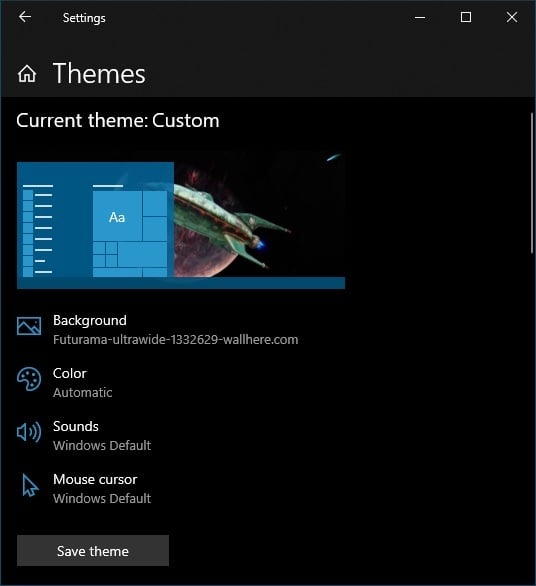
Wenn Sie eine Hintergrund-Diashow verwenden, empfehlen wir, die Farbe im Automatikmodus zu belassen, da dieser in der Regel die beste Komplementärfarbe zu Ihrem aktuellen Hintergrund liefert.
Anpassung des Sperrbildschirms
Der Sperrbildschirm ist eine Sicherheitsfunktion in Windows 10, die verhindert, dass Unbefugte Ihre Arbeit einsehen und Ihren Computer ohne Kenntnis Ihres Passworts benutzen können. Er ist jedoch mehr als nur eine rein funktionale Funktion. Er kann allerlei nützliche Informationen anzeigen und ist vor allem das Erste, was Sie sehen, wenn Sie sich an Ihren Computer setzen.
Daher sollten Sie unbedingt Ihr Sperrbildschirmbild ändern und die darauf angezeigten Informationen anpassen. Dies ist eine der einfachsten Möglichkeiten, Windows 10 zu personalisieren. So greifen Sie auf die Sperrbildschirmeinstellungen zu:
- Öffnen Start Menu
- Klicken Einstellungen Zahnrad
- Klicken Personalisierung
- Klicken Lock Screen
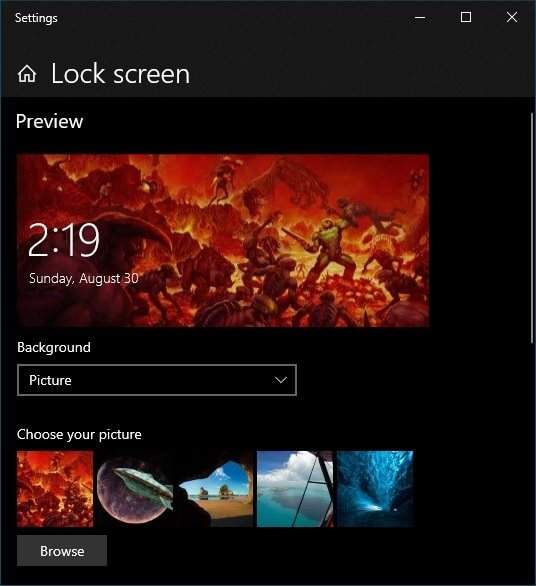
Hier können Sie Ihr gewünschtes Hintergrundbild auswählen. Die Steuerung funktioniert genauso wie bei der Auswahl eines Desktop-Hintergrundbildes. Sie können ein einzelnes Bild, ein Fotoalbum für eine Diashow oder „Windows Spotlight“ auswählen, eine spezielle Sperrbildschirmfunktion, die verschiedene Live-Informationen anzeigt.
Sie können auch auswählen, welche Apps auf Ihrem Sperrbildschirm angezeigt werden sollen und zu welchen Sie detaillierte Informationen wünschen. Viele Nutzer möchten beispielsweise ihre Kalendereinträge auf einen Blick sehen. Bedenken Sie jedoch, dass jeder auf Ihren Sperrbildschirm zugreifen kann. Achten Sie daher auf Ihre Privatsphäre.
Bildschirmschoner hinzufügen und ändern
Bildschirmschoner erfüllen ihren ursprünglichen Zweck, Bildschirme zu „schützen“, nicht mehr. Selbst OLED-Bildschirme, die zum Einbrennen neigen, verfügen über integrierte Schutzmechanismen. Dennoch können Bildschirmschoner weiterhin dem Schutz der Privatsphäre und der Sicherheit dienen. Und nicht zuletzt sind sie ein schönes Dekorationselement!
Windows 10 bietet eine kleine Auswahl an Bildschirmschonern, aber Sie können beliebig viele hinzufügen. Wir haben uns beispielsweise kürzlich die besten Bildbildschirmschoner angesehen, die den Standardbildschirmschoner von Windows 10 ersetzen können. Es gibt außerdem viele hervorragende kostenlose Bildschirmschoner zum Herunterladen, mit denen Sie Ihren Windows-10-Bildschirmschoner individuell gestalten können.
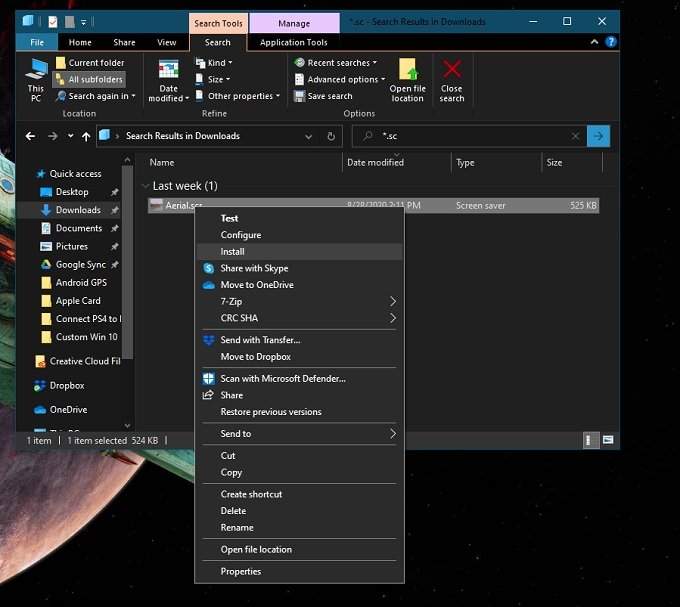
Das Installieren neuer Bildschirmschoner ist kinderleicht. Heruntergeladene Bildschirmschoner sind entweder selbstinstallierende ausführbare Dateien oder Dateien mit der Endung „.scr“. Selbstinstallierende Anwendungen starten Sie einfach wie jede andere Anwendung. Bei SCR-Dateien klicken Sie mit der rechten Maustaste darauf und wählen „ Installieren“.
Sobald Sie Ihre gewünschten Bildschirmschoner installiert haben, können Sie über die Suche nach „Bildschirmschoner ändern“ im Startmenü zwischen ihnen wechseln. Wählen Sie anschließend einfach Ihren bevorzugten Bildschirmschoner aus dem Dropdown-Menü aus.
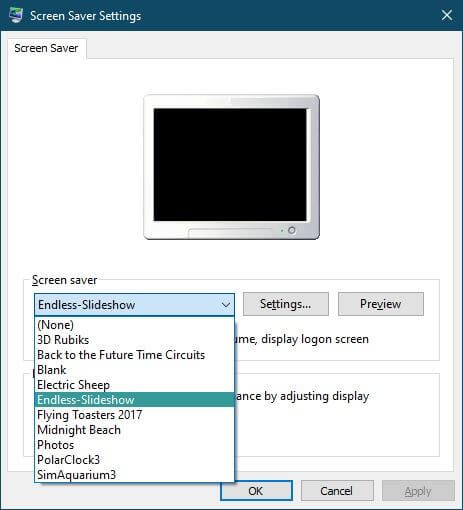
Viele Bildschirmschoner bieten Einstellmöglichkeiten zur Feinabstimmung. Bei Diashow-Bildschirmschonern müssen Sie außerdem den Ordner mit den gewünschten Bildern angeben. Klicken Sie auf die Schaltfläche „Einstellungen…“, um auf diese Funktionen zuzugreifen.
Klicken Sie auf „Vorschau“ , um den Bildschirmschoner mit den aktuellen Einstellungen zu aktivieren. Wenn Ihnen das Ergebnis gefällt, klicken Sie einfach auf „ Anwenden“ . Vergessen Sie nicht, die Leerlaufzeit Ihres Computers festzulegen, bevor der Bildschirmschoner startet!
Passen Sie das Startmenü an
In den düsteren Zeiten von Windows 8 schien es, als würde Microsoft das beliebte Startmenü aufgeben. Mit Windows 8.1 wurde es zwar teilweise wieder eingeführt, doch viele Nutzer bevorzugen weiterhin Apps von Drittanbietern, die das klassische Startmenü wiederbelebt haben.
Das Startmenü in Windows 10 entspricht zwar nicht ganz dem klassischen Modell, ähnelt aber viel eher dem experimentellen Modell von Windows 8.1. Es funktioniert sofort einwandfrei, lässt sich aber auch feinabstimmen.
Der erste Trick im Startmenü, den jeder kennen sollte, ist, dass man es in der Größe verändern kann! Man muss nur die vertikale oder horizontale Kante ziehen , um es in die gewünschte Form und Größe zu bringen!
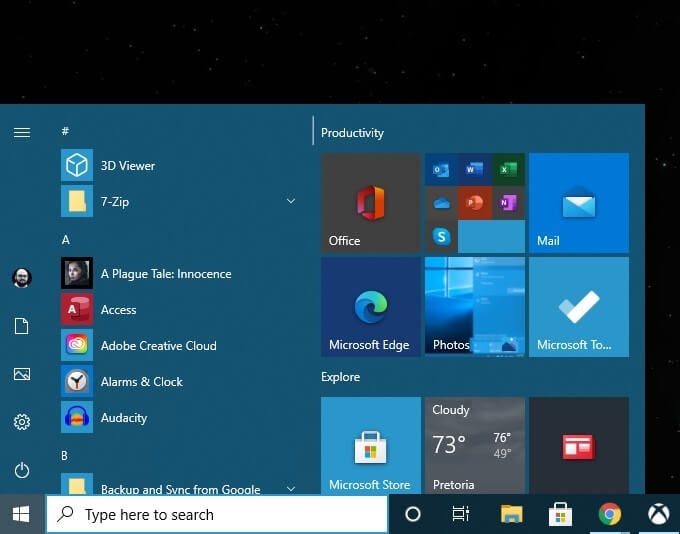
Ein weiterer wichtiger Trick zur Anpassung von Windows 10 befindet sich im Startmenü selbst. Sie erreichen es über Startmenü > Symbol „Einstellungen“ > Personalisierung > Start.
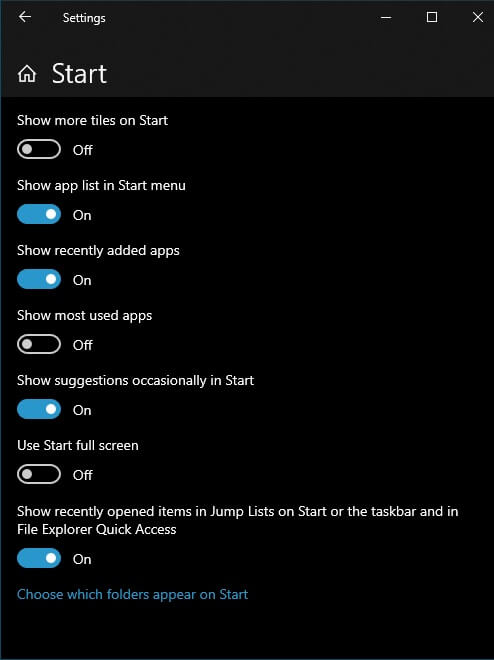
Hier können Sie Funktionen wie Vorschläge deaktivieren, die Anzahl der anzuzeigenden Felder erhöhen usw. Aktivieren Sie einfach die gewünschten Optionen und lassen Sie die übrigen deaktiviert.
Im Startmenü selbst können Sie unerwünschte Kacheln ganz einfach lösen, indem Sie mit der rechten Maustaste darauf klicken und „Lösen“ auswählen . Im selben Menü können Sie außerdem die Größe jeder Kachel aus einer vordefinierten Auswahl anpassen.
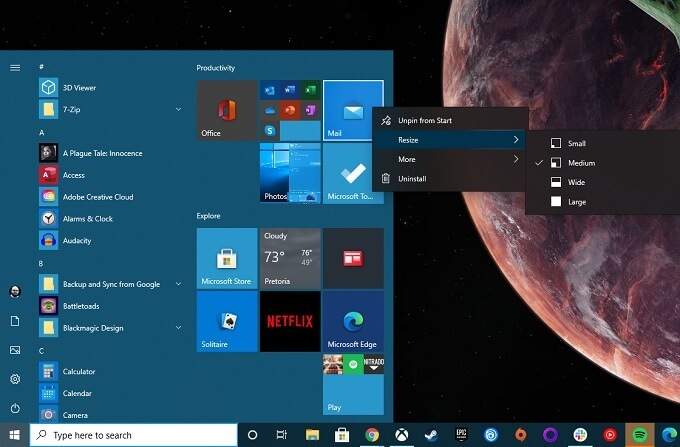
Sie können die Kacheln direkt an die gewünschte Position ziehen. Das Hinzufügen von Kacheln ist ganz einfach: Klicken Sie mit der rechten Maustaste auf eine beliebige Anwendung im Startmenü und wählen Sie „An Start anheften “.
Ändern Sie die Systemschriftart
Vor Windows 10 bot Microsoft die Möglichkeit, die Standardschriftart des Systems zu ändern. So konnte man eine Standard-Windows-Schriftart wählen, die dem System ein elegantes Aussehen verlieh, oder, falls man es vorzog, sie auf Comic Sans ändern und das System lächerlich aussehen lassen.
Microsoft hat zwar die Option zum Ändern der Systemschriftart entfernt, aber Sie können dies weiterhin manuell tun! Der Haken dabei ist, dass Sie eine benutzerdefinierte Registrierungsdatei erstellen und diese anschließend mit Ihrer Systemregistrierung zusammenführen müssen, damit die Änderungen wirksam werden. Wenn Sie alles korrekt ausführen, sollte es keine Probleme geben. Sollten Sie jedoch etwas falsch machen, kann es passieren, dass die Schriftart unlesbar wird oder Sie die Änderungen in der Registrierung manuell rückgängig machen müssen.
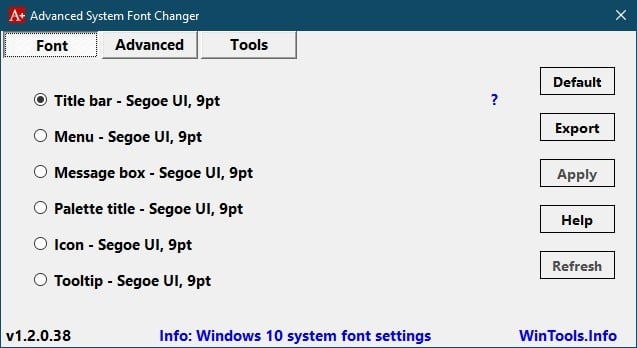
Glücklicherweise hat ein großzügiger Entwickler uns Advanced System Font Changer zur Verfügung gestellt , das sich um alle technischen Aspekte im Hintergrund kümmert. Es ermöglicht Ihnen außerdem, Ihre aktuellen Einstellungen auf Wunsch zu sichern.
Wir haben die Anwendung mit VirusTotal auf Malware geprüft und getestet. Es handelt sich um eine einfache Anwendung, mit der sich nahezu alle Systemschriftarten schnell anpassen lassen. Bis Microsoft die Kontrolle über unsere Schriftarten zurückerlangt, empfehlen wir Advanced System Font Changer.
Alternativen zum Windows-Datei-Explorer
Der Datei-Explorer in Windows ist die Standardanwendung in Windows 10 zur Navigation im Dateisystem. Verwechseln Sie ihn nicht mit dem Internet Explorer, dem Webbrowser, dessen Support Microsoft demnächst einstellt. Und verwechseln Sie ihn auch nicht mit explorer.exe, der grafischen Benutzeroberfläche von Windows. Wenn Sie explorer.exe schließen, verschwinden die Taskleiste und die Desktop-Symbole!
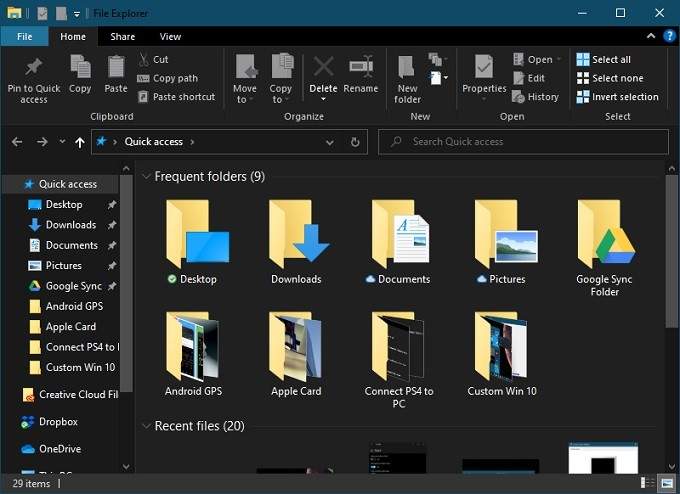
Der Datei-Explorer hat sich seit seinen Anfängen stark weiterentwickelt. Wenn Sie beispielsweise in Windows 10 Dateien kopieren, werden Ihnen detaillierte Informationen wie die aktuelle Übertragungsrate und die übertragenen Dateien angezeigt.
In älteren Windows-Versionen war für diese Funktion möglicherweise Software von Drittanbietern erforderlich. Daher ist der Datei-Explorer für die meisten Anwender völlig ausreichend. Sollten Sie dennoch eine Alternative benötigen, stehen Ihnen zahlreiche Optionen zur Verfügung.
Tatsächlich gibt es so viele Alternativen, dass sie einen eigenen Artikel verdienen. Schauen Sie sich die Seite „Beste Windows Explorer-Alternativen für Windows 10“ an, um zu sehen, was alles verfügbar ist.
Hinzufügen einer Dockleiste im macOS-Stil
Betriebssysteme wie Windows 10 und macOS scheuen sich nicht, die besten Ideen des jeweils anderen zu übernehmen. Leider gehört eine beliebte macOS-Funktion, das Dock, nicht zu den Features, die Microsoft bedenkenlos kopieren wollte. Natürlich kann man die Taskleiste so einstellen, dass häufig verwendete Apps automatisch ausgeblendet und angeheftet werden. Das ist aber nicht dasselbe wie ein Dock!

Die gute Nachricht: Es gibt sowohl kostenlose als auch kostenpflichtige Docks von Drittanbietern für Windows 10. Die meisten werden nicht mehr aktualisiert, wie beispielsweise das beliebte Rocket Dock . Ältere Apps funktionieren aber auch weiterhin einwandfrei. Wer bereit ist, ein paar Euro auszugeben, erhält hochwertige und gut gepflegte Apps.
Modifizierung von Windows mithilfe von Drittanbieter-Designs
Windows bietet zwar gewisse Anpassungsmöglichkeiten, diese beschränken sich jedoch, wie Sie bisher gesehen haben, hauptsächlich auf Hintergründe, Farben und einige wenige andere grundlegende Änderungen. Daneben gibt es Drittanbieteranwendungen, mit denen Sie Windows neu gestalten, benutzerdefinierte Widgets hinzufügen und das Aussehen und die Funktionsweise allgemein verändern können.
Für Windows-Nutzer ist Rainmeter die beste Anwendung, die wir empfehlen können. Es handelt sich um eine Open-Source-Plattform, mit der jeder Designs für Windows erstellen kann. Diese Designs reichen von einfachen Tools wie diesen:
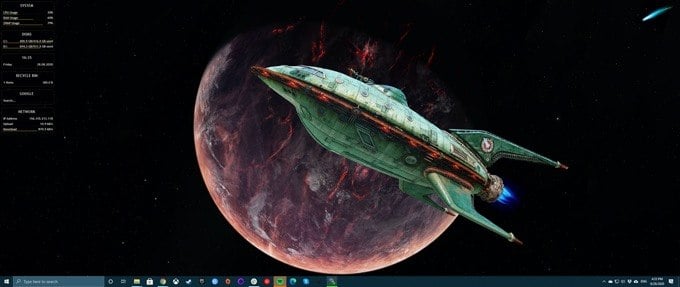
Dies umfasst äußerst komplexe und umfassende Reparaturen, die einen erheblichen Vorbereitungs- und Zeitaufwand erfordern. Wie viel Aufwand Sie investieren möchten, hängt von Ihren Präferenzen ab, aber Rainmeter bietet Ihnen die nötigen Werkzeuge.
Benutzerdefinierte Schnittstellen von Drittanbietern
Es gibt viele Möglichkeiten, Windows 10 anzupassen, aber keine davon erlaubt es, die Funktionsweise der Benutzeroberfläche grundlegend zu verändern. Bei der Nutzung von Windows 10 interagieren Sie mit einem Teil des Betriebssystems, der als „Benutzeroberfläche“ (Shell) bezeichnet wird.
Der andere Hauptbestandteil des Betriebssystems ist der Kernel. Er ist das eigentliche Herzstück des Betriebssystems; er steuert alles, führt Programme aus und hält das System im Allgemeinen am Laufen. Die Schnittstelle übersetzt Ihre Befehle in den Kernel.
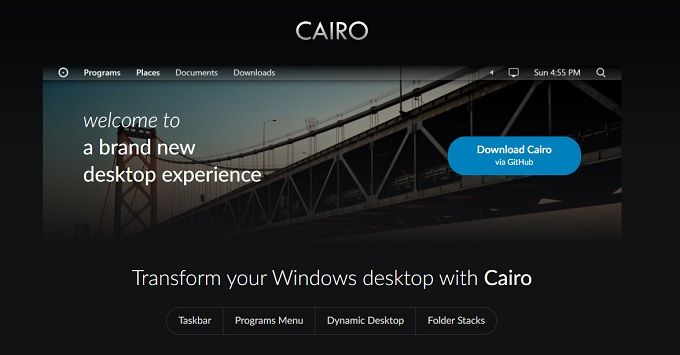
Es ist möglich, die Windows-10-Oberfläche komplett durch eine zu ersetzen, die besser zu Ihren Vorlieben und Bedürfnissen passt. Bei Betriebssystemen wie Linux wechseln Nutzer die Benutzeroberfläche ähnlich wie wir unsere Jacken, aber die meisten Windows-Nutzer würden das als radikale Veränderung betrachten.
Das bekannteste Beispiel für eine alternative Benutzeroberfläche ist wahrscheinlich Cairo . Es handelt sich um ein umfangreiches Projekt mit gutem und stabilem Support. Wenn Sie eine völlig andere Windows-Benutzererfahrung suchen, empfehlen wir Ihnen, dort anzufangen.
Wie angegossen
Ihr Computer ist ein unverzichtbares Werkzeug. Er wird nicht umsonst als „Personalcomputer“ bezeichnet. Warum also nicht ihn an Ihre Arbeitsabläufe und Ihren persönlichen Stil anpassen? Ob es sich nur um ein paar Optimierungen der Windows-Standardeinstellungen oder eine komplette Überarbeitung wichtiger Betriebssystemkomponenten handelt – Sie haben die Wahl.
Kommentare sind geschlossen.