

Im Gegensatz zu älteren Windows-Versionen ist Windows 10 bemerkenswert stabil. Die berüchtigten Bluescreens (BSOD) gehören der Vergangenheit an, sind aber nicht für immer verschwunden. Windows zeigt weiterhin einen Bluescreen an, wenn Probleme auftreten, beispielsweise ein Speicherverwaltungsfehler im Windows-Herunterfahrcode.
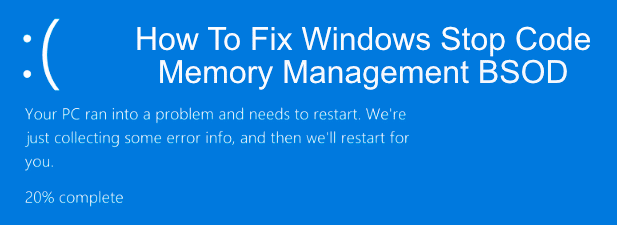
Dieser Fehlertyp ist sehr spezifisch, und trotz des kompliziert klingenden Namens lassen sich Bluescreen-Fehler wie dieser in den meisten Fällen leicht beheben. Der Fehlercode „Speicherverwaltung angehalten“ auf einem Windows-Bluescreen deutet auf ein Problem mit dem Arbeitsspeicher hin. Hier sind einige Lösungsansätze, die Sie ausprobieren können.
Was verursacht den Bluescreen mit dem Speichermanagement-Stoppsymbol in Windows?
Die Speicherverwaltung ist, wie der Name schon sagt, ein entscheidender Bestandteil Ihrer Windows-Installation. Sie sorgt dafür, dass die RAM-Auslastung während der Computernutzung konstant bleibt. Wenn dieser Prozess fehlschlägt und fehlerhafte Prozesse den gesamten verfügbaren Speicher belegen, wird Ihr System anfälliger für Abstürze und Fehler.
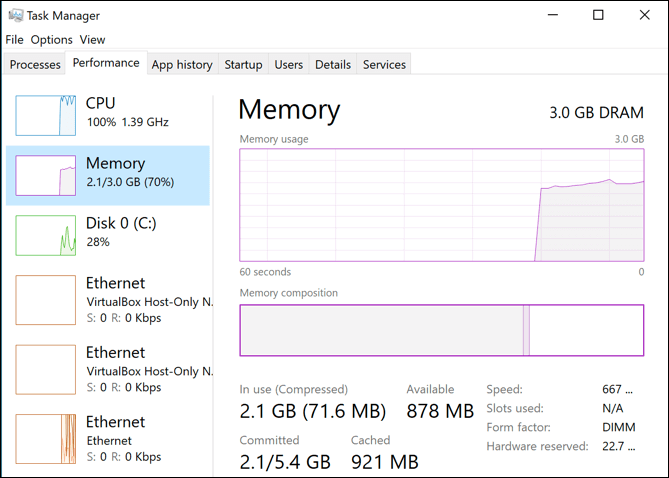
Dieser Bluescreen-Fehler ist eine der unvermeidlichen Folgen. Es gibt viele Gründe, die zu einem Speicherverwaltungsfehler führen können, darunter veraltete Software und Treiber, beschädigte Dateien und Hardwaredefekte (insbesondere des Arbeitsspeichers oder der Festplatte).
Starten Sie zunächst Ihren Computer neu und prüfen Sie, ob das Problem dadurch behoben wird. Falls nicht, müssen Sie die folgenden Schritte ausführen.
Führen Sie das Windows-Speicherdiagnosetool aus
Da es sich um einen Fehler im Arbeitsspeicher handelt, sollten Sie zunächst das in Windows integrierte Speicherdiagnosetool verwenden . Dieses führt einen schnellen Scan Ihres Arbeitsspeichers durch, um offensichtliche Fehler zu finden. Sie können den Scan entweder sofort beim Systemstart ausführen oder bis zum nächsten Neustart Ihres Computers verschieben.
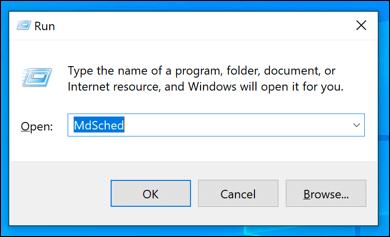
- Um dieses Tool zu aktivieren, drücken Sie auf Windows-Taste + R Drücken Sie die Tastatur, um das Dialogfeld „Ausführen“ zu öffnen. Führen Sie, Und geben Sie ein MdSched, dann drücken OK oder drücke Enter-Taste um es einzuschalten.
- Es öffnet sich ein Fenster Windows Memory Diagnostic. Klicken Starten Sie das System jetzt neu und prüfen Sie auf Probleme (empfohlen). Um sofort einen RAM-Check auf Boot-Ebene durchzuführen, klicken Sie hier. Beim nächsten Start auf Probleme prüfen. Um den Scan so zu planen, dass er beim nächsten Neustart Ihres Computers ausgeführt wird.
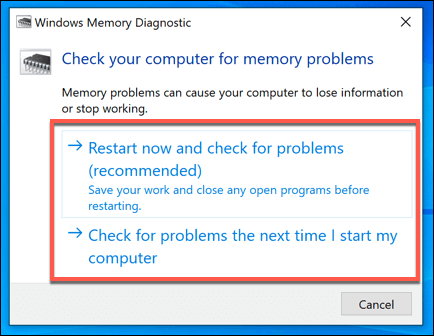
Je nach gewählter Option führt das Windows-Speicherdiagnosetool den Scan entweder sofort oder nach dem nächsten Neustart durch. Die Dauer des Scans hängt von Ihrem System ab.
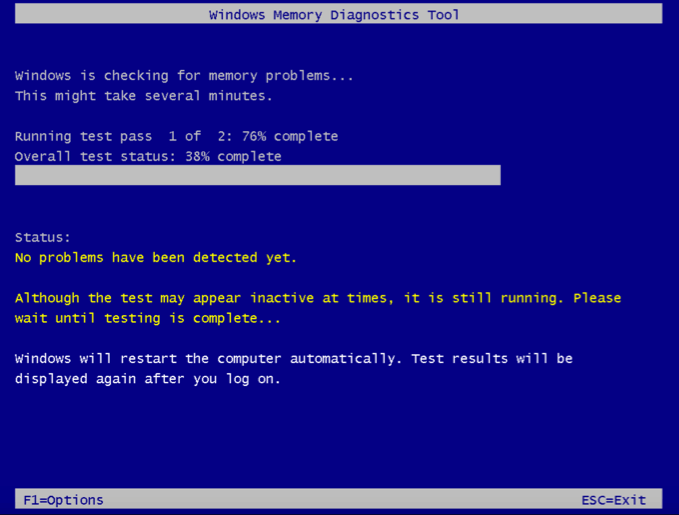
Wenn der Test abgeschlossen ist, müssen Sie die Ereignisanzeige öffnen , um den Protokollbericht anzuzeigen.
- Klicken Sie dazu mit der rechten Maustaste auf das Windows-Startmenü und drücken Sie die entsprechende Taste. EreignisanzeigeSobald es geöffnet ist, klicken Sie auf Ereignisanzeige (lokal) > Windows-Protokolle > System, und klicke بحث, Und geben Sie ein Speicherdiagnose, dann drücken Suche nach weiter Um mit der Suche nach dem Bericht zu beginnen.
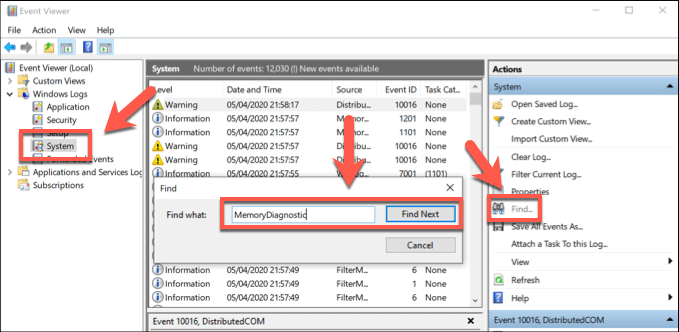
- Das erste Ergebnis wird Ihr Testergebnis sein – alle gefundenen Fehler werden unterhalb des Tabs angezeigt. Allgemein Im Folgenden finden Sie weitere Informationen zur Fehlerbehebung und Problemlösung.
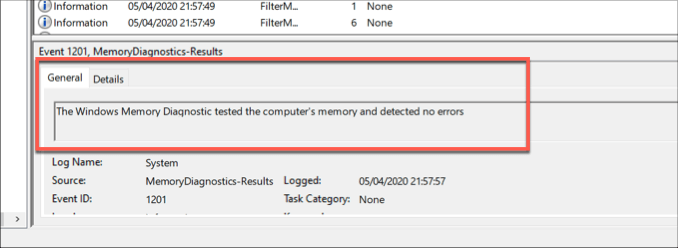
Wenn keine Fehler festgestellt werden, der Bluescreen-Fehler aber weiterhin besteht, müssen Sie nach anderen Lösungsansätzen suchen.
Überprüfen Sie die Treiber und aktualisieren Sie Windows.
Auch wenn es keine Wunderlösung ist, ist eine einfache Behebung des Windows 10-Stoppcodes durch ein Speichermanagement-Update ebenfalls eine naheliegende Lösung: Aktualisieren Sie Ihre Treiber und prüfen Sie, ob Windows-Systemupdates verfügbar sind, um wichtige Fehlerbehebungen und Geräteverbesserungen zu installieren.
Über das Menü „Windows-Einstellungen“ können Sie nach Windows 10-Updates (einschließlich Treiberupdates) suchen.
- Klicken Sie mit der rechten Maustaste auf das Startmenü und klicken Sie auf Einstellungen Um das Windows-Einstellungsmenü zu öffnen, klicken Sie anschließend auf Update & Sicherheit. Klicken Herunterladen Oder Lade und installiere Alle verfügbaren Aktualisierungen werden aufgelistet.
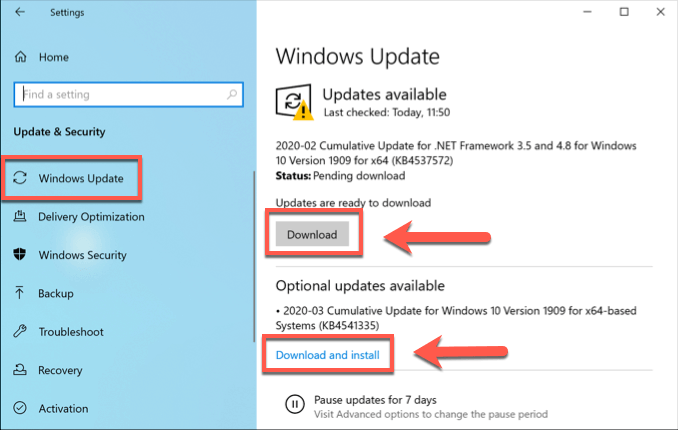
Bei einigen Geräten (z. B. einer Grafikkarte) müssen Sie möglicherweise die Website des Herstellers besuchen, um die neuesten Treiber herunterzuladen.
Überprüfung auf beschädigte Systemdateien
Wenn Ihr Computer auf dem neuesten Stand ist, prüfen Sie, ob beschädigte Systemdateien Speicherprobleme verursachen. Sie können Ihren Computer schnell mit dem Befehl `sfc` auf beschädigte Systemdateien überprüfen . Diesen können Sie über die Kommandozeile oder ein PowerShell-Terminal mit Administratorrechten ausführen.
- Klicken Sie zunächst mit der rechten Maustaste auf das Startmenü in Windows und klicken Sie auf PowerShell (Admin)Geben Sie im geöffneten PowerShell-Fenster Folgendes ein: sfc / scannow Und drücke eingeben.
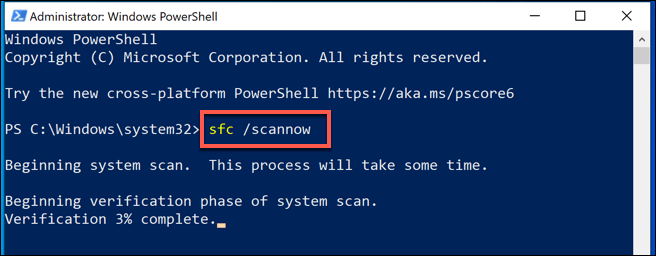
- Bitte warten Sie, bis der Vorgang abgeschlossen ist – dies kann je nach Computer einige Minuten oder länger dauern. Eventuell auftretende Fehler werden (sofern möglich) behoben.
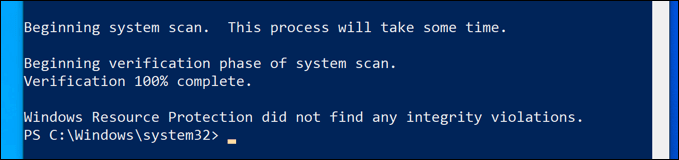
Wenn bei Ihrer Windows-Installation keine Probleme festgestellt werden, können Sie mit dem Datenträgerprüfungstool (chkdsk) überprüfen, ob Ihre Festplatte keine Dateisystemfehler enthält.
- Geben Sie im geöffneten PowerShell-Fenster Folgendes ein: chkdsk / r Und drücke eingebenSie werden gefragt, ob Sie diesen Scan beim nächsten Neustart ausführen möchten – drücken Sie Y Drücken Sie zur Bestätigung die Tastatur und starten Sie anschließend Ihren Computer neu.
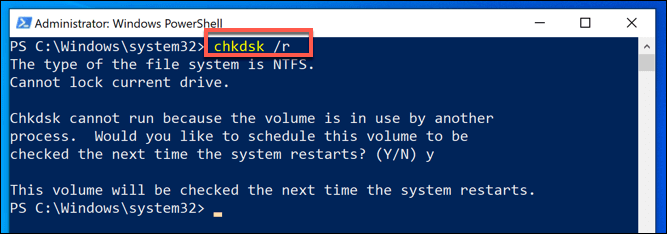
Nach dem Neustart sollte Ihr Computer mit dem Scannen Ihrer Festplatte beginnen und alle erkannten Probleme beheben.
Zurücksetzen von Windows 10
Abgesehen von Software-Checks ist manchmal das Zurücksetzen oder Neuinstallieren von Windows die einzige Möglichkeit, einen beschädigten Computer zu reparieren und ihn in einen sauberen Zustand zurückzuversetzen. Dadurch werden alle unbekannten Softwareprobleme beseitigt. Dies ist zwar der letzte Ausweg, aber möglicherweise Ihre letzte Option, bevor Sie einen kompletten Computertausch in Erwägung ziehen.
Glücklicherweise bietet Windows integrierte Reset-Funktionen als Alternative zu einer vollständigen Neuinstallation. Sie können Windows aber auch mithilfe eines USB-Laufwerks oder einer DVD vollständig neu installieren, wenn Sie dies bevorzugen.
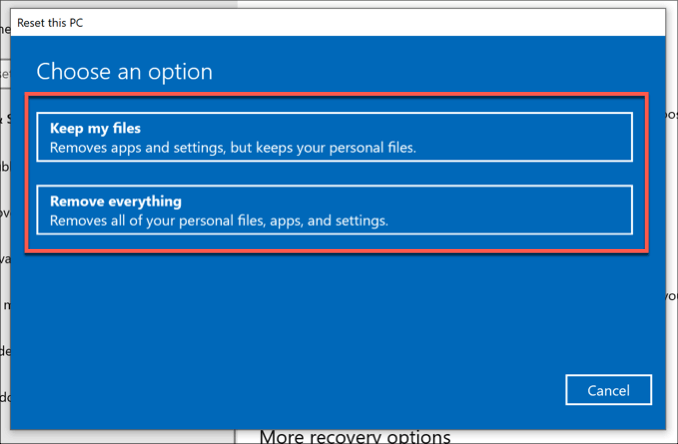
- Um Windows zurückzusetzen, klicken Sie mit der rechten Maustaste auf das Startmenü und drücken Sie die Eingabetaste. Einstellungen Klicken Sie von hier aus auf Update und Sicherheit > Wiederherstellung > Erste Schritte Um den Reset-Vorgang zu starten.
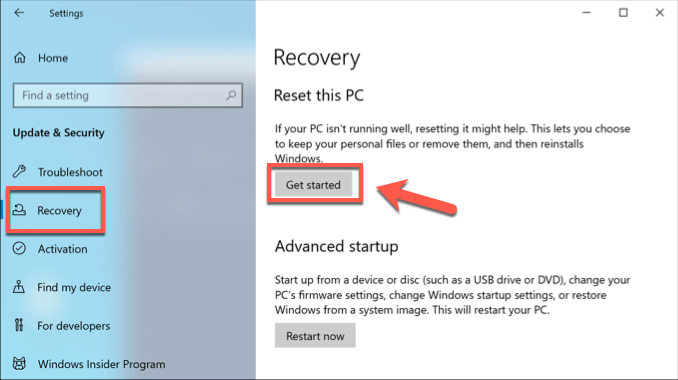
- Im nächsten Schritt klicken Sie Bewahre meine Dateien auf Um Ihre Dokumente und Desktop-Dateien zu schützen, drücken Sie Entferne alles Um Ihre Windows-Installation vollständig zu löschen und auf die Werkseinstellungen zurückzusetzen.
Ersetzen Sie Ihr Gerät.
Wenn dieser Bluescreen-Fehler durch defekte Hardware verursacht wird, lässt er sich leider weder durch Softwarereparatur noch durch eine Neuinstallation von Windows beheben. Sollten Sie beispielsweise während der Tests ein Problem mit Ihrem Arbeitsspeicher (RAM) feststellen, bleibt Ihnen nur der Austausch.
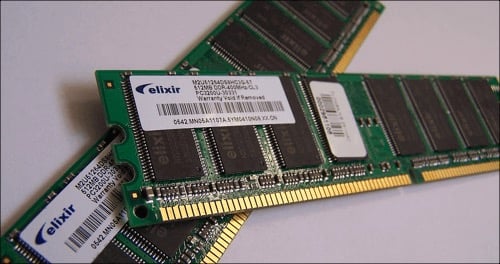
Wenn Sie sich nicht sicher sind, ob Ihr Arbeitsspeicher defekt ist, das Windows-Speicherdiagnosetool aber Probleme festgestellt hat, laden Sie MemTest86 herunter und führen Sie es aus , um einen gründlicheren Test Ihres Arbeitsspeichers durchzuführen und zu bestätigen, ob die Fehler auf einen Hardwaredefekt zurückzuführen sind.
Allerdings ist Ihr Arbeitsspeicher möglicherweise nur ein Teil des Problems. Sollte der Bluescreen-Fehler nach all diesen Lösungsansätzen weiterhin auftreten, müssen Sie eventuell weitere Komponenten austauschen – beispielsweise Ihre Festplatte.
Behebung des Bluescreen-Fehlers in Windows: Stoppcode-Speicherverwaltung
Bluescreen-Fehler sind selten, aber falls sie auftreten, helfen Ihnen diese Tipps bei der Fehlerbehebung. Ein Bluescreen-Fehler mit der Meldung „Speicherverwaltungsproblem“ deutet in der Regel auf ein Problem mit dem Arbeitsspeicher (RAM) hin. Um Festplattenprobleme auszuschließen, sollten Sie jedoch das Windows-Datenträgerprüfungsprogramm ausführen.
Sollten Sie diesen Fehler weiterhin nicht beheben können, überprüfen Sie bitte den Arbeitsspeicher Ihres Computers auf Beschädigungen, falls Sie bereits alle Softwarelösungen (einschließlich des Zurücksetzens von Windows) ausprobiert haben. Teilen Sie uns Ihre Erfahrungen mit der Behebung des Bluescreens in den Kommentaren unten mit.
Was ist der Fehler „Speicherverwaltung“?
Der Fehler „Speicherverwaltung“ weist auf ein Problem mit der Art und Weise hin, wie das Windows-Betriebssystem den Arbeitsspeicher (RAM) verwaltet. Dies kann aus verschiedenen Gründen auftreten, unter anderem:
- Veraltete oder beschädigte Treiber: Inkompatible oder fehlerhafte Treiber können zu Fehlern in der Speicherverwaltung führen.
- Probleme mit dem Arbeitsspeicher (RAM): Möglicherweise sind in Ihrem Computer fehlerhafte oder inkompatible RAM-Module installiert.
- Systemdateien sind beschädigt: Beschädigungen kritischer Systemdateien können zu Fehlern in der Speicherverwaltung führen.
- Schadsoftware: In einigen Fällen kann Schadsoftware zu Fehlern im Bereich „Speicherverwaltung“ führen.
- Festplattenprobleme: Probleme mit der Festplatte, wie beispielsweise Sektorschäden, können zu Fehlern im Speichermanagement führen.
So beheben Sie den Fehler „Speicherverwaltung“ in Windows
Hier sind einige Schritte, die Sie unternehmen können, um den Fehler „Speicherverwaltung“ in Windows zu beheben:
1. Führen Sie das Speicherdiagnosetool in Windows aus.
Das Windows-Speicherdiagnosetool ist ein integriertes Hilfsprogramm, das Ihren Arbeitsspeicher (RAM) auf Probleme überprüfen kann. So führen Sie das Tool aus:
- Drücken Sie die Windows-Taste, geben Sie „Speicherdiagnose“ ein und drücken Sie anschließend die Eingabetaste.
- Wählen Sie „Jetzt neu starten und auf Probleme prüfen“.
- Ihr Computer wird neu gestartet und ein Speichertest durchgeführt. Folgen Sie den Anweisungen auf dem Bildschirm.
Falls das Tool Fehler erkennt, müssen Sie möglicherweise den Arbeitsspeicher (RAM) austauschen.
2. Treiber aktualisieren
Veraltete oder beschädigte Treiber können Speicherverwaltungsfehler verursachen. Es ist wichtig, Ihre Treiber regelmäßig zu aktualisieren. Sie können Ihre Treiber manuell über den Geräte-Manager oder mithilfe eines Treiberaktualisierungsprogramms eines Drittanbieters aktualisieren.
3. Suchen Sie nach beschädigten Systemdateien
Beschädigte Systemdateien können zu Fehlern im Zusammenhang mit der Speicherverwaltung führen. Sie können mithilfe des integrierten Tools „Systemdateiprüfung“ nach beschädigten Systemdateien suchen. So führen Sie das Tool aus:
- Öffnen Sie die Eingabeaufforderung als Administrator.
- Art
sfc /scannowund drücken Sie die Eingabetaste. - Das Tool scannt nach beschädigten Systemdateien und versucht, diese zu reparieren.
4. Führen Sie eine Festplattenprüfung durch.
Festplattenprobleme können zu Fehlern im Speichermanagement führen. Sie können eine Festplattenprüfung mit dem integrierten Tool „Datenträger prüfen“ durchführen. So führen Sie das Tool aus:
- Öffnen Sie die Eingabeaufforderung als Administrator.
- Art
chkdsk /f /rund drücken Sie die Eingabetaste. - Das Tool scannt die Festplatte nach Fehlern und versucht, diese zu beheben.
Hinweis: Dieser Vorgang kann längere Zeit in Anspruch nehmen, und Sie müssen Ihren Computer möglicherweise neu starten.
5. Neu installierte Programme deaktivieren oder entfernen
Wenn nach der Installation neuer Software die Fehlermeldung „Speicherverwaltung“ erscheint, versuchen Sie, die Software zu deaktivieren oder zu entfernen, um zu sehen, ob das Problem dadurch behoben wird.
6. Malware-Scan
In manchen Fällen kann Schadsoftware zu Speicherverwaltungsfehlern führen. Führen Sie einen vollständigen Systemscan mit Ihrer Antivirensoftware durch.
7. Zurücksetzen des Windows-Systems
Wenn keiner der oben genannten Schritte funktioniert, müssen Sie Windows möglicherweise zurücksetzen. Dadurch wird das Windows-Betriebssystem neu installiert und alle Ihre persönlichen Daten werden gelöscht. Sichern Sie daher unbedingt Ihre wichtigen Daten, bevor Sie Windows zurücksetzen.
Wenn Sie diese Schritte befolgen, sollten Sie den Fehler „Speicherverwaltung“ in Ihrem Windows-System beheben können.
Kommentare sind geschlossen.