
Behebung von Problemen mit ntoskrnl.exe, hoher CPU-Auslastung oder Bluescreens unter Windows

Ntoskrnl.exe ist ein Windows-Systemprozess, der wichtige Funktionen wie Speicherverwaltung und Hardware-Striping steuert. Verursacht er eine hohe CPU-Auslastung oder einen Bluescreen (BSOD), sollten Sie den Arbeitsspeicher, die Festplatten, Updates und Systemdateien Ihres Computers überprüfen.
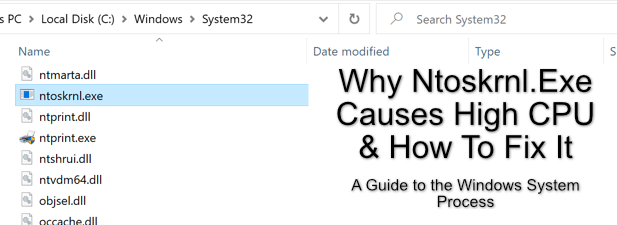
Was ist der Systemprozess?
Wenn Sie einen Windows-PC oder -Laptop einschalten, werden zahlreiche Systemprozesse gestartet. Sie erzeugen die Benutzeroberfläche, über die Sie sich anmelden und mit der Arbeit beginnen, sind aber auch für viele verborgene Vorgänge verantwortlich, die Ihnen möglicherweise nicht bewusst sind – wie beispielsweise die Speicherverwaltung und die Kommunikation mit anderen Netzwerkgeräten.
Leider können Systemprozesse wie ntoskrnl.exe und csrss.exe mitunter Probleme auf Ihrem Computer verursachen. Insbesondere ntoskrnl.exe ist eine kritische Komponente des Windows-Betriebssystems. Dies kann die Fehlersuche erschweren, da ntoskrnl.exe geladen werden muss, damit Windows funktioniert.
Was bewirkt ntoskrnl.exe?
Der Systemprozess ntoskrnl.exe wird offiziell als ausführbare Datei des Windows NT-Kernels bezeichnet (und im Windows Task-Manager einfach als „System“ angezeigt). Er zählt wohl zu den wichtigsten Prozessen von Windows.
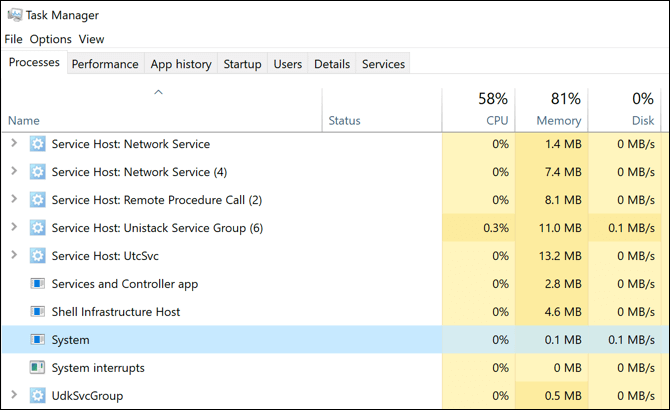
Ntoskrnl.exe ist unter anderem dafür verantwortlich, dem Programm Zugriff auf die angeschlossenen Komponenten und Peripheriegeräte zu gewähren, die geladenen Prozesse des Programms zu verwalten, um sicherzustellen, dass sie korrekt (und sicher) mit der Hardware interagieren, und die Menge des auf Ihrem Computer verwendeten (und noch verfügbaren) Speichers zu kontrollieren.
Was ist der Kern?
Der Kernel ist der Code, der die Verbindung zwischen Hardware und Software herstellt. Beim Laden eines Betriebssystems wie Windows sendet der Windows-Kernel (ntoskrnl.exe) Anweisungen an Komponenten wie die CPU, um Aufgaben und Abläufe auszuführen. Ohne den Systemprozess ntoskrnl.exe funktioniert Ihr Windows-Computer nicht.
Kann ich ntoskrnl.exe deaktivieren?
Während sich andere Systemkomponenten deaktivieren lassen, ist dies unter Windows nicht möglich. Wird der Prozess zwangsweise beendet, erscheint der berüchtigte Bluescreen (BSOD) der Fehlermeldung „ntoskrnl.exe“, und Sie müssen Ihren Computer neu starten.
Warum verursacht ntoskrnl.exe Bluescreen-Fehler (BSOD)?
Nachdem Sie nun wissen, dass das Beenden des ntosknrl.exe-Prozesses zu einem Bluescreen (BSOD) führt, sollten Sie sich nicht wundern, dass BSOD-Fehler im Zusammenhang mit ntosknrl.exe mit einem unerwarteten Beenden des Prozesses zusammenhängen.
Dafür gibt es mehrere Gründe, allerdings:
- Die Datei ntosknrl.exe ist beschädigt oder fehlt.
- Andere Systemdateien sind beschädigt oder fehlen.
- Das Boot-Volume ist beschädigt oder die Konfiguration in der boot.ini-Datei ist ungültig.
- Windows-Update verursacht Probleme
- Festplattenprobleme
- Gedächtnisprobleme
Wir werden uns damit befassen, wie diese Probleme angegangen werden können, nachdem wir die damit zusammenhängenden Probleme der hohen CPU-Auslastung besprochen haben, da die Lösungen in beiden Fällen sehr ähnlich sind.
Warum verursacht ntosknrl.exe eine hohe CPU-Auslastung?
Leider gibt es keine eindeutige Antwort darauf, warum ntosknrl.exe im Windows Task-Manager eine hohe CPU-Auslastung verursacht. Die zugrunde liegenden Ursachen können von Computer zu Computer variieren.
Dies liegt daran, dass ntosknrl.exe für viele Windows-Systemaktionen verantwortlich ist oder über andere Prozesse an der Ausführung anderer Systemaktionen beteiligt ist. Beispielsweise könnte das Problem durch Folgendes verursacht werden:
- Ein weiterer Windows-Dienst
- Installierte Anwendung
- Die Datei ntosknrl.exe oder eine andere Systemdatei ist beschädigt.
- eine defekte Festplatte
- Ein angeschlossenes Peripheriegerät mit Problemen
Da ntosknrl.exe teilweise für die Speicherverwaltung in Windows 10 verantwortlich ist, kann es vorkommen, dass eine Anwendung oder ein anderer Dienst, mit dem Sie interagieren, Plus-Systemressourcen verwendet, die fälschlicherweise dem ntosknrl.exe-Prozess zugeordnet werden.
Wie man Bluescreens (BSOD) oder CPU-Probleme mit ntosknrl.exe behebt
Die beste Methode, diese Probleme zu beheben, besteht darin, Ihre Windows-Systemdateien, Ihre Festplatten und Ihren Arbeitsspeicher zu überprüfen, nach Schadsoftware oder Viren zu suchen und Ihren Computer zu aktualisieren. Sie können Windows auch im Modus „Abgesicherte Systeme“ starten, um festzustellen, ob eine andere installierte Anwendung oder ein Dienst das Problem verursacht.
Führen Sie das Windows-Speicherdiagnosetool aus
Windows verfügt über ein integriertes Tool zur Diagnose von Speicherproblemen.
- Menü öffnen StartGeben Sie „Speicherdiagnose“ ein und geben Sie das Ergebnis an.
- Wählen Starten Sie das System jetzt neu und prüfen Sie, ob Probleme auftreten..
- Wenn Sie Ihren Computer neu starten, führt das Tool mehrere Speichertests durch (dies kann einige Zeit dauern) und zeigt Ihnen an, ob Probleme festgestellt wurden.
- Wenn der Test abgeschlossen ist, startet Ihr Computer neu und sollte die Diagnoseergebnisse anzeigen.
Hinweis: Falls Windows nach dem Neustart keinen Scanbericht anzeigt, müssen Sie diesen möglicherweise in der Ereignisanzeige suchen. Eine ausführliche Anleitung dazu finden Sie in unserem Artikel zur Verwendung des Windows-Speicherdiagnosetools.
Wenn der Scan Speicherprobleme aufdeckt, müssen Sie wahrscheinlich den Speicher in Ihrem Computer austauschen.
Führen Sie SFC /Scannow und CHKDSK aus, um Systemdateien zu überprüfen und zu reparieren.
Das Windows-Betriebssystem funktioniert einwandfrei, wenn alle notwendigen Systemdateien vorhanden sind. Sind einige dieser Dateien beschädigt, fehlen oder sind sie nicht zugänglich, kann Ihre Windows-10-Installation instabil werden, wodurch die Wahrscheinlichkeit für einen Bluescreen (BSOD) und Fehler im Zusammenhang mit ntoskrnl.exe steigt.
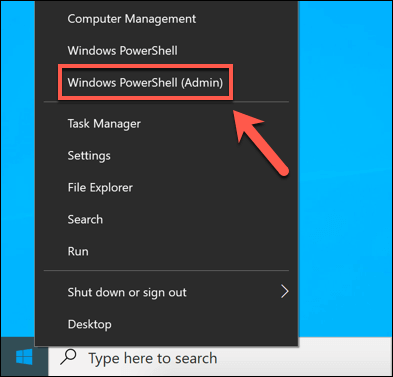
Eine mögliche Lösung besteht darin, die Befehlszeilentools chkdsk und sfc mit Windows PowerShell auszuführen.
- Um Windows PowerShell auszuführen, klicken Sie mit der rechten Maustaste auf das Startmenü und wählen Sie aus Windows PowerShell (Administrator).
- Geben Sie im PowerShell-Fenster Folgendes ein: sfc / scannow Und drücke Enter Um die Integrität Ihrer Windows-Systemdateien zu überprüfen. Dadurch sollten fehlende oder beschädigte Dateien automatisch gefunden und repariert werden, aber möglicherweise müssen Sie [die Schaltfläche/Schaltfläche/etc.] drücken. Y Veränderungen akzeptieren.
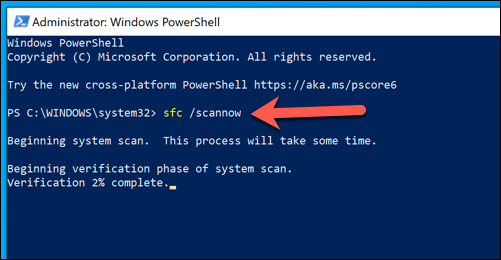
- Einmal fertig sfc, schreiben chkdsk / r Um einen automatischen Scan zur Überprüfung des Dateisystems Ihrer Festplatte zu planen, müssen Sie dies durch Drücken der Taste Y auf Ihrer Tastatur bestätigen und anschließend Ihren Computer neu starten, um den Scan auszuführen.
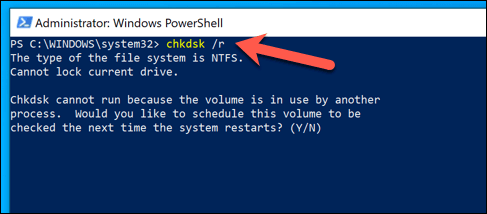
Diese Tools überprüfen Ihre Installation und Festplatte auf fehlende oder beschädigte Dateien. Sollten die Probleme mit ntoskrnl.exe weiterhin bestehen, versuchen Sie bitte einen der unten genannten zusätzlichen Schritte.
Installieren Sie Windows-System- und Treiberupdates
Windows-Systemupdates beinhalten Fehlerbehebungen und Verbesserungen, die dazu beitragen können, die häufigsten von Benutzern online gemeldeten Probleme zu beheben, darunter Bluescreen-Fehler (BSOD) und hohe CPU-Auslastung.
Manchmal hilft es, diese Probleme zu beheben, indem man sicherstellt, dass der Computer auf dem neuesten Stand ist, indem man alle verfügbaren System- und Treiberaktualisierungen installiert.
- Klicken Sie mit der rechten Maustaste auf das Startmenü und wählen Sie die Option aus. Einstellungen (Einstellungen).
- In der Liste Einstellungen (Einstellungen), auswählen Update und Sicherheit > Windows Update > Herunterladen (Update und Sicherheit > Windows Update > Herunterladen) (oder Lade und installiere (Herunterladen und installieren), falls die Updates zur Installation bereitstehen. Andernfalls auswählen Nach Aktualisierungen suchen (Prüfen Sie stattdessen nach Aktualisierungen). Dadurch werden alle verfügbaren System- und Treiberaktualisierungen automatisch heruntergeladen und installiert.
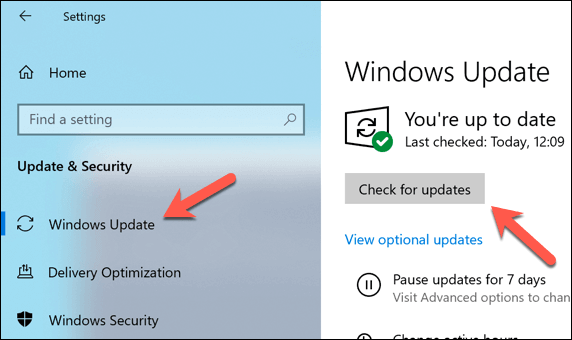
Wenn Sie kürzlich eine neue PC-Komponente oder ein neues Peripheriegerät installiert haben, sollten Sie auf der Website des Herstellers nach Treiberaktualisierungen suchen. Dies gilt insbesondere für Grafikkarten, da Hersteller wie NVIDIA regelmäßig neue Treiber veröffentlichen, bevor diese über Windows Update bereitgestellt werden.
Überprüfung auf Viren und Malware
Dank Microsoft Defender (früher bekannt als Windows Defender) war es noch nie so einfach, hartnäckige Malware von einem Windows 10-PC zu entfernen .
- Rechtsklick-Menü Start (Start) und angeben Einstellungen (Einstellungen). Gehen Sie dann zu Update und Sicherheit > Windows-Sicherheit öffnen (Update und Sicherheit > Windows-Sicherheit öffnen).
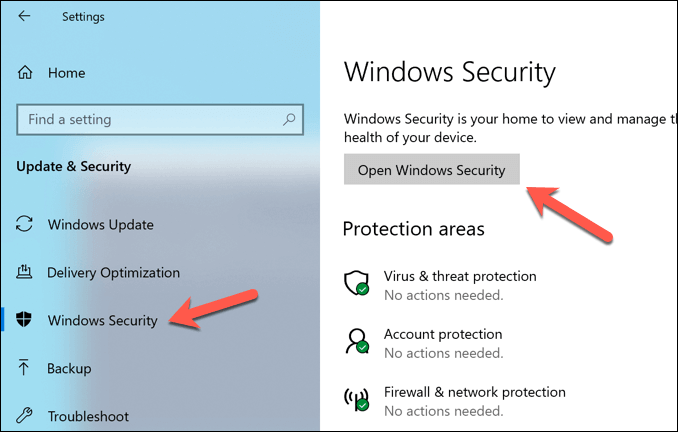
- im Fenster Windows-Sicherheit (Windows-Sicherheit), auswählen Viren- und Bedrohungsschutz > Scanoptionen (Viren- und Bedrohungsschutz > Scanoptionen), dann eine Option auswählen Microsoft Defender Offline-Scan (Offline-Scan mit Microsoft Defender). Dadurch wird ein Scan Ihres Computers beim Systemstart auf Schadsoftware gestartet. Wählen Sie die Schaltfläche. Jetzt scannen (Jetzt scannen), um Ihren Computer neu zu starten und den Scanvorgang zu beginnen.
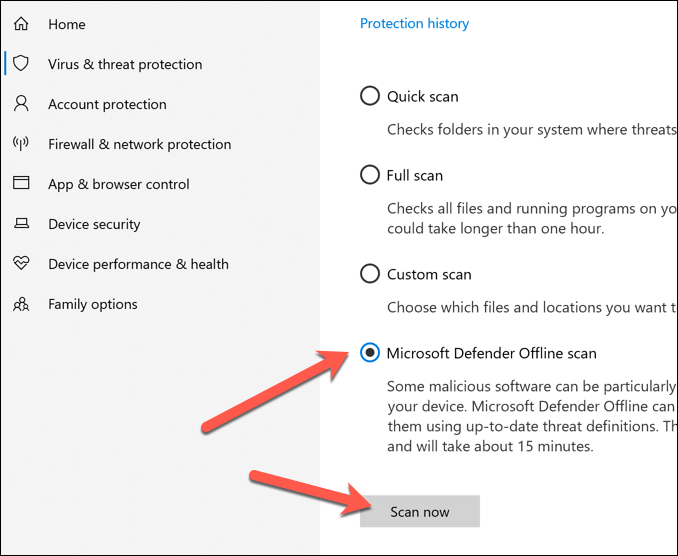
Wenn Defender Schadsoftware erkennt, werden Sie aufgefordert zu entscheiden, ob diese entfernt oder unter Quarantäne gestellt werden soll.
Führen Sie die Problembehandlung und -behebung für den Bluescreen (BSOD) aus.
Wenn bei Ihnen ein Bluescreen-Fehler (BSOD) auftritt, kann Ihnen die in Windows integrierte Problembehandlung möglicherweise helfen.
- Rechtsklick-Menü Start und wählen Sie die Einstellungen.
- Gehe zu Update und Sicherheit > Finde die Fehler und behebe sie im rechten Bereich.
- auf Seite Finde die Fehler und behebe sie, suche nach einer Option blauer Bildschirm und wählen Sie Führen Sie die Fehlerbehebung aus.
- Folgen Sie den Anweisungen des Therapeuten, um das Problem zu beheben.
Windows Cleanup: Installierende Anwendungen und Dienste untersuchen und reparieren
Windows ist nicht fehlerfrei, aber wenn Ihr Computer auf dem neuesten Stand ist und Ihre Systemdateien intakt sind, könnte eine andere installierte Anwendung oder ein anderer Dienst die Ursache für mögliche Probleme mit der Datei ntoskrnl.exe sein.
Um dies zu überprüfen, können Sie einen sauberen Neustart durchführen , bei dem ein Windows-System ohne Anwendungen und Dienste von Drittanbietern gestartet wird.
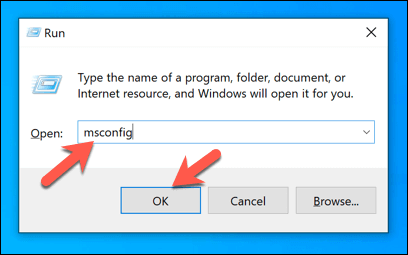
- Um Windows im abgesicherten Modus neu zu starten, klicken Sie mit der rechten Maustaste auf das Startmenü und wählen Sie die Option aus. تشغيل (oder drücken Windows-Taste + R (Auf der Tastatur). Im Befehlsfeld تشغيل, schreiben msconfig, Dann wählen Sie OK um es einzuschalten.
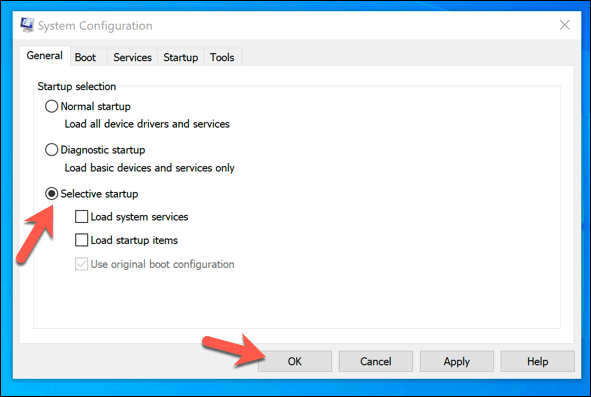
- in der Registerkarte Jahr im Fenster Systemkonfiguration, Wähle eine Option Selektiver StartDann deaktiviere ich meine beiden Optionen. Systemdienste herunterladen Und Systemstartelemente ladenDadurch wird sichergestellt, dass beim nächsten Neustart nur von Microsoft bereitgestellte Dienste geladen werden. Drücken Sie OK Zur Bestätigung starten Sie anschließend Ihren Computer neu.
- Nach einem Neustart von Windows im abgesicherten Modus überprüfen Sie Ihre CPU-Auslastung. Wenn das Problem dadurch behoben ist, deutet dies darauf hin, dass einer der in der Registerkarte aufgeführten Nicht-Microsoft-Dienste die Ursache war. Services im Fenster Systemkonfiguration Sie ist die Ursache des Problems.
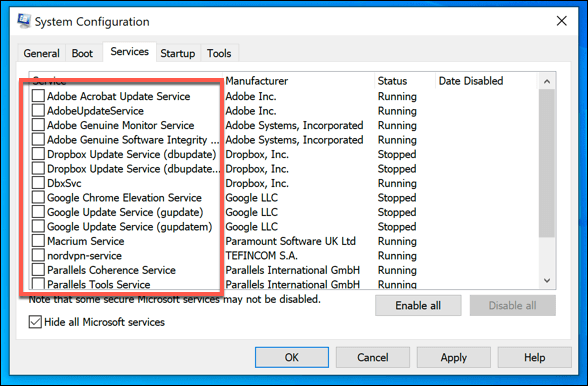
In diesem Fall müssen Sie jeden Dienst einzeln untersuchen, um denjenigen zu ermitteln, der die hohe CPU-Auslastung verursacht. Sobald Sie die Ursache gefunden haben, können Sie problematische Anwendungen oder Dienste dauerhaft deaktivieren.
Lösen Sie Ntoskrnl.exe-Probleme
Wenn die oben genannten Methoden nicht funktionieren, müssen Sie möglicherweise drastischere Maßnahmen ergreifen, wie z. B. Windows komplett neu zu installieren . Sollte auch das das Problem nicht beheben, liegt wahrscheinlich ein Hardwareproblem vor, das von den Speicher- und Festplattenprüfungen nicht erkannt wurde.
Kommentare sind geschlossen.