

Eine fehlerhafte WLAN-Verbindung muss Ihnen nicht den Tag verderben. Es gibt viele Möglichkeiten, Ihre unterbrochene Internetverbindung wiederherzustellen. Befolgen Sie diese Tipps zur Netzwerk-Fehlerbehebung, und Sie sind im Handumdrehen wieder online.
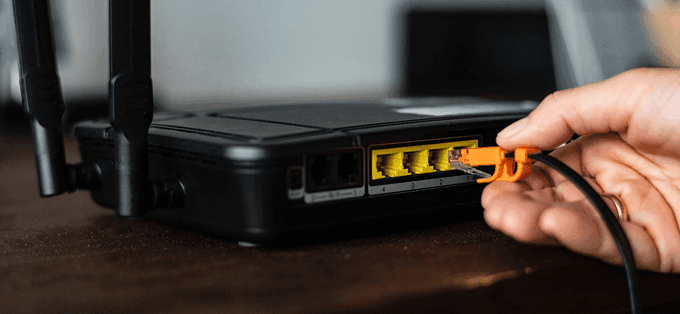
1. Überprüfen Sie Ihre Einstellungen
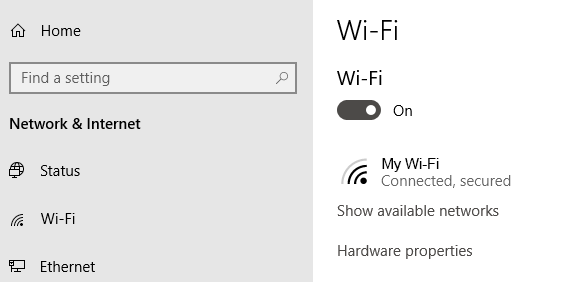
Überprüfen Sie zunächst Ihre WLAN-Einstellungen. Gehen Sie zu Einstellungen > Netzwerk & Internet > Wi-Fi. Schalten Wi-Fi stellen On.
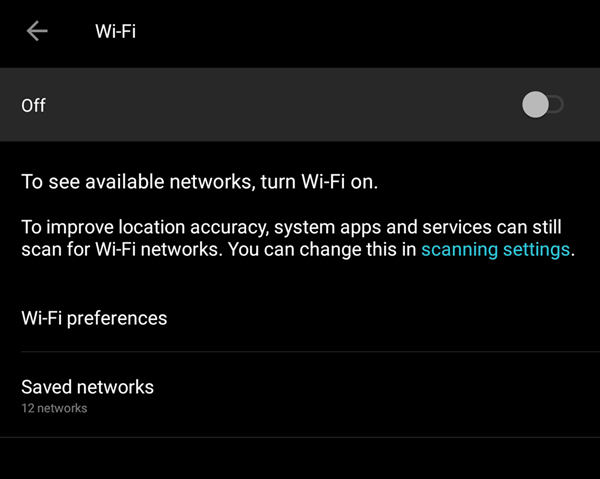
Smartphones und Tablets verfügen außerdem über Einstellungen zum Ein- und Ausschalten von WLAN. Stellen Sie sicher, dass es aktiviert ist, damit Sie sich mit dem Netzwerk verbinden können.
Sie sollten auch überprüfen, ob der Flugmodus aktiviert ist.
2. Überprüfen Sie Ihre Zugangspunkte
Überprüfen Sie Ihre WAN- (Wide Area Network) und LAN- (Local Area Network) Verbindungen. Genauer gesagt handelt es sich dabei um die Ethernet-Kabel, die zu und von Ihrem Router führen.
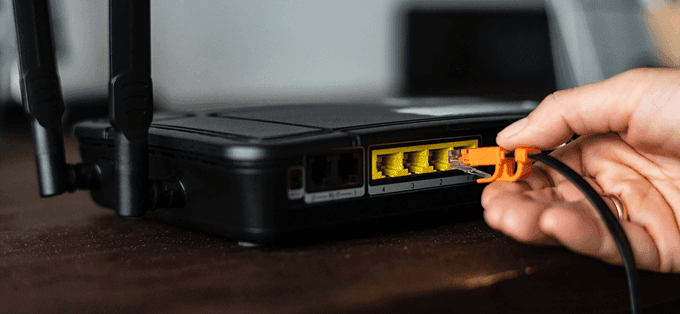
Wenn Sie vermuten, dass die Kabel die Ursache sind, versuchen Sie, sie durch neue zu ersetzen.
3. Hindernisse überwinden
Wände, Möbel und andere Hindernisse können Ihre Internetverbindung unterbrechen. Versuchen Sie, näher an den Router heranzugehen, um die Verbindung möglicherweise wiederherzustellen. Sollte dies das Problem nicht beheben, können wir den Router zumindest als mögliche Fehlerquelle ausschließen.
4. Starten Sie den Router neu
Manchmal kann ein Neustart des Routers Verbindungsprobleme beheben. Dies gilt insbesondere, wenn der Router längere Zeit nicht ausgeschaltet war. Ein kurzer Neustart kann das Problem beheben.
Wenn das nicht hilft, können Sie auch Ihren Router zurücksetzen. Tun Sie dies aber nur, wenn Sie ihn auf die Werkseinstellungen zurücksetzen möchten. Sie müssen dann alles neu konfigurieren, einschließlich SSID und Passwort.
5. Überprüfen Sie den WLAN-Namen und das Passwort.
Überprüfen Sie den Netzwerknamen (auch SSID genannt) und das Passwort. Wenn Sie sich normalerweise automatisch verbinden, sobald Sie sich in Reichweite Ihres Routers befinden, dies aber nun nicht mehr möglich ist, wurden möglicherweise während Ihrer Abwesenheit Netzwerkänderungen vorgenommen.
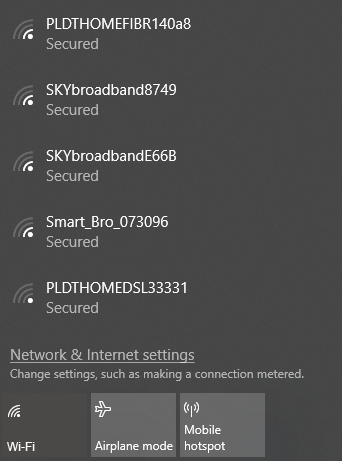
Es könnte so einfach sein, dass die Administratoren das Passwort aktualisiert haben oder dass die SSID in einen anderen Namen geändert wurde.
6. Überprüfen Sie Ihre DHCP-Einstellungen.
Router werden üblicherweise als DHCP-Server konfiguriert. Diese Konfiguration ermöglicht es Computern, sich automatisch mit einem Netzwerk zu verbinden. Mit aktiviertem DHCP müssen Benutzer IP-Adressen und DNS-Servereinstellungen nicht mehr manuell konfigurieren.
Um Ihre DHCP-Einstellungen zu bearbeiten, gehen Sie zu Windows-Einstellungen > Netzwerk & Internet > Wi-Fi. innerhalb Wi-Fi, Klicken Bekannte verwalten
NetzwerkeWählen Sie ein Raster aus und klicken Sie darauf. Eigenschaften im Vergleich.
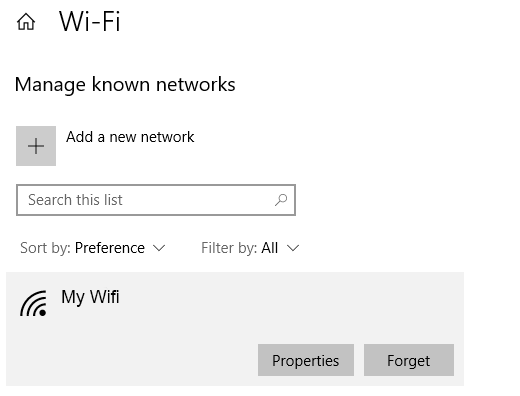
innerhalb IP-Einstellungen, Klicken Bearbeiten. Wählen Sie aus der Dropdown-Liste aus Automatisch (DHCP).
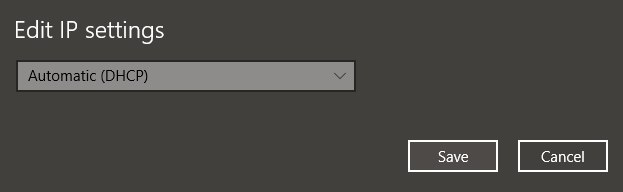
Hinweis: Durch Auswahl von „Manuell“ können Sie die Einstellungen festlegen. DNS-Serveradresse Und IP Address manuell.
7. Windows-Update
Netzwerkprobleme können durch Ihr System verursacht werden. In diesem Fall hat Windows wahrscheinlich bereits eine Lösung veröffentlicht. Versuchen Sie, Ihr Windows-Gerät auf die neueste Version zu aktualisieren.
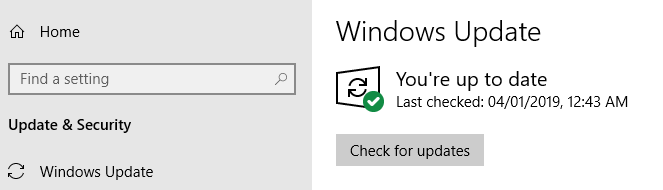
Gehe zu Windows-Einstellungen > Update & Sicherheit > Windows Update. Klicken Nach Aktualisierungen suchenFalls Updates verfügbar sind, lädt Windows diese herunter und installiert sie.
8. Öffnen Sie das Windows-Netzwerkdiagnosetool.
Das Windows-Betriebssystem enthält ein Tool namens Windows-Netzwerkdiagnose, mit dem Benutzer Verbindungsprobleme analysieren und beheben können.
Gehe zu Windows-Einstellungen > Netzwerk und Internet > الحالة. innerhalb Netzwerkeinstellungen ändern, Klicken Netzwerk-Fehlerbehebung.
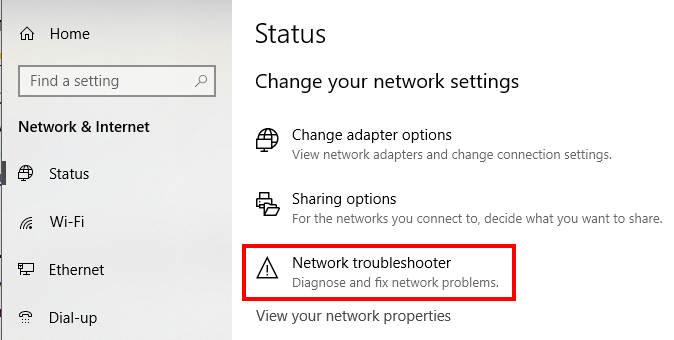
Die Windows-Netzwerkdiagnose führt einige Tests durch, um die möglichen Ursachen Ihrer WLAN-Probleme zu ermitteln.
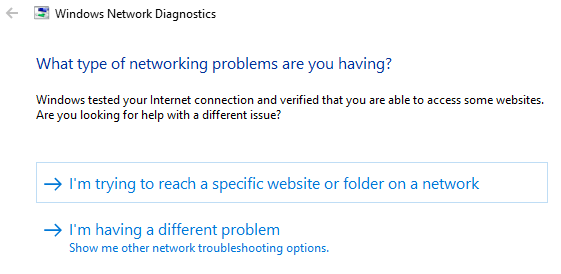
Windows benachrichtigt Sie, falls kein Problem gefunden wird. Andernfalls erhalten Sie eine Liste mit möglichen Lösungsansätzen.
Dieses Tool oder eine Version davon sollte unter Windows 7 bis Windows 10 verfügbar sein.
Kommentare sind geschlossen.