

Das Windows-Betriebssystem enthält mehrere nützliche Netzwerktools. Diese Programme liefern wichtige Informationen über Ihre Netzwerkverbindung und helfen bei der Fehlerdiagnose. Es gibt vier TCP/IP-Netzwerktools, die jeder Windows-Benutzer kennen sollte:

- Netstat
- Tracert
- ipconfig
- NSlookup
Schauen wir uns an, was diese Werkzeuge leisten und wie sie üblicherweise eingesetzt werden.
Ein kurzer Überblick über TCP/IP
Alle vier Tools sind TCP/IP-Netzwerkprogramme. Was bedeutet das?
TCP/IP steht für Transmission Control Protocol / Internet Protocol. Ein Protokoll ist ein Satz von Regeln und Spezifikationen, der die Funktionsweise eines Prozesses definiert.
Beispielsweise ist es im Berufsleben üblich, vorab einen Termin mit der persönlichen Assistentin des Chefs zu vereinbaren, anstatt unangekündigt im Büro zu erscheinen. Ähnlich beschreibt TCP/IP, wie verschiedene, im Internet miteinander verbundene Geräte organisiert miteinander kommunizieren können.
Lerne, die Kommandozeile zu lieben.
Obwohl heutzutage 99 % der Computerschnittstellen grafisch sind, wird es immer Bedarf an textbasierten Kommandozeilenprogrammen geben. Diese TCP/IP-Tools werden meist über die Kommandozeile ausgeführt. Das bedeutet, dass Sie den Namen des Tools und die gewünschte Aktion eingeben müssen.
Unter Windows erfolgte dies stets über die Eingabeaufforderung , diese wird jedoch zunehmend ersetzt. Die bevorzugte Befehlszeilenschnittstelle ist heute Windows PowerShell.
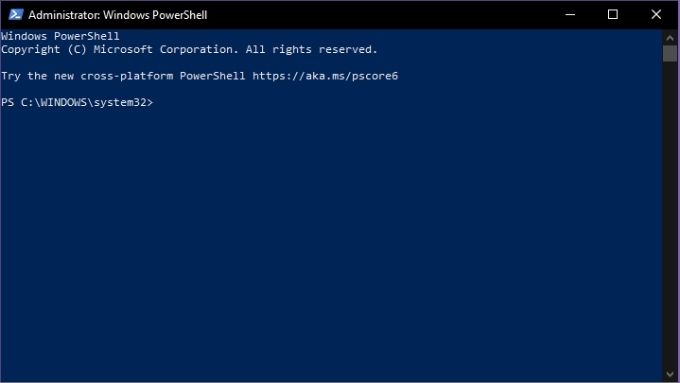
So greifen Sie auf PowerShell zu:
- Rechtsklick auf Start Knopf
- Lokalisieren Windows PowerShell (Administrator)
Sie können Ihre Befehle nun nach Belieben in der PowerShell-Befehlszeile eingeben. Wenn Sie PowerShell beherrschen möchten, beginnen Sie mit einem einzigen Schritt: dem PowerShell-Benutzerhandbuch für Einsteiger von unserem Kollegen Guy McDowell.
Nun lasst uns anfangen, sie besser kennenzulernen.
Was ist Netstat?
Netstat, oder Netzwerkstatistik , ist ein leistungsstarkes Informationstool, das Ihnen wertvolle Einblicke in die aktuelle Aktivität Ihrer Netzwerkverbindung liefert. Es bietet wichtige Statistiken zu zentralen Netzwerkaktivitäten, darunter offene und belegte Ports sowie offene und aktive Verbindungen.
Netstat ist nicht nur eine Windows-Anwendung, sondern auch für Linux, Unix und Mac verfügbar. Es wurde ursprünglich für Unix entwickelt und ist mittlerweile ein unverzichtbares Werkzeug für Netzwerkadministratoren.
Es gibt mit Microsoft TCPView eine grafische Alternative, aber die Kenntnis von netstat ist immer hilfreich. Das Programm hat viele Anwendungsfälle, einer der häufigsten heutzutage ist die Malware-Erkennung. Malware wie Trojaner öffnet oft einen Port und wartet darauf, dass sich ihre Urheber verbinden, um weitere Anweisungen zu erhalten. Mit netstat können Sie schnell erkennen, ob eine verdächtige Verbindung von Ihrem Computer zum Netzwerk besteht.
Wichtige Netstat-Befehle
Netstat ist eines der am einfachsten zu bedienenden TCP/IP-Tools. Geben Sie einfach „netstat“ (ohne Anführungszeichen) ein, und Sie erhalten die Standardliste der aktiven Verbindungen, die etwa so aussehen sollte:
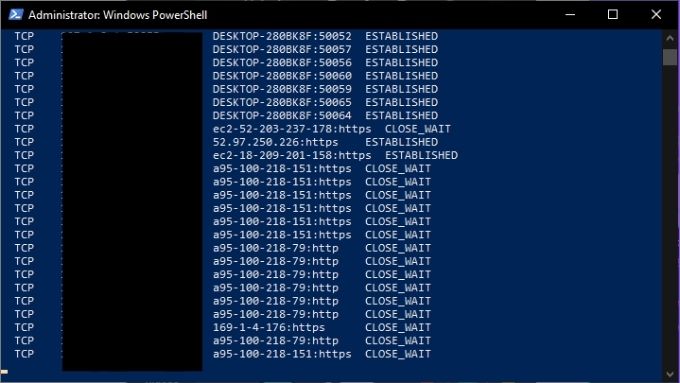
Dies eignet sich gut, um einen grundlegenden Überblick über Ihre Netzwerkverbindungen zu erhalten. Sie können die Ausgabe jedoch mithilfe von Parametern anpassen. Beispielsweise zeigt `netstat -a` alle aktiven Ports an, und `netstat -b` zeigt Ihnen die für jeden Port zuständige ausführbare Datei an. Hier sind einige der wichtigsten Befehle:
- Netstat -e zeigt Details zu den gesendeten Paketen an.
- Netstat -n – listet die aktuell verbundenen Hosts auf
- Mit dem Befehl „Netstat -p“ können Sie den Typ des zu überprüfenden Protokolls angeben.
- Netstat -r – liefert eine Liste der Routingtabellen
- Netstat -s – liefert Statistiken zu IPv4, IPv6, ICMP, TCP usw.
Was ist Tracert?
Tracer ist die Kurzform für Traceroute . Es handelt sich um ein Netzwerktool, das Ihnen Informationen über jeden einzelnen Schritt auf dem Weg von der Netzwerkschnittstelle Ihres Computers zum Zielgerät anzeigt.
Bei der Verwendung von Tracert sendet die Anwendung spezielle ICMP-Pakete ( Internet Control Message Protocol ), die die Geräte auf jedem Zwischenknoten zur Rückmeldung von Informationen auffordern. Konkret werden die Geräte gebeten, den genauen Zeitpunkt des Paketeingangs zu übermitteln. Anschließend wird anhand dieser Information die Laufzeit zwischen den einzelnen Zwischenknoten berechnet.
Tracert hat drei Hauptanwendungsbereiche:
- Um herauszufinden, wo das Paket verloren gegangen ist.
- Um festzustellen, wo die Pakete verzögert werden.
- Um die IP-Adressen für jeden einzelnen Hop entlang des Paketpfads anzuzeigen.
Als nächstes sehen wir uns den Tracert-Befehl in Aktion an.
Wichtige Tracert-Befehle
Der Tracert-Befehl benötigt in seiner Grundform den Namen des Tools und das Netzwerkziel. Das Ziel kann entweder als IP-Adresse oder als Website-URL angegeben werden. Beispiel: Tracert www.google.com.
Die Ausgabe des Befehls sieht folgendermaßen aus:
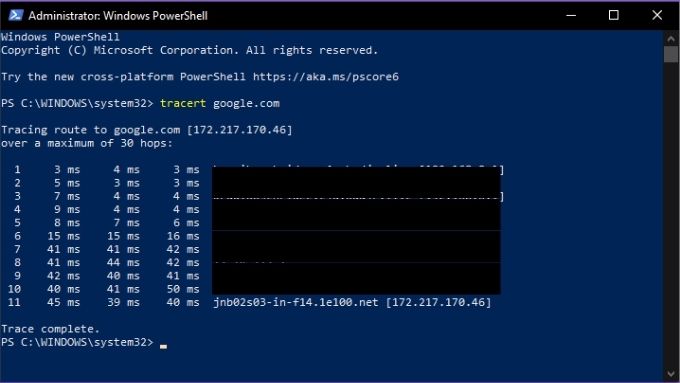
Tracert bietet auch einige Optionen an, und hier ist die Liste:
- Tracert -dTracert wird angewiesen, Adressen nicht in Hostnamen aufzulösen.
- Tracert -hMaximum_hops – Hiermit können Sie die Standardanzahl der Sprünge ändern, z. B. -h 30
- Tracert -j HostlisteLSR bestimmtlose Quellroute) entlang der Hostliste
- -w TimeoutDamit können Sie die Wartezeit von Tracert für jeden Sprung festlegen, bevor dieser als Timeout betrachtet wird. Zum Beispiel: Tracert -w 1000
Es ist ein simples Werkzeug, aber es kann unglaublich nützlich sein, wenn man in die Rolle eines Netzwerkdetektivs schlüpft!
Was ist IPconfig?
IPconfig ist eines der nützlichsten TCP/IP-Netzwerktools und zeigt die aktuelle Konfiguration der Netzwerkgeräte auf Ihrem Computer an. Es kann auch verwendet werden, um bestimmte Aktionen im Zusammenhang mit Ihren Netzwerkverbindungen manuell zu erzwingen.
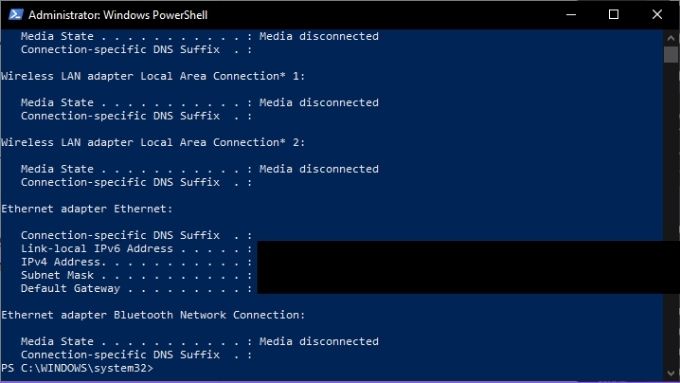
IPconfig ist besonders nützlich, wenn Ihrem Computer eine dynamisch zugewiesene IP-Adresse zugeteilt wird. Damit können Sie schnell die aktuelle IP-Adresse Ihres Systems anzeigen lassen.
IPconfig-Befehle sind wichtig
IPconfig wird im Allgemeinen mit einem Parameter verwendet, der entweder Netzwerkinformationen anzeigt oder eine netzwerkbezogene Aufgabe ausführt. Hier sind einige der wichtigsten Befehle:
- IPconfig /allEs zeigt alle Verbindungsinformationen für physische und virtuelle Netzwerkadapter an.
- IPconfig /flushdnsDadurch wird der DNS-Resolver-Cache zurückgesetzt. Dies ist hilfreich bei der Behebung von DNS-Problemen.
- /IPconfig /renewEr ist gezwungen, zu ernennen Neue IP-Adresse.
IPconfig ist das wichtigste Werkzeug zur Fehlerbehebung und Behebung allgemeiner Internetverbindungsprobleme, daher lohnt es sich, die wichtigsten Befehle auswendig zu lernen.
Was ist NSLookup?
NSlookup steht für Nameserver-Lookup . Ein Nameserver ist ein primärer Servertyp im Domain Name System (DNS). Er ist im Wesentlichen ein DNS-Server, d. h. ein Netzwerkgerät, das die von Ihnen im Browser eingegebene URL mit der IP-Adresse des Servers verknüpft, der die Inhalte hostet.
Dieser Vorgang ist für Sie als Benutzer normalerweise nicht sichtbar, aber NSlookup ermöglicht Ihnen zwei Dinge:
- Die IP-Adresse ermitteln, die sich hinter einer bestimmten Website-Adresse verbirgt.
- Um die URL zu finden, die mit einer bestimmten IP-Adresse verbunden ist.
Wenn Sie also nur eine Webadresse oder eine IP-Adresse haben, können Sie mit NSlookup das fehlende Puzzleteil finden. Diese Information können Sie dann mit Daten aus anderen Tools wie Tracert oder Netstat kombinieren, um die Webserver zu identifizieren, die mit den von Ihnen gemeldeten IP-Adressen verbunden sind.
Wichtige NSLookup-Befehle
Es gibt drei wichtige NSLookup-Befehle, die Sie kennen sollten. Der erste ist einfach „nslookup“. Dieser zeigt den aktuellen Nameserver und seine IP-Adresse an.
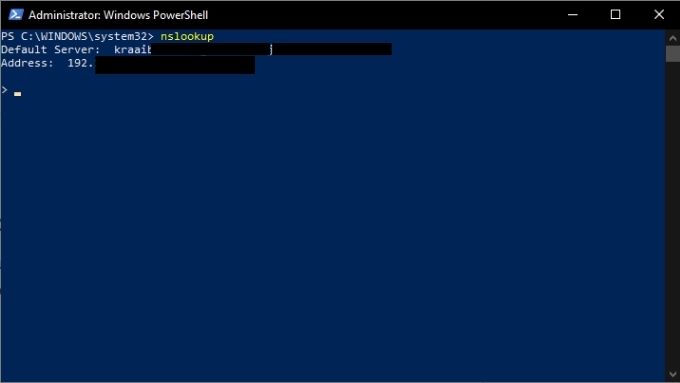
Beachten Sie, dass NSlookup noch ausgeführt wird und Sie sich in dessen Befehlszeile befinden, nicht in PowerShell. Um zu PowerShell zurückzukehren, geben Sie „exit“ ein und drücken Sie die Eingabetaste.
Warten wir aber einen Moment und bitten wir unseren Nameserver, uns die Adresse von Google.com mitzuteilen. Geben Sie einfach google.com ein und drücken Sie die Eingabetaste.
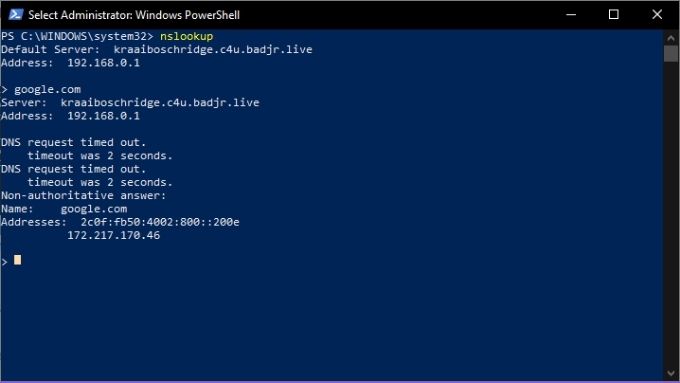
Wie Sie sehen, ergibt sich daraus die IP-Adresse 172.217.170.46. Geben Sie diese in Ihren Webbrowser ein, und Sie gelangen direkt zu Google. Alternativ können Sie eine umgekehrte Suche durchführen und die IP-Adresse eingeben. Diese sollte Ihnen dann die URL des zugehörigen Servers anzeigen.
Sie kennen nun vier wichtige TCP/IP-Tools, die Ihnen helfen, die Vorgänge in Ihrem Netzwerk zu verstehen und die Geheimnisse des Internets zu lüften. Viel Spaß!
Kommentare sind geschlossen.