

Wenn Sie versuchen, Dateien zwischen Computern in einem lokalen Netzwerk auszutauschen, aber keine Verbindung herstellen können, deutet dies möglicherweise auf ein Problem mit Ihrer Netzwerkkonfiguration hin. Möglicherweise sind Sie zwar mit Ihrem Netzwerk verbunden, aber der Zugriff auf andere Computer und Geräte in Ihrem Netzwerk könnte blockiert sein.
Dies liegt häufig an fehlerhaften Geräteeinstellungen oder einer Netzwerkstörung. Glücklicherweise lässt sich das Problem meist leicht beheben, wenn Sie keine anderen Computer in Ihrem Netzwerk sehen können. Windows-, macOS- und Linux-Computer sind gelegentlich von diesem Problem betroffen. Hier finden Sie einige schnelle Lösungsansätze.
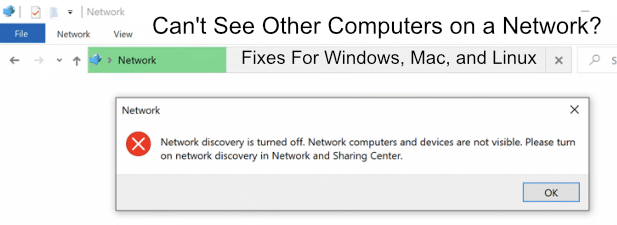
Netzwerkermittlung unter Windows 10 aktivieren
Für die meisten Windows-Nutzer liegt der Hauptgrund dafür, dass Computer im Netzwerk nicht sichtbar sind, in den Einstellungen zur Netzwerkermittlung von Windows. Wenn diese Einstellung deaktiviert ist, ist Ihr Computer im lokalen Netzwerk nicht sichtbar und auch andere Computer sind für Sie nicht sichtbar.
- Sie können überprüfen, ob Netzwerkerkennung Möglich durch Öffnen Windows File Explorer. in einem Navigationsbereich Klicken Sie links auf die Registerkarte Netzwerk.
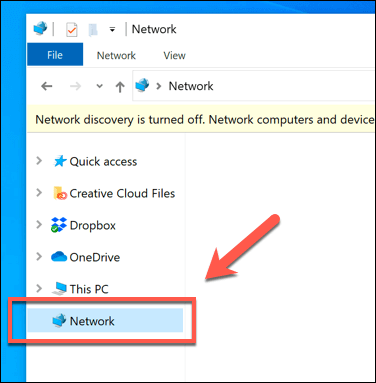
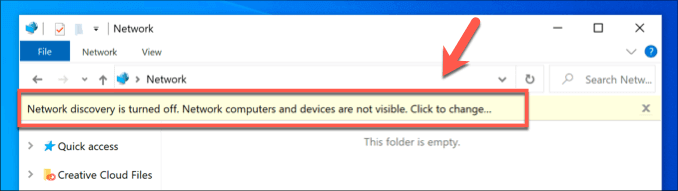
- Windows benachrichtigt Sie sofort, wenn die Netzwerkermittlung deaktiviert ist. Sie können zu folgendem Link gehen: Einstellungen > Netzwerk & Internet > Freigabeoptionen > Netzwerkermittlung aktivieren Um diese Funktion wieder zu aktivieren, bietet Windows oben im Datei-Explorer-Fenster eine praktische Verknüpfung an. Klicken Sie auf die gelbe Leiste, die oben erscheint, um ein Schnellmenü mit Optionen aufzurufen.
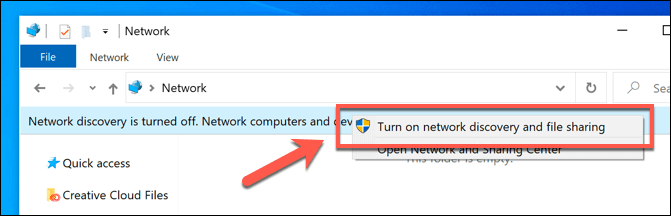
- Klicken Sie in der daraufhin angezeigten Optionsliste auf Netzwerkerkundung und Dateifreigabe ermöglichen.
- Wenn Ihr Netzwerk derzeit auf ein öffentliches Netzwerk eingestellt ist, fragt Windows, ob Sie zu einem privaten Netzwerk wechseln oder die Erkundung öffentlicher Netzwerke zulassen möchten. Dies wird generell nicht empfohlen. Wenn Sie sich in Ihrem privaten Netzwerk befinden, wählen Sie die entsprechende Option. Nein, ich möchte, dass das Netzwerk, mit dem ich mich verbinde, ein privates Netzwerk ist. stattdessen.
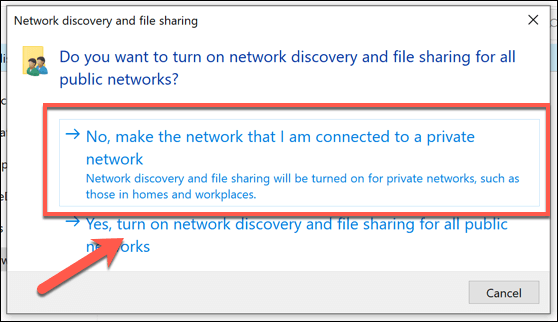
Sobald die Netzwerkexploration aktiviert ist, sollten Sie andere Computer im Tab „Netzwerke“ sehen können – allerdings nur, wenn diese Computer die Netzwerkexploration ebenfalls aktiviert haben. Sie können auch direkt auf Geräte zugreifen, indem Sie deren IP-Adresse oder Hostnamen in die Adressleiste oben im Datei-Explorer eingeben.
Konfigurieren Sie Ihre Firewall so, dass die gemeinsame Nutzung von Dateien und Druckern möglich ist.
Die Windows-Firewall ist so konzipiert, dass unnötiger Datenverkehr zu und von Ihrem Computer blockiert wird. Wenn die Netzwerkexploration aktiviert ist, Sie aber trotzdem keine anderen Computer im Netzwerk sehen können, müssen Sie möglicherweise die Dateifreigabe und Drucker in Ihren Firewall-Regeln zulassen.
- Klicken Sie dazu mit der rechten Maustaste auf das Windows-Startmenü und drücken Sie die entsprechende Taste. die EinstellungenKlicken Sie im Windows-Einstellungsmenü auf Update und Sicherheit > Windows-Sicherheit > Firewall- und Netzwerkschutz.
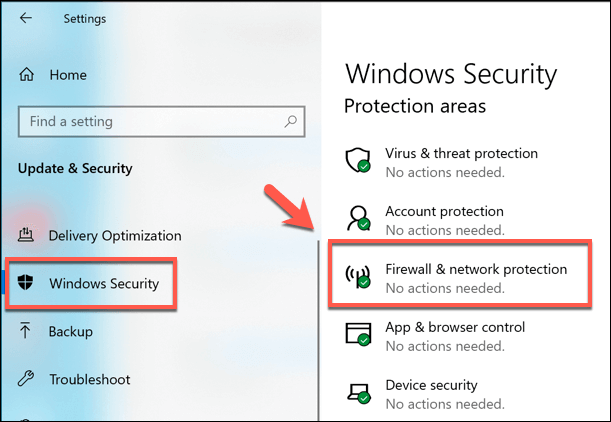
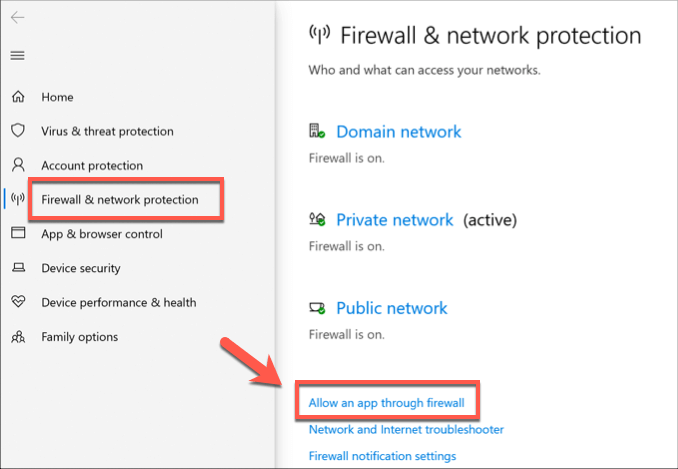
- In der Liste Firewall und Netzwerkschutz, klicken Sie auf Option Eine Anwendung durch die Firewall zulassen.
- im Fenster Erlauben Sie Anwendungen, Verbindungen durch die Windows Defender Firewall herzustellen., Klicke auf Einstellungen ändern Um den Zugriff zu ermöglichen, scrollen Sie durch die Liste, bis Sie die entsprechenden Optionen finden. Datei- und Druckerfreigabe Und Dateien und Drucker über SMBDirect freigeben Klicken Sie das Kontrollkästchen für jede Option in der Spalte an. besondere Um dies durch die Firewall zu ermöglichen, können Sie auch die Kontrollkästchen unter der Spalte aktivieren. Jahr Wenn Sie den Zugriff für öffentliche Netzwerke erlauben möchten, dies wird jedoch nicht empfohlen, drücken Sie [button/button]. OK Nach Fertigstellung speichern.
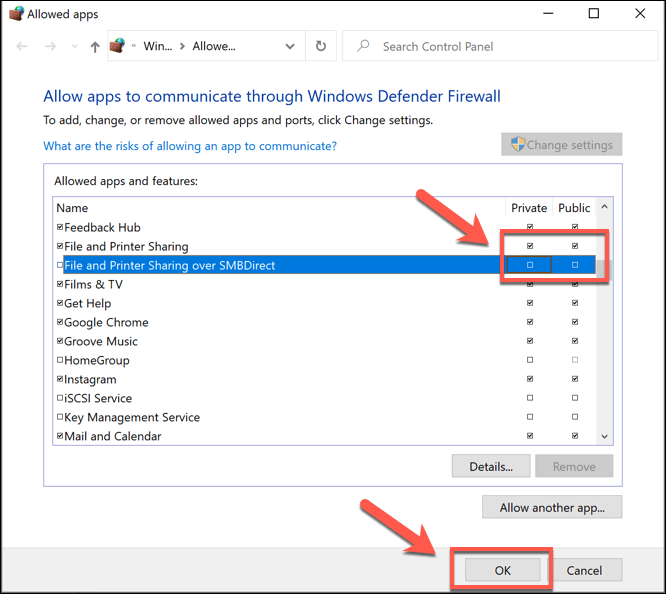
Sie müssen diesen Vorgang für alle anderen Firewalls von Drittanbietern wiederholen, die Sie möglicherweise verwenden, einschließlich Ihrer Netzwerk-Firewall (falls Sie eine verwenden).
Aktivieren Sie den Computerbrowserdienst unter Windows 10
Dies ist zwar unwahrscheinlich die Ursache Ihrer Probleme, aber falls Sie alle möglichen Softwarelösungen ausprobiert haben, sollten Sie überprüfen, ob der Systemdienst „Computerbrowser“ auf Ihrem Computer aktiviert ist und ausgeführt wird. Windows verwendet diesen Dienst, um lokale Computer in Ihrem Netzwerk im Datei-Explorer aufzulisten.
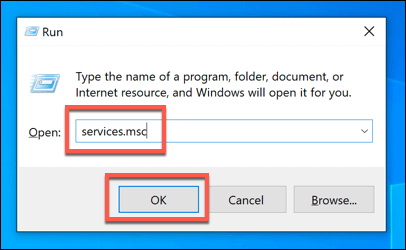
- Um zu beginnen, drücken Sie Windows-Taste + R Auf der Tastatur. Im Dialogfeld. تشغيل, schreiben services.msc, dann drücken OK laufen.
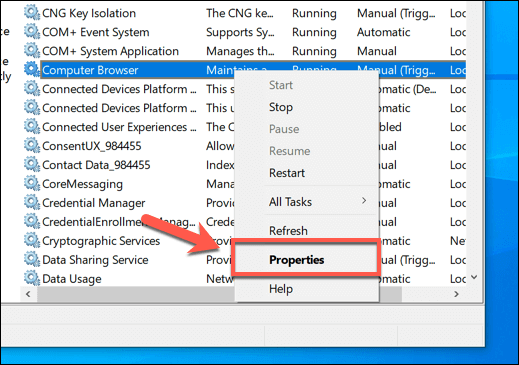
- Im Verwaltungskonsolenfenster Dienstleistungen, wählen Sie einen Servicestandort aus Computerbrowser Schauen Sie sich den aktuellen Status in der Spalte an. StatusWenn die Situation derzeit Angehalten Oder DeaktiviertSie müssen es erneut aktivieren – klicken Sie mit der rechten Maustaste und wählen Sie die entsprechende Option. Eigenschaften.
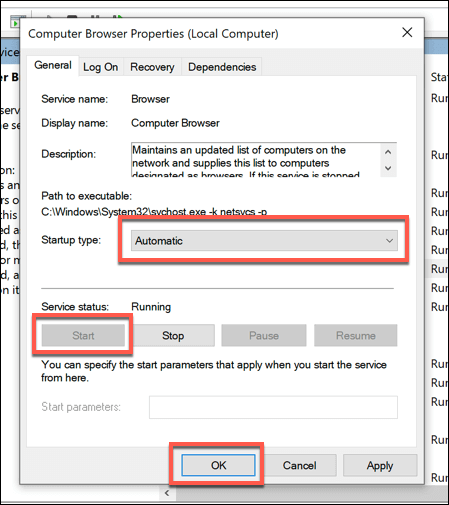
- klicktaste Start Um es im Fenster zu aktivieren Eigenschaften des Computerbrowsers, Dann wählen Sie Automatisch Im Dropdown-Menü Starttyp Um sicherzustellen, dass es in Zukunft automatisch startet, drücken Sie [button/button]. OK speichern.
Überprüfung der lokalen Netzwerkkonfiguration
Wenn Sie weiterhin keine anderen Computer im Netzwerk sehen, überprüfen Sie bitte, ob Ihr Computer ordnungsgemäß mit Ihrem lokalen Netzwerk verbunden ist. Führen Sie bei einem kabelgebundenen Netzwerk eine Sichtprüfung der Routerkabel durch. Bei einem WLAN-Netzwerk stellen Sie sicher, dass Ihre Verbindung zum WLAN-Zugangspunkt aktiv und stabil ist.
Eine Möglichkeit, dies zu überprüfen, ist die Verwendung des Ping -Befehls in PowerShell oder der Kommandozeile. Damit können Sie feststellen, ob Ihr Computer ordnungsgemäß mit Ihrem Netzwerk verbunden ist und andere lokale Netzwerkgeräte erkennt. Dazu benötigen Sie jedoch die lokale IP-Adresse oder den Hostnamen eines anderen lokalen Computers.
- benutzen KlingelnKlicken Sie mit der rechten Maustaste auf das Windows-Startmenü und drücken Sie Windows Powershell Oder Windows PowerShell (Administrator)Geben Sie im PowerShell-Terminal Folgendes ein: Klingeln xxxx Oder ping hostnameMit Ersatz xxxx Und hostname Entweder mit einer lokalen IP-Adresse oder dem Hostnamen des Computers.
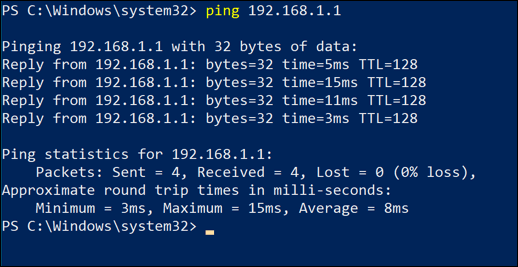
Wenn der Ping- Befehl eine Antwort liefert, bedeutet dies, dass kein Netzwerkverbindungsproblem die Sichtbarkeit anderer Computer in Ihrem Netzwerk verhindert. Vielmehr deutet dies höchstwahrscheinlich auf ein Software- oder Netzwerkkonfigurationsproblem an anderer Stelle hin.
- Sie können Ihre Netzwerkkonfiguration in den Windows-Einstellungen auf Probleme überprüfen – klicken Sie mit der rechten Maustaste auf das Startmenü und drücken Sie die Eingabetaste. Einstellungen Um darauf zuzugreifen, klicken Sie auf Update und Sicherheit > Problembehandlung > Netzwerkadapter Und klicken Sie Führen Sie die Problembehandlung aus.
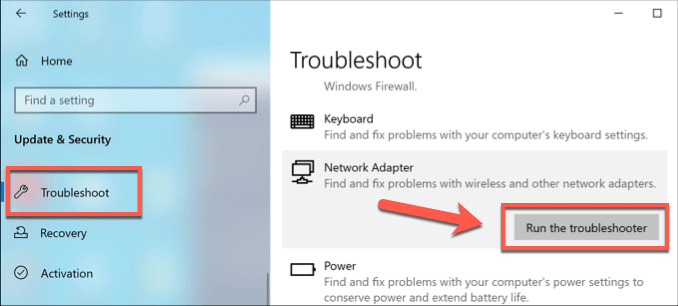
Wenn Windows Probleme mit Ihrer Netzwerkkonfiguration erkennt, versucht es, diese automatisch zu beheben. Beispielsweise könnte es feststellen, dass für Ihr Netzwerkgerät eine statische IP-Adresse verwendet wird. Ist diese falsch konfiguriert, können Sie nicht mit anderen Geräten in Ihrem Netzwerk kommunizieren.
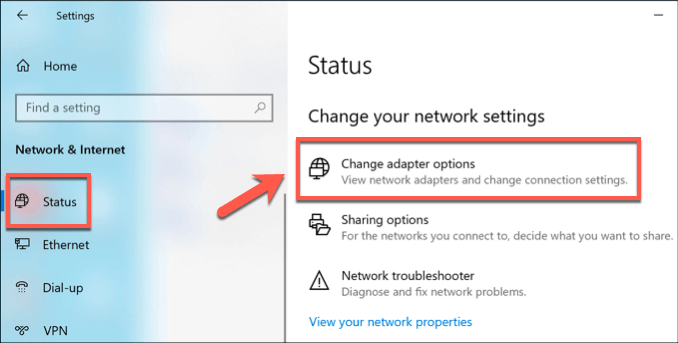
- Um dies zu ändern, klicken Sie mit der rechten Maustaste auf die Startmenü-Schaltfläche und drücken Sie Einstellungen Klicken Sie im Menü „Windows-Einstellungen“ auf Netzwerk & Internet > Status > Adapteroptionen ändern.
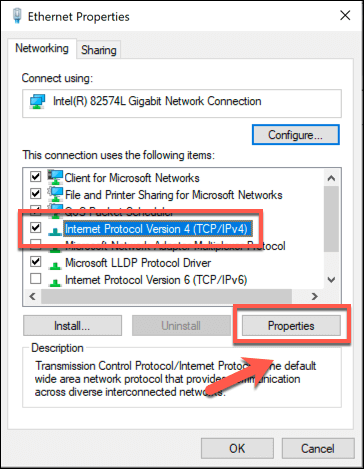
- In der Liste NetzwerkverbindungenKlicken Sie mit der rechten Maustaste auf Ihr Netzwerkgerät und drücken Sie Eigenschaften im Vergleich. im Fenster Eigenschaften im Vergleich, Klicken 4 Internet Protocol Version (TCP / IPv4) Und drücke Eigenschaften im Vergleich.
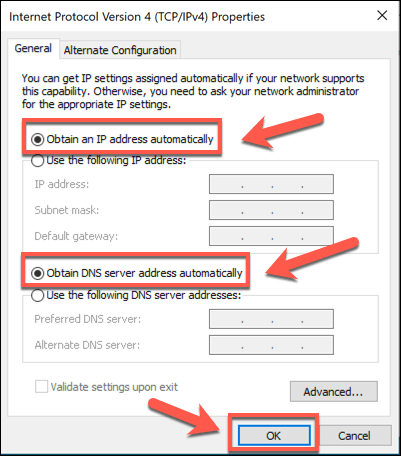
- im Fenster IPv4 EigenschaftenStellen Sie sicher, dass Sie beide Optionen auswählen und aktivieren. IP-Adresse automatisch Und DNS-Serveradresse automatisch beziehen, dann drücken OK > Menu um die Einstellungen zu speichern.
Möglicherweise liegt das Problem nicht an der Konfiguration Ihres Computers, sondern am Netzwerk selbst. Beispielsweise verhindert eine Funktion namens WLAN-Isolation (manchmal auch Client-Isolation oder AP-Isolation genannt ), die in manchen Routern vorhanden ist, dass sich WLAN-Geräte im lokalen Netzwerk gegenseitig erkennen lassen. Dadurch können Sie sich von Ihrem Computer aus nicht mit ihnen verbinden.
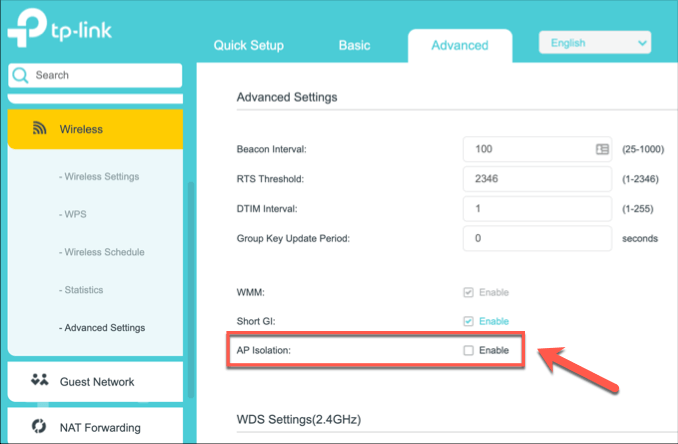
Möglicherweise müssen Sie im Benutzerhandbuch Ihres WLAN-Routers nachschlagen, um herauszufinden, wie Sie diese Funktion deaktivieren können. Sie sollten sie aber in den Einstellungen Ihres lokalen WLAN-Netzwerks finden können.
So sehen Sie andere Computer im Netzwerk unter macOS
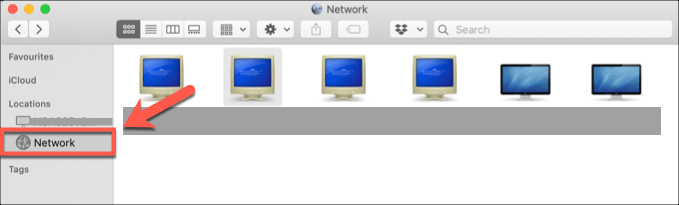
Apple-Geräte erkennen andere Apple-Geräte in der Regel sehr gut, dank des Apple-Bonjour-Netzwerkdienstes, und können meist auch Windows- und Linux-Computer erkennen. Um andere Computer unter macOS anzuzeigen, klicken Sie in der Finder- App auf den Tab „Netzwerk“.
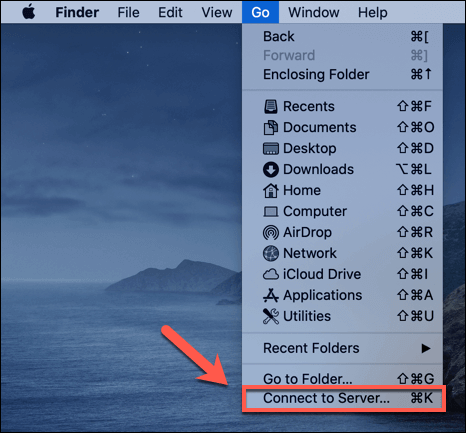
- Falls Sie zu diesem Zeitpunkt keine anderen Computer in Ihrem Netzwerk sehen, müssen Sie möglicherweise manuell eine Verbindung zu ihnen herstellen. Öffnen Sie dazu die Anwendung. Finder Und drücke Gehe zu > Mit Server verbinden.
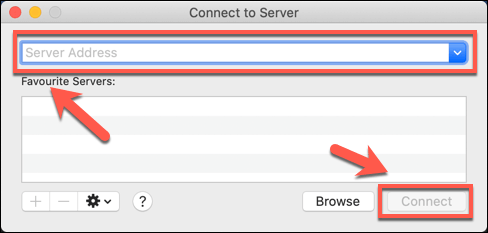
- im Fenster Verbinden zum ServerGeben Sie in das Feld die IP-Adresse oder den Hostnamen des Computers ein, mit dem Sie sich verbinden möchten. Serveradresse. Klicke auf Verbinden Um eine Verbindung zum Server herzustellen, folgen Sie den Anweisungen auf dem Bildschirm und geben Sie die korrekten Zugangsdaten ein.
- Wenn der Computer nach dem Herstellen einer direkten Verbindung nicht im Netzwerk angezeigt wird, müssen Sie sicherstellen, dass die Option zur Anzeige im Finder aktiviert ist. Klicken Sie dazu auf Finder > Einstellungen aus der Menüleiste.
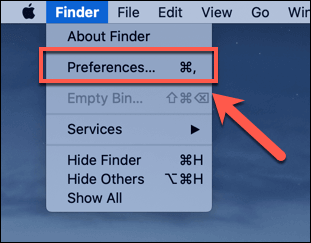
- im Fenster Finder-EinstellungenStellen Sie sicher, dass das Kontrollkästchen aktiviert ist. Verbundene Server in der Registerkarte Die Seitenleiste.
Sobald Sie den Computer gefunden haben, sollte im Finder der Tab „Verbundene Server“ angezeigt werden , auf dem der verbundene Computer für Sie erreichbar ist. Falls Sie keinen anderen PC oder Mac sehen oder eine Verbindung zu ihm herstellen können oder falls im Finder unter dem Tab „Netzwerke“ keine Geräte angezeigt werden , liegt möglicherweise ein Problem mit Ihrer macOS-Netzwerkverbindung vor.
Sie können dies überprüfen, indem Sie auf das Apple-Menü > Systemeinstellungen > Netzwerk klicken . Überprüfen Sie im Menü „Netzwerkeinstellungen “ Ihren Verbindungstyp in der Liste auf der linken Seite – das Symbol neben Ihrer Verbindung sollte grün sein.
Sollte dies nicht der Fall sein, müssen Sie einige offensichtliche Überprüfungen (physische Verkabelung, WLAN-Verbindung usw.) durchführen, um Ihre Verbindung wiederherzustellen, und dann die oben genannten Schritte wiederholen.
Wie man andere Computer unter Linux sieht
Linux-Softwarepakete unterscheiden sich von Distribution zu Distribution, daher gibt es keine allgemeingültige Vorgehensweise, wenn man von Linux-Computern aus keine anderen Computer im Netzwerk sehen kann – zumindest nicht über eine grafische Benutzeroberfläche.
Um zu überprüfen, ob Ihr Computer andere Geräte erkennt, können Sie stattdessen das Netzwerk-Scan-Tool arp-scan verwenden , um Ihr Netzwerk nach Geräten zu durchsuchen. Dadurch werden alle verfügbaren Geräte in Ihrem Netzwerk aufgelistet.
- Zuerst müssen Sie das Paket installieren. Arp-Scan Um diesen Scan auf Ubuntu- und Debian-basierten Betriebssystemen auszuführen, öffnen Sie dazu die entsprechende Datei. Terminal Und schreibe sudo apt install arp-scan.
- Einmal installiert Arp-Scan, schreiben arp-scan -l في Terminal Und drücke eingebenWenn das nicht funktioniert, versuchen Sie Folgendes: sudo arp-scan -l stattdessen.
Es wird eine Liste der verfügbaren Geräte in Ihrem Netzwerk angezeigt, inklusive ihrer IP-Adressen, MAC-Adressen und Gerätetypen. Bei erfolgreicher Einrichtung kann das Netzwerk von Ihrem Linux-Rechner aus erkannt werden, und Sie sollten in der Lage sein, andere Computer über den Dateimanager Ihrer Linux-Distribution oder ein Terminal anzuzeigen und sich mit ihnen zu verbinden.
Wenn dies fehlschlägt, deutet es wahrscheinlich auf ein Problem mit Ihrer Netzwerkkonfiguration oder Ihrer Firewall im Allgemeinen hin. Sie können die üblichen Schritte (physische Überprüfungen und Verbindungstests) durchführen, um diese Probleme zu beheben.
Wenn Sie Ubuntu verwenden, können Sie schnell gefundene Netzwerkgeräte anzeigen und eine Verbindung zu ihnen herstellen, indem Sie die Dateimanager- Anwendung öffnen und auf die Registerkarte „Andere Speicherorte“ klicken.
Richten Sie Ihr Netzwerk korrekt ein.
Wie die oben genannten Lösungsansätze zeigen, gibt es mehrere Möglichkeiten, Netzwerkverbindungsprobleme zu beheben, wenn Sie andere Computer in Ihrem Netzwerk nicht sehen können. Die meisten Probleme lassen sich durch Optimierung Ihrer Netzwerkeinstellungen lösen. Überprüfen Sie beispielsweise, ob Ihr Gerät für WLAN richtig positioniert ist oder, falls Sie Ethernet verwenden, ob die Kabel korrekt angeschlossen sind.
Wenn Ihre WLAN-Verbindung Probleme bereitet, kann der Wechsel zu einem vollständig kabelgebundenen Netzwerk das Problem langfristig lösen. Ethernet ist in manchen Fällen besser als WLAN – aber auch kein Allheilmittel.
Teilt uns eure eigenen Tipps und Lösungen für Netzwerkprobleme in den Kommentaren unten mit.
Kommentare sind geschlossen.