

Wenn Sie mehrere Geräte an Ihrem Arbeitsplatz haben, kann die nahtlose Dateifreigabe Ihren Arbeitsablauf optimieren. Zwei Computer drahtlos zu verbinden ist einfach, aber eine Kabelverbindung bietet deutlich höhere Geschwindigkeiten. Das Übertragen mehrerer Gigabytes an Daten mit langsamer Geschwindigkeit kann schnell viel Zeit in Anspruch nehmen. Wenn Sie nach Möglichkeiten suchen, zwei Computer miteinander zu verbinden, stellen wir Ihnen einige Optionen mit exzellenten Übertragungsgeschwindigkeiten vor.
Kabelgebundene Verbindungen über ein Ethernet-Kabel sind besonders schnell und eignen sich hervorragend für die Übertragung großer Dateien. Ein handliches Ethernet-Kabel wie Cat 5e ermöglicht Übertragungsgeschwindigkeiten von bis zu 1000 Mbit/s, und einige andere Kabel erreichen sogar Geschwindigkeiten von bis zu 10 Gbit/s.
Falls Sie kein Ethernet-Crossover-Kabel zur Hand haben, können Sie auch etwas langsamere Optionen wählen. USB 3.0 ermöglicht beispielsweise Übertragungsgeschwindigkeiten von bis zu 5 Gbit/s und eignet sich daher weiterhin gut für die Übertragung großer Dateien.
Möglicherweise müssen Sie einige Einstellungen auf beiden Computern anpassen, zwischen denen Sie Dateien übertragen möchten. Falls Sie sich fragen, wie das geht, erklären wir es Ihnen in diesem Artikel.
Wie man zwei Computer mithilfe eines Ethernet-Crossover-Kabels miteinander verbindet
Für eine schnelle Verbindung zwischen Computern empfiehlt sich ein Crossover-Ethernetkabel . Verbinden Sie dazu einfach die beiden Computer, die Sie miteinander verbinden möchten.
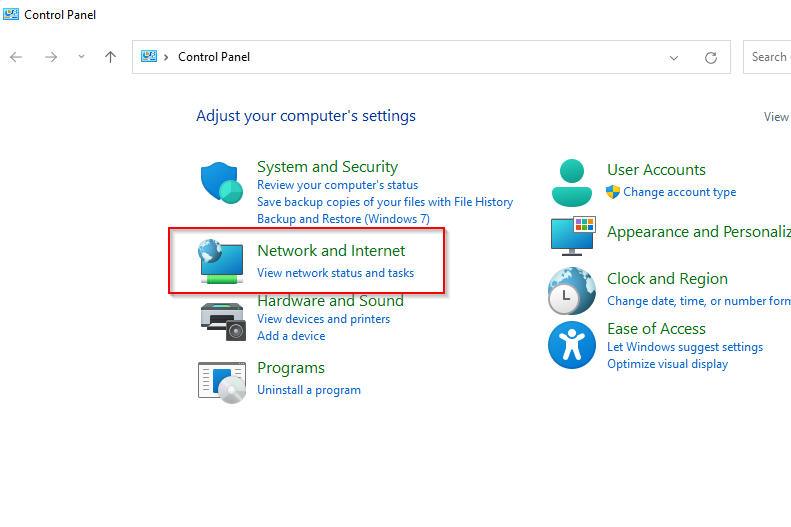
- Zuerst müssen Sie die Netzwerkfreigabe auf beiden Computern aktivieren. Suchen Sie dazu nach Kontrolle Im Startmenü und wählen Sie Systemsteuerung. Als nächstes wählen Sie aus Netzwerk und Internet.
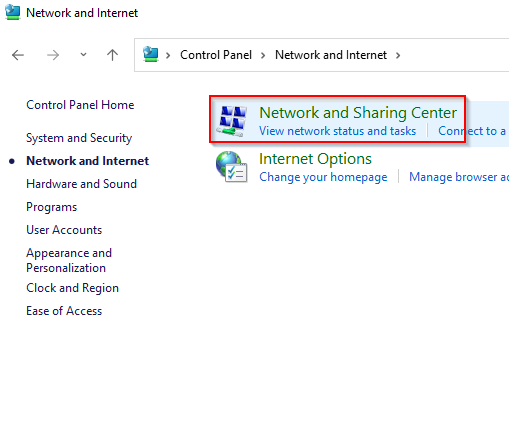
- Wählen Network and Sharing Center.
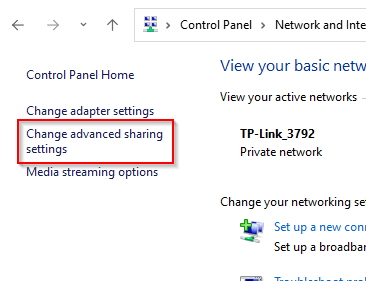
- Wählen Erweiterte Freigabeeinstellungen ändern von der linken Tafel.
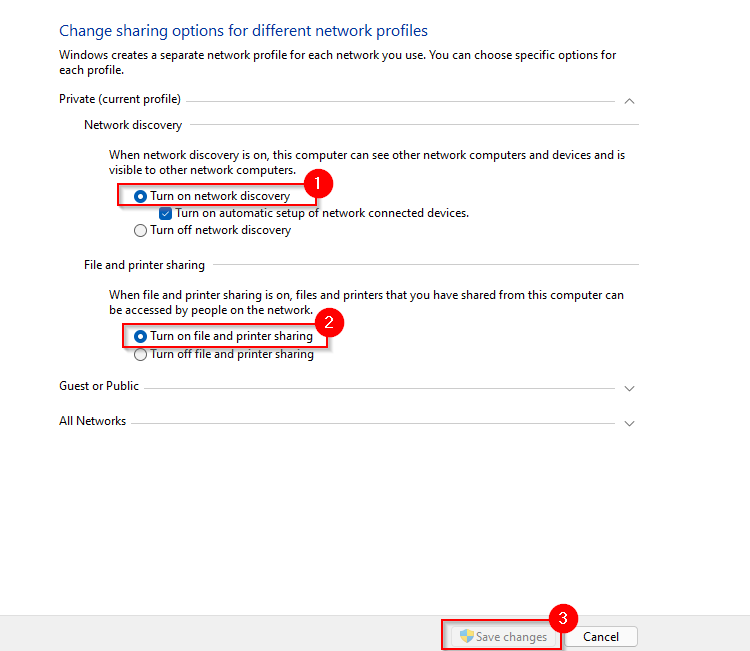
- Erweitern Sie nun die Einstellungen für das Profil. PrivateWenn Sie Dateien nur innerhalb Ihres Heim- oder Arbeitsnetzwerks freigeben möchten, wählen Sie die entsprechenden Optionsfelder aus. Aktivieren Sie die Netzwerkerkennung Und Aktivieren Sie die Datei- und DruckerfreigabeWählen Sie dann Änderungen speichern.
- Da Sie nicht mit einem LAN verbunden sind, müssen Sie außerdem jedem Computer eine IP-Adresse zuweisen. Gehen Sie dazu zurück zum Netzwerk- und Freigabecenter und wählen Sie diesmal die entsprechende Option aus. Adapter Einstellungen ändern.
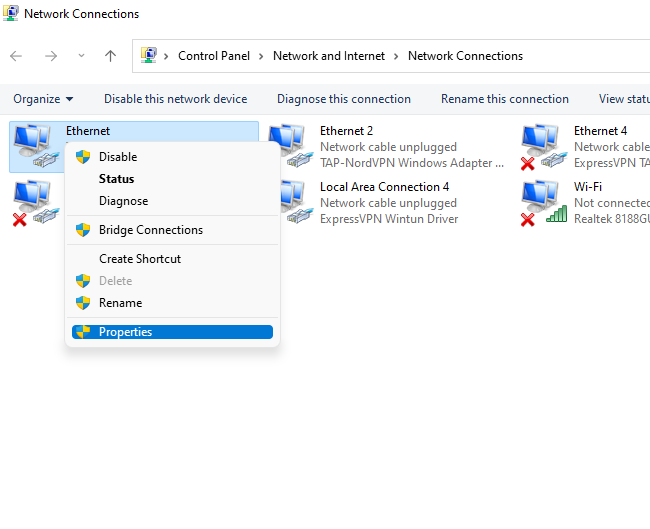
- Klicken Sie mit der rechten Maustaste auf den Ethernet-Adapter und wählen Sie aus ئصائص.
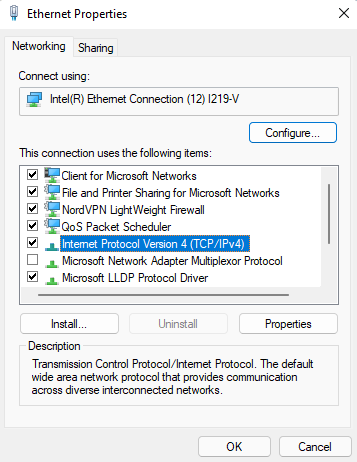
- Doppelklick 4 Internet Protocol Version (TCP / IPv4).
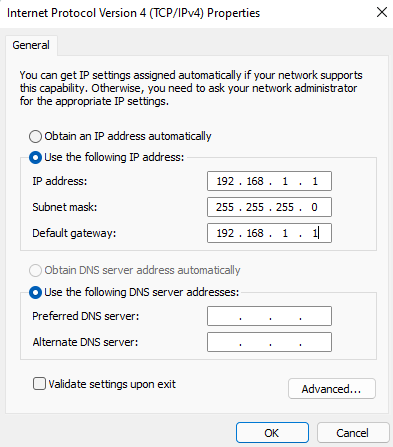
- Wählen Sie das Optionsfeld neben aus Verwenden Sie die folgende IP-AdresseVerwenden Sie die folgende Konfiguration.
Der erste Computer:
IP-Adresse: 192.168.1.1
Subnetzmaske: 255.255.255.0
Standardgateway: 192.168.1.1
Bevorzugter DNS-Server: Leer
Alternativer DNS-Server: Leer
Für den zweiten Computer:
IP-Adresse: 192.168.1.2
Subnetzmaske: 255.255.255.0
Standardgateway: 192.168.1.1
Bevorzugter DNS-Server: Leer
Alternativer DNS-Server: Leer
Wählen Sie „OK“ , wenn Sie fertig sind.
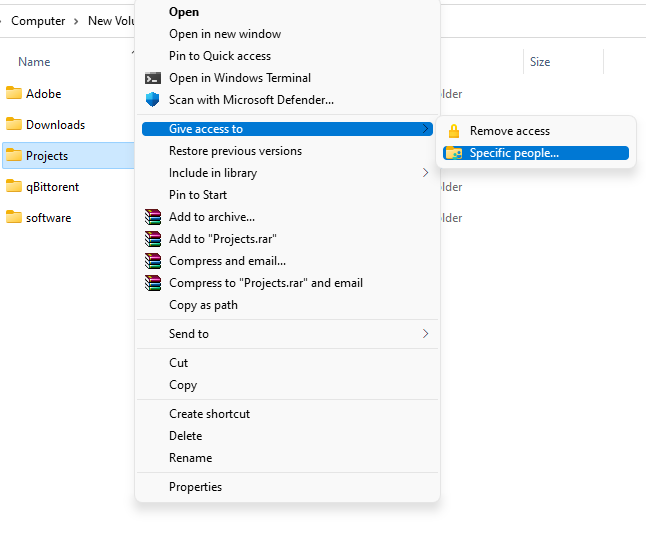
- Sie können nun Dateien und Ordner freigeben. Navigieren Sie zu dem Ordner, den Sie auf einem anderen Computer verfügbar machen möchten, klicken Sie mit der rechten Maustaste und wählen Sie „Freigeben“. Zugriff gewähren auf > Bestimmte Menschen.
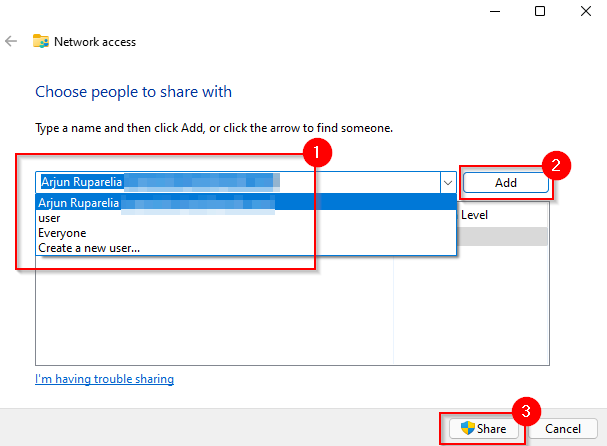
- Wählen Sie den Benutzer aus, mit dem Sie die Datei teilen möchten, und geben Sie Folgendes an: Speichern, und wählen Sie dann eine Schaltfläche aus Teilen.
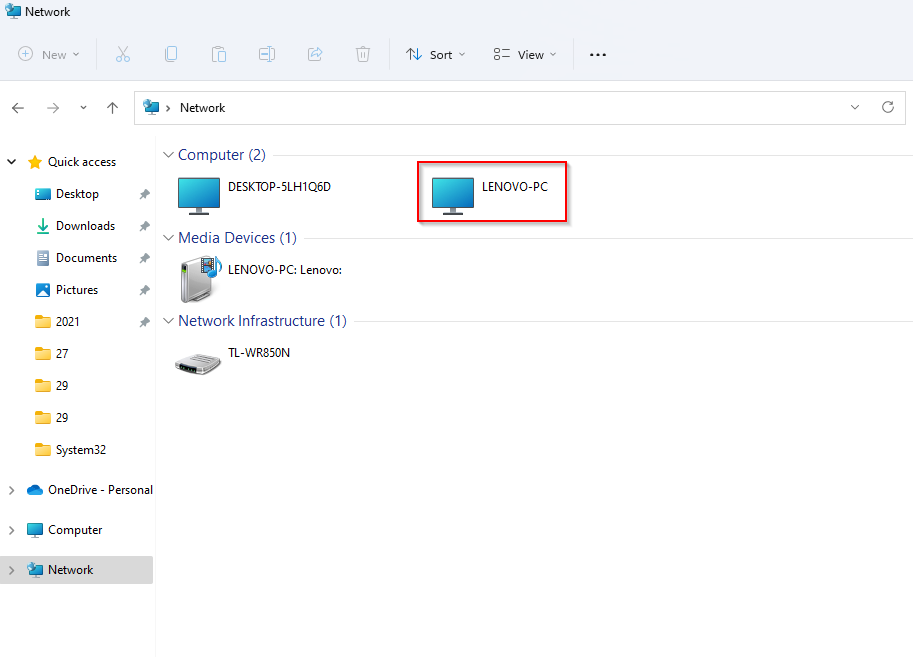
- Die bisher besprochenen Einstellungen müssen auf beiden Computern angewendet werden. Starten Sie anschließend den Datei-Explorer und wählen Sie aus Netzwerk Von der linken Seite. Hier sollten Sie den anderen Computer sehen.
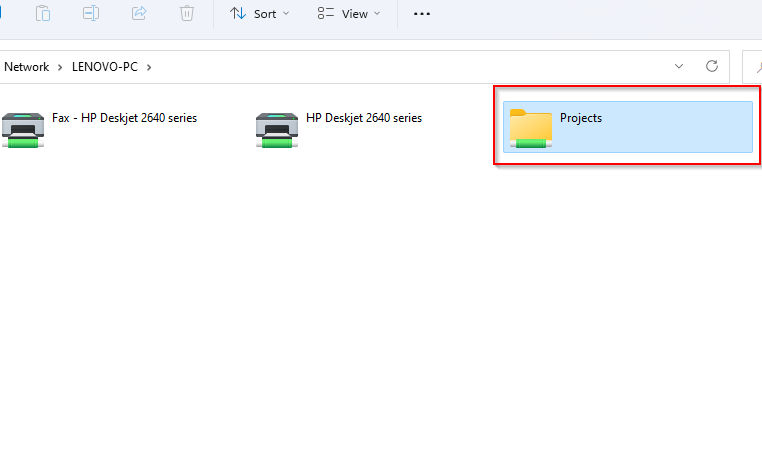
- Doppelklicken Sie auf den Namen Ihres PCs, und Sie sehen den Ordner, den Sie dort freigegeben haben.
Wie verbindet man zwei Computer über ein LAN-Netzwerk?
Falls Sie kein Crossover-Ethernet-Kabel besitzen, können Sie Dateien trotzdem über eine LAN-Verbindung mit einem herkömmlichen Ethernet-Kabel übertragen. Nach der LAN-Verbindung ist der Vorgang identisch mit dem mit einem Crossover-Ethernet-Kabel. Da Sie Ihren Computern möglicherweise keine statische IP-Adresse zuweisen müssen, können Sie die Schritte 5 bis 8 überspringen.
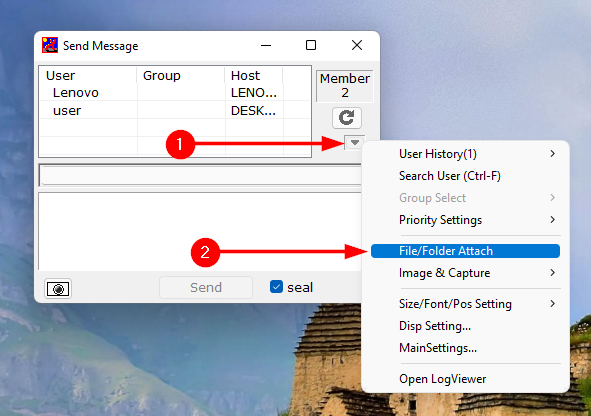
Wenn Sie nicht alle diese Schritte durchführen möchten, können Sie alternativ ein Drittanbieter-Tool wie IP Messenger verwenden , um Dateien über ein LAN zu übertragen. Sie müssen das Tool auf beiden Computern installieren. Anschließend starten Sie es. Die Computer werden dann im selben LAN angezeigt, sofern IP Messenger auf ihnen installiert ist.
- Suchen Sie den Abwärtspfeil auf der rechten Seite des Fensters und wählen Sie ihn aus. Datei/Ordner anhängen.
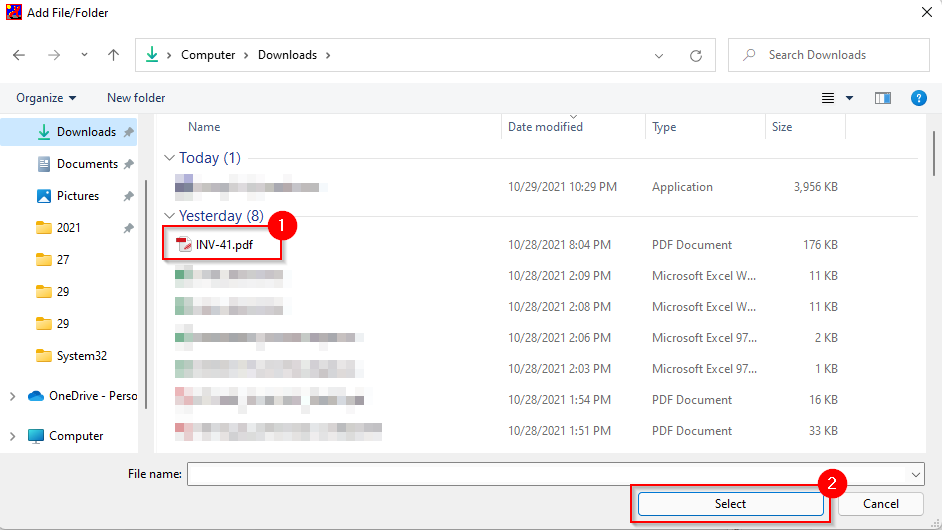
- Navigieren Sie zu der Datei oder dem Ordner, den Sie freigeben möchten, wählen Sie ihn aus und klicken Sie auf die Schaltfläche. Auswählen (zu setzen).
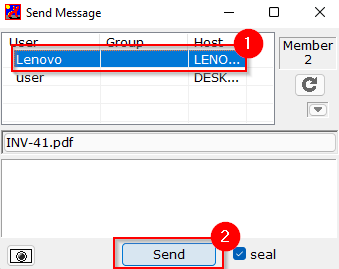
- Wählen Sie in der Liste den Computer aus, an den Sie die Datei senden möchten, und wählen Sie ihn aus. Senden (schicken).
So verbinden Sie zwei Computer über USB
Um Dateien per USB zwischen Computern zu übertragen, benötigen Sie ein USB-zu-USB-Kabel. Je nach Kabeltyp kann der genaue Vorgang leicht variieren. Die allgemeinen Schritte bleiben jedoch gleich.
Als Erstes müssen Sie die mit dem USB-zu-USB-Kabel gelieferte Software installieren. Falls keine Installationsmedien beilagen, verfügt das USB-Kabel wahrscheinlich über ein integriertes Dienstprogramm zur Dateiübertragung. Andernfalls müssen Sie die Treiber von der Website des Herstellers herunterladen.
- Verbinden Sie jeweils ein Ende des USB-Kabels mit jedem Computergerät.
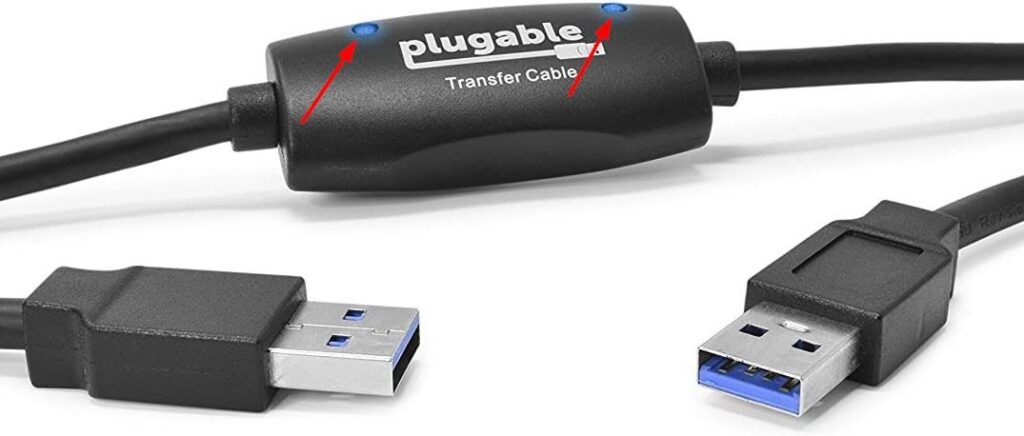
- Die meisten USB-Kabel verfügen über zwei LEDs, die sich irgendwo entlang des Kabels befinden. Wenn Ihr Computer erfolgreich verbunden ist, zeigen die LEDs dies an. Hier ist beispielsweise ein Plugable-USB-Kabel:
- Nach Abschluss der Arbeiten benötigen Sie das Tool des USB-Kabelherstellers, um die Dateien zu übertragen. Die genaue Vorgehensweise variiert je nach Hersteller, ist aber in der Regel unkompliziert.
Kabelverbindungen ermöglichen extrem schnelle Datenübertragungen.
Sobald Sie Ihre beiden PCs per Kabel verbunden haben, können Sie Dateien deutlich schneller übertragen als über ein drahtloses Netzwerk. Falls Sie kein Crossover-Ethernet-Kabel oder USB-Brückenkabel besitzen, können Sie Ihr lokales Netzwerk (LAN) dennoch nutzen, um Dateien per Kabelverbindung auszutauschen.
Kommentare sind geschlossen.