

SSID steht für Service Set Identifier und ist der primäre Name Ihres WLAN-Netzwerks. Wenn Sie auf Ihrem Smartphone oder Computer auf das WLAN-Symbol tippen, erscheint eine Liste der verfügbaren Netzwerke in einem bestimmten Bereich mit unterschiedlichen Namen, die aus Buchstaben und/oder Zahlen bestehen.
Beispielsweise sehen Sie möglicherweise einfache Namen wie „Flughafen-WLAN“ oder ungewöhnliche Namen wie „FBI-Überwachungswagen 4“ ; dies sind die SSIDs der jeweiligen Netzwerke. Wählen Sie aus der Liste Ihren Netzwerknamen aus und verbinden Sie sich, um eine Internetverbindung herzustellen.
Die meisten Routerhersteller vergeben standardmäßig SSIDs für ihre Router, beispielsweise NETGEAR_XXXX oder Linksys_XXXX. Wenn Sie ein WLAN-Netzwerk zu Hause nutzen, können Sie die Standard-SSID beibehalten oder ihr einen eigenen Namen geben. Wir zeigen Ihnen, wie das geht.
Ändern Sie die SSID Ihres Routers.
- Ermitteln Sie die IP-Adresse Ihres Routers.
- Melden Sie sich in der Administrationskonsole Ihres Routers an.
- Ändern Sie die SSID und das Passwort.
- Aktualisieren Sie die Verbindung für alle Geräte.
Hinweis: Der Vorgang zum Ändern der SSID ist in der Regel bei allen gängigen Routern gleich, allerdings können die genauen Bezeichnungen der Einstellungen und Menüs je nach verwendetem Modell variieren.
Im Zweifelsfall konsultieren Sie die Bedienungsanleitung Ihres Routers für spezifische Anweisungen.
Ermitteln Sie die IP-Adresse Ihres Routers.
Der erste Schritt besteht darin, die SSID Ihres Routers zu finden. Sie finden diese auf der Verpackung des Routers, wo sowohl der Standard-Netzwerkname als auch das Standardpasswort aufgedruckt sind.
Ermitteln Sie als Nächstes die lokale IP-Adresse Ihres Routers und melden Sie sich über einen Webbrowser an, um auf die Verwaltungskonsole zuzugreifen. Geben Sie bei Aufforderung Ihren aktuellen Benutzernamen und Ihr Passwort ein, um auf das Bedienfeld zuzugreifen.
IP-Adressen variieren je nach Router. Beispielsweise verwenden NETGEAR-Router http://www.routerlogin.com , während Linksys-Router die Adresse 192.168.1.1 nutzen . Einige Router verwenden auch die IP-Adresse 192.168.0.1 . Im Zweifelsfall finden Sie die lokale Adresse und die Anmeldedaten auf der Website oder in der Dokumentation des Routerherstellers.
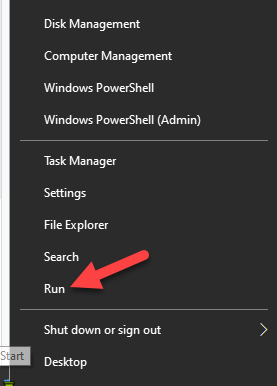
- Eine schnelle Möglichkeit hierfür ist die Überprüfung des Standardgateways auf Ihrem Computer. Klicken Sie mit der rechten Maustaste auf
Start > Ausführen Und tippe
CMD Um das Eingabeaufforderungsfenster zu öffnen.
- Art
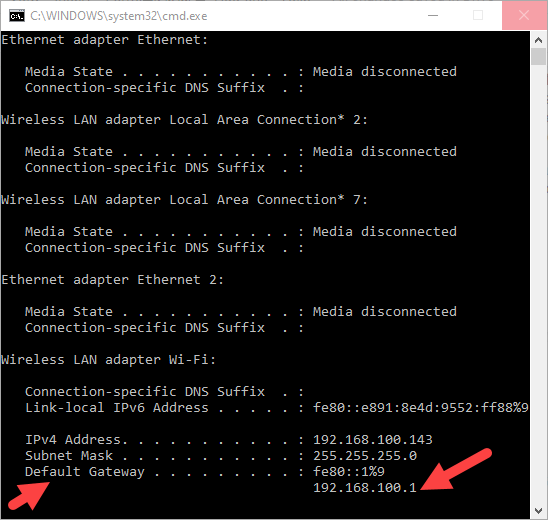
ipconfig, Und drücke
eingeben, und suche nach
Standard-Gateway Sehen
IP Adresse damit verbundenen.
- Für macOS klicken Sie hier
Apple-Menü > Systemeinstellungen, und klicken Sie auf das Symbol
das Netzwerk im neuen Fenster. - Wählen Sie Ihre Internetverbindung aus und klicken Sie auf
fortgeschritten Wechseln Sie zum Tab
TCP / IP Um die IP-Adresse Ihres Routers herauszufinden.
Melden Sie sich an der Verwaltungskonsole Ihres Routers an.
Öffnen Sie Ihren Webbrowser, idealerweise auf Ihrem Computer, und geben Sie die IP-Adresse ein, um auf die Verwaltungskonsole zuzugreifen. Einige Routerhersteller bieten Smartphone-Apps an, mit denen Sie Einstellungen ändern können, während teurere Modelle über integrierte Touchscreens verfügen.
Geben Sie dazu die IP-Adresse in Ihren Browser ein und drücken Sie die Eingabetaste. Anschließend geben Sie den Benutzernamen und das Passwort Ihres Routers ein. Falls Sie diese Daten noch nie geändert haben, verwenden Sie die Standard-Anmeldedaten, die mit Ihrem Router geliefert wurden. Diese finden Sie auf der Verpackung oder in der Bedienungsanleitung.
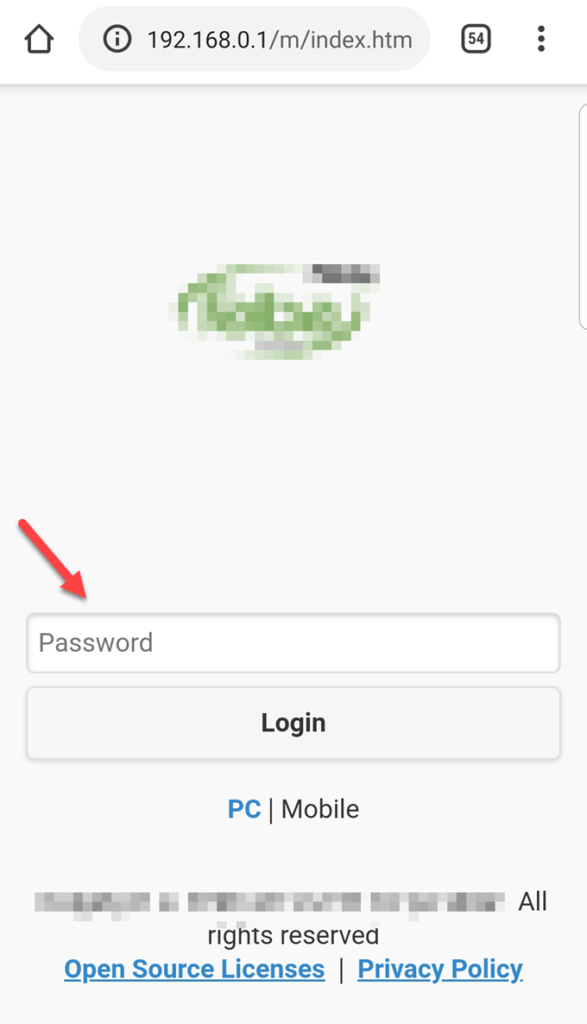
Wenn Sie ein benutzerdefiniertes Passwort festgelegt haben und sich nicht mehr daran erinnern, besteht der einzige Ausweg aus dieser Misere darin, die Standardeinstellungen Ihres Routers zurückzusetzen.
Ändern Sie den Netzwerknamen (SSID) und das Passwort.
- Navigieren Sie in der Administratorkonsole zum Abschnitt Wlan einstellungen und klicke WLAN-Einstellungen.
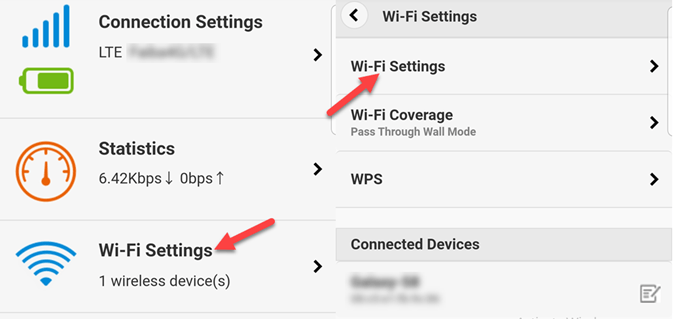
- Suche nach einem Abschnitt, der sich widmet SSID Oder NetzwerknameGeben Sie Ihren gewünschten Namen ein (maximal 32 alphanumerische Zeichen). Stellen Sie sicher, dass er für andere Nutzer in Ihrer Community, die ihn in der Liste der verfügbaren Netzwerke finden könnten, nicht anstößig ist.
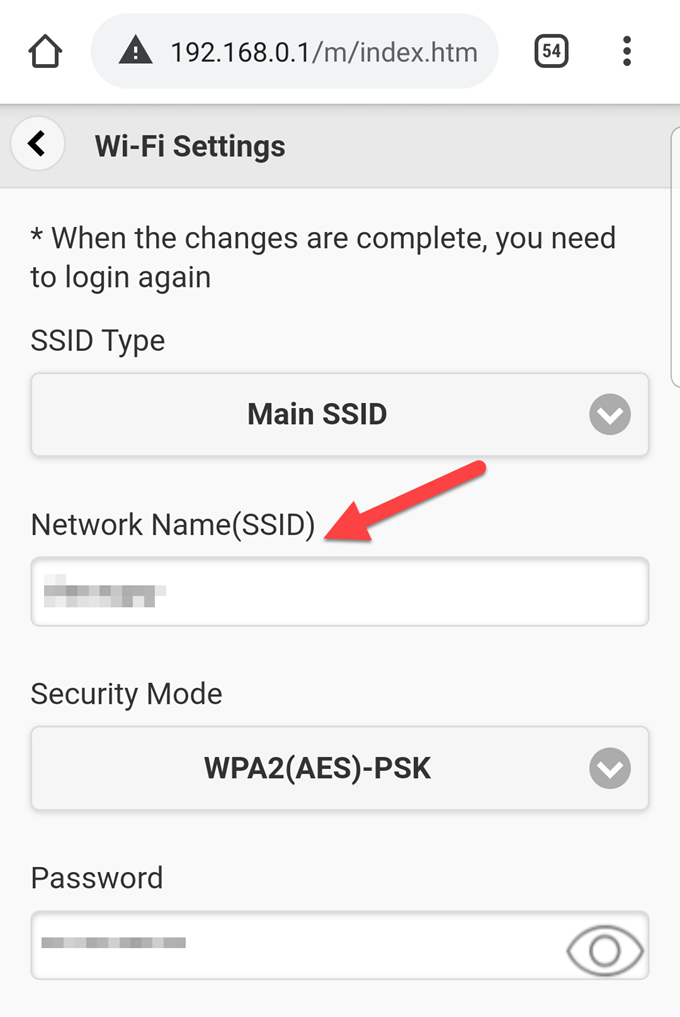
- Geben Sie Ihr WLAN-Passwort in das dafür vorgesehene Feld ein und klicken Sie auf „Weiter“. Anwendung Oder sparen um die Änderungen anzuwenden.
Die Änderungen werden sofort wirksam, daher werden Sie wahrscheinlich von Ihrem Netzwerk getrennt. Dies liegt daran, dass Ihr Router das alte WLAN-Netzwerk mit der vorherigen SSID abschaltet und das neue Netzwerk mit Ihrer zugewiesenen SSID aktiviert, wodurch alle Geräte getrennt werden.
Manche Router führen einen kompletten Neustart durch, damit die Änderungen wirksam werden. Das bedeutet, dass die Verbindung auch bei einer kabelgebundenen Verbindung unterbrochen werden kann.
Verbindungsaktualisierung für alle Geräte
Im letzten Schritt müssen die Netzwerkverbindungen auf allen Geräten, die den vorherigen Netzwerknamen und das vorherige Passwort verwendet haben, auf den neu festgelegten SSID-Namen und das neue Passwort aktualisiert werden.
Sobald Sie das getan haben, können Sie eine Internetverbindung herstellen.
Sind mehrere WLAN-Netzwerke mit derselben SSID vorhanden, versuchen Ihre Geräte, sich mit dem Netzwerk mit dem stärksten Signal oder dem ersten verfügbaren Netzwerk zu verbinden. Haben die Netzwerke jedoch unterschiedliche Passwörter, können Ihre Geräte nur mit einem davon eine Verbindung herstellen.
Warum Sie die SSID Ihres Routers ändern sollten
Es gibt verschiedene Gründe, die SSID Ihres Routers zu ändern, zum Beispiel:
-
-
- Besorgen Sie sich ein dediziertes Heimnetzwerk. Der Name ist nur für Sie gültig und kann von jedem in der Umgebung, der mit seinem Mobilgerät oder Computer nach WLAN-Signalen sucht, gesehen werden.
- Vermeiden Sie Verwechslungen mit anderen Routern, die in Ihrer Region ähnliche Namen haben. Wenn beispielsweise zwei oder drei andere Personen das Wort „Home“ als Netzwerknamen verwenden, können Sie Ihren Netzwerknamen in einen anderen Namen ändern.
- Verbessern Sie die Sicherheit Ihres Heimnetzwerks. Auch wenn dies die Netzwerksicherheit nicht erhöht, kann die Änderung des SSID-Namens Angreifer oder Eindringlinge im Netzwerk abschrecken, da sie signalisiert, dass der jeweilige Router sorgfältiger verwaltet wird als Router, die generische Standard-SSIDs verwenden.
-
Um Ihr WLAN-Netzwerk abzusichern, ändern Sie die Standard-Administratoranmeldeinformationen und verschlüsseln Sie die Übertragungssignale mit AES und WPA2. Deaktivieren Sie außerdem die Funktionen WPS und UPnP, da diese häufig Sicherheitslücken aufweisen, die es ermöglichen, Sicherheitssoftware zu umgehen.
Wenn Sie die SSID Ihres Routers verbergen und verhindern möchten, dass andere sie sehen oder sich damit verbinden, können Sie dies tun, sofern Ihr Router die Option bietet, die SSID-Übertragung zu deaktivieren . Dies erhöht die Sicherheit Ihres Netzwerks erheblich, da Sie dann sowohl die SSID als auch das Netzwerkpasswort kennen müssten, um darauf zugreifen zu können.
Allerdings müssen Sie manuell ein Profil mit der SSID und anderen Verbindungsparametern erstellen, und es ist weiterhin möglich, dass die SSID Ihres Routers bei der Übertragung von Geräten zum und vom Router während der Internetnutzung abgefangen wird.
Kommentare sind geschlossen.