

Der Fehler „Ungültiger Netzwerksicherheitsschlüssel“ tritt typischerweise auf , wenn Sie versuchen, Ihren Computer mit einem WLAN-Netzwerk zu verbinden, Windows das Passwort aber nicht mit dem Router verifizieren kann. In vielen Fällen erscheint diese Meldung auch dann, wenn das Passwort korrekt ist , insbesondere wenn das Netzwerk auf Mobilgeräten funktioniert , aber nicht auf einem Windows-PC.
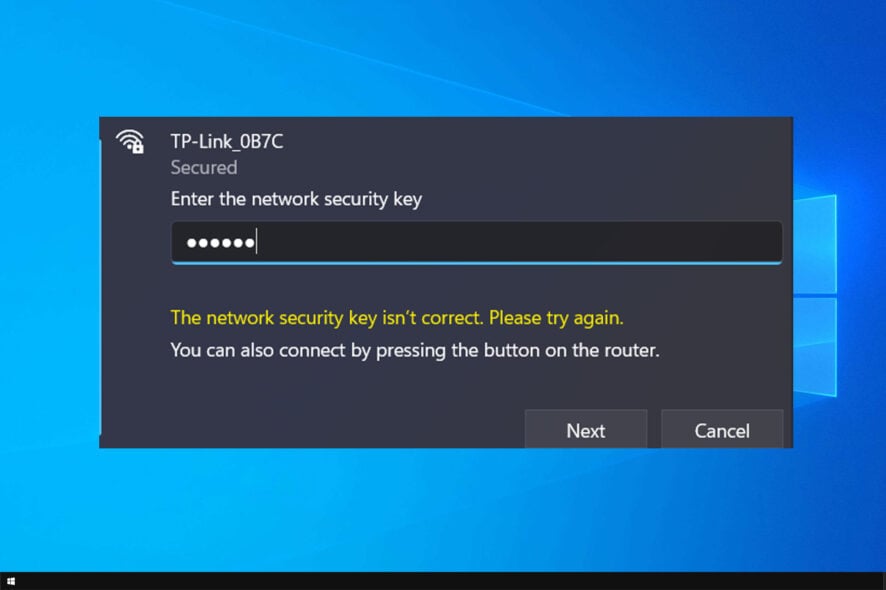
- Stellen Sie sicher, dass Sie Folgendes angeben: Der korrekte WLAN-Name (SSID) (Einige Router zeigen Netzwerke an 2.4 GHz Und 5 GHz trennen).
- Geben Sie Ihr Passwort erneut sorgfältig ein.beachten O versus 0 Und Ich gegen lUnd stellen Sie sicher, dass Caps Lock Inaktiv.
- Wenn Sie Ihr WLAN-Passwort kürzlich geändert haben, vergewissern Sie sich, dass Sie das richtige Passwort eingeben. الجديدة (Windows versucht möglicherweise noch, ein gespeichertes, älteres Profil zu verwenden.).
Die häufigsten Ursachen für diese Fehlermeldung sind ein falsch geschriebenes Passwort , ein Problem mit der Routerkonfiguration oder veraltete/beschädigte WLAN-Zugangsdaten, die unter Windows gespeichert sind.
Nachdem Sie nun die Auslöser kennen , kommen wir zu den Lösungsansätzen, die das Problem häufig beheben.
Diese Schritte gelten sowohl für Windows 11 als auch für Windows 10 ( die Menübezeichnungen können geringfügig abweichen ).
1. Starten Sie Ihren Router neu
Ein Neustart Ihres Routers kann den Fehler beheben, da dadurch vorübergehende Störungen beseitigt und die Verbindung zwischen Router und Computer aktualisiert wird. Wenn der WLAN-Controller Ihres Routers überlastet oder blockiert ist , kann ein einfacher Neustart die normale Authentifizierung wiederherstellen und Windows eine korrekte Verbindung ermöglichen.
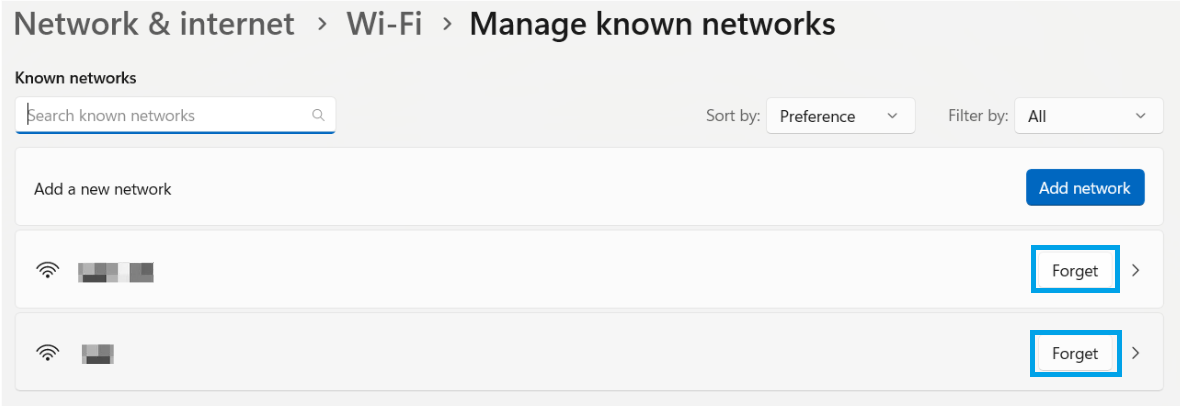
2. Ignorieren Sie Ihr WLAN-Netzwerk
Der Fehler kann durch veraltete WLAN-Einstellungen in Windows verursacht werden ( z. B. ein altes oder falsches Passwort ). Wenn das gespeicherte Profil beschädigt ist oder nicht mehr mit den aktuellen Router-Einstellungen übereinstimmt, kann Windows die Verbindung weiterhin verweigern.
Das Ignorieren eines WLAN-Netzwerks kann helfen, da dadurch das gespeicherte Profil ( einschließlich gespeicherter Passwörter und Sicherheitsdetails ) gelöscht wird. Beim erneuten Verbinden fordert Windows das Passwort erneut an und erstellt ein neues Netzwerkprofil , wodurch das Problem häufig behoben wird.
- Klicke auf Gewinn + ich Einstellungen zu öffnen.
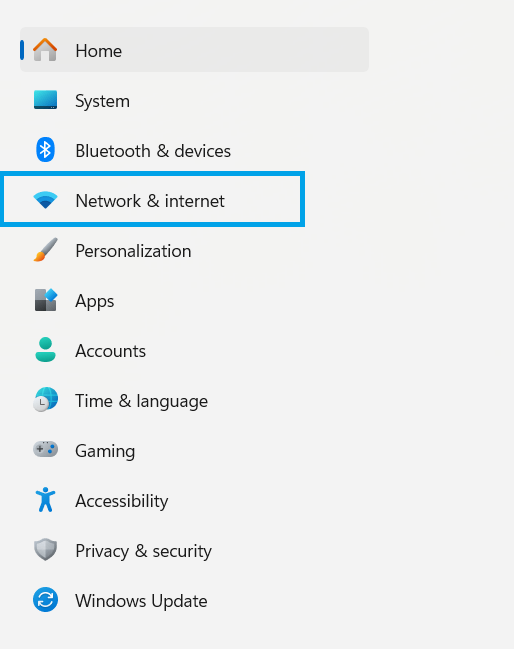
- tippen Sie auf Netzwerk & Internet.
![]()
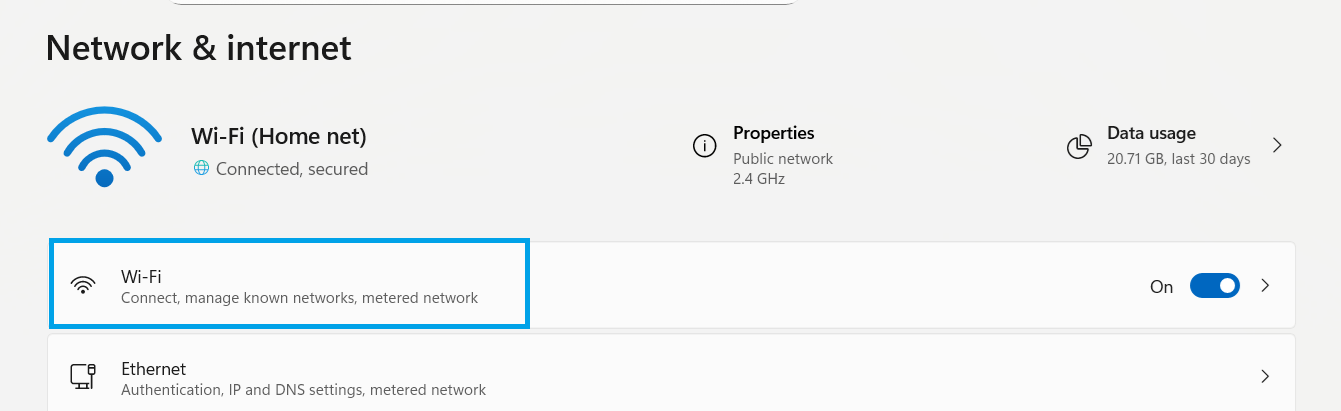
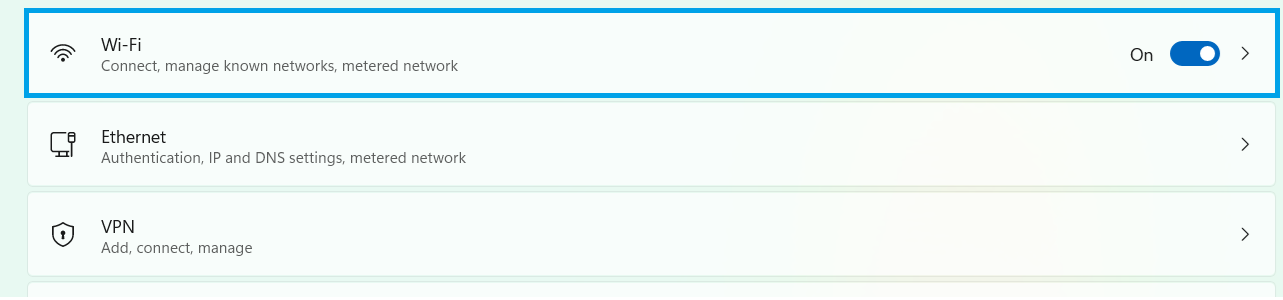
- tippen Sie auf Wi-Fi.
![]()
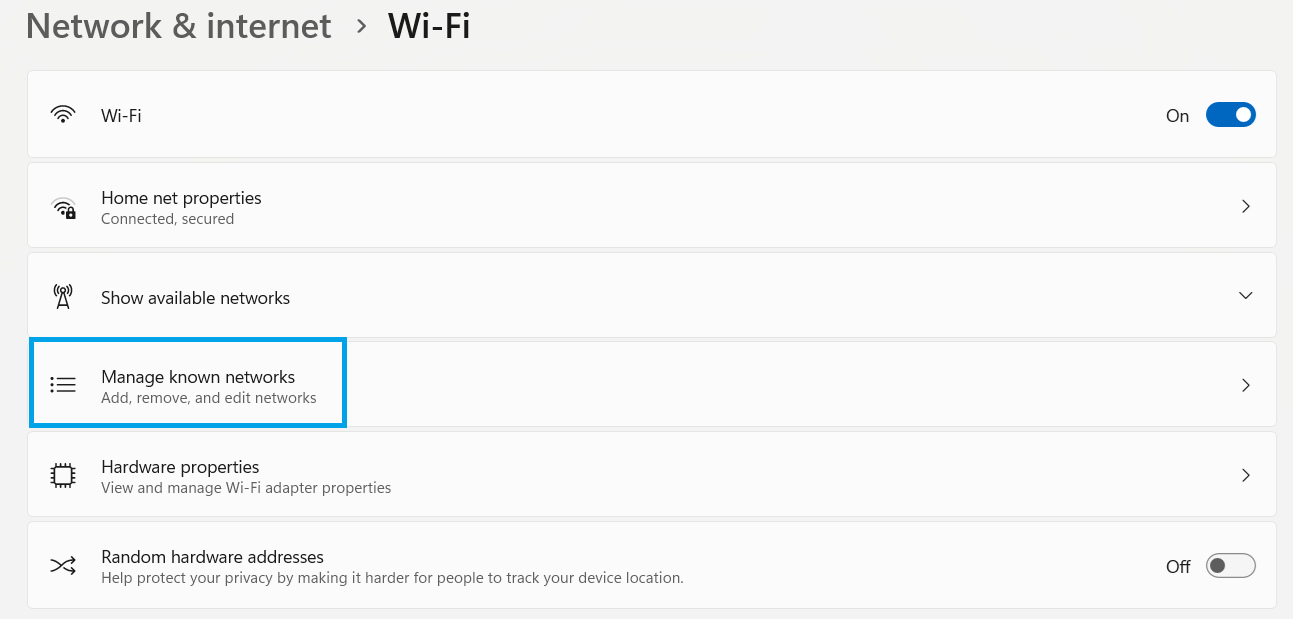
- Tippen Sie in den WLAN-Einstellungen auf Bekannte Netzwerke verwalten.
![]()
- Suchen Sie Ihr WLAN-Netzwerk und klicken Sie darauf. Entfernen (Vergessen) Die gespeicherte Verbindung löschen.
![]()
- Stellen Sie die Verbindung zu Ihrem WLAN-Netzwerk wieder her und geben Sie das Passwort erneut ein für
Prüfen Sie, ob das Problem gelöst wurde..
3. Entfernen Sie Sonderzeichen aus dem Passwort.
In manchen Fällen kann der Fehler auftreten, wenn Ihr WLAN-Passwort Sonderzeichen enthält , die aufgrund von Problemen mit der Router-Firmware, Kodierungsfehlern oder von der Tastatur Ihres Telefons kopierten Zeichen nicht korrekt verarbeitet werden. Telefone können sich möglicherweise weiterhin normal verbinden, aber Windows kann die Authentifizierung unter Umständen nicht durchführen, wenn der Router oder das gespeicherte Profil das Passwort unterschiedlich interpretiert.
Um dies zu testen, ändern Sie Ihr WLAN-Passwort in eine einfachere Kombination aus Buchstaben und Zahlen . Stellen Sie anschließend unter Windows erneut eine Verbindung her und prüfen Sie, ob das Problem behoben ist. Falls ja, können Sie später wieder ein stärkeres Passwort festlegen ( vorausgesetzt, Ihr Router verarbeitet Sonderzeichen korrekt ).
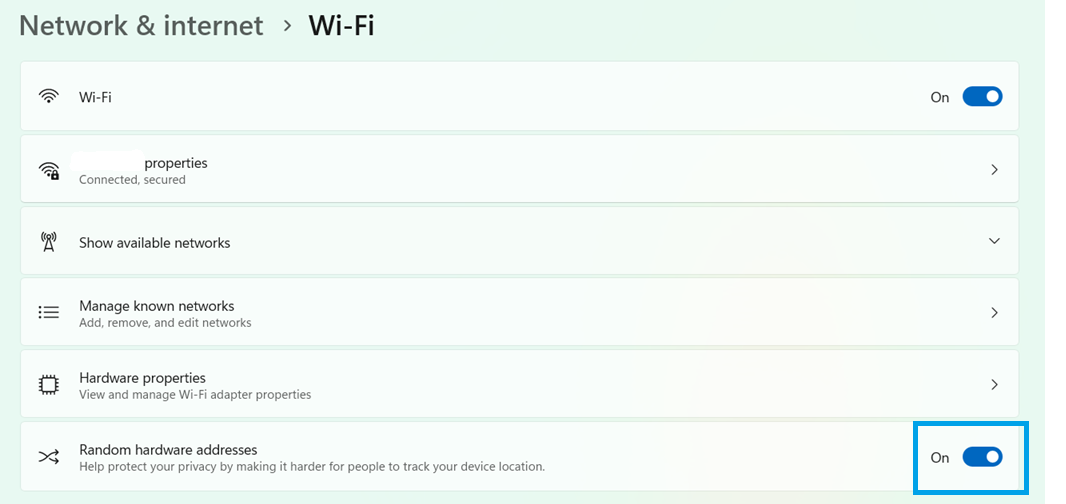
4. Aktivieren Sie zufällige Geräteadressen
Dieser Fehler kann auftreten, wenn der Router Ihr Gerät aufgrund eines MAC-Adresskonflikts oder eines beschädigten Netzwerkprofils nicht erkennt. Eine MAC-Adresse ist eine eindeutige Kennung, die Ihr Computer beim Verbinden mit einem Netzwerk verwendet. Wenn der Router die ursprüngliche MAC-Adresse Ihres Geräts blockiert oder falsch identifiziert, zeigt Windows möglicherweise die Meldung „Falsches Passwort“ an , obwohl das Passwort korrekt ist.
Durch Aktivieren zufälliger Geräteadressen zeigt Windows Ihrem Router eine andere MAC-Adresse an, wodurch der Router Ihren Computer möglicherweise als neues Gerät erkennt . Dies kann alte, beschädigte oder veraltete Verbindungsdaten umgehen und Ihnen zu einer erfolgreichen Verbindung verhelfen. Diese Einstellung ist weit verbreitet und im Allgemeinen sowohl für Heim- als auch für öffentliche Netzwerke sicher.
- Klicke auf Gewinn + ich Einstellungen zu öffnen.
- tippen Sie auf Netzwerk & Internet (Netzwerk und Internet).
![]()
- tippen Sie auf Wi-Fi.
![]()
- Aktivieren Sie in den WLAN-Einstellungen zufällige Geräteadressen.
![]()
- Nachdem Sie die Funktion aktiviert haben, versuchen Sie erneut, eine Verbindung zum WLAN-Netzwerk herzustellen.
5. Setzen Sie Ihren WLAN-Router zurück.
Wenn der Fehler weiterhin besteht, liegt das Problem wahrscheinlich an Ihren Router-Einstellungen . Diese verhindern möglicherweise, dass sich Ihr Gerät ordnungsgemäß verbindet oder authentifiziert. Durch das Zurücksetzen Ihres Routers wird die Standardkonfiguration wiederhergestellt . Dadurch werden die fehlerhaften Einstellungen möglicherweise entfernt und Sie können sich wieder normal mit Ihrem WLAN-Netzwerk verbinden.
Hinweis: Durch das Zurücksetzen Ihres Routers werden alle benutzerdefinierten Einstellungen (wie WLAN-Name, Passwort, Zugangsdaten Ihres Internetanbieters und alle anderen speziellen Konfigurationen) gelöscht. Führen Sie diesen Schritt nur durch, wenn vorherige Lösungsversuche fehlgeschlagen sind, und stellen Sie sicher, dass Sie wissen, wie Sie Ihren Router anschließend wieder einrichten.
Besteht das Problem auch nach einem Reset weiterhin, liegt die Ursache möglicherweise eher in der Netzwerkseite des Geräts (z. B. veraltete Wi-Fi-Adaptertreiber oder ein Problem mit der Windows-Netzwerkkonfiguration) als im Passwort selbst.
Kommentare sind geschlossen.