
Behebung: Das Problem „Spotify kann im Ausland nur 14 Tage lang genutzt werden“ wurde behoben (auch wenn man nicht verreist).

Wenn Sie in Spotify die Meldung „Sie können Spotify im Ausland nur 14 Tage lang nutzen “ sehen, bedeutet dies, dass Spotify davon ausgeht, dass Sie das Konto in einem anderen Land/einer anderen Region nutzen als der in Ihrem Profil gespeicherten. Daher wird die Wiedergabe blockiert oder Sie werden gezwungen, sich erneut anzumelden (auch wenn Sie nicht verreisen).
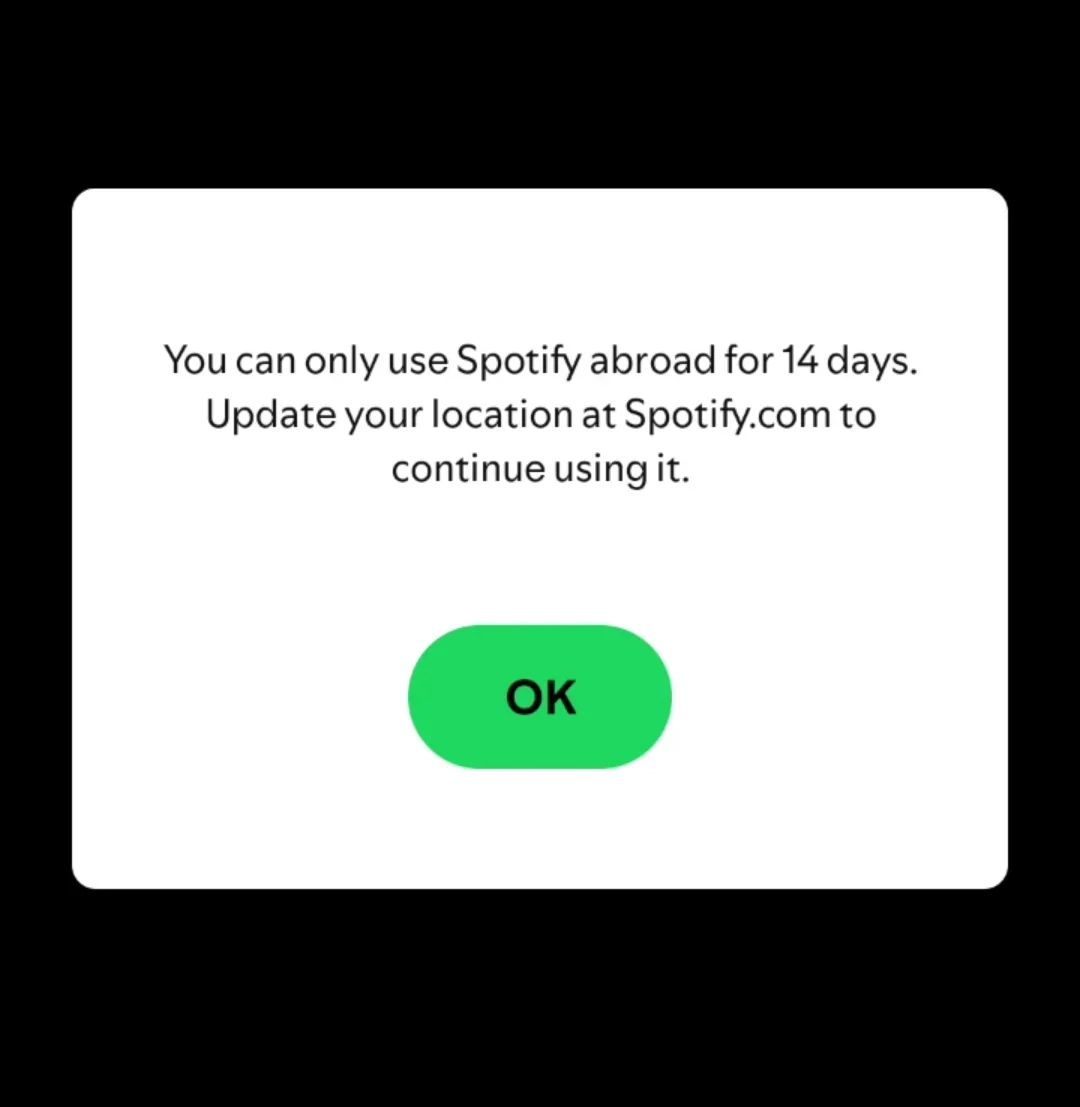
Warum passiert das?
- Es scheint, dass sich Ihr Netzwerk/Ihre IP-Adresse in Ein anderes Land عن Arabisch/Arabisch In Ihrem Konto gespeichert.
- VPN/Proxy Oder die Funktion für datenschutzorientiertes Routing ändert Ihren angezeigten Standort.
- Der Internetdienstanbieter/das Telekommunikationsunternehmen verwendet eine IP-Adresse, die Falsche Geolokalisierung.
- Der Wechsel des Netzwerks (WLAN vs. mobile/Arbeits-/öffentliche Daten) führt dazu, dass Spotify mehrere Regionen erkennt.
- Anmeldung/Alte Sitzung Nach Aktualisierungen, Neuinstallationen oder längerer Inaktivität.
- Inoffizielle/Modifizierte App Es stört Verifizierungs- und Authentifizierungsprozesse.
- Jemand anderes benutzt Ihr Konto von einer anderen Webseite aus.
Bevor Sie beginnen (30-Sekunden-Checks)
- Überprüfen Sie das Land/die Region in Ihrem Konto: auf Seite Konto Auf Spotify. Falls die Angabe nicht korrekt ist oder der Titel verschoben wurde, gehen Sie zu Lösung Nummer 4.
- Probieren Sie den Webplayer aus: Wenn die Webseite funktioniert, die App aber nicht, liegt das Problem in der Regel an der Weboberfläche. Cache/Sitzung (Sehen Lösung Nummer 3 / Lösung Nummer 5).
- Versuchen Sie eine andere Verbindung: WLAN oder mobile Daten? Wenn nur eines von beiden funktioniert, liegt das Problem wahrscheinlich an Ihren mobilen Daten. IP-Geolokalisierung/Routing.
- Besteht der Verdacht auf Beteiligung/Hacking? anwenden Lösung Nummer 2 Zuerst.
1. Schalten Sie Ihr VPN/Ihren Proxy aus und aktualisieren Sie die Verbindung.
Alles, was den Datenverkehr über eine andere Region leitet, kann das „Outside“-Flag auslösen, z. B. VPN-Apps, Proxy-Einstellungen, Browsererweiterungen und Datenschutzdienste.
- VPN-Anwendungen (einschließlich Immer verfügbares VPN (auf Android)
- VPN-/Proxy-Browsererweiterungen
- Proxy-Einstellungen unter Windows/macOS
- Datenschutzleitfäden (wie zum Beispiel 1.1.1.1 WARP(und einige Sicherheitsgruppen)
- Privates iCloud-Relay (Betrifft hauptsächlich Safari/Web Player)
- Spotify komplett abgeschaltet:
- Windows: Kündige Spotify, dann beende Spotify.exe Bei Bedarf im Aufgabenmanagement.
- macOS: Spotify beenden (Cmd + Q).
- Android/iOS: Erzwinge das Herunterfahren über den Anwendungsumschalter.
- schalte aus VPN/Proxy/Privacy-Routing.
![VPN deaktivieren, um die Spotify-Meldung für 14 Tage im Ausland zu beheben]()
- Netzwerk-Update:
- Wi-Fi: Starten Sie den Router neu (ziehen Sie ihn für 30 Sekunden vom Stromnetz ab).
- الهاتف المحمول: Schalten Sie für 10-15 Sekunden in den Flugmodus.
- Testen Sie ein alternatives Netzwerk (WLAN ↔ Hotspot/Mobile Daten).
- Öffne Spotify und versuche es erneut.
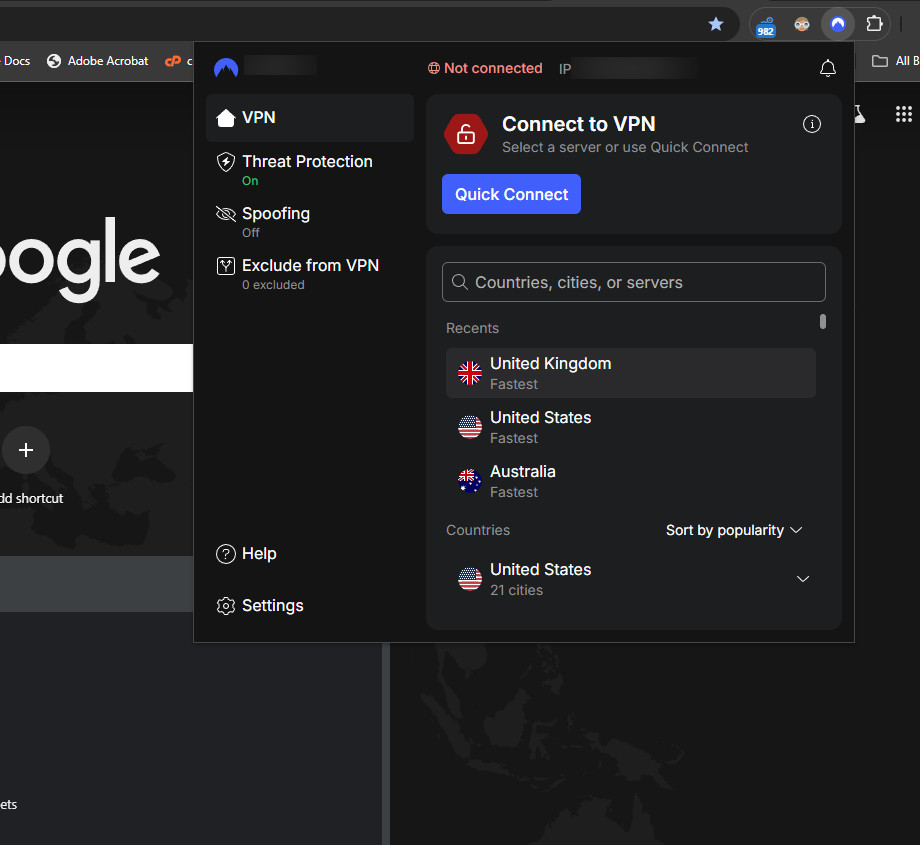
Hinweis: Wenn es bei einer Verbindung funktioniert, bei der anderen aber nicht, hat das fehlerhafte Netzwerk wahrscheinlich eine falsche geografische IP-Adresse oder ein falsches Routing.
Optionale Überprüfung: Öffnen Sie auf dem betroffenen Netzwerk eine beliebige Website, die Ihre IP-Adresse ermittelt. Falls das Land falsch angezeigt wird, kann Spotify Sie weiterhin melden, bis die geografische IP-Adresse Ihres Internetanbieters aktualisiert wird oder Sie eine andere IP-Adresse erhalten.
2. Melden Sie sich überall ab und schützen Sie Ihr Konto.
Wenn Spotify Anmeldungen aus einem anderen Land feststellt (von einem anderen Gerät, durch gemeinsame Nutzung oder durch einen Hackerangriff), lässt sich das Problem oft durch Zurücksetzen der Sitzungen sofort beheben.
- Offen: Melden Sie sich überall ab
- Klicken Melden Sie sich überall ab.
![]()
- Ändern Sie Ihr Passwort (Empfohlen).
- Melden Sie sich an bei Ein Gerät Teste es zuerst, dann melde dich woanders an.
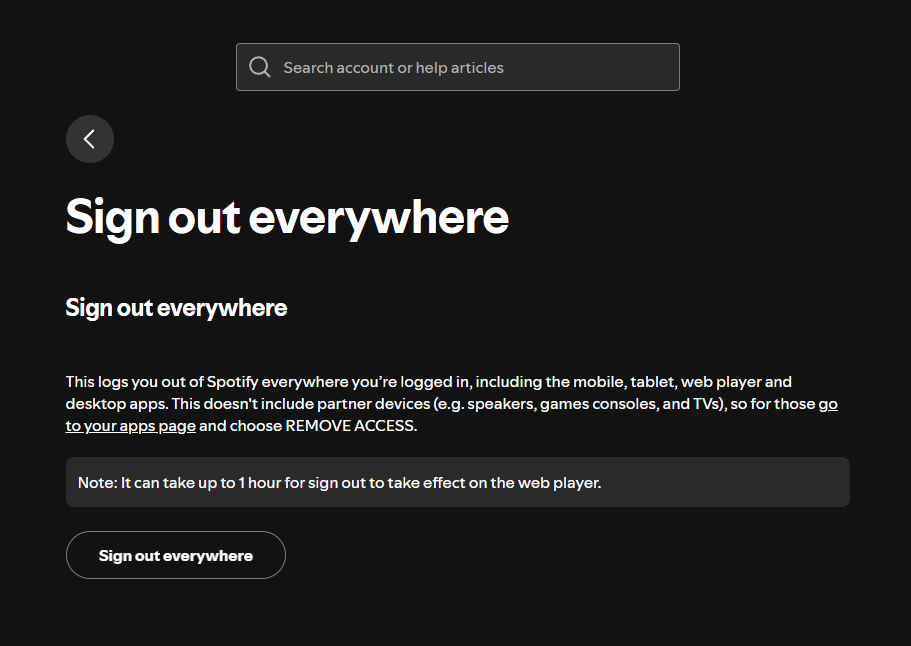
Hinweis: Einige Partnergeräte (Fernseher, Konsolen und Lautsprecher) bleiben möglicherweise verbunden. Entfernen Sie gegebenenfalls unbekannte Zugriffe im Bereich „Apps “ Ihres Kontos.
3. Ändern Sie Ihr Spotify-Land/Ihre Region (offizielle Langzeitlösung)
Wenn Sie umziehen oder Spotify ständig feststellt, dass Sie sich an einem anderen Ort befinden, sorgt die Aktualisierung Ihres Landes/Ihrer Region dafür, dass Ihr Konto mit Ihrem tatsächlichen Standort übereinstimmt und doppelte Verifizierungen vermieden werden.
Wenn Sie Spotify Free nutzen
- Gehe zu: Spotify-Konto
- Öffnen Profil bearbeiten / Persönliche Daten bearbeiten.
- Nicht Land oder Region Und denk daran.
Wenn Sie Spotify Premium nutzen
- Sie brauchen möglicherweise Bezahlverfahren Ausgestellt im neuen Land/der neuen Region.
- Einige Änderungen treten in Kraft im Jahr Nächster Abrechnungstag.
- Wenn die Abrechnung erfolgt über Apple/GoogleDer Prozess ist von der Beteiligung der Partner abhängig.

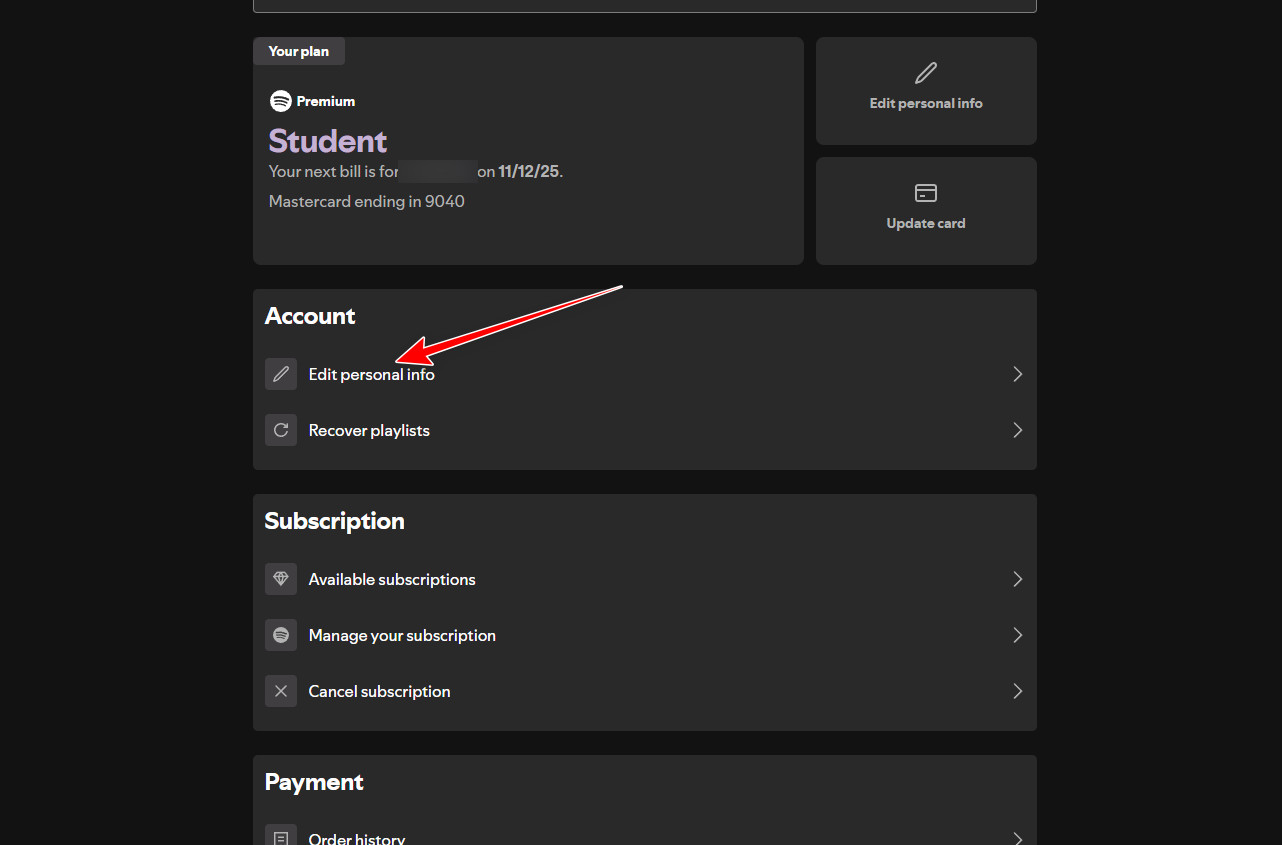
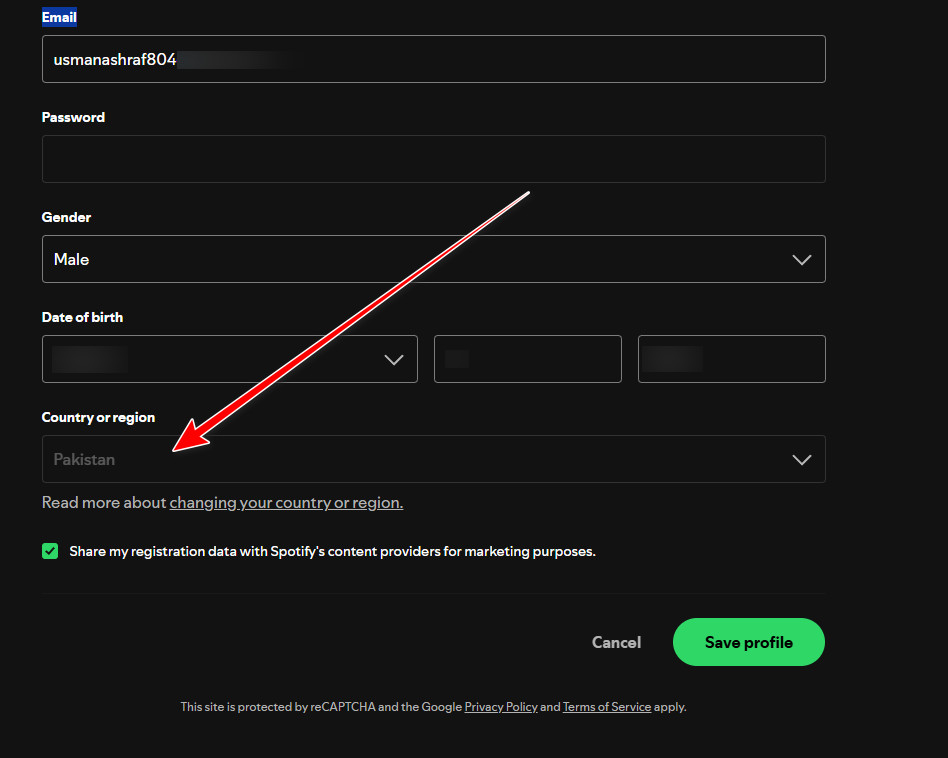
Hinweis: Spotify zeigt die Länderauswahl oft erst an, wenn erkannt wird, dass Sie sich bereits dort befinden (über Ihre IP-Adresse). Falls Ihr Land nicht angezeigt wird, wenden Sie Lösung Nr. 1 an und versuchen Sie es erneut.
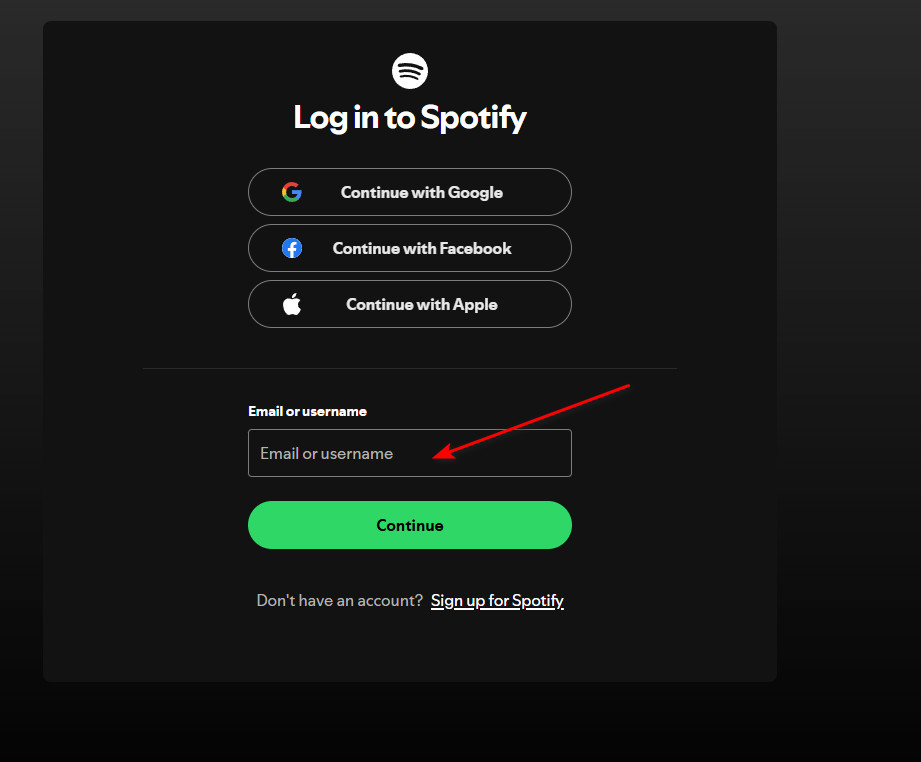
4. Anmeldung mit E-Mail-Adresse und Passwort (erfordert eine erneute, saubere Authentifizierung)
Wenn Sie sich normalerweise mit Google/Facebook/Apple anmelden, kann die Umstellung auf E-Mail/Passwort Probleme beim Anmelden oder Regionsschleifen beheben.
- Öffne die Spotify-Anmeldeseite.
- Wählen E-Mail-Adresse/Benutzername + Passwort.
- Wenn Sie kein Passwort haben, verwenden Sie Haben Sie Ihr Passwort vergessen? Um einen zuzuweisen.
- Melden Sie sich an und prüfen Sie, ob die Meldung verschwunden ist.
Sollte das Problem weiterhin bestehen, kontaktieren Sie den Spotify-Support und teilen Sie mit, dass Ihr Konto fälschlicherweise einem anderen Land/einer anderen Region zugeordnet wird . Geben Sie an, welche Verbindung nicht funktioniert (WLAN oder Mobilfunk) und dass Sie bereits versucht haben, das VPN zu deaktivieren, sich überall abzumelden, ein anderes Netzwerk zu verwenden und es neu zu installieren. Offizielle Richtlinien:
Kommentare sind geschlossen.