

Der Datei-Explorer ist das Standard-Dateiverwaltungsprogramm auf Windows-Computern. Wie alle Systemprozesse unter Windows kann auch der Datei-Explorer gelegentlich ausfallen. Sollte der Windows Explorer während der Benutzung nicht reagieren, können Sie Folgendes versuchen:

Wir haben einen umfassenden Leitfaden verfasst, der Folgendes abdeckt: Tipps, die Sie befolgen sollten, wenn der Windows Explorer ständig abstürztIn diesem Artikel stellen wir Ihnen neun Lösungsansätze vor, die Sie ausprobieren können, wenn der Datei-Explorer beim Starten ständig lädt oder Dateien und Ordner nicht öffnen kann.
1. Passen Sie das Layout Ihres Computerbildschirms an.
Dies ist eine ungewöhnliche, aber effektive Lösung für das Problem, dass der Windows Explorer nicht reagiert. Offenbar kann die Verwendung eines nicht empfohlenen Bildschirm-Layouts und einer ungeeigneten Auflösung zum Absturz des Datei-Explorers führen.
Überprüfen Sie die Anzeigeeinstellungen Ihres Computers und stellen Sie sicher, dass Sie die empfohlene Skalierung/das empfohlene Layout verwenden. Gehen Sie zu Einstellungen > System > Präsentation Und stellen Sie das sicher Textgröße, Anwendungen und andere Elemente Eingestellt auf 100% Oder jede andere von Windows empfohlene Option.
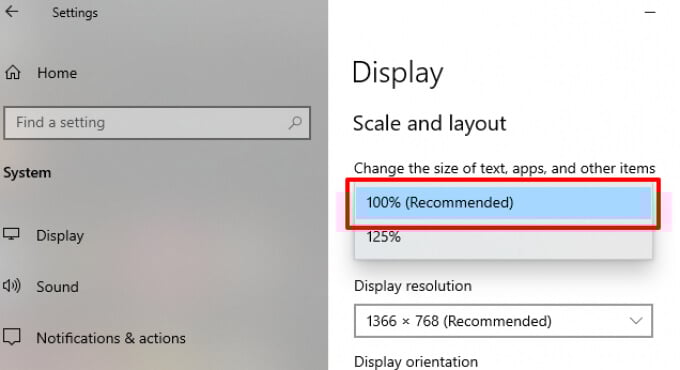
Wenn die Skalierung Ihres Computerbildschirms bereits auf 100 % eingestellt ist, versuchen Sie, sie auf 125 % zu ändern und dann wieder auf 100 % zurückzustellen.
2. Beenden Sie den Datei-Explorer und starten Sie ihn neu.
Wenn der Windows Explorer nach dem Ändern der Bildschirmauflösung weiterhin nicht reagiert, schließen Sie ihn und starten Sie ihn neu. Es gibt mehrere Möglichkeiten, den Windows Explorer neu zu starten:
Verwenden des Task-Managers
Öffnen Sie den Windows Task-Manager (drücken Sie auf Ctrl + Shift + Esc), und klicken Sie mit der rechten Maustaste auf Windows Explorer Klicken Sie im Anwendungsbereich auf Task beenden Den Datei-Explorer beenden.
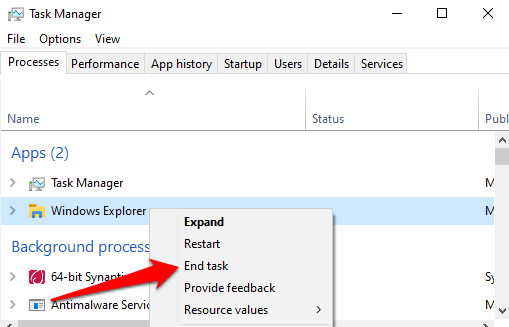
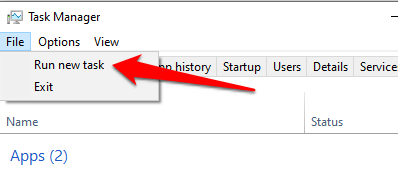
Starten Sie den Windows Explorer neu, indem Sie auf das Ordnersymbol in der Taskleiste klicken. Alternativ können Sie den Task-Manager verwenden: Klicken Sie auf eine Datei in der Menüleiste und wählen Sie Führen Sie eine neue Aufgabe aus.
Art explorer.exe im Dialog und klicken Sie auf OK.
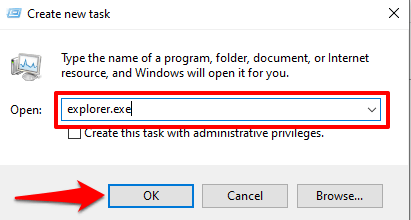
Dadurch wird der Windows Explorer sofort gestartet. Überprüfen Sie nun, ob Sie ohne Verzögerung auf Ihre Dateien und Ordner im Datei-Explorer zugreifen können.
Verwenden der Eingabeaufforderung
Sie können auch die Eingabeaufforderung verwenden, um den Windows Explorer zu beenden und neu zu starten. Klicken Sie mit der rechten Maustaste auf das Windows-Symbol und wählen Sie im Schnellzugriffsmenü „Eingabeaufforderung (Administrator)“ aus. Geben Sie Folgendes ein: taskkill / f / im explorer.exe auf der Konsole und drücken Sie Enter.
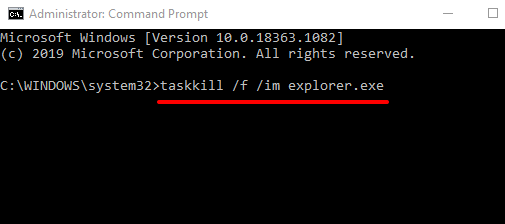
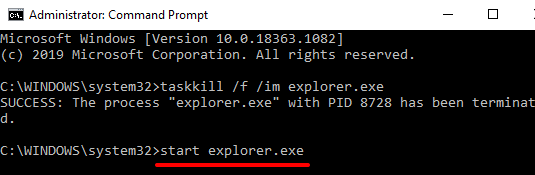
Die Taskleiste und die Desktop-Symbole Ihres Computers verschwinden, wenn Sie den Windows Explorer schließen. Dies ist normal und nur vorübergehend. Um den Datei-Explorer neu zu starten, geben Sie Folgendes ein: starte explorer.exe im Eingabeaufforderungsfenster und drücken Sie Enter Folgen.
Starten Sie den Datei-Explorer mithilfe der BAT-Datei neu.
BAT-Dateien ermöglichen Ihnen Automatisieren Sie Aufgaben und Abläufe ganz einfach. Wenn der Datei-Explorer häufig nicht reagiert und ein Neustart das Problem meist behebt, sollten Sie eine benutzerdefinierte BAT-Datei erstellen, um den Datei-Explorer mit einem einzigen Klick neu zu starten.
- Klicken Sie mit der rechten Maustaste auf eine leere Stelle auf dem Desktop. Klicken Sie جديد dann wählen Text dokument.
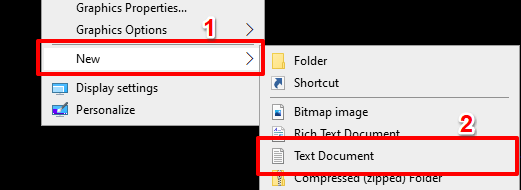
- Benennen Sie das Dokument Starten Sie den Explorer neu. Und drücke Enter.

- Doppelklicken Sie auf die neu erstellte Datei, um sie mit Notepad zu öffnen.
- Fügen Sie den folgenden Befehl in das Dokument ein:
taskkill /f /IM explorer.exe
starte explorer.exe
wunsch
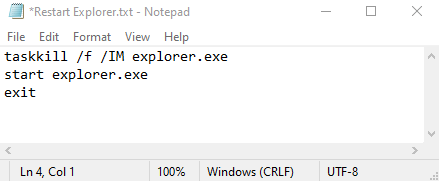
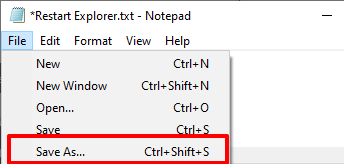
- Klicken eine Datei in der Menüleiste und wählen Sie Speichern als.
- Benennen Sie die Datei im Dialogfeld „Dateiname“ um in Explorer.bat neu starten Stellen Sie sicher, dass die Option Speichern unter Typ Ernannt zu Alle Dateien.
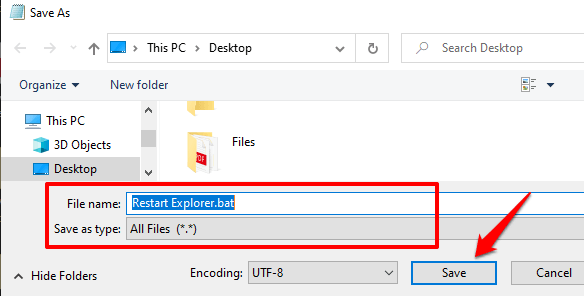
- Klicken Speichern Folgen.
Um die neu erstellte BAT-Datei zum Neustart des Windows Explorers zu verwenden, kehren Sie zum Desktop zurück, klicken Sie mit der rechten Maustaste auf die Datei und wählen Sie aus Als Administrator ausführen.
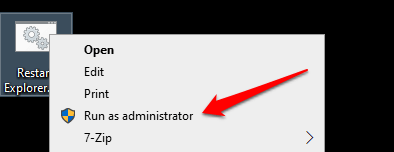
Windows führt den in der BAT-Datei enthaltenen Befehl über die Eingabeaufforderung aus und startet den Windows Explorer neu.
3. Überprüfen Sie die Systemdateien auf Beschädigungen.
Wenn Systemdateien beschädigt werden, verloren gehen oder anderweitig beeinträchtigt sind, können wichtige Windows-Funktionen (wie der Datei-Explorer) nicht mehr ordnungsgemäß funktionieren. Glücklicherweise lässt sich dies leicht beheben. Die Systemdateiprüfung wird… Durch Scannen Ihres Computers nach beschädigten oder fehlenden Systemdateien Entsprechend reparieren oder ersetzen.
Führen Sie die folgenden Schritte aus, um die Systemdateiprüfung auf Ihrem Windows 10-Computer durchzuführen.
1. Klicken Sie mit der rechten Maustaste auf das Startmenü-Symbol und wählen Sie aus Eingabeaufforderung (Administrator).
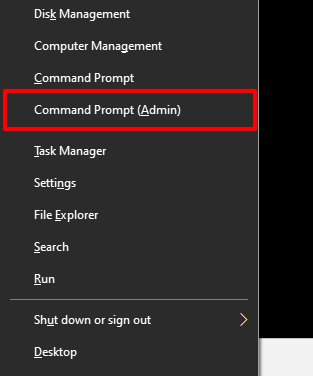
2. Geben Sie den unten stehenden Befehl in die Eingabeaufforderung ein oder fügen Sie ihn dort ein und drücken Sie die Eingabetaste. Enter.
sfc / scannow
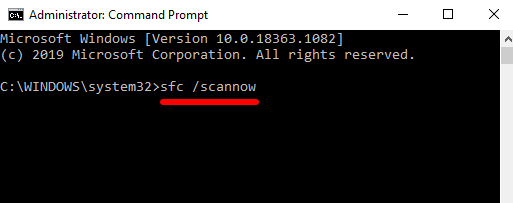
Wenn der Windows-Datei-Explorer nach Abschluss der Befehlsausführung in der Eingabeaufforderung immer noch nicht reagiert, starten Sie Ihren Computer neu und versuchen Sie es erneut.
4. Datei-Explorer-Verlauf löschen
Der Windows-Explorer speichert alle Aktionen und Aktivitäten – zuletzt aufgerufene Dateien und Ordner, Suchanfragen, Einträge in der Adressleiste usw. Wenn sich eine bestimmte Menge an Protokolldateien ansammelt, kann der Windows-Explorer langsam werden oder sogar abstürzen. Versuchen Sie, die Protokolldateien des Explorers zu löschen und prüfen Sie, ob das Problem dadurch behoben wird.
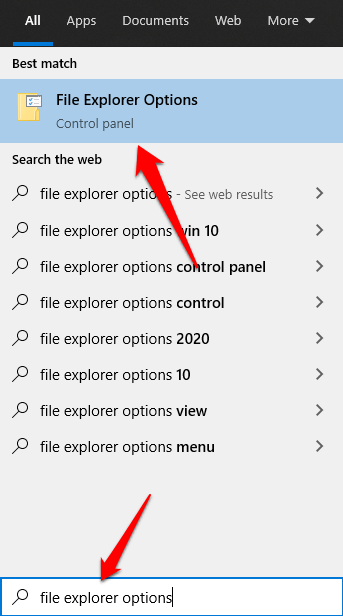
1. Schreiben Datei-Explorer-Optionen in der Windows-Suchleiste und klicken Sie auf Datei-Explorer-Optionen in den Ergebnissen.
2. In der Registerkarte Jahr, drück den Knopf befragen Rechts neben der Option, die lautet: Löschen Sie den Verlauf des Datei-ExplorersDas finden Sie im Abschnitt Privatsphäre.
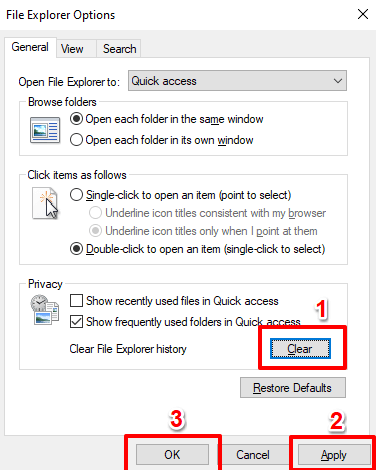
3. Klicken Sie auf Anwendung Dann OK um die Änderungen zu speichern.
Der Datei-Explorer sollte nach einem Neustart nun stabil und einwandfrei funktionieren. Andernfalls fahren Sie mit der nächsten Lösung fort.
5. Aktualisieren Sie die Videotreiber-Software Ihres Computers.
entsprechend Microsoft SupportDer Windows Explorer funktioniert möglicherweise nicht mehr, wenn der Grafiktreiber Ihres Computers beschädigt oder veraltet ist. Falls Sie weiterhin nicht auf Ihre Dateien und Ordner zugreifen können, weil der Windows Explorer nicht reagiert, laden Sie bitte das neueste Update für Ihren Grafiktreiber herunter und installieren Sie es. Stellen Sie eine Internetverbindung her und folgen Sie den unten stehenden Schritten.
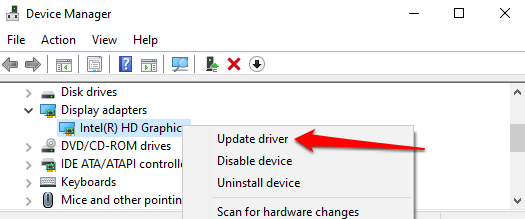
Rechtsklick Start- oder Windows-Symbol und wählen Sie Gerätemanager.
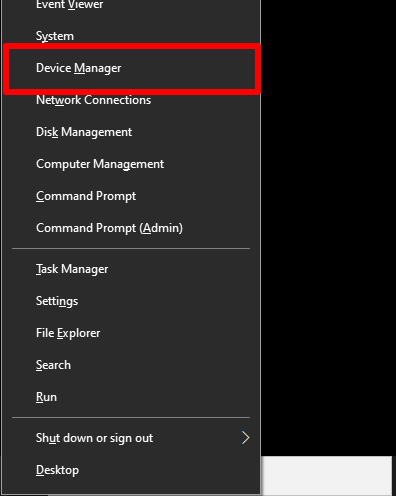
Erweitern Sie eine Kategorie Display-AdapterKlicken Sie mit der rechten Maustaste auf den Video-/Grafikadapter Ihres Computers und wählen Sie aus Treiber-Update.
Wählen Automatisch nach aktualisierter Treibersoftware suchen.
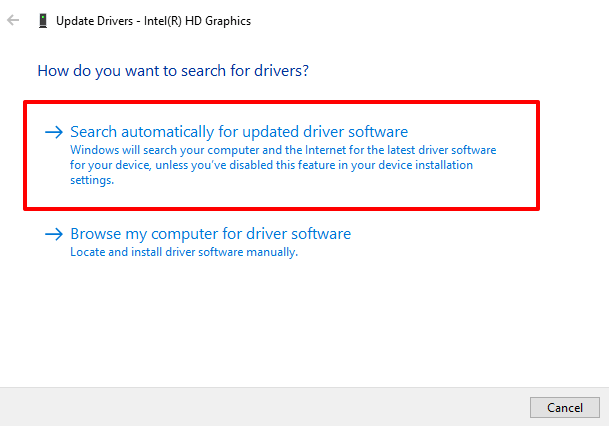
Dadurch wird Windows veranlasst, im Internet und auf Ihrem Computer nach dem neuesten Videotreiber für Ihren Computer zu suchen.
6. Aktualisieren Sie das Betriebssystem Ihres Computers.
Der Datei-Explorer kann abstürzen und nicht mehr reagieren, wenn Ihre Windows 10-Version veraltet ist. Laden Sie alle verfügbaren Updates herunter und installieren Sie sie. Prüfen Sie anschließend, ob das Problem dadurch behoben wird.
Windows-Updates enthalten üblicherweise Sicherheitspatches, Treiberaktualisierungen, Fehlerbehebungen und Lösungen für andere Funktionsprobleme, die Windows-Anwendungen und -Prozesse beeinträchtigen. Falls der Geräte-Manager kein Update für Ihren Grafikkartentreiber findet, sollten Sie ein Update Ihres Betriebssystems in Betracht ziehen.
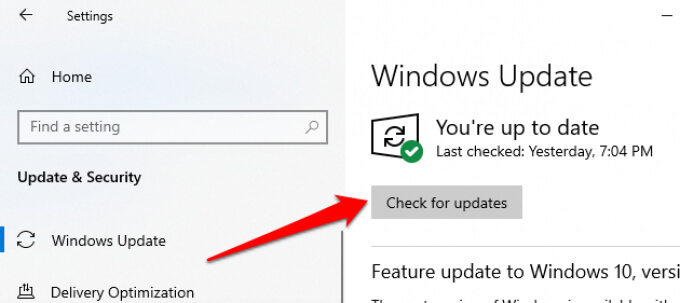
Gehe zu die Einstellungen > Update und Sicherheit > Windows Update Und klicken Sie Auf Updates prüfen.
7. Scannen Sie Ihren Computer auf Viren und Schadsoftware.
Wenn Sie auf Ihrem Computer eine Antiviren- oder Anti-Malware-Software installiert haben, führen Sie einen gründlichen Scan nach versteckten Viren und Malware durch. Beachten Sie dazu diese Anleitung. Um zu erfahren, wie man hartnäckige Malware vollständig entfernt. Von Ihrem Computer aus mit vertrauenswürdiger Software wie Malwarebytes.
Alternativ können Sie auch das in Windows integrierte Antivirenprogramm Windows Defender verwenden. Zur Beseitigung von Malware und Viren.
8. Auf Speicherprobleme prüfen
Viele Anwendungen auf Ihrem Computer können abstürzen, wenn ein Problem mit dem Arbeitsspeicher (RAM) vorliegt. Führen Sie die Windows-Speicherdiagnose aus, um Ihren Computer auf Speicherprobleme zu überprüfen. Speichern Sie vorher unbedingt Ihre Arbeit und schließen Sie alle geöffneten Anwendungen.
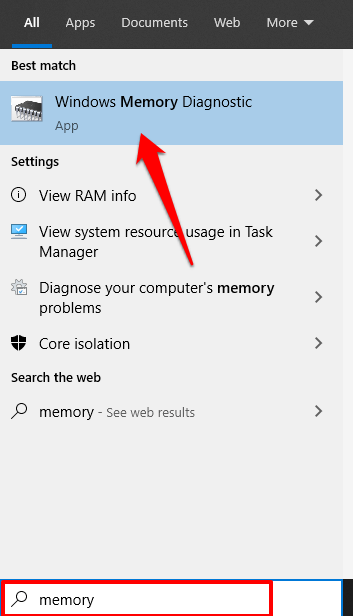
1. Schreiben Erinnerung in der Windows-Suchleiste und wählen Sie Windows Memory Diagnostic Im Ergebnis.
2. Ihnen werden die folgenden zwei Optionen angezeigt. Wählen Sie die Option mit der Aufschrift „Starten Sie das System jetzt neu und prüfen Sie auf Probleme (empfohlen).".
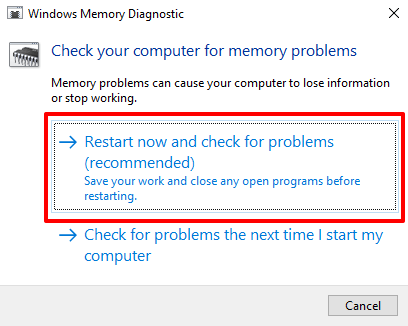
Die Windows-Speicherdiagnose scannt Ihren Computer und behebt alle gefundenen speicherbezogenen Probleme.
9. Führen Sie eine Systemwiederherstellung durch
Stürzt der Datei-Explorer nach der Installation einer Anwendung, eines Treibers oder eines Software-Updates oder nach Änderungen an den Systemeinstellungen ab? Versuchen Sie, Ihren Computer auf eine frühere Konfiguration (oder einen Wiederherstellungspunkt) zurückzusetzen.
Beachten Sie, dass die Wiederherstellung auf einen früheren Wiederherstellungspunkt einige Systemeinstellungen ändert. Kürzlich installierte Programme und Treiber werden ebenfalls von Ihrem Computer gelöscht. Führen Sie die folgenden Schritte aus, um einen Wiederherstellungspunkt wiederherzustellen.
1. Schreiben Schalttafel in der Windows-Suchleiste und klicken Sie auf Systemsteuerung in den Ergebnissen.
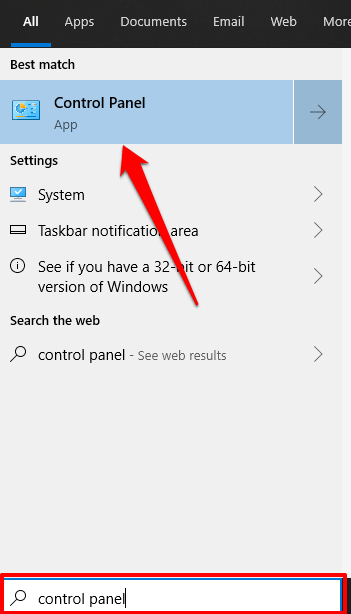
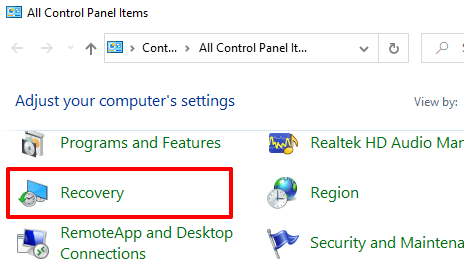
2. Klicken Sie auf Erholung.
3. Wählen Sie Öffnen System wiederherstellen (Systemwiederherstellung öffnen).
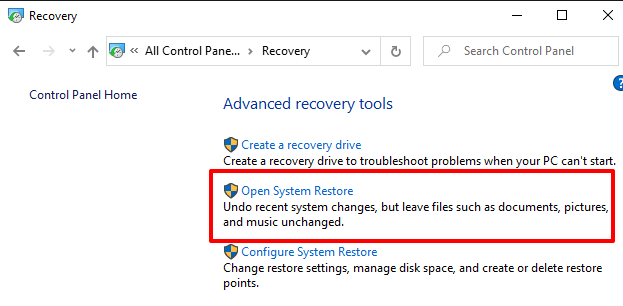
4. Klicken Sie im Fenster „Systemwiederherstellung“ auf Nächster (Nächster Schritt) zur Fortsetzung.
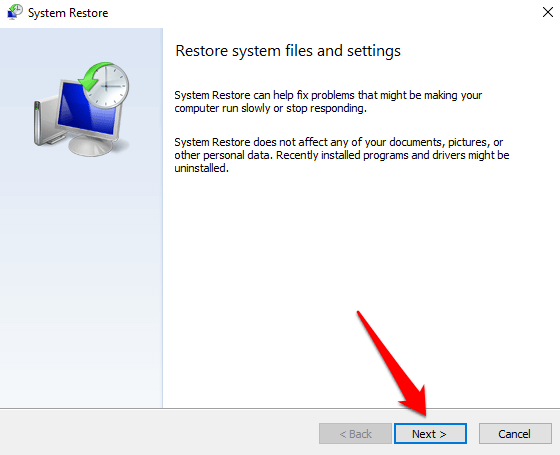
5. Der aktuellste Systemwiederherstellungspunkt wird in der Liste angezeigt. Wählen Sie ihn aus und klicken Sie darauf. Nächster (Nächster Schritt) zur Fortsetzung.
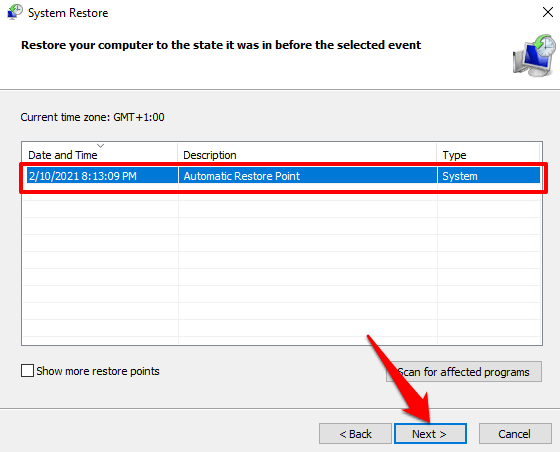
Wähle eine OptionZeigen mehr Wiederherstellungspunkte„(Plus-Anzeige der Wiederherstellungspunkte), um weitere (ältere) Wiederherstellungspunkte anzuzeigen.“
6. Klicken Sie auf Farbe (Fertigstellen) Um die Systemwiederherstellung zu starten.
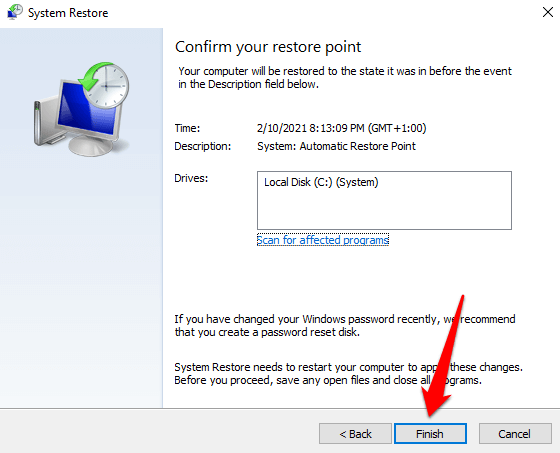
Wenn Sie keinen Wiederherstellungspunkt finden, ist die Systemwiederherstellung auf Ihrem Computer wahrscheinlich deaktiviert. Weitere Informationen. So aktivieren oder deaktivieren Sie die Systemwiederherstellung auf Windows-Geräten.
Den Datei-Explorer wieder zum Laufen bringen
Wir sind zuversichtlich, dass mindestens eine der oben genannten Methoden zur Fehlerbehebung die Probleme mit dem nicht reagierenden Windows-Datei-Explorer beheben sollte. Sollte das Problem weiterhin bestehen, Starten Sie Ihren Computer im abgesicherten Modus neu. Oder Führen Sie einen sauberen Neustart durch Das sollte helfen.
Kommentare sind geschlossen.