
Fehlerbehebung: Überprüfung der Shim-SBAT-Daten fehlgeschlagen – Verstoß gegen die Sicherheitsrichtlinien

Fehler erscheint „Überprüfung der Shim-SBAT-Daten fehlgeschlagen: Verstoß gegen die Sicherheitsrichtlinien“ Dies tritt typischerweise auf Computern auf, auf denen sowohl Windows als auch Linux installiert sind (Dual-Boot-System). Dies geschieht, wenn eine Sicherheitsfunktion namens SICHERES BOOTEN Linux-System von Grund auf neu.
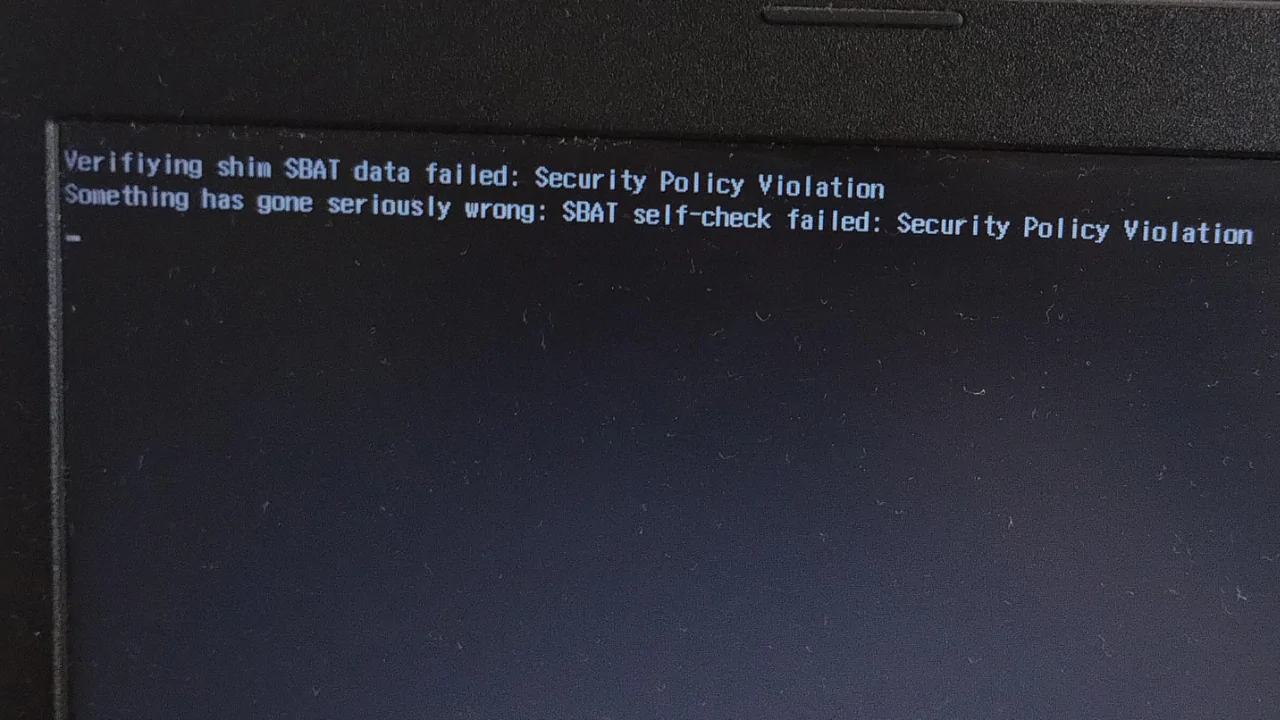
Dies geschieht, weil Linux eine veraltete Startdatei (Shim oder GRUB) verwendet, die mit den neuesten Sicherheitsrichtlinien von Microsoft (durch aktuelle Windows-Updates) inkompatibel ist. Diese Updates verbessern die Sicherheit des sicheren Starts. Wenn der Linux-Bootloader nicht aktualisiert oder korrekt konfiguriert ist, kann das System möglicherweise nicht starten und diese Fehlermeldung anzeigen.
Glücklicherweise gibt es je nach Ihren Einstellungen mehrere Möglichkeiten, dieses Problem zu beheben . Unabhängig davon, ob Sie Linux noch parallel zu Windows verwenden oder es nicht mehr benötigen, helfen Ihnen die folgenden Methoden, Ihr System wieder normal zu starten.
1. Deaktivieren Sie Secure Boot vorübergehend, aktualisieren Sie Shim und aktivieren Sie es anschließend wieder.
Die Hauptursache für diesen Fehler ist, dass Ihr Linux-Bootloader (in der Regel Shim ) veraltet ist und von Secure Boot nicht mehr als vertrauenswürdig eingestuft wird. Um dies zu beheben, müssen Sie zunächst Secure Boot vorübergehend deaktivieren , anschließend Shim auf eine sichere Version aktualisieren und schließlich Secure Boot neu starten, um Ihr System vollständig zu schützen.
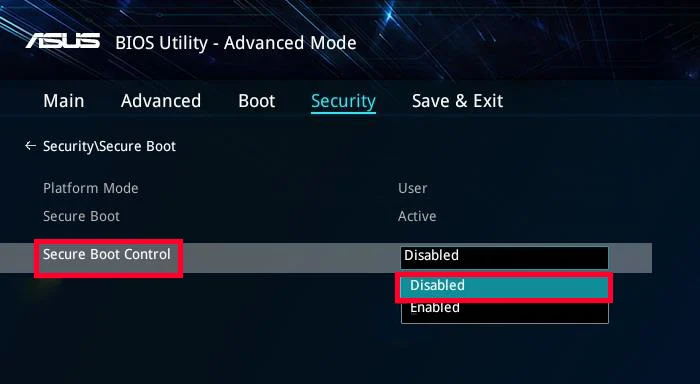
Schritt 1: Secure Boot deaktivieren
- Starte deinen Computer neu Rufen Sie das BIOS/UEFI auf, indem Sie die beim Start angezeigte Taste drücken (normalerweise Entf, Esc, F2 oder F10).
- Gehen Sie auf die Registerkarte Stiefel Oder Sicherheit.
- Nach einer Option suchen SICHERES BOOTEN und setze es auf Deaktiviert (Deaktiviert)
- Klicken F10 Um die Änderungen zu speichern und das BIOS zu verlassen.
- Starten Sie Ihr Linux-System.
Schritt 2: Löschen Sie die SBAT-Richtlinie und aktualisieren Sie den Shim unter Linux.
- Sobald Sie sich in Linux befinden, klicken Sie auf Strg + Alt + T Das Terminal öffnen.
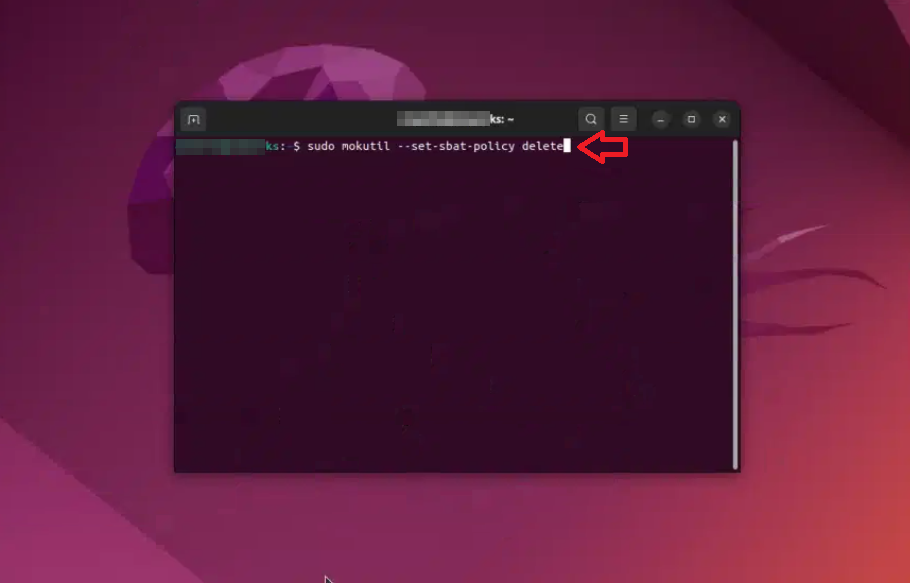
- Die aktuelle SBAT-Richtlinie lässt sich mit folgendem Befehl löschen:
sudo mokutil --set-sbat-policy delete
![Screenshot, der die Löschung der SBAT-Richtlinie zeigt]()
- Starten Sie Ihr System einmal neu.
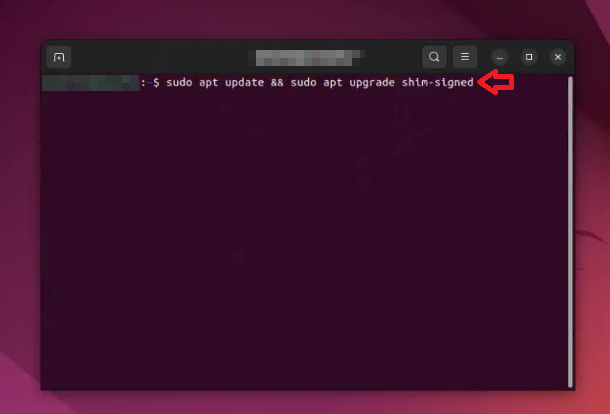
- Öffnen Sie das Terminal erneut und führen Sie diesen Befehl aus, um Shim zu aktualisieren:
sudo apt update && sudo apt upgrade shim-signed
![Ein Screenshot, der das Shim-Update zeigt]()
- Sobald das Update abgeschlossen ist, starten Sie Ihren Computer erneut neu.
Schritt 3: Sicheres Booten wieder aktivieren
- Starten Sie Ihren Computer neu und rufen Sie das BIOS erneut auf.
- Gehe zu Option SICHERES BOOTEN Und er ernannte ihn erneut zu Vielleicht.
- Speichern Sie die Änderungen und beenden Sie das BIOS.
- Ihr System sollte nun normal starten, wenn Secure Boot aktiviert ist und ein gültiger und aktueller Shim vorhanden ist.
2. Ändern Sie die Bootreihenfolge im BIOS, um dem Windows Boot Manager Priorität einzuräumen.
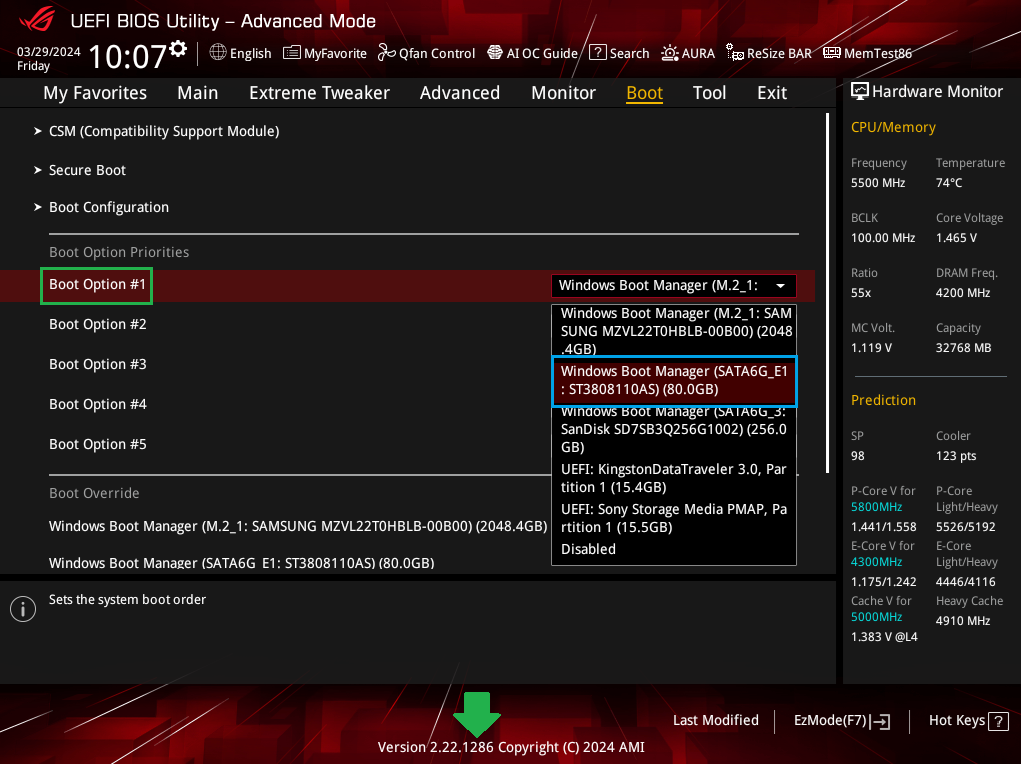
Wenn Ihr System auch nach der Reparatur von Shim weiterhin einen SBAT-Fehler anzeigt oder versucht, Linux zu starten, liegt das Problem möglicherweise an einem falsch ausgewählten Bootloader. In Dual-Boot-Systemen installieren sowohl Windows als auch Linux ihre eigenen Bootmanager (Windows Boot Manager und GRUB/Shim). Versucht das System, zuerst den Linux-Bootloader zu verwenden, kann dies zu diesem Fehler führen. Sie können das Problem beheben, indem Sie die Bootreihenfolge im BIOS so ändern, dass der Windows Boot Manager zuerst geladen wird.
- Starten Sie Ihren Computer neu und rufen Sie das BIOS/UEFI auf, indem Sie die beim Start angezeigte Taste drücken (normalerweise 1). Entf, Esc, F2 oder F10).
- Gehen Sie zum entsprechenden Tab oder Abschnitt für Stiefel.
- Ich suche nach Boot-Priorität Oder Prioritäten der Startoptionen.
- Auge Windows Boot Manager Als erste Einstellungsoption.
- Verschieben Sie GRUB, Shim oder beliebige Linux-Boot-Einträge auf eine niedrigere Priorität.
- Klicke auf F10 Um die Änderungen zu speichern und das BIOS zu verlassen.
- Ihr System sollte nun direkt in Windows starten, ohne dass vorher der Linux-Bootloader geladen werden muss.
![Ein Screenshot, der die Änderung der Boot-Prioritäten zeigt.]()
3. Schnellstart im BIOS deaktivieren
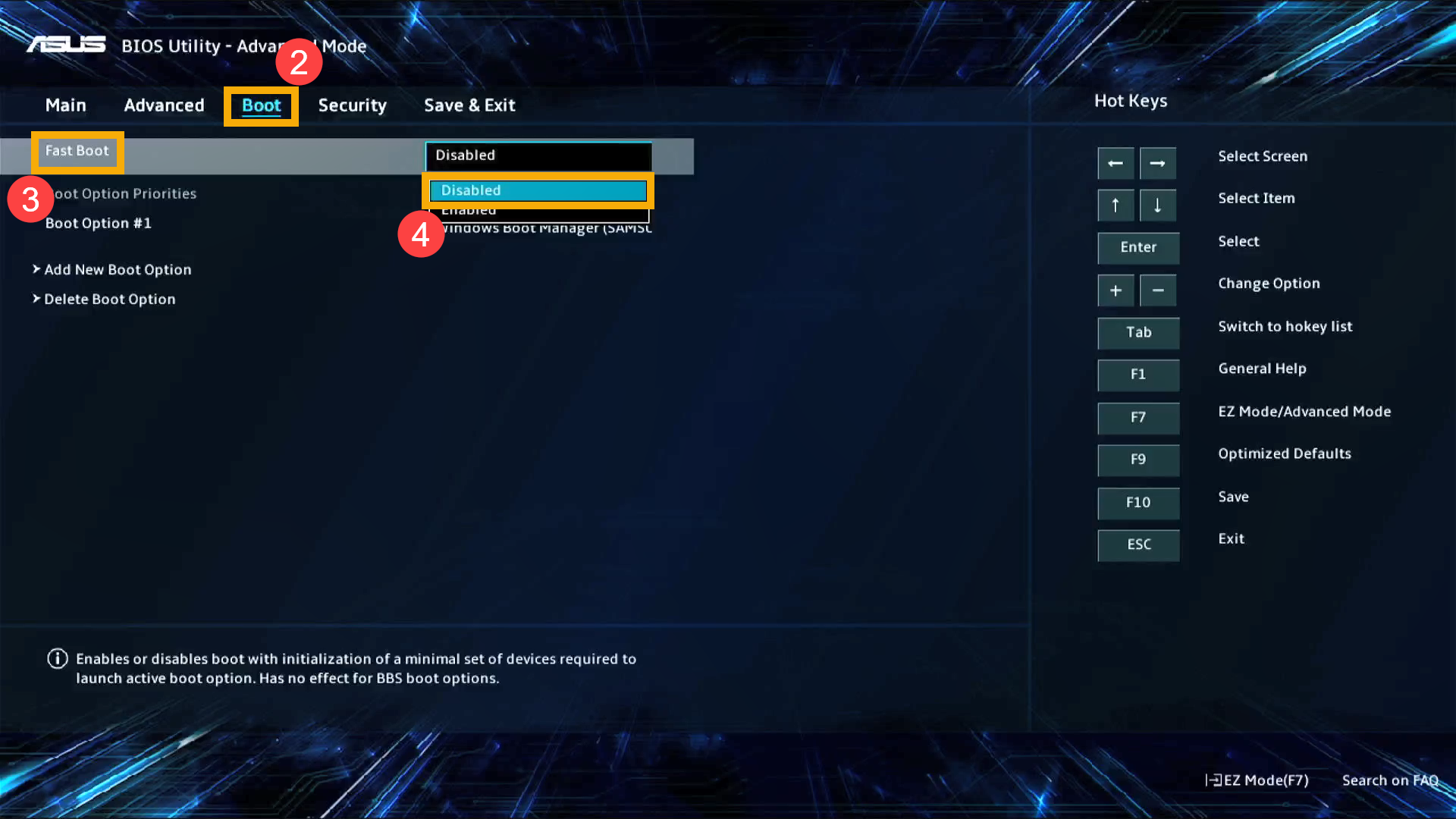
Sollte der Fehler weiterhin bestehen, könnte die Ursache in einer BIOS-Funktion namens „ Schnellstart“ liegen . Diese Einstellung beschleunigt den Systemstart durch Umgehung der Hardwareprüfung, kann aber insbesondere bei Dual-Boot-Systemen das korrekte Laden von Linux oder anderen Betriebssystemen verhindern. Durch Deaktivieren des Schnellstarts wird das System gezwungen, die gesamte Hardware ordnungsgemäß zu prüfen, und Konflikte mit Bootloadern wie Shim oder GRUB werden vermieden.
- Starte deinen Computer neu Rufen Sie das BIOS/UEFI auf, indem Sie die beim Start angezeigte Taste drücken (normalerweise Entf, Esc, F2، Oder F10).
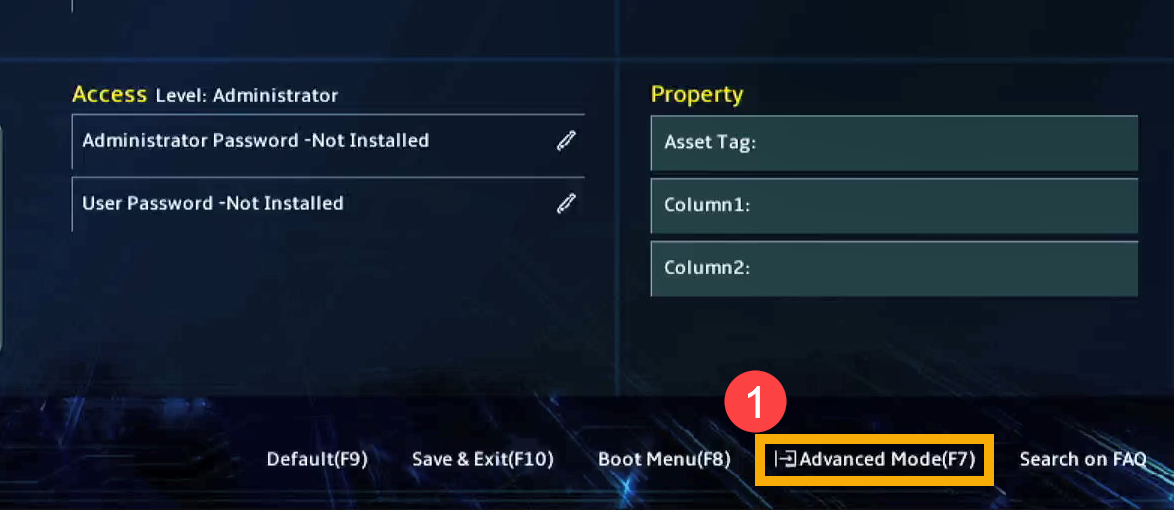
- Wechseln Sie zum entsprechenden Tab oder Abschnitt StiefelIn einigen Systemen müssen Sie möglicherweise wechseln zu Erweiterter Modus (Erweiterter Modus) zuerst.
![]()
- Suchen Sie nach einer Einstellung namens Schneller Bootvorgang.
- setze es auf Deaktiviert (Deaktiviert)
![]()
- Änderungen speichern (drücken) F10 Oder nutzen Sie die Option Sicherer Ausgang (Speichern und beenden).
- Starten Sie Ihren Computer neu und versuchen Sie es erneut.
4. Setzen Sie Windows zurück, um in Konflikt stehende Bootloader zu entfernen.
Wenn Sie Linux nicht mehr nutzen und Ihr Computer einfach nur fehlerfrei in Windows starten soll, ist das Zurücksetzen von Windows eine zuverlässige Lösung. Dabei werden alle verbleibenden Linux-Bootloader (wie GRUB oder Shim) entfernt, beschädigte Windows-Startdateien repariert und die Secure-Boot-Einstellungen auf die Standardwerte zurückgesetzt. Dies ist eine gute Option, wenn andere Lösungen nicht funktioniert haben oder Ihr System nach dem Start weiterhin einen SBAT-Fehler anzeigt.
- Beginnen Sie mit einem erzwungenen Neustart Ihres Computers. 3-4 Mal Um den Bildschirm einzuschalten Automatische Reparatur (Automatische Reparatur).
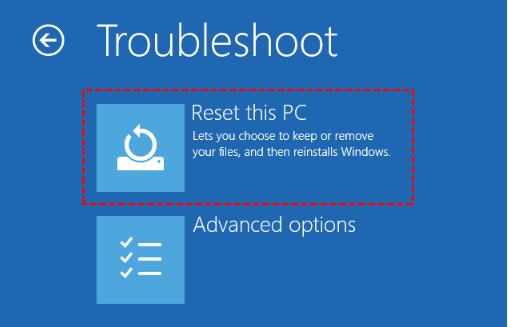
- Sobald der Bildschirm erscheint, klicken Sie auf Problembehandlung (Fehlerbehebung).
- tippen Sie auf Setzen Sie diesen PC zurück (Diesen Computer zurücksetzen).
- Wählen Bewahre meine Dateien auf (Aufbewahrung meiner Dateien) Wenn Sie personenbezogene Daten aufbewahren möchten, oder Entferne alles (Alles löschen), wenn Sie von vorne beginnen.
- Folgen Sie den Anweisungen auf dem Bildschirm, um den Zurücksetzungsvorgang abzuschließen.
Nach Abschluss des Resets startet Windows normal mit dem Standard-Startprogramm. Bei Bedarf können Sie Secure Boot im BIOS für zusätzlichen Schutz wieder aktivieren.
Kommentare sind geschlossen.