
Linux auf einem Tablet: KDE Plasma beweist seine Leistungsfähigkeit
Erfahren Sie, wie die Installation von Linux auf einem Tablet meine Erfahrung verändert hat und wie die KDE Plasma-Oberfläche ihre Fähigkeit unter Beweis gestellt hat, alle Aufgaben zu bewältigen.

Die wichtigsten Dinge, die Sie wissen müssen
- KDE Plasma Bigscreen bietet ein gutes Tablet-Erlebnis mit Gestensteuerung, virtueller Tastatur und automatischer Bildschirmdrehung und eignet sich daher ideal zum Lesen von Dokumenten und zum Surfen im Internet.
- Tablets mit Linux und x86-Architektur ermöglichen die Ausführung vollständiger Desktop-Anwendungen und einfacher Spiele und bieten die Freiheit, Anwendungen ohne die Einschränkungen anderer System-Stores auszuwählen.
- Ein Linux-basiertes Tablet kann mithilfe von Tools wie dem arch-deckify-Skript in ein tragbares Steam-Gerät umgewandelt werden und behält dabei bei Bedarf weiterhin seine Fähigkeit, als voll funktionsfähiges Desktop-Gerät zu fungieren.
Die Nutzung eines Desktop-Betriebssystems auf einem herkömmlichen Tablet birgt einige Herausforderungen. Zum einen muss man mit einer kürzeren Akkulaufzeit und, was noch wichtiger ist, mit einer Benutzeroberfläche zurechtkommen, die nicht speziell für Touchscreens entwickelt wurde.
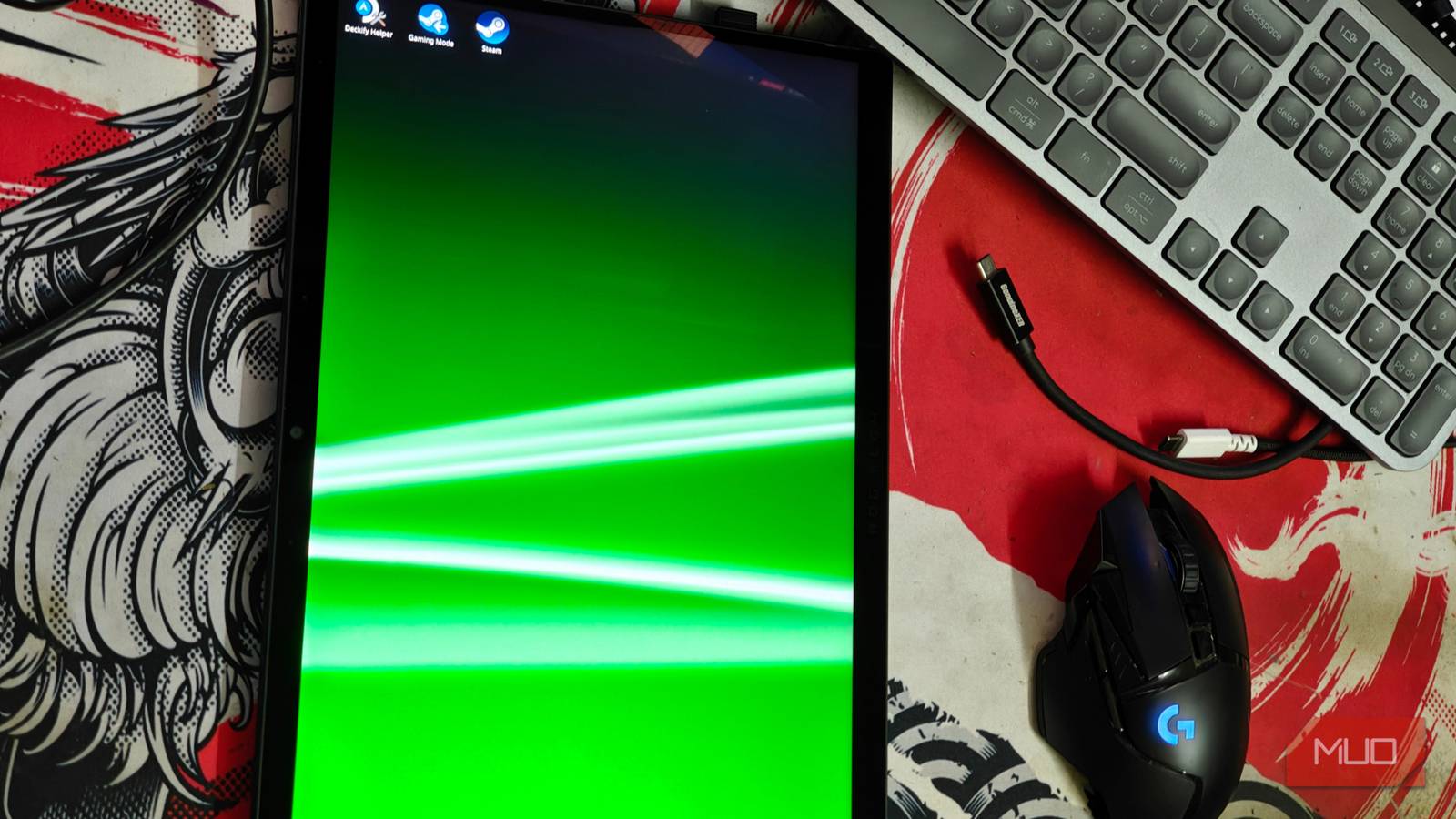
Die Situation war unter Linux besonders prekär, und obwohl Touchscreen-Oberflächen schon seit Jahrzehnten existieren, gab es für x86-basierte Tablets bisher nur wenige geeignete Optionen. Bis jetzt.
Ich holte meinen treuen Flow Z13 hervor und installierte KDE Plasma darauf, in der Erwartung einer totalen Enttäuschung – aber stellen Sie sich meine Überraschung vor, als Plasma 6 reibungslos lief, und das mit minimalen Anpassungen.
Installieren Sie KDE Plasma 6 und bestimmte Pakete
Die Erkennung des Tablet-Modus muss noch verbessert werden.
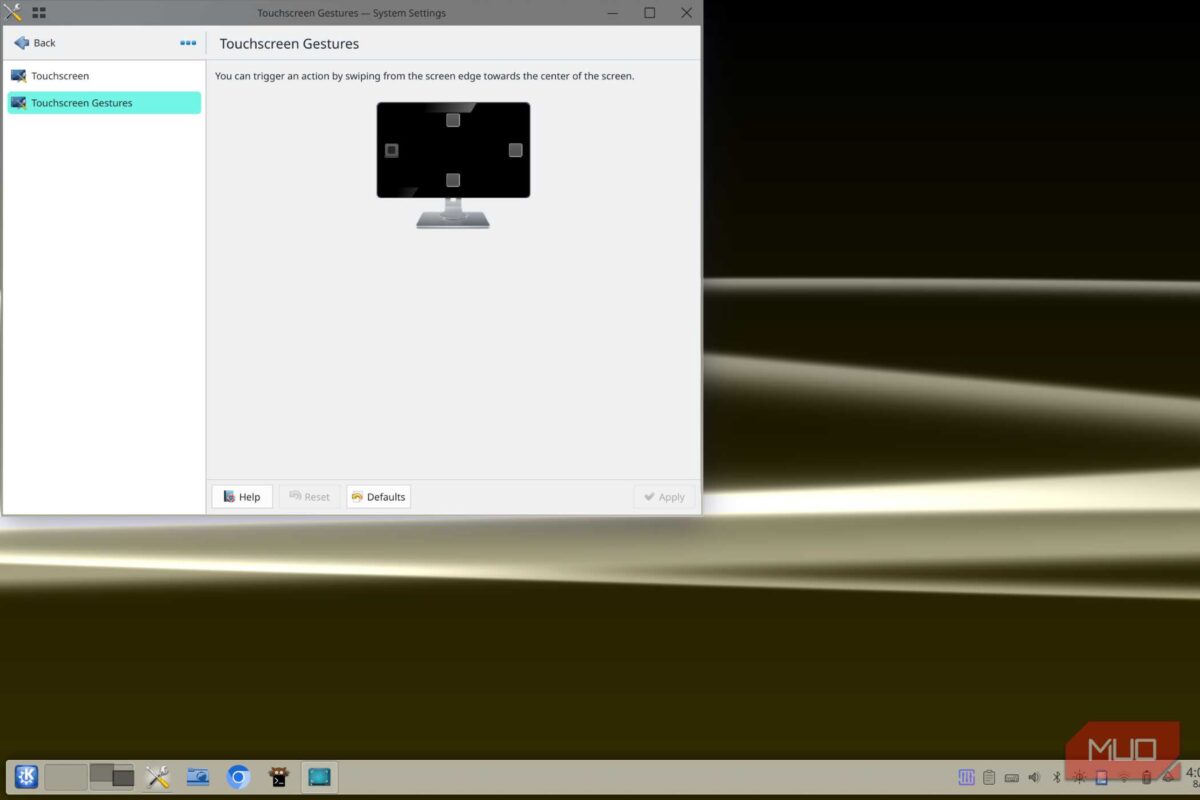
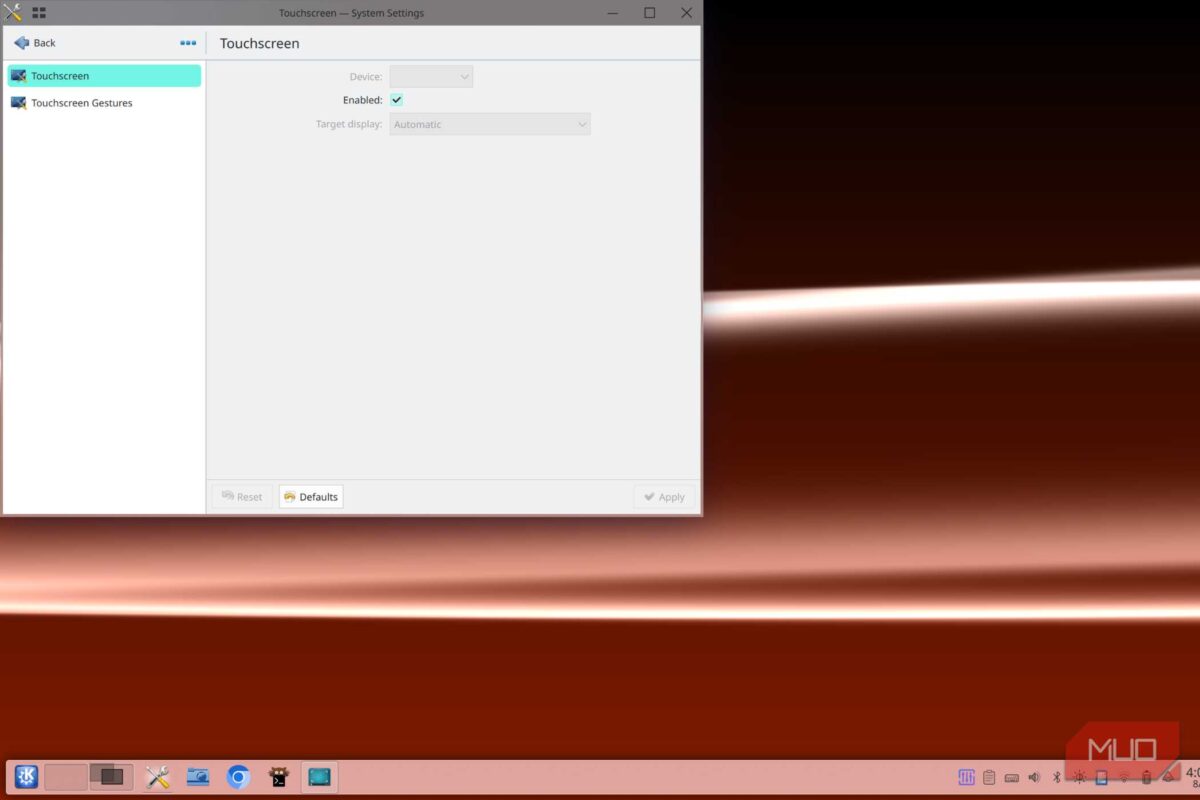
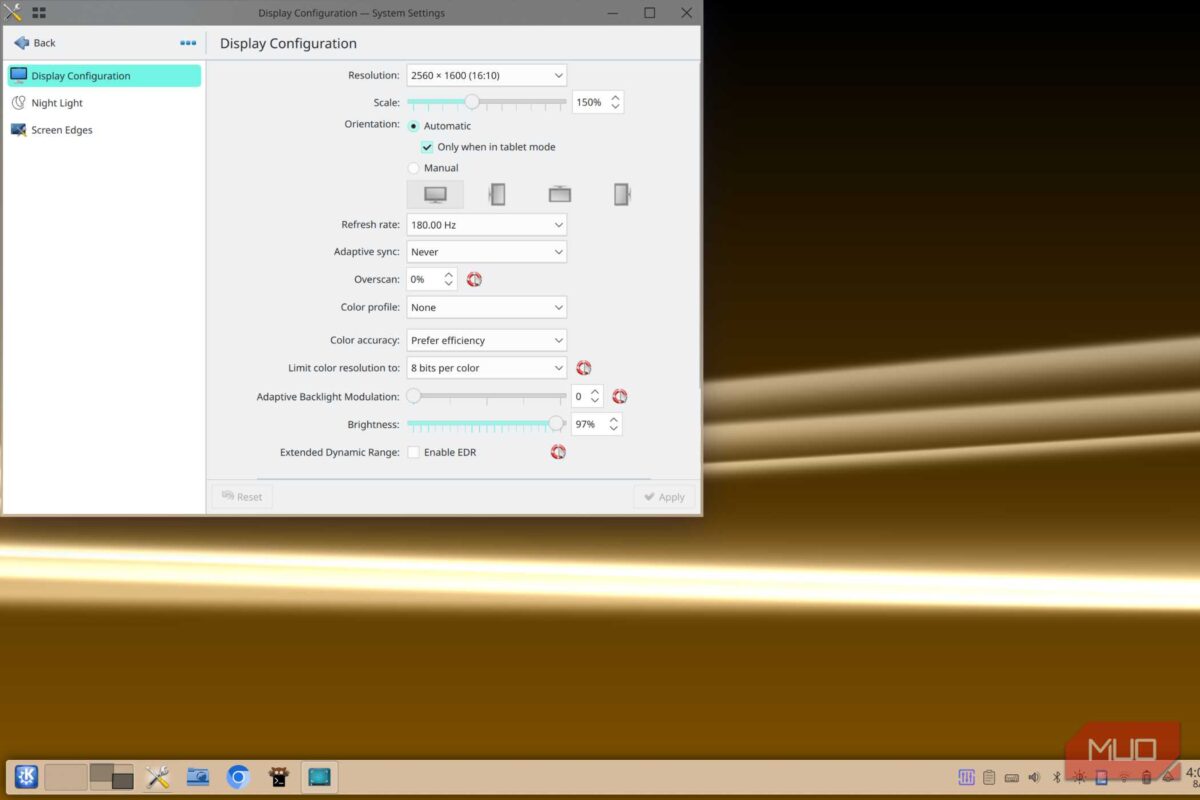
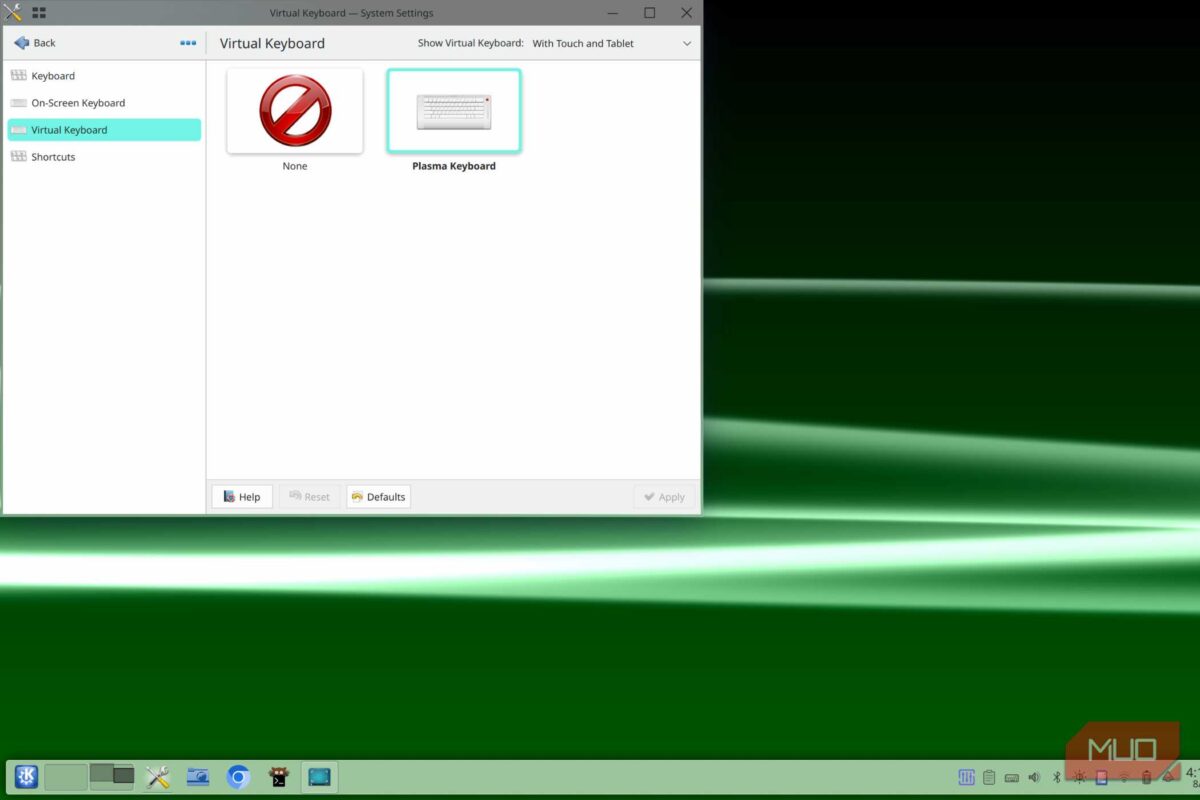
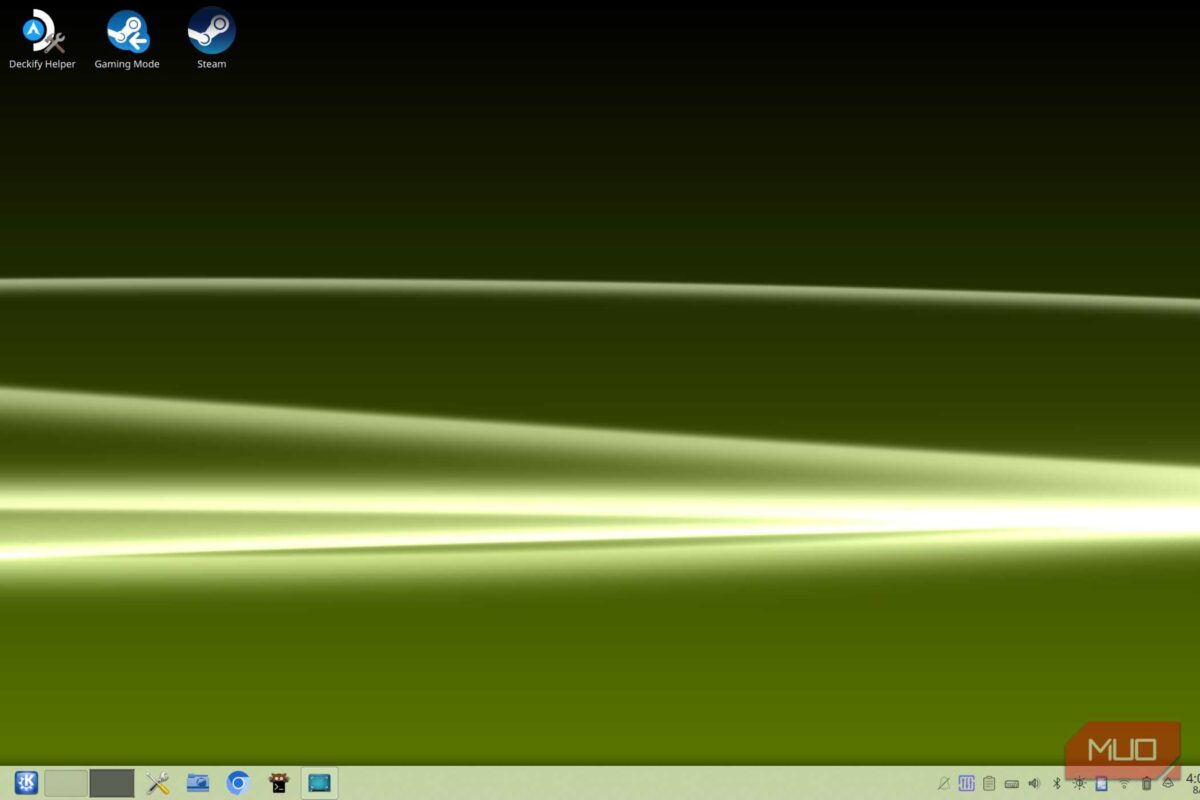
Die KDE Plasma 6-Umgebung brachte viele Neuerungen und Verbesserungen mit sich, die die Touchscreen-Bedienung deutlich verbesserten. Nutzt man jedoch ein System, das zusätzliche manuelle Eingriffe erfordert (wie in meinem Fall Arch Linux), fehlen möglicherweise einige wichtige Pakete.
In den meisten Fällen genügt die Installation der Wayland-Sitzung in Plasma 6 (derzeit standardmäßig anstelle der X11-Sitzung) und des aktualisierten Plasma-Tastaturpakets für den Einstieg. Ich empfehle die Maliit-Tastatur nicht; sie wirkt im Vergleich deutlich älter.
Natürlich lassen sich auch eigene Gesten und Tastenkombinationen zuweisen, aber für meine Zwecke reichten die Standardeinstellungen völlig aus. Besonders praktisch beim Multitasking war das Wischen mit vier Fingern, um die Leiste der zuletzt verwendeten Apps aufzurufen, auch wenn der vollständige KDE-Desktop manchmal etwas unübersichtlich sein kann.
Eine der praktischsten Funktionen des Plasma 6 ist der Tablet-Modus. Wie der Name schon sagt, verwandelt sich das Gerät im Tablet-Modus automatisch in ein Tablet, sobald die Tastaturabdeckung entfernt wird.
Wenn Ihr Gerät es unterstützt, kann es äußerst nützlich sein. Schon das einfache Entfernen der Abdeckung genügt, um die Anzeigegröße zu erhöhen, die automatische Drehung zu aktivieren und die Touch-Eingabe zu ermöglichen. Die Einrichtung gestaltet sich jedoch oft schwierig – nicht alle Geräte unterstützen diese Funktion nativ, und in den meisten Fällen müssen Sie sie manuell konfigurieren.
Der Plasma-Bigscreen-Modus von KDE ist auf dem Tablet sehr gut.
Testen einiger gängiger Funktionen
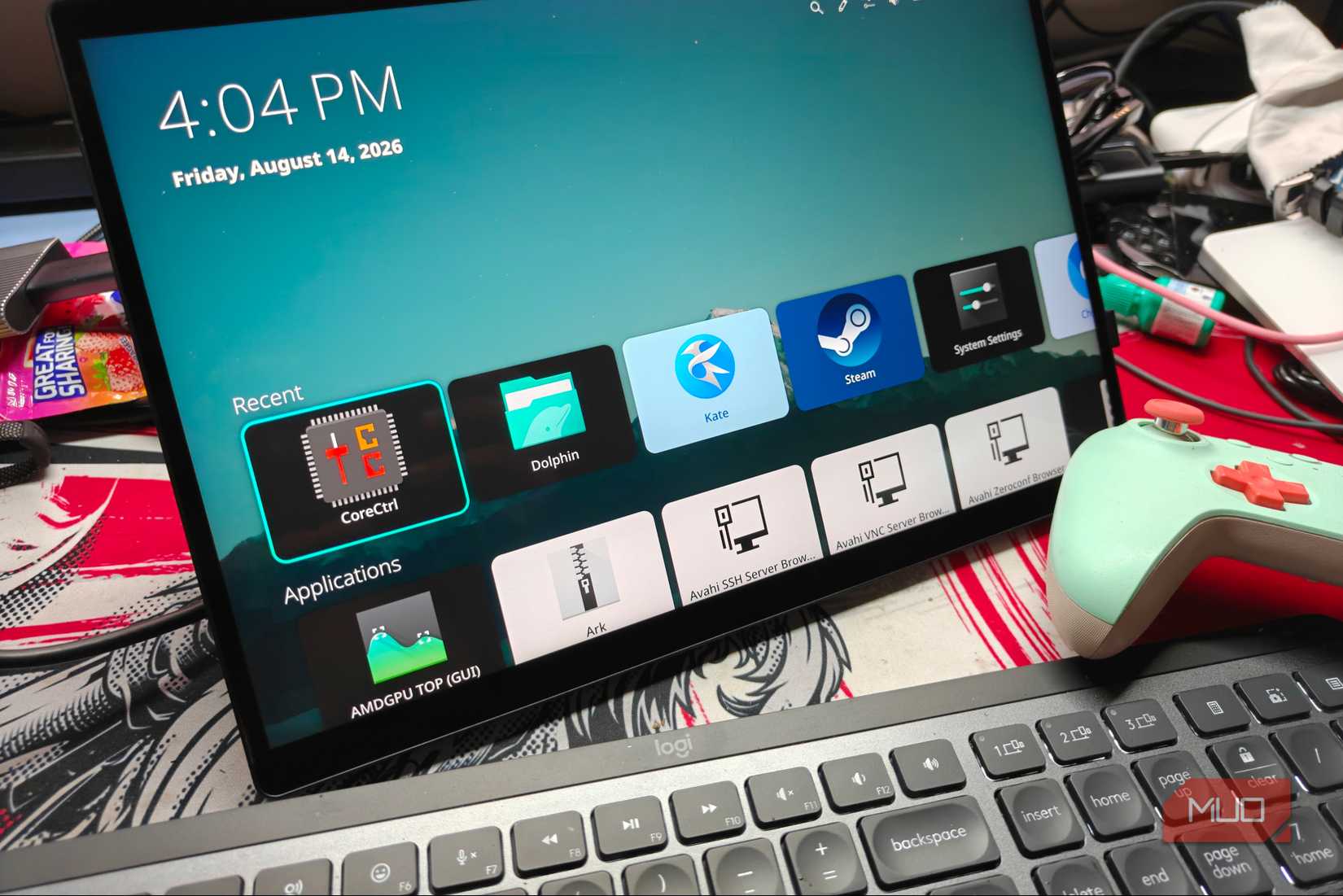
KDE Plasma hat vor Kurzem den Plasma-Großbildmodus eingeführt, eine TV-orientierte Benutzeroberfläche, die selbst auf Tablets überraschend gut funktioniert. Der relativ kleine 13.4-Zoll-Bildschirm meines Z13 schien von der Umstellung überhaupt nicht beeinträchtigt zu sein. Anfangs war ich etwas skeptisch, aber Plasma Bigscreen hat sich letztendlich bewährt.
Das Gerät unterstützt Gestensteuerung, die virtuelle Tastatur funktioniert (meistens) einwandfrei und die automatische Bildschirmdrehung ist ebenfalls möglich. Der Hochformatmodus erwies sich als eine der besten Nutzungsmöglichkeiten und machte das Gerät ideal zum Lesen von Dokumenten und für einfaches Surfen im Internet.
Der Plasma Bigscreen unterstützt außerdem Controller-Eingaben und ist sofort einsatzbereit. So lässt sich die Benutzeroberfläche bedienen, ohne auf Maus und Tastatur beschränkt zu sein – genau wie bei SteamOS. Die Unterstützung von HDMI CEC war eine angenehme Überraschung.
Ich kann es allerdings nicht als perfekt bezeichnen; einige Aspekte bedürfen der Verbesserung, beispielsweise die Behebung des Skalierungsproblems der Benutzeroberfläche und die Hinzufügung weiterer touchfreundlicher Anpassungsmöglichkeiten. Dennoch ist es aktuell eine hervorragende Möglichkeit, ein Linux-Tablet zu nutzen.
Fast alles funktioniert direkt
Da es sich um einen x86-basierten Computer handelt, sind die Möglichkeiten grenzenlos.
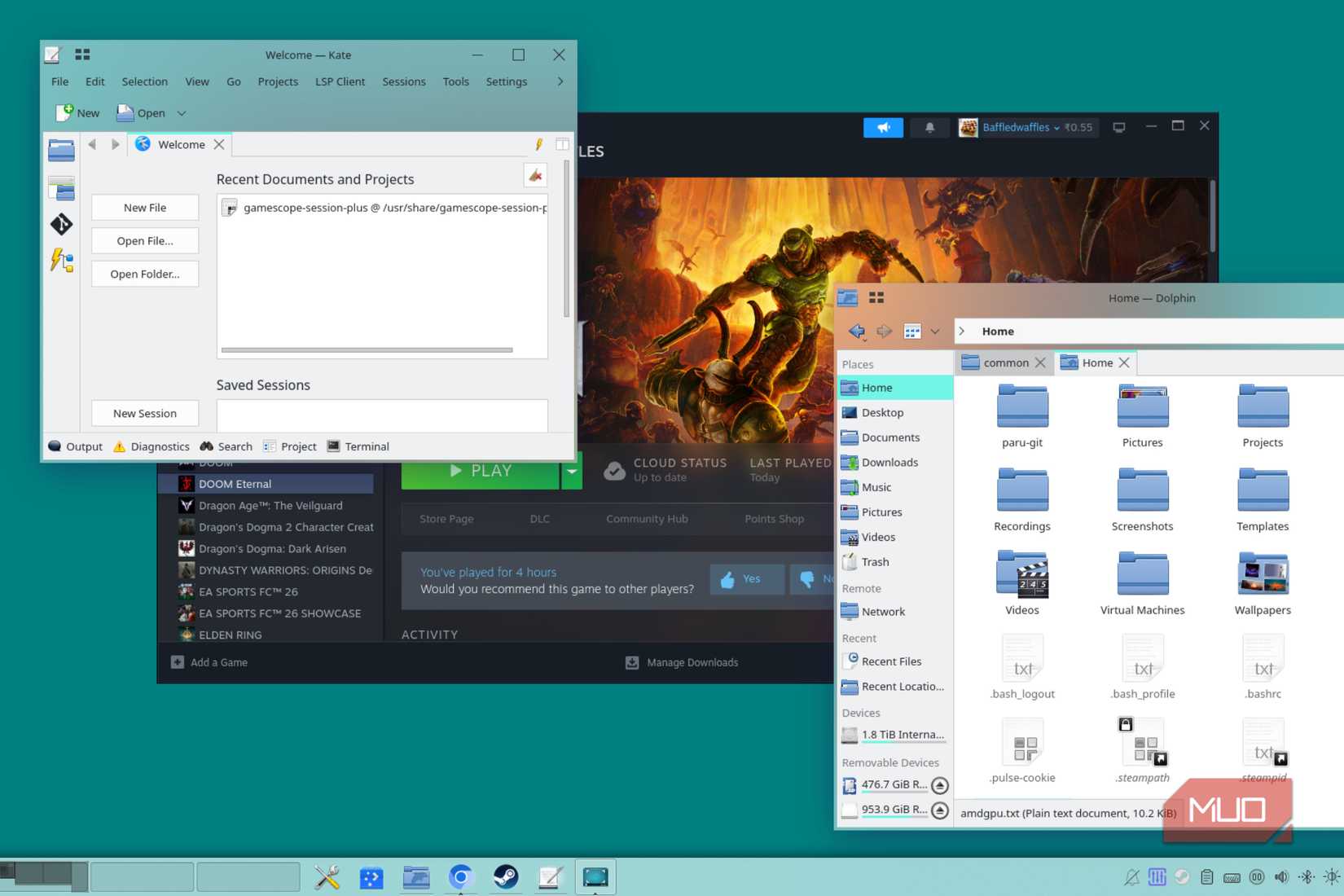
Es gibt einen guten Grund dafür, dass die meisten Tablets auf ARM-Prozessoren setzen und auf spezialisierte (und oft stark modifizierte) Betriebssysteme beschränkt sind. Früher waren x86-basierte Tablets oft leistungsschwächer und boten entweder weniger Performance oder weniger Effizienz. Daher war es sinnvoll, Android oder iPadOS anstelle eines vollwertigen Desktop-Betriebssystems zu verwenden.
Es verbraucht weit weniger Ressourcen und bietet berührungsbasierte Navigationsgesten (sowie viele weitere Optimierungen), die das gesamte Erlebnis wesentlich reibungsloser und nahtloser gestalten.
Die Möglichkeiten von Android oder iPadOS sind jedoch begrenzt. Nichts kommt an einen vollwertigen x86-Computer heran, und dank des Tablet-Formfaktors lassen sich Anwendungen ausführen, die man unter normalen Umständen sonst nicht nutzen könnte.
Ich habe mit dem FlowZ13 sehr gute Erfahrungen gemacht, da ich den integrierten Ständer zum Aufstellen zum Ansehen von Inhalten und zum Notieren verwende. Mein einziger Kritikpunkt ist sein für ein Tablet unangenehm hohes Gewicht. Es gab jedoch keine Möglichkeit, die Größe zu reduzieren, ohne die Wärmeableitung dieses speziellen Geräts zu beeinträchtigen.
Sie sind nicht auf bestimmte App-Stores oder ein bestimmtes Betriebssystem beschränkt.
Wie ich bereits erwähnt habe, ist der größte Vorteil eines Linux-Tablets die damit verbundene Wahlfreiheit. Sie sind nicht auf ein bestimmtes Ökosystem oder eine begrenzte Anzahl von Anwendungen beschränkt und können es – wenn Sie möchten – auch als Ersatz für einen herkömmlichen Desktop-Computer verwenden.
Büroanwendungen und sogar einige einfache Spiele laufen auf diesem Gerät flüssig. Ich empfehle jedoch, es im Akkubetrieb nicht zu stark zu belasten. Sie werden einen Leistungsabfall und schnellere Abschaltungen bemerken, da sich der Akku schnell entlädt.
Ich hatte auch großen Erfolg damit, meinen Z13 mithilfe des arch-deckify-Skripts in eine portable Steam-Maschine zu verwandeln. Die Einrichtung war erstaunlich einfach, und nach ein paar Anpassungen funktionierte er wie eine herkömmliche Steam-Maschine, mit dem zusätzlichen Vorteil, den integrierten Bildschirm nutzen und ihn bei Bedarf in einen vollwertigen Desktop-PC verwandeln zu können.
Kommentare sind geschlossen.