
10 Apple-Shortcut-Tricks, die jeder iPhone-Nutzer kennen sollte
Entdecken Sie 10 unverzichtbare Apple-Kurzbefehle für jeden iPhone-Nutzer. Steigern Sie Ihre Produktivität, sparen Sie Zeit und gestalten Sie die Nutzung Ihres Geräts noch heute einfacher und effizienter.

Die wichtigsten Dinge, die Sie wissen müssen
- Sie können die Funktionalität der Aktionstaste auf Ihrem iPhone über die Standardeinstellungen hinaus erweitern, indem Sie das Drücken der Lautstärketasten (einmal, zweimal oder dreimal) mit verschiedenen Kurzbefehlen verknüpfen, um mehrere Aufgaben auszuführen.
- Verwenden Sie die Kurzbefehlfunktion „News Report AI“, um Ihre ausgewählten RSS-Feeds in separate Einträge in der Apple Notes-App umzuwandeln, die kurze, KI-gestützte Zusammenfassungen der Nachrichten enthalten.
- Erstellen Sie eine benutzerdefinierte Automatisierung, die automatisch Ihre Lieblings-Morgenplaylist abspielt und Ihnen die Wegbeschreibung zur Arbeit anzeigt, sobald Ihr Wecker klingelt.
Die Kurzbefehle-App für iOS erschien erstmals 2018 und bietet seitdem unzählige Kurzbefehle – sowohl von Apple selbst hinzugefügte als auch von Nutzern geteilte. Falls Sie die App noch nicht kennen: Sie ermöglicht es Ihnen, Mini-Apps zu erstellen, die einen Auslöser (z. B. eine bestimmte Tageszeit oder einen Tastendruck) mit einer Aktion (z. B. das Öffnen einer App oder das Deaktivieren von WLAN) verknüpfen. Dank der vielen verfügbaren Auslöser und Aktionen sind die Möglichkeiten vielfältig.

Am besten lässt sich die Funktionsweise von Kurzbefehlen anhand einiger Beispiele erklären. Hier sind zehn ausgewählte Tipps, die die Leistungsfähigkeit von Kurzbefehlen verdeutlichen.
Erweitern Sie die Funktionen Ihrer Aktionsschaltfläche
Besitzer eines iPhones mit Aktionstaste wissen wahrscheinlich, dass sich deren Funktion in den iOS-Einstellungen anpassen lässt. Mit der Kurzbefehle-App können Sie die Möglichkeiten der Aktionstaste jedoch noch erweitern und verschiedene Tastenkombinationen einrichten.
Sie können der App „Kurzbefehle“ einen Mehrfach-Kurzbefehl mit der Aktionstaste hinzufügen und ihn dann der „Aktionstaste“ zuweisen. Halten Sie anschließend die „Aktionstaste“ gedrückt und tippen Sie ein-, zwei- oder dreimal auf die Lauter-Taste; jede Kombination löst einen neuen Kurzbefehl aus.
Auf der Einstellungsseite für die Aktionstaste mit Mehrfachbelegung (durch Tippen auf die drei Punkte daneben in der Kurzbefehle-Galerie) können Sie Tastendrücke mit anderen Kurzbefehlen belegen, z. B. mit dem Abspielen von Podcasts, dem Senden von Nachrichten oder anderen gewünschten Funktionen. So erhalten Sie zusätzliche und erweiterte Funktionen für die Aktionstaste auf den neuesten Apple-Smartphones.
Nutzen Sie die Nachrichten-KI, um Nachrichten direkt in Ihre Notizen zu erhalten.
Die KI-gestützte Nachrichtenfunktion bietet, wenn sie zu den Apple-Kurzbefehlen hinzugefügt wird, eine einfachere und übersichtlichere Möglichkeit, die Nachrichten des Tages zu verfolgen, ohne im Internet suchen zu müssen. Diese Kurzbefehlfunktion wandelt Ihre ausgewählten RSS-Feeds in separate Einträge in der Apple-Notizen-App um.
Für RSS-Feed-Überschriften ist eine kurze Einrichtung erforderlich. Tippen Sie dazu einfach auf die drei Punkte der Verknüpfung in der Galerie (Sie können die Verknüpfung duplizieren, falls Sie Plus benötigen). Nach der Einrichtung erhalten Sie beim Start die neuesten Nachrichten (und kurze KI-Zusammenfassungen) direkt in Notizen.
Speichern Sie X Videos mit dieser Tastenkombination
Beim Stöbern auf der riesigen Social-Media-Plattform X möchten Sie vielleicht ein Video speichern, das Ihnen gefällt. In der X-App oder auf der mobilen Website von X ist das nicht ganz einfach, aber mit der Verknüpfung „X-Videos herunterladen “ geht es ganz leicht.
Nachdem Sie diese Verknüpfung zu den Kurzbefehlen hinzugefügt haben, können Sie „X-Videos herunterladen“ am einfachsten nutzen, indem Sie sie an das iOS-Teilen-Menü anheften. Wählen Sie dazu einfach beim nächsten Erscheinen des Teilen-Menüs „Aktionen bearbeiten“ . Anschließend können Sie in der X-App auf die Teilen-Schaltfläche tippen, um „X-Videos herunterladen“ zu finden und die Clips zu speichern.
Erweitere deinen Musikgeschmack mit MusicBot
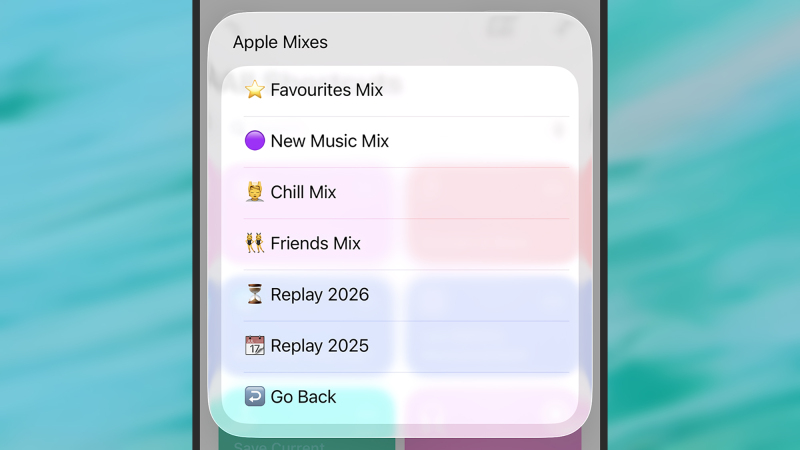
Einige der besten Kurzbefehle, die Sie erstellen können, beziehen sich auf Apple Music, und MusicBot ist ein hervorragendes Beispiel. Dieser Kurzbefehl bietet bei jeder Aktivierung zahlreiche Funktionen, von der Anzeige neu hinzugefügter Musik in Ihrer Bibliothek bis hin zur Steuerung der Wiedergabe auf AirPlay 2-Geräten.
Sie können intelligente Musiksammlungen erstellen, um vergessene Songs wiederzuentdecken oder Ihre Lieblingssongs des Jahres anzuhören, Songs schnell zu Playlists hinzuzufügen, Ihre Wiedergabeliste mit einem Fingertipp zu leeren und beispielsweise nach Ihren Lieblingsalben zu suchen. Um Ihr Musikerlebnis zu optimieren, erfahren Sie, wie Sie eine Apple Music-Playlist zu Ihrem iPhone-Sperrbildschirm hinzufügen .
Wenn Sie die Kurzbefehl-Funktion aktivieren, wird Ihr aktueller Standort je nach Ihren Einstellungen in Ihren Apple-Notizen gespeichert oder in die Zwischenablage kopiert. Das geht schnell und einfach und lässt sich mit automatischen Auslösern (z. B. zu einer bestimmten Tageszeit) kombinieren, um die Funktion noch nützlicher zu gestalten.
Eine Warnung bei niedrigem Akkustand verhindert, dass Ihr Telefon leer geht.
Ihr iPhone verfügt über Standardeinstellungen, die vor niedrigem Akkustand warnen und so viel Akkulaufzeit wie möglich ermöglichen. Die Kurzbefehl-Funktion „Ankündigung bei niedrigem Akkustand“ geht aber noch einen Schritt weiter und bietet Ihnen präziser anpassbare Benachrichtigungen.
Diese Verknüpfung nutzt speziell ChatGPT , um Ihnen die Möglichkeit zu geben, sowohl die Warnmeldung zum Akku als auch die Stimme, in der sie vorgelesen wird, anzupassen und Ihnen so mitzuteilen, was mit Ihrem Akku passiert.
Kombiniert man dies mit den Akkuladestand-Triggern aus dem Tab „Automatisierung“ der Kurzbefehle -App , kann man festlegen, dass das iPhone beliebige Benachrichtigungen ausgibt, sobald ein bestimmter Akkustand erreicht ist – so lassen sich alle benötigten Warnungen zum Aufladen einrichten. Probleme mit dem Einfrieren des iPhones lassen sich beheben.
Shazam & Save Er hört zu, was gerade gespielt wird.
Diese Kurzbefehle müssen Sie nicht aus dem Internet herunterladen: Sie finden sie im Tab „Galerie“ der Kurzbefehle -App. Sobald sie hinzugefügt wurden, erkennt Ihr iPhone bei jeder Wiedergabe den aktuell abgespielten Titel und fügt ihn Ihrer Apple Music- Mediathek hinzu.
Dies ist ein gutes Beispiel dafür, wie Kurzbefehle die bestehenden iOS- Funktionen erweitern können – in diesem Fall die Shazam -basierte Musikerkennung . Wenn du den Song zu deiner Mediathek hinzufügst, vergisst du ihn nicht. Füge eine Apple Music-Playlist hinzu.
Richten Sie Ihre Routine nach dem Weckerklingeln ein.
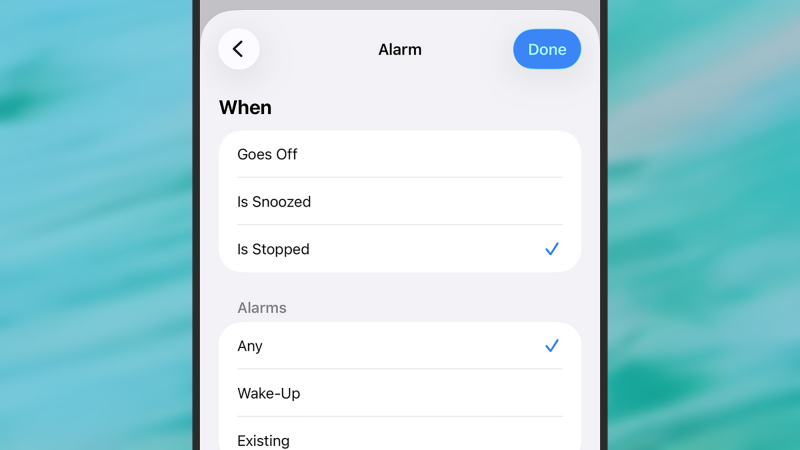
Neben vorgefertigten Verknüpfungen können Sie auch eigene erstellen. Klicken Sie im Tab „Bibliothek“ auf die Schaltfläche „+ “ (Pluszeichen) , um Verknüpfungen zu erstellen (für die gewünschte Aktion), und im Tab „Automatisierung“ auf die Schaltfläche „+ “ (Pluszeichen) , wenn die Verknüpfung automatisch durch einen bestimmten Auslöser ausgeführt werden soll. Verknüpfungen können auch jederzeit manuell ausgeführt werden.
Hier eine Idee: Anstatt einfach nur den Wecker am Morgen auszuschalten, könnten Sie sich doch Ihre Lieblings-Morgenplaylist und die Wegbeschreibung zum Büro automatisch anzeigen lassen (damit Sie sehen können, wie schlimm der Verkehr ist)?
Erstellen Sie Ihre Verknüpfung, indem Sie die Aktionen „Musik > Musik abspielen“ und „Karten > Reisezeit abrufen“ kombinieren und die erforderlichen Details ausfüllen. Anschließend können Sie die Verknüpfung mit der Automatisierung „Wecker > Ist gestoppt“ verknüpfen.
Lassen Sie sich beim Verlassen des Hauses über den Akkustand warnen
Sie können eine Kurzbefehl-Funktion einrichten, die Sie benachrichtigt, wenn der Akku Ihres iPhones schwach ist, sobald Sie das Haus verlassen – so haben Sie die Möglichkeit, ein Ladegerät mitzunehmen und zu vermeiden, dass Ihnen nach ein paar Stunden der Akku ausgeht.
Hierfür gibt es mehrere Möglichkeiten: Für Ihre Hauptverknüpfung ist die Kombination der Aktionen „Batteriestatus abrufen“ und „Warnung anzeigen“ wahrscheinlich die einfachste Option (wobei die Batteriestatusvariable als Warninhalt verwendet wird).
Diese Verknüpfung lässt sich dann mit der Option „Verlassen > Zuhause“ im Tab „Automatisierung“ verknüpfen und nach Bedarf weiter anpassen: Sie können beispielsweise festlegen, dass sie nur zu bestimmten Tageszeiten funktioniert. Alles, was Sie über das iPhone wissen müssen.
Führen Sie bestimmte Aktionen in Ihrem Auto durch
Eine weitere Option, die Sie im Menüpunkt „Automatisierung“ sehen , ist CarPlay : Dies bedeutet, dass Sie bestimmte Aktionen ausführen können, wann immer Sie sich in Ihrem Auto befinden und Ihr iPhone mit dem CarPlay- Bedienfeld verbunden ist.
Hier stehen Ihnen zahlreiche Möglichkeiten zur Verfügung, die Vorteile der iOS-Updates zu nutzen. Beispielsweise können Sie „Podcasts > Podcasts abspielen“ und „Wetter > Wettervorhersage abrufen“ kombinieren , um sicherzustellen, dass Sie Ihre Audioinhalte genießen und vor Fahrtantritt über die zu erwartenden Wetterbedingungen informiert sind.
Kommentare sind geschlossen.