
10 unverzichtbare Microsoft Outlook-Tipps und -Tricks für Benutzer
Steigern Sie Ihre Produktivität mit Microsoft Outlook! Entdecken Sie 10 clevere und innovative Tricks, die Ihre Arbeitsweise revolutionieren, Ihnen wertvolle Zeit sparen und Sie zum E-Mail-Management-Experten machen. Klicken Sie hier, um mehr zu erfahren!

Die wichtigsten Dinge, die Sie wissen müssen
- Deaktivieren Sie in Ihren Spam-Einstellungen automatische Bild-Downloads von nicht vertrauenswürdigen Absendern, um Ihre Privatsphäre zu schützen und Tracking-Pixel sowie Phishing-Versuche zu verhindern.
- Mit der Funktion „Schnellschritte“ können Sie mehrstufige Arbeitsabläufe erstellen, z. B. Nachrichten mit einem einzigen Klick als gelesen markieren und archivieren, um Ihre E-Mail-Verwaltung zu beschleunigen.
- Aktivieren Sie die Funktion „Senden rückgängig machen“ in Ihren E-Mail-Einstellungen, um einen Timer von bis zu 30 Sekunden einzustellen, mit dem Sie versehentlich gesendete E-Mails rückgängig machen können.
Outlook ist für die meisten Nutzer eine der besten Alternativen zu Gmail. Der E-Mail-Dienst von Microsoft ist kostenlos und bietet viele Funktionen, die Gmail fehlen. Gleichzeitig gibt es einige Funktionen, die Sie vielleicht als Gmail-Nutzer schätzen, die aber standardmäßig deaktiviert sind. Ich nutze Outlook seit über zehn Jahren und möchte Ihnen hier meine besten Tipps und Tricks zur Organisation meines Posteingangs vorstellen.
Deaktivieren Sie Bild-Downloads, um die Nachverfolgung von E-Mails durch verdächtige Unternehmen zu verhindern.
Unternehmen und Organisationen nutzen häufig Tracking-Pixel, um zu überprüfen, ob Sie ihre E-Mails geöffnet haben. Jede E-Mail enthält einen versteckten Tracking-Pixel, der beim Öffnen der Nachricht eine Lesebestätigung an den Absender sendet. Die Standardeinstellungen von Outlook schützen Sie vor den schlimmsten dieser Praktiken, dennoch sollten Sie einige zusätzliche Schritte unternehmen, um Ihr Konto zu schützen. Gehen Sie zu Outlook.com und melden Sie sich in Ihrem Konto an. Klicken Sie auf das Zahnradsymbol in der oberen rechten Ecke, um die Einstellungen zu öffnen . Gehen Sie nun zu „E-Mail“ > „Junk-E-Mail“ . Wählen Sie unter „Sicherheitsoptionen“ die Option „ Anhänge, Bilder und Links von Absendern blockieren, die nicht in meiner Liste sicherer Absender und Domänen enthalten sind“.
Beachten Sie, dass diese Methode nicht für jeden geeignet ist, da Sie die Absender Ihrer E-Mails manuell überprüfen müssen. Aus Sicherheitsgründen ist dies jedoch Ihr bestes Mittel gegen E-Mail-Tracking, Phishing-Versuche und Betrug. Sie können außerdem in den Outlook-Einstellungen unter „E-Mail“ > „Layout “ die Option „Absenderbilder nicht anzeigen“ aktivieren , um Ihre Privatsphäre zusätzlich zu schützen. Ebenso können Sie auf der Registerkarte „Nachrichtenverarbeitung“ auf derselben Einstellungsseite die Option „ Bei E-Mails mit Bezug zu Shopping ein Absenderlogo und relevante Links in der Nachrichtenkopfzeile anzeigen “ deaktivieren.
Aktivieren Sie die Option „Sichere Absender“, um zu verhindern, dass Outlook wichtige E-Mails in den Junk-Mail-Ordner verschiebt.
Mit der Outlook-Liste „Sichere Absender“ können Sie Personen zu Ihren vertrauenswürdigen Kontakten hinzufügen. E-Mails von diesen Absendern landen nicht im Spam-Ordner und unterliegen keinen Einschränkungen wie blockierten Links oder Anhängen. Das ist ideal für alle, die den oben genannten Trick anwenden. Mit dieser Funktion stellen Sie sicher, dass wichtige E-Mails, wie z. B. Kontoauszüge oder Gehaltsabrechnungen, nicht im Spam-Ordner landen. Um loszulegen, gehen Sie in Outlook zu Einstellungen > E-Mail > Spam > Sicheren Absender hinzufügen . Sie können auch den Tab „Sichere Mailinglisten“ auswählen , um Mailinglisten zu Ihrer Liste sicherer Absender hinzuzufügen . Dies ist besonders nützlich für Newsletter Ihrer Lieblingszeitschriften oder sicherheitsrelevante E-Mails von Unternehmen.
Aktivieren Sie die automatische Posteingangsprüfung, um E-Mails alle 24 Stunden zu löschen.
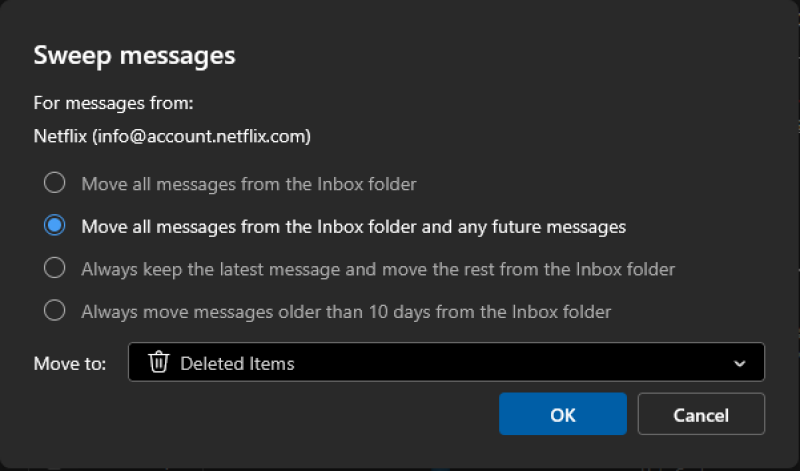
Die Funktion „Aufräumen“ ist eine der besten Outlook-Funktionen. Sie durchsucht automatisch Ihren Posteingang nach E-Mails bestimmter Absender und sortiert diese nach Ihren Vorgaben aus. Beispielsweise erhalte ich von meiner Bank für jede Kreditkartentransaktion eine E-Mail. Zeitweise hatte ich über 150 ungelesene E-Mails, die ich nicht benötigte. Daher nutzte ich die Funktion „Aufräumen“ , um die Transaktions-E-Mails der letzten 10 Tage zu behalten und die übrigen zu archivieren. Um die Funktion einzurichten, wählen Sie eine beliebige E-Mail in Ihrem Posteingang aus und klicken Sie dann in der Outlook-Desktop- oder Web-App oben auf die Registerkarte „ Startseite “. Wählen Sie anschließend „Aufräumen“ . Ein Popup-Fenster öffnet sich, in dem Sie gefragt werden, was mit den E-Mails dieses Absenders geschehen soll. Es stehen vier Optionen zur Verfügung:
- Verschieben Sie alle Nachrichten aus dem Posteingangsordner
- Verschieben Sie alle Nachrichten aus Ihrem Posteingang und alle zukünftigen Nachrichten
- Bewahren Sie immer die neueste Nachricht auf und verschieben Sie die übrigen aus Ihrem Posteingangsordner.
- Nachrichten, die älter als 10 Tage sind, werden immer aus dem Posteingangsordner verschoben.
Außerdem gibt es ein Dropdown-Menü, in dem Sie den Zielordner für diese Nachrichten auswählen können. Normalerweise wähle ich eine der beiden oben genannten Optionen und verschiebe die restlichen Nachrichten in den Ordner „Archiv“ oder „Gelöschte Elemente“. Ich nutze diese Funktion schon seit einigen Jahren und sie funktioniert einwandfrei im Hintergrund. Um die Aufräumregeln jederzeit zu ändern oder zu löschen, gehen Sie in Outlook zu „Einstellungen“ > „E-Mail“ > „Aufräumen“.
Passen Sie Gesten an, um E-Mails mit einer einzigen Wischbewegung zu löschen.
Die mobilen Outlook-Apps unterstützen Gesten zum schnellen Sortieren von E-Mails, ohne dass Sie jede einzelne manuell öffnen müssen. Sie können nach links oder rechts wischen, um Nachrichten zu archivieren, zu löschen oder zu melden. Diese Gesten lassen sich jedoch an Ihre Bedürfnisse anpassen. Gehen Sie in den mobilen Apps zu den Outlook-Einstellungen und dann zu „E-Mail“ > „Wischoptionen“ . Wählen Sie auf dieser Seite die Aktion aus, die beim Wischen nach links oder rechts ausgeführt werden soll. Zu den nützlichen Optionen gehören: Löschen, Archivieren, Markieren/Markierung aufheben, als gelesen/ungelesen markieren, Schlummern und Lesen und Archivieren.
In den Outlook-Desktop- und Web-Apps gehen Sie zu Outlook-Einstellungen > E-Mail > Aktionen anpassen . Hier können Sie Wischgesten (für Mobilgeräte mit Touchscreen) und Schnellaktionen konfigurieren. Diese Schnellaktionen sind Schaltflächen, die in jeder E-Mail Ihres Posteingangs angezeigt werden. Ich habe diese Funktion genutzt, um die Anheft-Schaltfläche durch eine Archivierungsschaltfläche zu ersetzen, da ich E-Mails nie anhefte. Sie können maximal vier Aktionen pro E-Mail auswählen.
Schalten Sie Copilot AI aus und deaktivieren Sie die Datenerfassung von Microsoft.
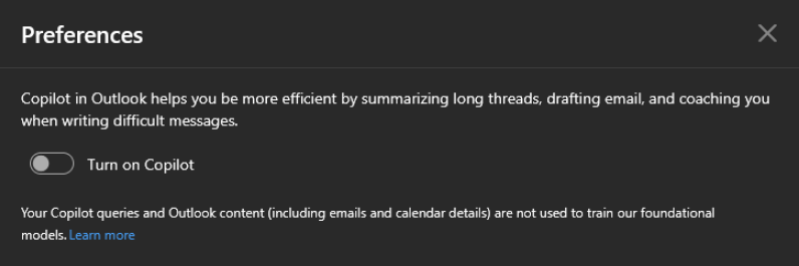
Gehen Sie in den Outlook-Apps für Mobilgeräte, Desktop-Computer und das Web zu „Einstellungen“ > „Copilot“ und deaktivieren Sie „Copilot aktivieren“ . Dadurch werden fast alle KI-Funktionen in den Apps deaktiviert. Weitere Informationen zur Verwendung von Microsoft Copilot finden Sie in unserem ausführlichen Artikel. Gehen Sie außerdem zu „Outlook-Einstellungen“ > „E-Mail“ > „Intelligente Vorschläge“ und deaktivieren Sie „Vorgeschlagene Antworten anzeigen“.
Microsoft sammelt ebenfalls viele Daten und aktiviert KI-Dienste in Ihrem Outlook-Konto. Um dies zu deaktivieren, gehen Sie zu Outlook-Einstellungen > E-Mail > Datenschutz und Daten > Datenschutzeinstellungen . Deaktivieren Sie alle Optionen auf dieser Seite, um die optionale Erfassung von Diagnosedaten zu deaktivieren, zu verhindern, dass Microsoft Ihre E-Mails für „vernetzte Erlebnisse“ analysiert, und um Online-Inhalte zu deaktivieren, die mit E-Mails in Ihrem Posteingang verknüpft sind. Sie können auch „ Verlauf löschen“ auswählen , um Ihren Outlook-Suchverlauf zu entfernen. Gehen Sie anschließend zu „E-Mail“ > „Verfassen und Antworten“ und deaktivieren Sie die automatische Ausfüllfunktion von Microsoft Edge . Wenn diese Funktion aktiviert ist, verwendet Microsoft Edge Informationen aus Ihrem Outlook-Posteingang, um Daten, insbesondere Flugdaten, automatisch auszufüllen. Diese Funktion kann für häufige Edge-Nutzer nützlich sein, ist aber für Gelegenheitsnutzer wenig hilfreich.
Entdecken Sie eine geheime Liste, mit der Sie sich gleichzeitig von Spamlisten abmelden können.
Während ich an diesem Artikel arbeitete, entdeckte ich eine versteckte Outlook-Funktion zum Massenabbestellen von Abonnements. Diese Funktion zeigt alle Abonnements in Ihrem Posteingang an und ermöglicht es Ihnen, alle abzubestellen, ohne eine einzige E-Mail öffnen zu müssen. Um sie auszuprobieren, gehen Sie in Outlook zu Einstellungen > E-Mail > Abonnements . Klicken Sie neben einer beliebigen Liste auf die Schaltfläche „Abbestellen“ , und Outlook erledigt den Rest.
Wechseln Sie zu Gmail-Tastenkombinationen, um E-Mail-Aktionen zu beschleunigen.
Ich war nie ein großer Fan der Outlook-Tastenkombinationen. Beispielsweise öffnet Strg+N in Outlook eine neue E-Mail, während man in Gmail einfach C drückt. Strg+N ist zwar die gebräuchlichste Tastenkombination, aber nicht so schnell wie ein einzelner Tastendruck. Die gute Nachricht: Sie können die Gmail-Tastenkombinationen auch in Outlook verwenden und so viel Zeit sparen. Das ist besonders praktisch, da die meisten Nutzer Gmail als ihr primäres E-Mail-Konto verwenden und sich nun nicht mehr zwei verschiedene Tastenkombinationen merken müssen. Um diese Funktion zu aktivieren, gehen Sie in Outlook zu Einstellungen > Allgemein > Bedienungshilfen > Tastenkombinationen . Wählen Sie dann Gmail aus , und schon kann es losgehen. Falls Sie eine Übersicht benötigen, finden Sie alle Gmail-Tastenkombinationen hier bei Google.
Mit „Schnellschritten“ können Sie Nachrichten als gelesen markieren und mit einem Klick archivieren.
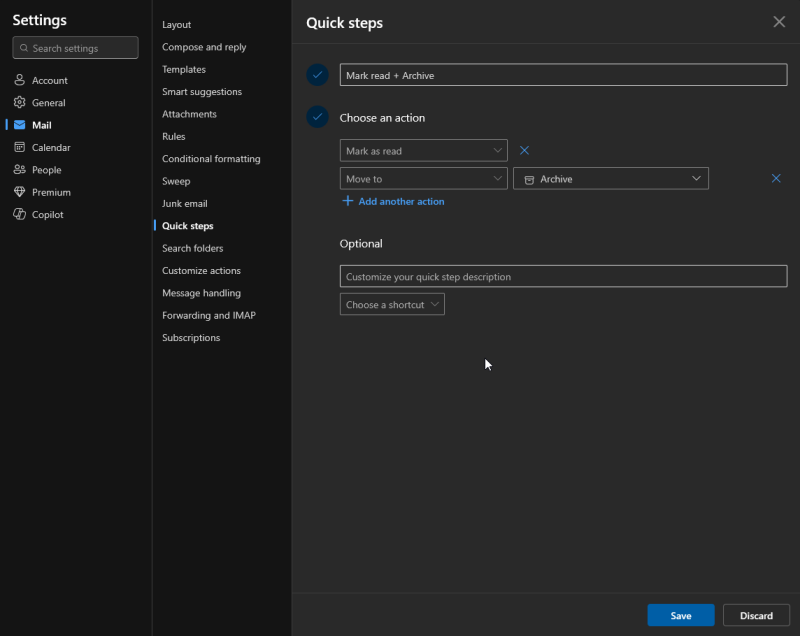
Wenn Sie häufig E-Mails markieren und archivieren, können Sie diesen Prozess mit der Outlook-Funktion „Schnellschritte“ optimieren und einen Workflow mit nur einem Klick erstellen. Gehen Sie dazu in Outlook auf „Einstellungen“ > „E-Mail“ > „Schnellschritte“ . Geben Sie Ihrem Schnellschritt einen Namen, wählen Sie eine Aktion wie „ Als gelesen markieren“ und klicken Sie dann auf die Schaltfläche „Weitere Aktion hinzufügen“ . Wählen Sie anschließend „ Verschieben nach“ und danach „Archivieren“ . Auf derselben Seite können Sie eine Tastenkombination für diese Aktion hinzufügen und dann auf „ Speichern“ klicken . Dies ist ein einfaches Beispiel für die Möglichkeiten von Schnellschritten. Sie können beliebige mehrstufige Workflows an Ihre Bedürfnisse anpassen, beispielsweise zum Kategorisieren von E-Mails, zum Umwandeln in Aufgaben oder zum Stummschalten einer E-Mail-Konversation.
Aktivieren Sie die Funktion „Senden rückgängig machen“, um das versehentliche Versenden unvollständiger E-Mails zu verhindern.
Wenn Sie es schon einmal bereut haben, eine E-Mail direkt nach dem Absenden verschickt zu haben, sind Sie nicht allein. Gmail bietet die Funktion „Senden rückgängig machen“ standardmäßig an, Outlook hingegen nicht. Sie müssen diese Funktion manuell aktivieren: Outlook-Einstellungen > E-Mail > Verfassen und Antworten > Senden rückgängig machen . Stellen Sie mit dem Schieberegler einen Timer zwischen 0 und 30 Sekunden ein. So lange haben Sie Zeit, den Versand einer E-Mail zu verhindern, falls Sie Ihren Namen falsch geschrieben haben. (Das ist uns allen schon passiert!)
Konfigurieren Sie in Outlook E-Mail-Filter, um direkt an Sie gesendete Nachrichten zu unterscheiden.
Sie können die Regelfunktion von Outlook verwenden, um E-Mails zu filtern, in denen Sie im Feld „cc“ oder „bcc“ markiert sind. So können Sie sich auf die direkt an Sie adressierten Nachrichten konzentrieren und die übrigen in einen anderen Ordner verschieben. Um dies einzurichten, gehen Sie in Outlook zu Einstellungen > E-Mail > Regeln und wählen Sie „ Neue Regel hinzufügen“ . Geben Sie der Regel einen Namen und wählen Sie als Bedingung „ Ich stehe nicht in der Zeile ‚An‘“ . Wählen Sie im Feld „Aktionen“ die Option „ Verschieben nach “ und anschließend einen Ordner aus. Aktivieren Sie die Option „Verarbeitung weiterer Regeln beenden“ , um Konflikte zu vermeiden.
Kommentare sind geschlossen.