

Wenn Sie darüber nachdenken, einen Vertrieb zu erstellen Linux Für Sie selbst könnte es ein wirklich spannendes Projekt sein, insbesondere wenn Sie ein Betriebssystem wünschen, das speziell auf Ihre Bedürfnisse zugeschnitten ist.

Eines der Werkzeuge, das Ihnen dabei helfen kann, ist CubicEs bietet eine Reihe von Funktionen, die den Prozess der Anpassung Ihrer Ubuntu-Distribution und anderer Debian-basierter Systeme vereinfachen und verbessern sollen.
Werfen wir einen genaueren Blick darauf, was Cubic ist, wie es funktioniert und warum es sich zum modernen Lieblingswerkzeug für die Anpassung von Ubuntu und anderen Debian-basierten Distributionen entwickelt hat.
Kubisch oder Benutzerdefinierter ISO-Image-Ersteller für UbuntuEs bietet eine benutzerfreundliche grafische Oberfläche, mit der Sie ganz einfach ein bootfähiges ISO-Abbild Ihres individuellen Ubuntu-Systems erstellen können. Der gesamte Prozess wird dadurch vereinfacht und ist somit für Benutzer aller Erfahrungsstufen zugänglicher, da die Anpassung von Ubuntu im Vergleich zu älteren, manuellen Methoden deutlich effizienter und unkomplizierter gestaltet wird.

Mit Cubic können Sie auf einfache Weise Pakete hinzufügen oder entfernen, Systemeinstellungen ändern und sogar Ihre eigenen Skripte einbinden – alles innerhalb einer einzigen Umgebung.
Diese Anleitung führt Sie durch den gesamten Prozess, von der Installation bis zur individuellen Anpassung.
Systemvoraussetzungen
Bevor Sie beginnen, stellen Sie sicher, dass Ihr System die folgenden Anforderungen erfüllt:
- Betriebssystem: Ubuntu LTS 20.04 Oder neueren Datums, oder Linux Mint Basierend auf Ubuntu.
- Zufallsspeicher (RAM): Mindestens 2 GB (Empfohlen) 4 GB (oder mehr).
- Festplattenplatz: Minimum 5 GB Aus dem freien Speicherplatz des Projektleitfadens und der ISO-Dateien.
Wenn Ihr System die Mindestanforderungen erfüllt, können Sie nun der folgenden Anleitung folgen.
Schritt 1: Cubic installieren
Bevor Sie Ihre eigene benutzerdefinierte ISO-Datei erstellen können, müssen Sie Cubic auf Ihrem System installieren. So geht's:
- Öffnen Peripher Indem Sie in Ihrer Anwendungsliste danach suchen oder darauf tippen Strg + Alt + T.

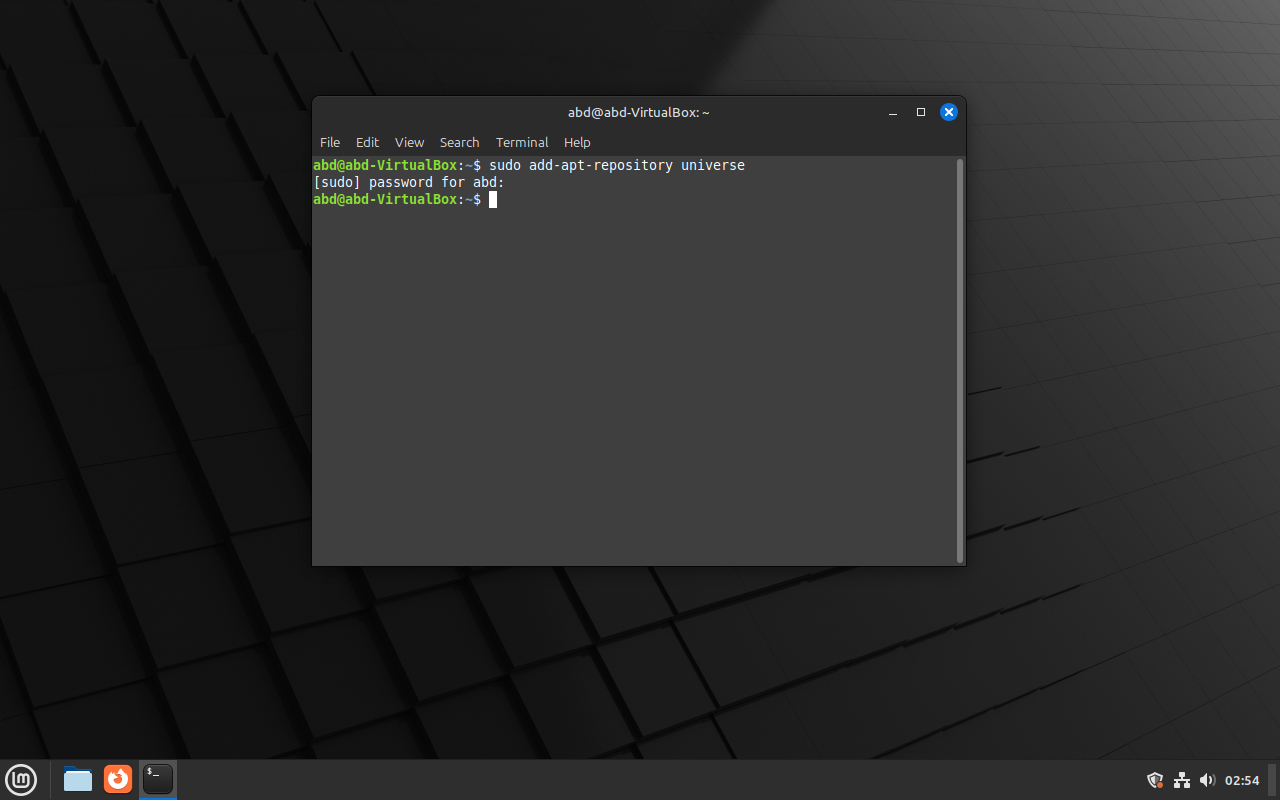
- Sie müssen aktivieren Universe WarehouseDies ist für die Installation erforderlich. Cubic.
sudo add-apt-repository universe - Hinzufügen Cubics PPA Mit dem Befehl, der das Repository mit Cubic hinzufügt.
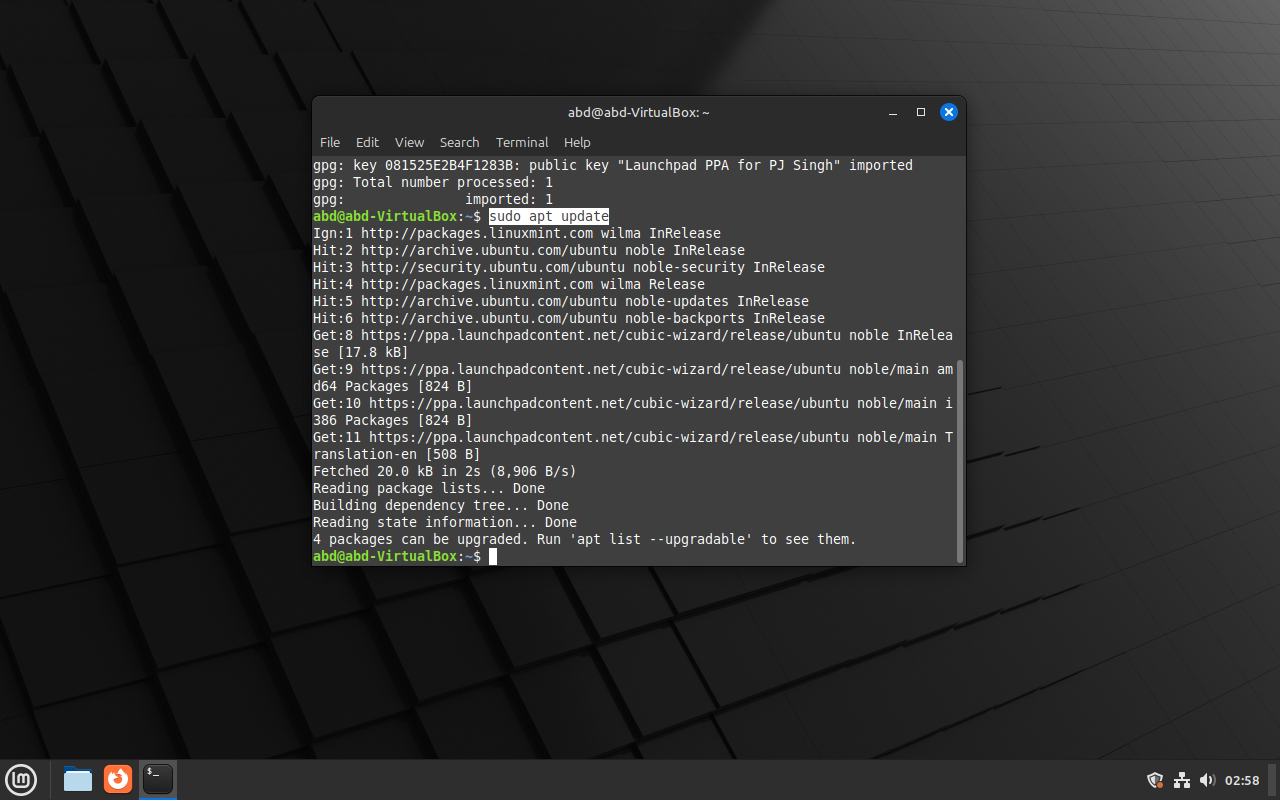
sudo add-apt-repository ppa:cubic-wizard/release - Aktualisieren Sie Ihre Paketliste, um das neue PPA aufzunehmen.
sudo apt update - Jetzt installieren Cubic mit dem folgenden Befehl.
sudo apt install --no-install-recommends cubic


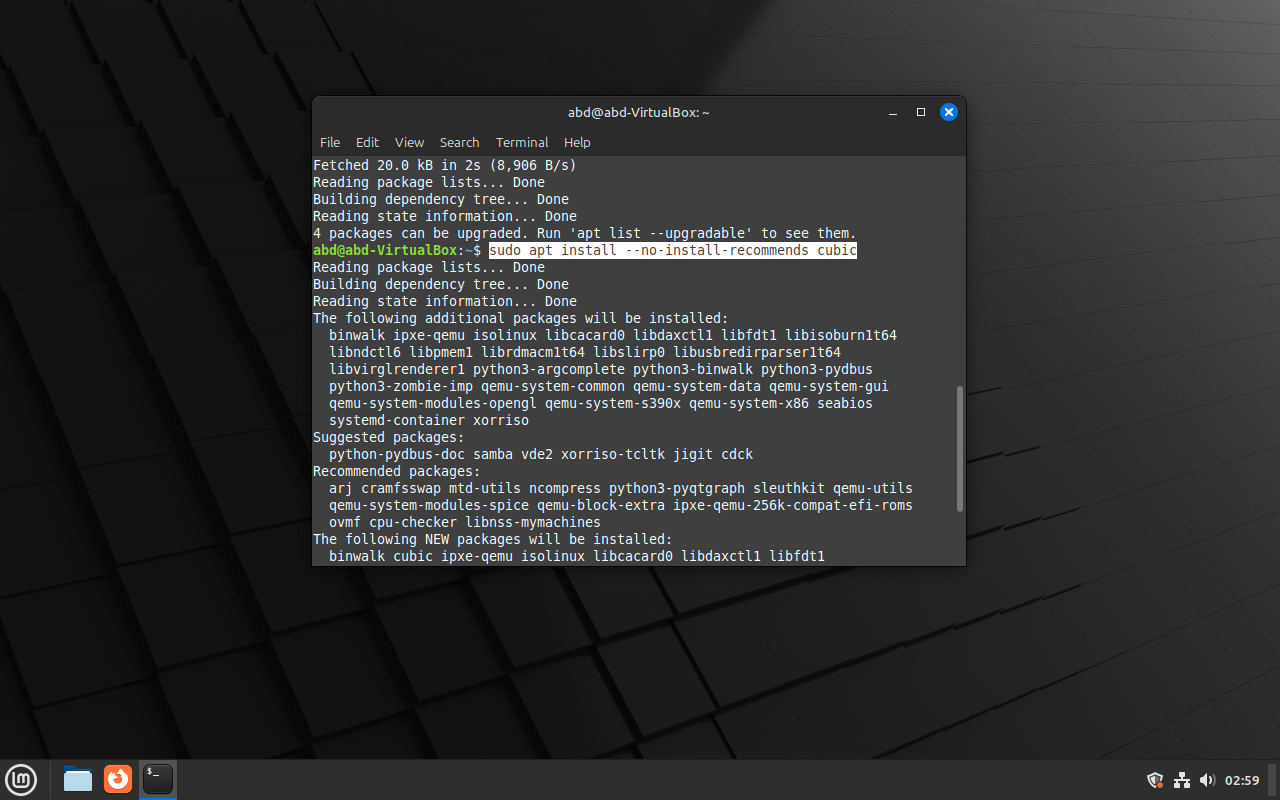
Hinweis: Die Gurkenkonserven –No-install-empfiehlt Leichte Installation durch Verzicht auf zusätzliche Pakete.
Schritt 2: Schalten Sie Cubic ein.
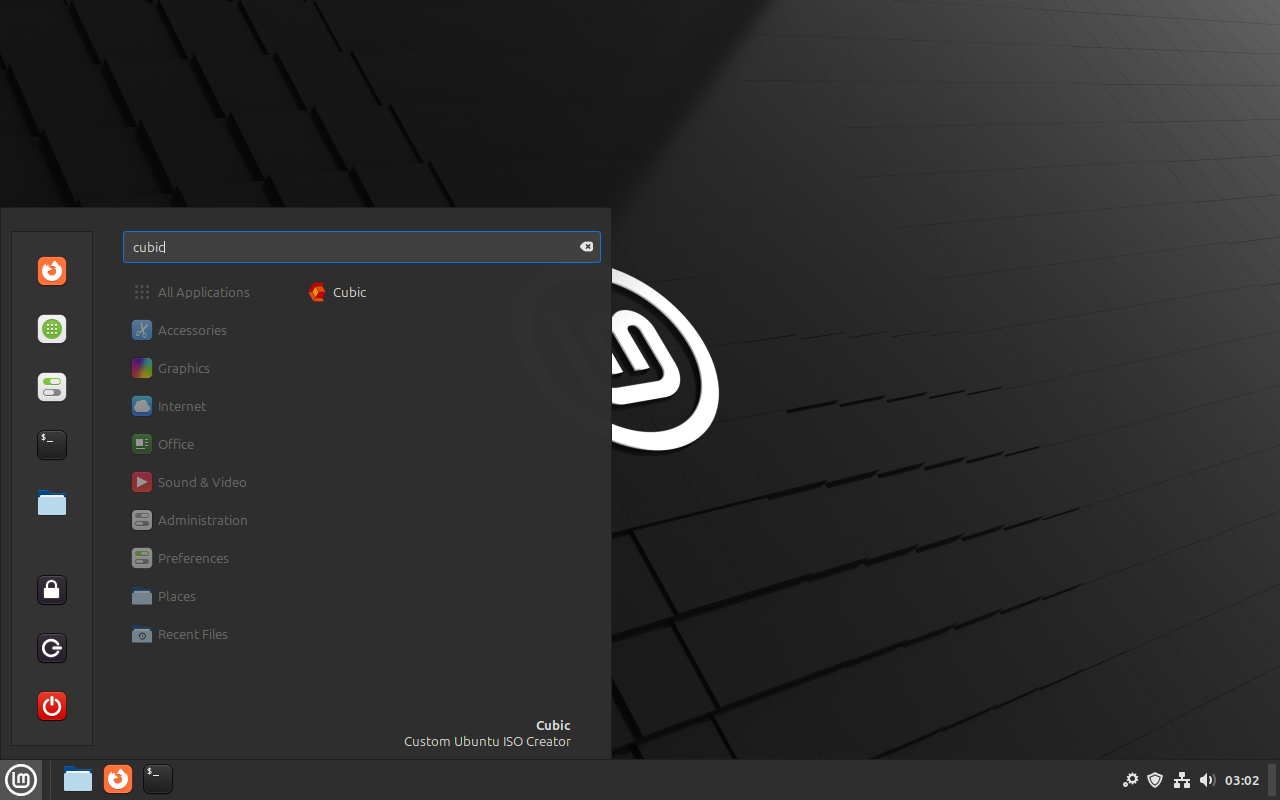
Nach der Installation können Sie Cubic starten, indem Sie in Ihrer App-Liste danach suchen und es antippen, um es zu öffnen, oder indem Sie Folgendes eingeben: cubic Am Terminal.
Schritt 3: Bereiten Sie Ihr Projekt vor
Wenn Sie Cubic ausführen, werden Sie durch mehrere Schritte geführt, um Ihre eigene benutzerdefinierte ISO-Datei zu erstellen.
- Wählen Sie einen Ordner, in dem Cubic Ihre Projektdateien speichern soll; am besten erstellen Sie hierfür einen neuen Ordner.Beispiel: Erstellen Sie einen Ordner mit dem Namen CubicProject auf Ihrem Desktop.
- Klicken Sie in Cubic auf das Ordnersymbol und navigieren Sie zu dem Ordner, den Sie gerade erstellt haben. Wählen Sie ihn anschließend aus.


Schritt 4: Auswahl einer ISO-Datei
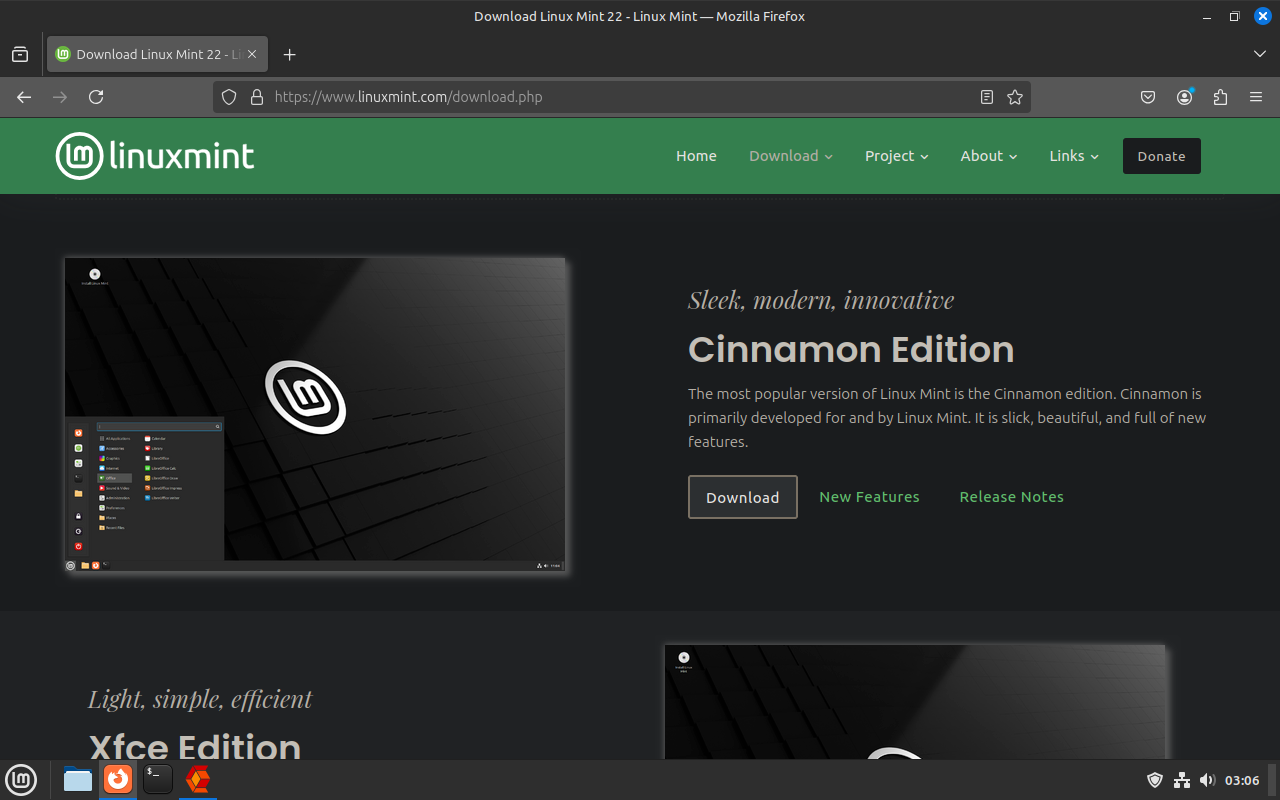
- Beginnen Sie damit, eine Datei bereitzustellen. Ubuntu-ISOIn Cubic können Sie Ubuntu ISO oder eine seiner Derivate verwenden. Für diese Anleitung haben wir uns für Ubuntu entschieden. Linux Mint ISODie Anpassung einer Ubuntu-ISO-Datei erfolgt jedoch auf genau dieselbe Weise. Sie können die neueste Ubuntu-ISO-Datei von der offiziellen Ubuntu-Website herunterladen. Wenn Sie eine Linux-Mint-ISO-Datei verwenden, laden Sie die neueste Version herunter. Zimt-Edition Von seiner offiziellen Website.
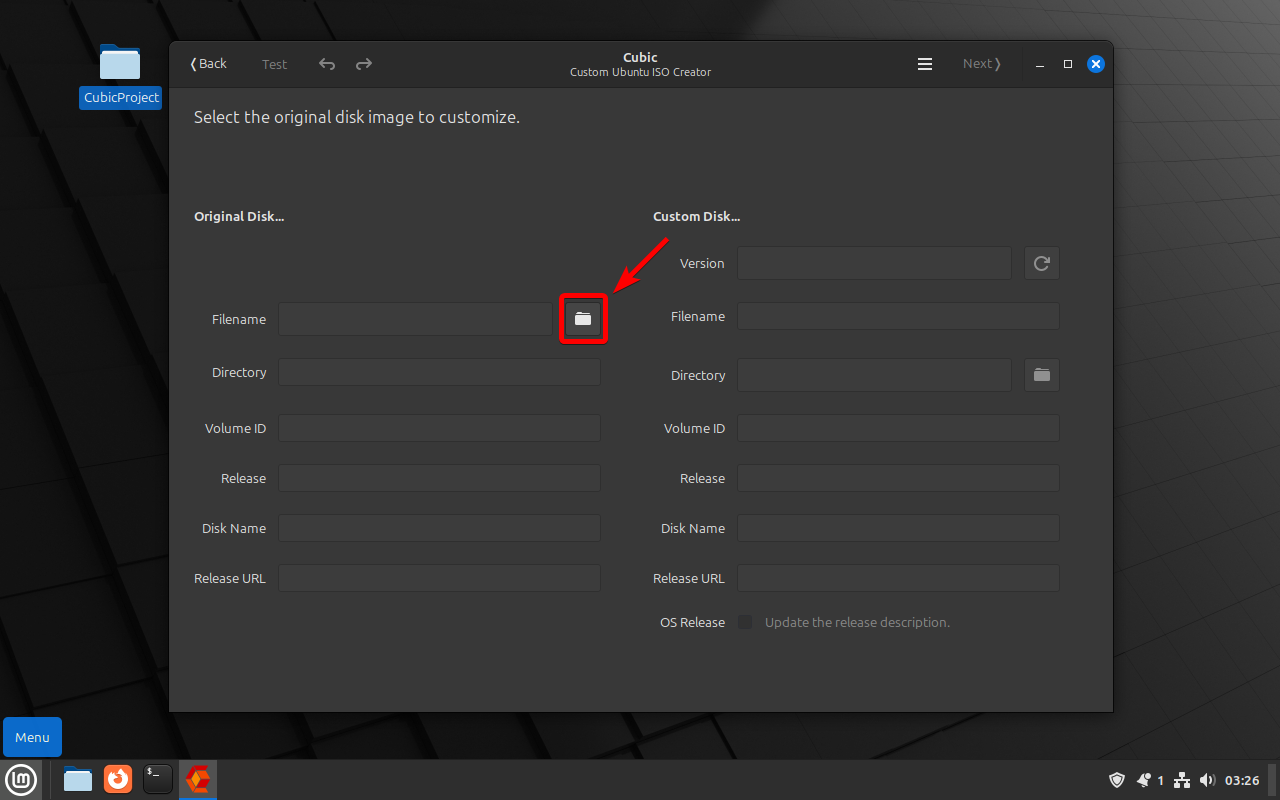
- Nach dem Herunterladen klicken Sie auf die Schaltfläche. Jetzt entdecken Suchen Sie in Cubic die heruntergeladene ISO-Datei.
Schritt 5: Lautstärkeinformationen anpassen
Anpassen Datenträger-ID وName وVersion Für Ihre ISO-Datei.
Beispiel:
- Datenträger-ID: MeineBenutzerdefinierte Distribution
- Name: Meine benutzerdefinierte Distribution
- Version: 1.00
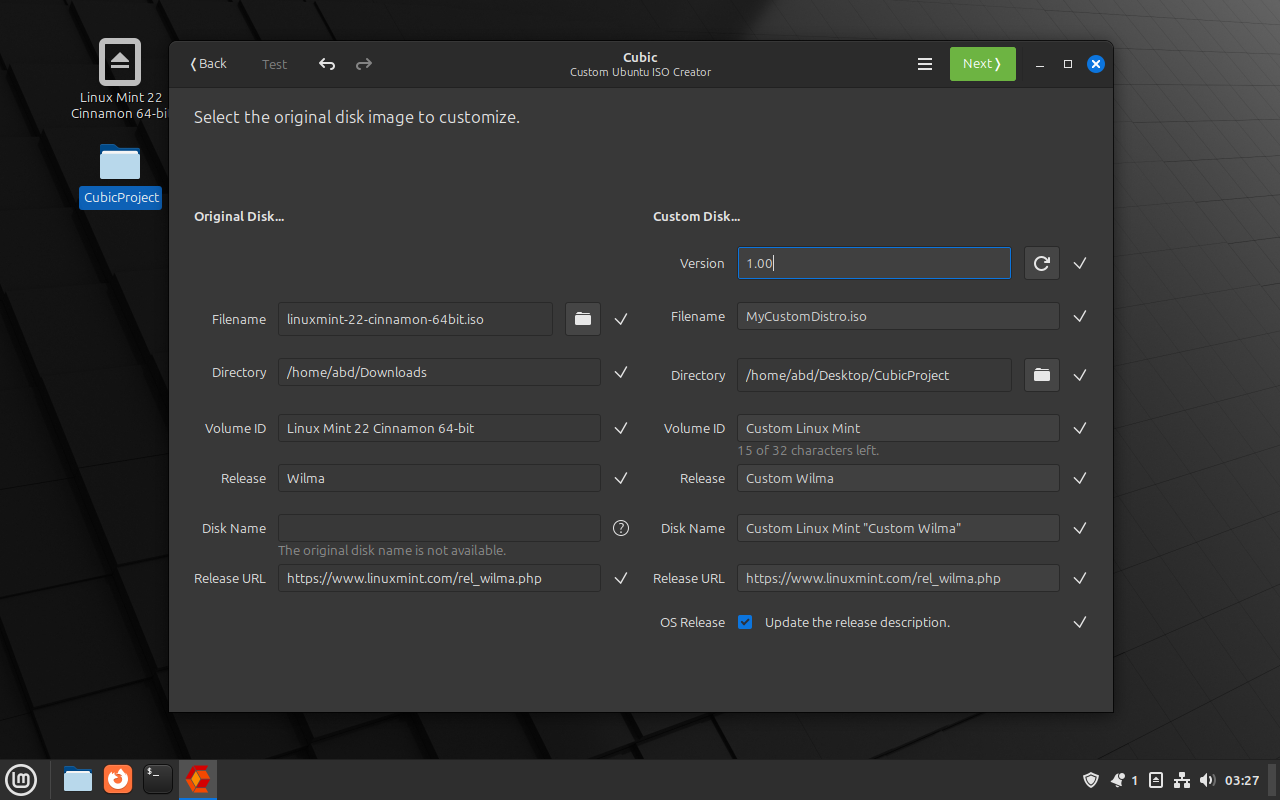
Klärung: Diese Informationen werden angezeigt, wenn Sie Ihr benutzerdefiniertes ISO-System installieren oder davon booten.
Schritt 6: ISO-Datei entpacken
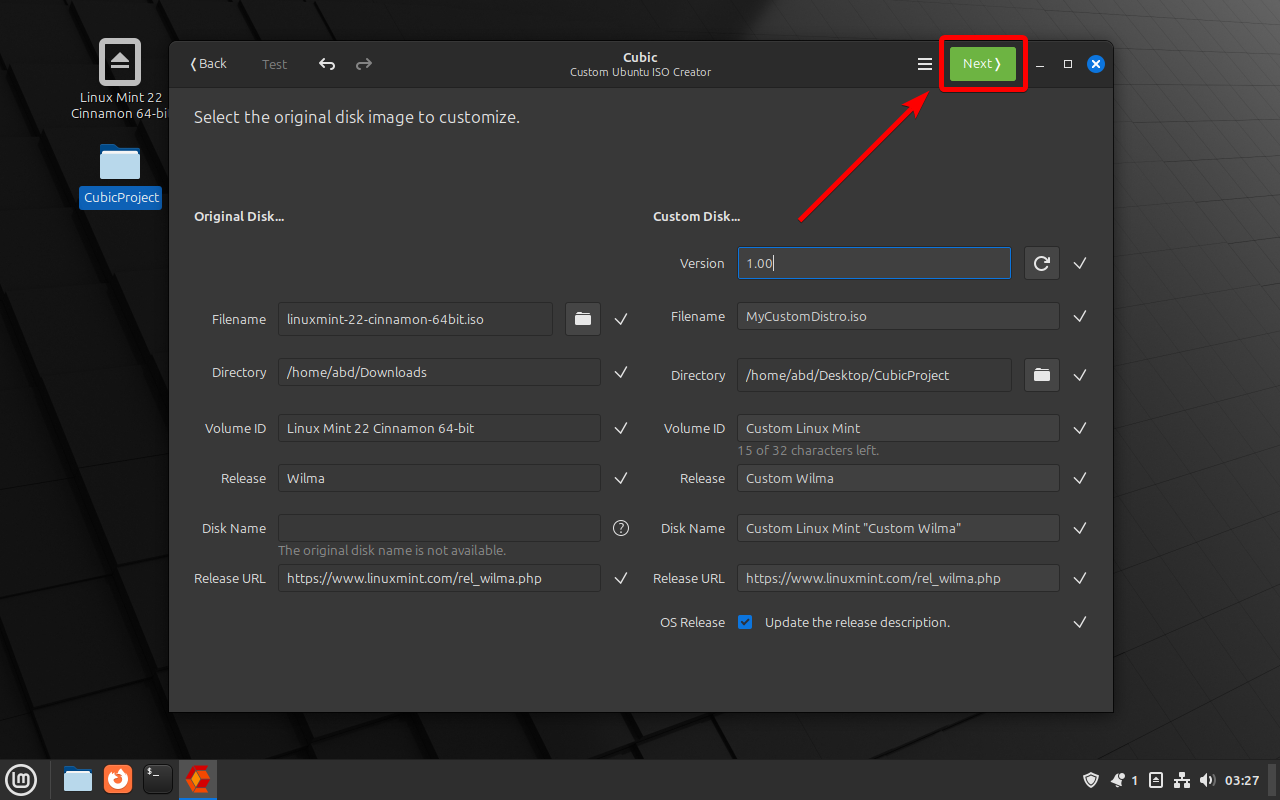
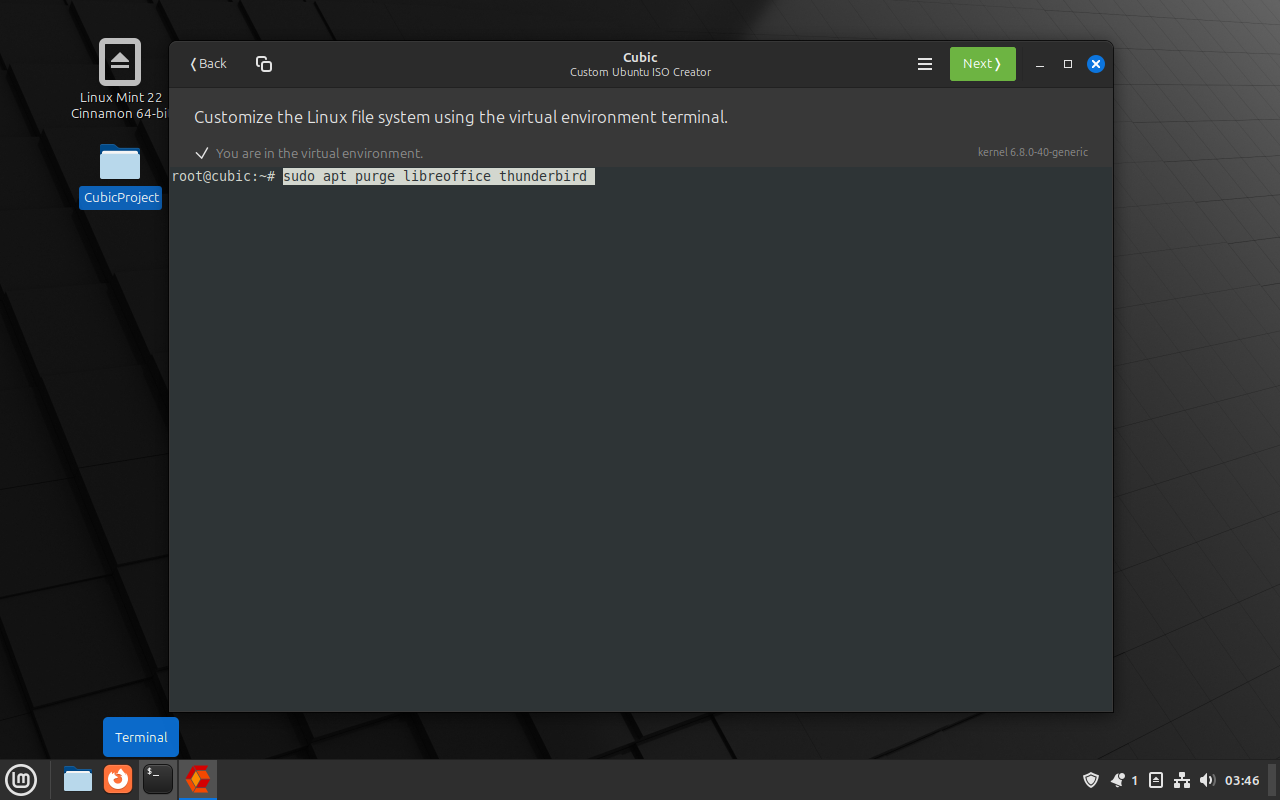
tippen Sie auf Nächster Um den ISO-Dekomprimierungsprozess zu starten. Dies kann je nach Systemgeschwindigkeit einige Augenblicke dauern.
-
Einleitung des ISO-Dekompressionsprozesses

Schritt 7: Dateisystem anpassen
Sobald Sie die ISO-Datei extrahiert haben, gelangen Sie in die Umgebung. Chroot Hier können Sie das Dateisystem anpassen.
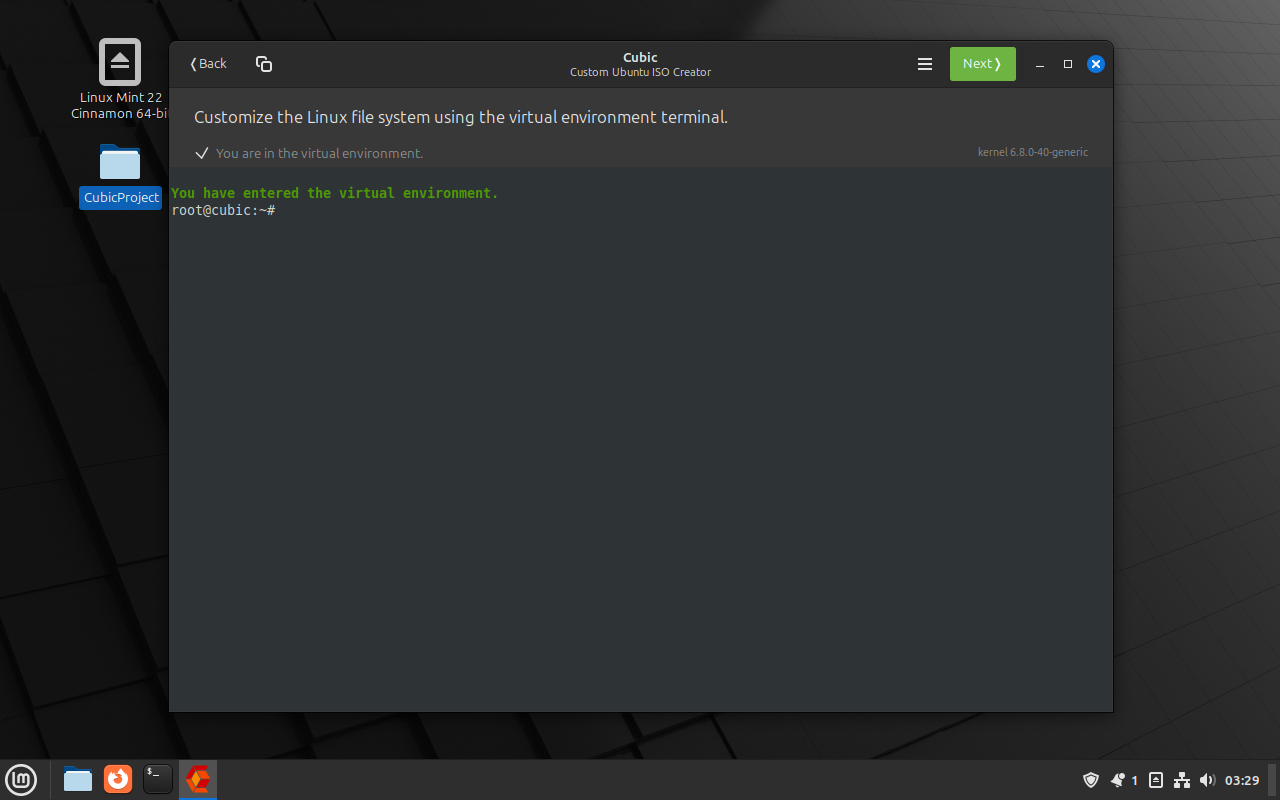
- Wenn Ihre benutzerdefinierte ISO-Datei die neueste Software enthalten soll, führen Sie zunächst folgenden Befehl im Terminal aus:
sudo apt update && sudo apt upgradeSie können Befehle ausführen, um Programme zu installieren, Pakete zu entfernen oder andere Änderungen vorzunehmen.
Beispiel für die Paketinstallation:
sudo apt install package-nameersetzen Paketnamen Nennen Sie das Programm, das Sie installieren möchten.
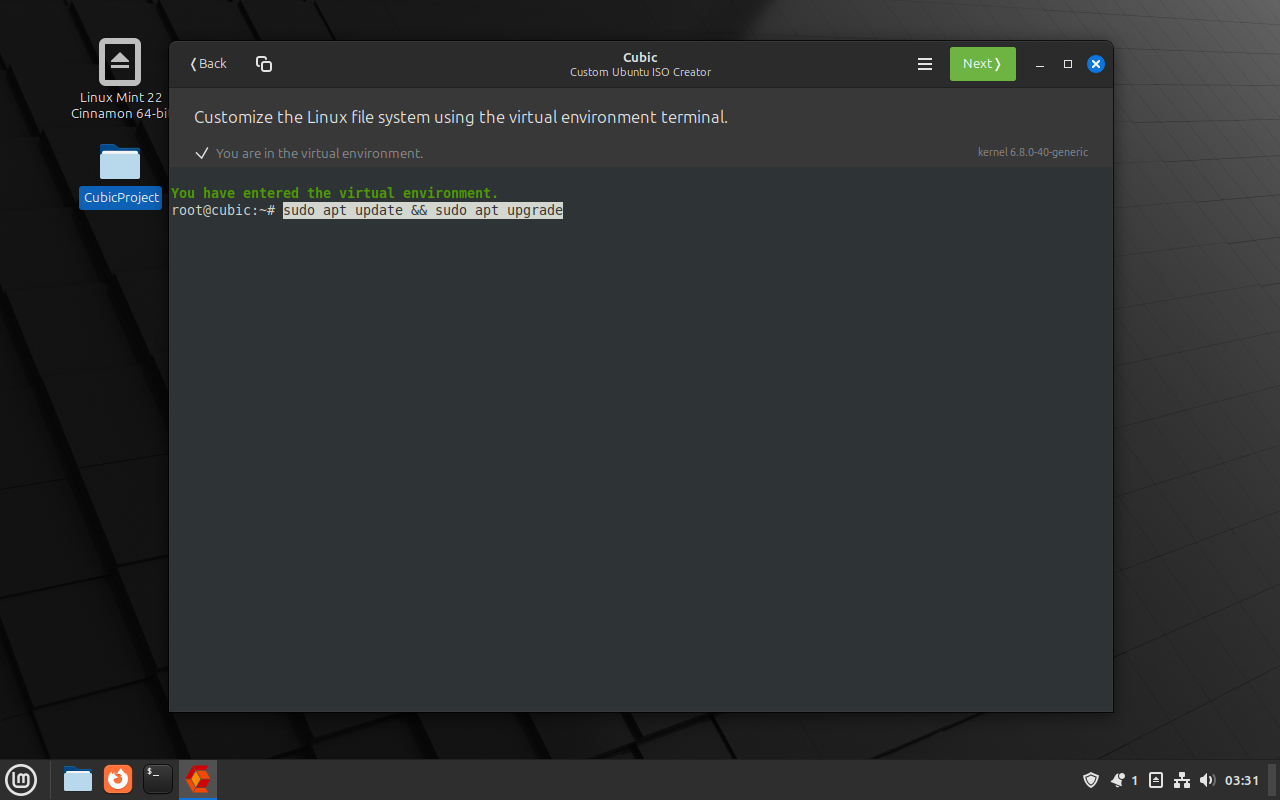
- ل Entfernung Für Pakete, die Sie nicht in Ihrer benutzerdefinierten Linux-Distribution benötigen, verwenden Sie den folgenden Befehl:
sudo apt purge package-name - Sie können Konfigurationsdateien bearbeiten, um Systemeinstellungen zu ändern; beispielsweise um eine Datei zu ändern sources.list:
sudo nano /etc/apt/sources.listKlärung: nano Es handelt sich um einen Texteditor, der im Terminal ausgeführt wird. Verwenden Sie ihn, um Änderungen vorzunehmen und diese zu speichern. Strg + OAnschließend beenden Sie die Nutzung Strg + X.

Schritt 8: Desktop-Umgebung und Einstellungen anpassen
- Sie können die Einstellungen der Desktop-Umgebung anpassen, z. B. das Erscheinungsbild oder die Symbole ändern.Beispiel: Um ein neues Design zu installieren, könnten Sie Folgendes ausführen:
sudo apt install gnome-themes-standard - Um Dateien oder Hintergrundbilder hinzuzufügen, können Sie diese direkt in das Dateisystem kopieren. Zum Beispiel, um ein Hintergrundbild hinzuzufügen:
cp /path/to/your/wallpaper.jpg /usr/share/backgrounds/ - Legen Sie Ihren gewünschten Hintergrund fest, indem Sie Folgendes eingeben:
gsettings set org.gnome.desktop.background picture-uri file:///usr/share/backgrounds/custom_wallpaper.jpg
Passen Sie die Einstellungen bei Bedarf für andere Desktop-Umgebungen an.
Schritt 9: Schließen Sie die Einrichtung Ihrer benutzerdefinierten ISO-Datei ab.
- Nachdem Sie alle erforderlichen Änderungen vorgenommen haben, klicken Sie Nächste Um die Chroot-Umgebung zu verlassen.
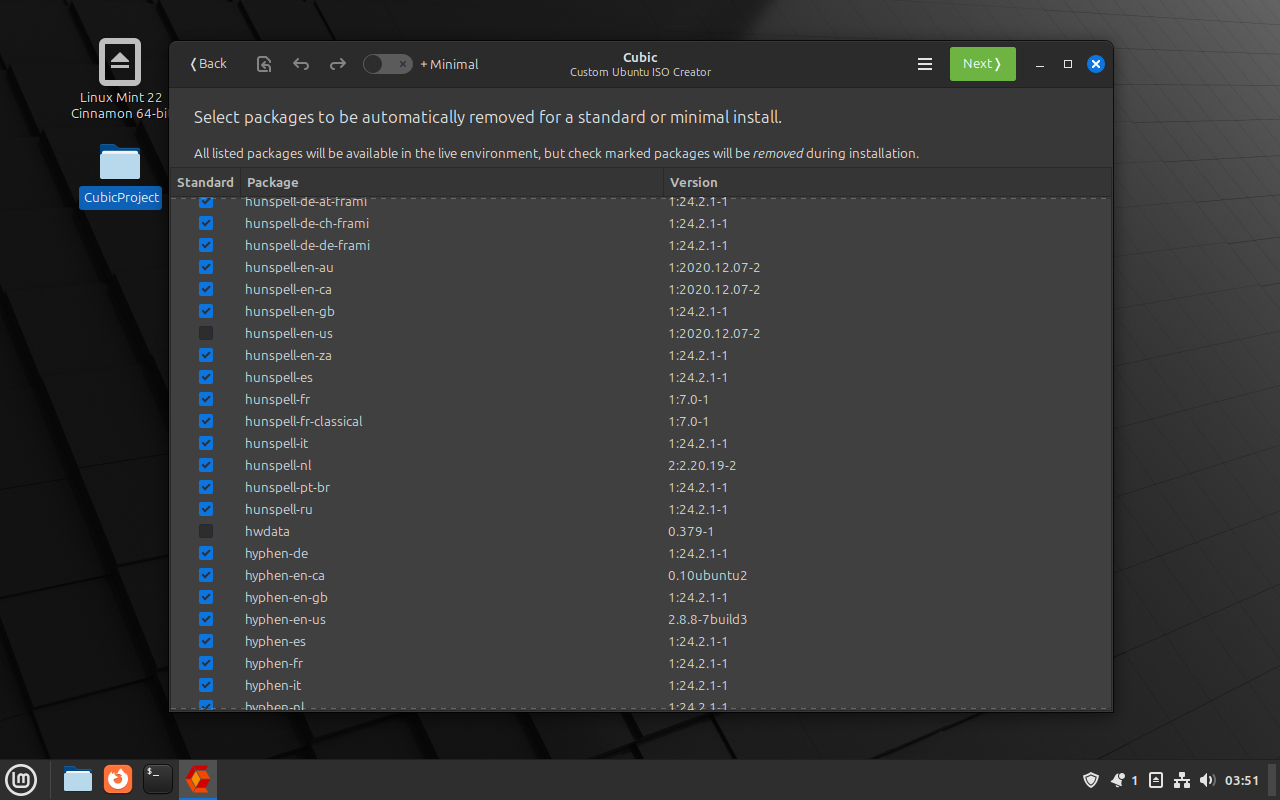
- Sie sehen nun eine Liste aller im Live-ISO-File enthaltenen Pakete. Sie können Pakete auswählen oder abwählen, die ein- oder ausgeschlossen werden sollen, und zwischen einer Minimal- und einer Standardinstallation wählen (ausgewählte Pakete werden entfernt).
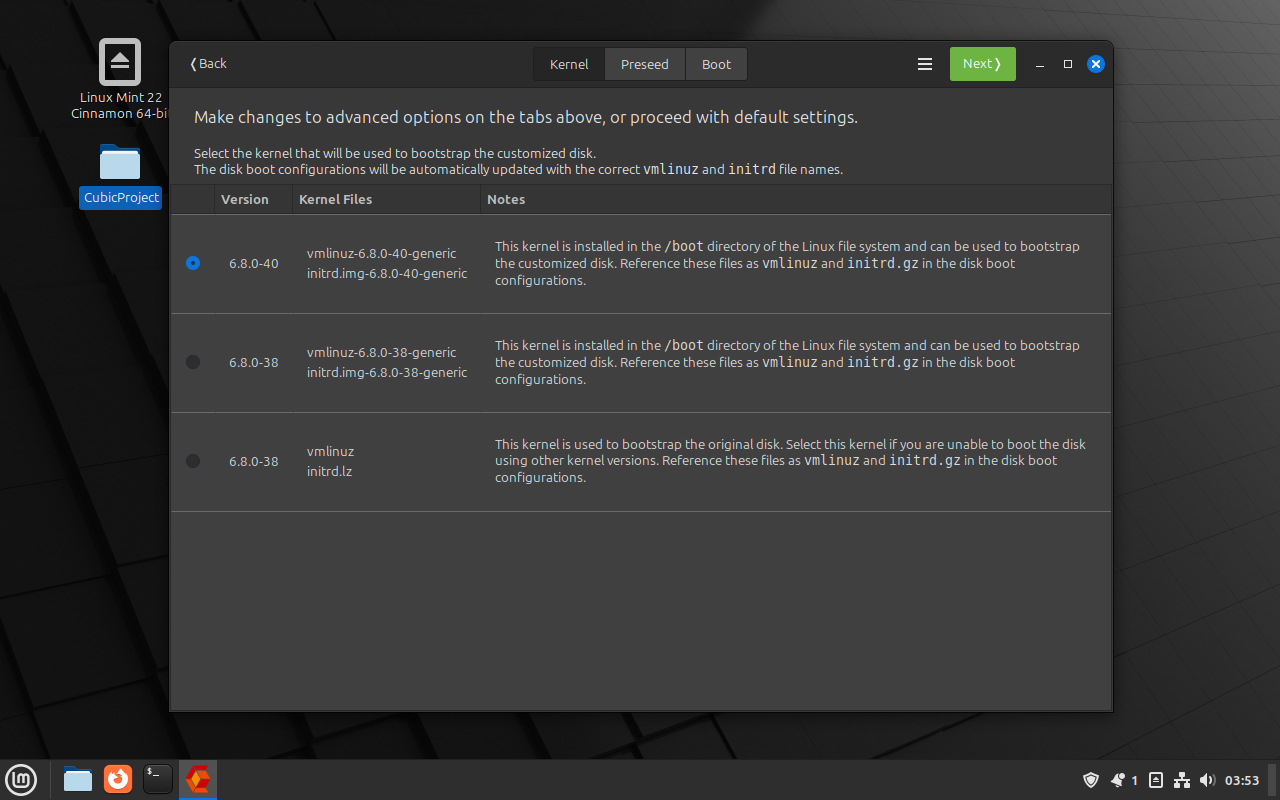
- Nachdem Sie das Dateisystem angepasst und die Paketauswahl überprüft haben, können Sie den Kernel auswählen, der zum Starten der Live-ISO-Datei verwendet werden soll. Wählen Sie den Kernel, der Ihren Anforderungen am besten entspricht (standardmäßig wird der neueste Kernel ausgewählt).
- Um den Installationsprozess zu automatisieren, können Sie Preseed-Dateien erstellen oder bearbeiten. Dadurch lassen sich die Eingabeaufforderungen während der Installation überspringen. Sie finden diese Dateien im Tab „Preseed“ in Cubic.
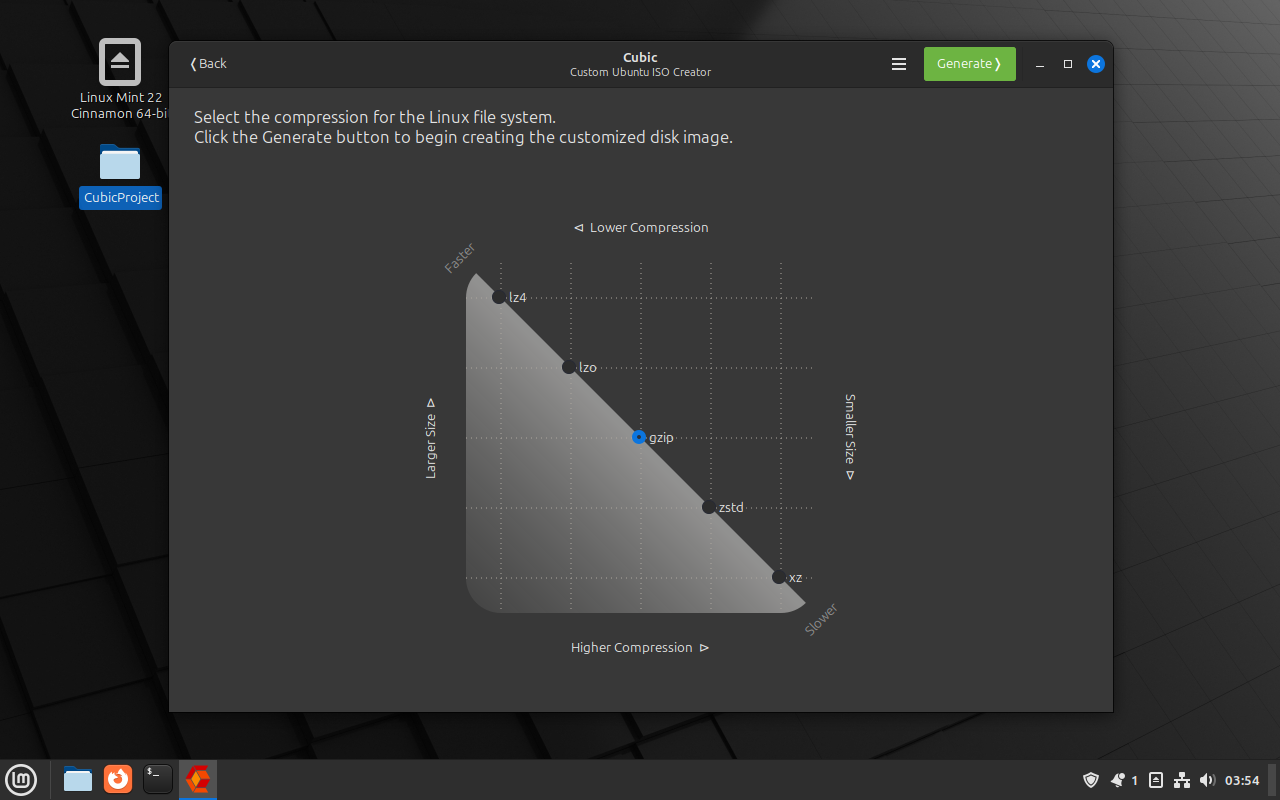
- Wählen Sie abschließend den Komprimierungstyp für Ihre ISO-Datei aus.
Zu den Optionen gehören:- XZ: Kleinere ISO-Größe, längere Kompressions-/Dekompressionszeit.
- LZ4: Größere ISO-Größe, kürzere Kompressions-/Dekompressionszeit.
- GZIP: Eine ausgewogene Option.
- Klicken Sie auf die Schaltfläche Generieren So erstellen Sie Ihre eigene benutzerdefinierte ISO-Datei. Dieser Vorgang kann je nach den vorgenommenen Änderungen einige Zeit in Anspruch nehmen.


Schritt 10: Testen Sie Ihre benutzerdefinierte Linux-Distribution
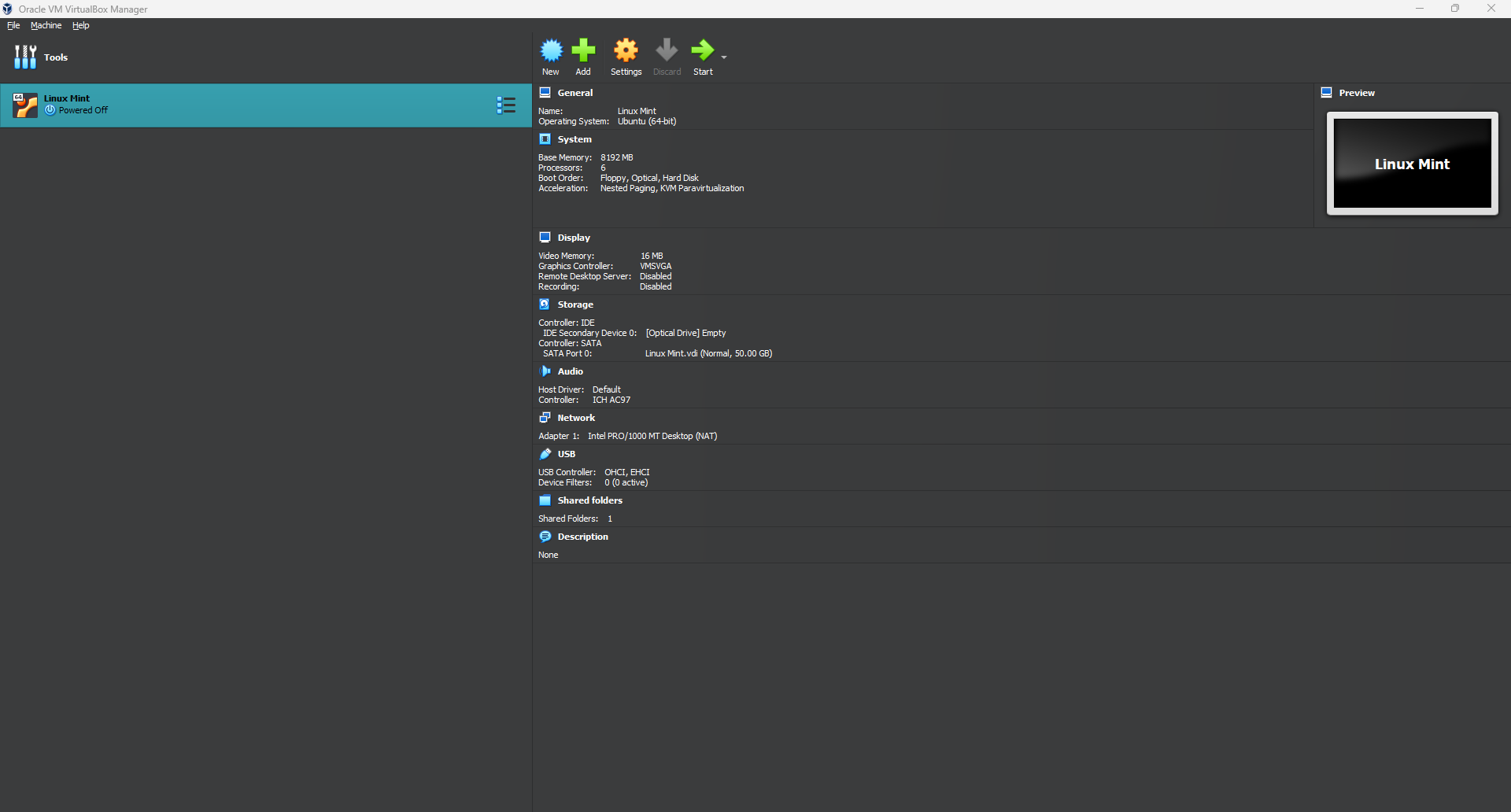
- Um Ihre neue ISO-Datei zu testen, können Sie VirtualBox oder ein anderes Virtualisierungsprogramm verwenden. Falls Sie VirtualBox noch nicht installiert haben, können Sie es wie folgt installieren:
sudo apt install virtualbox - Öffnen Sie VirtualBox und klicken Sie auf New So erstellen Sie eine neue virtuelle Maschine.
- Wählen Sie den Betriebssystemtyp: Lokalisieren Linux Und Ubuntu (64-Bit).
- Ressourcen zuweisen: Weisen Sie mindestens 2 GB RAM zu und erstellen Sie eine virtuelle Festplatte.
- Gehen Sie in den Standardeinstellungen des Geräts zu LagerungWählen Sie das leere optische Laufwerk aus und klicken Sie auf das Diskettensymbol, um Ihre benutzerdefinierte ISO-Datei auszuwählen.
- Starten Sie die virtuelle Maschine und stellen Sie sicher, dass sie von der ISO-Datei bootet. Anschließend sollte Ihre angepasste Version von Ubuntu/Linux Mint angezeigt werden.
Schritt 11: Letzte Handgriffe und Verteilung
- Verwenden Sie Tools wie:
Rufus/balena Etcher (Pro Windows) oderEtcher(Pro Linux) Um einen bootfähigen USB-Stick aus Ihrer benutzerdefinierten ISO-Datei zu erstellen.
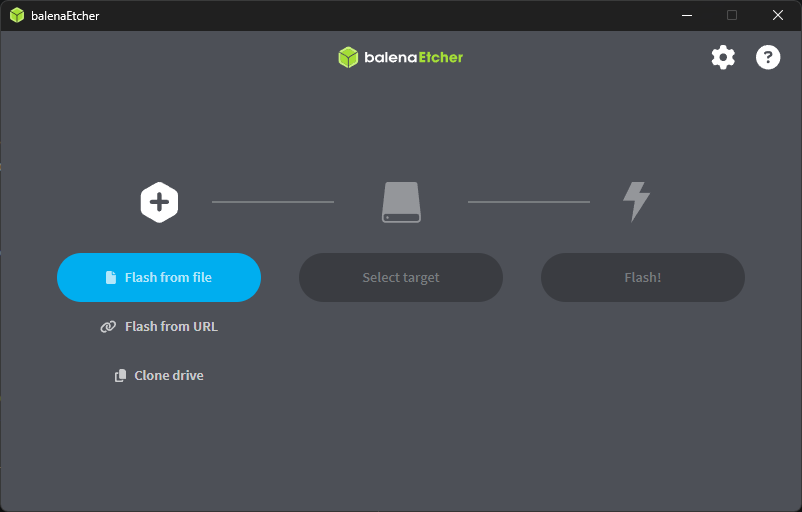
- Wenn Sie Ihre benutzerdefinierte ISO-Datei teilen möchten, laden Sie sie am besten auf einen File-Sharing-Dienst hoch oder hosten Sie sie auf Ihrer eigenen Website. Wenn Sie alle Schritte sorgfältig befolgt haben, haben Sie erfolgreich Ihre eigene Linux-Distribution mit Cubic erstellt.
Erkunden Sie die zahlreichen Anpassungsmöglichkeiten von Plus und genießen Sie Ihre neue Distribution! Bei Fragen oder Problemen wenden Sie sich bitte an die Linux-Community; sie ist oft sehr hilfsbereit und kompetent. Zum Schluss beantworten wir noch eine häufig gestellte Frage: Ist es besser, Ubuntu im Originalzustand zu verwenden, oder sollte man eine Anpassung in Betracht ziehen?
Zusammenfassung
Ob Sie die Standardeinstellungen von Ubuntu beibehalten oder sie mithilfe von Tools wie Cubic anpassen, hängt ganz von Ihren Bedürfnissen ab. Die Standardeinstellungen sind aufgrund ihrer Einfachheit und Zuverlässigkeit ideal, aber eine individuellere Anpassung ermöglicht Ihnen ein persönlicheres und potenziell leistungsfähigeres Benutzererlebnis. Dank der Flexibilität von Ubuntu können Sie die für Sie optimale Lösung wählen.
Sollten Sie bei der Anpassung Ihrer Ubuntu-ISO-Datei mit Cubic auf Probleme stoßen, können Sie jederzeit diese Anleitung konsultieren oder sich an die Ubuntu-Support-Community wenden, die Ihnen wahrscheinlich weiterhelfen kann. Bei weiteren Fragen zu dieser Anleitung hinterlassen Sie bitte unten einen Kommentar. Vielen Dank fürs Lesen.
Kommentare sind geschlossen.