

Firmware-Aktualisierungen für Cisco-Geräte sind unerlässlich, um Ihr Netzwerk sicher und mit den neuesten Funktionen und Fehlerbehebungen auf dem aktuellen Stand zu halten. Sie gewährleisten, dass Ihr Netzwerk mit der neuesten Betriebssystemversion läuft, was zum Schutz vor Sicherheitsbedrohungen beiträgt, die Leistung verbessert und neue Funktionen hinzufügt.

Vor Beginn des Aktualisierungsprozesses ist es unerlässlich, die neue Firmware-Version gründlich zu recherchieren und deren Kompatibilität mit Ihrem Gerät sicherzustellen. Die Aktualisierung auf eine inkompatible Firmware-Version kann Ihr Gerät dauerhaft beschädigen. Sobald die Kompatibilität bestätigt ist, kann die neue Firmware-Version von der Website des Herstellers heruntergeladen und auf Ihrem Gerät installiert werden.
Vorteile des Firmware-Upgrades
- Verbessern Sie die Netzwerkleistung: Durch ein Firmware-Upgrade kann die Leistung von Cisco-Geräten verbessert werden, was zu höheren Netzwerkgeschwindigkeiten und gesteigerter Produktivität führt.
- Verbesserte Sicherheit: Durch die Aktualisierung der Firmware wird außerdem sichergestellt, dass die Geräte die neuesten Sicherheitsprotokolle verwenden, wodurch das Netzwerk vor böswilligen Angriffen geschützt bleibt.
- Erhöhte Zuverlässigkeit: Durch die Aktualisierung der Firmware auf Cisco-Geräten können potenzielle Fehler oder Funktionsstörungen, die zu Instabilität oder Ausfällen des Geräts führen könnten, beseitigt werden.
- Verbesserte Kompatibilität: Durch die Aktualisierung der Firmware von Cisco-Geräten kann die Kompatibilität mit der neuesten Hardware und Software sichergestellt und so ein reibungsloseres Benutzererlebnis ermöglicht werden.
- Ausfallzeiten reduzieren: Durch die Aktualisierung Ihrer Firmware können Sie unerwartete Ausfallzeiten und damit verbundene Kosten reduzieren.
Aktualisieren der Firmware auf einem Cisco-Gerät
Um die Firmware Ihres Cisco-Geräts zu aktualisieren, befolgen Sie diese Schritte.
- Laden Sie das neueste Firmware-Image von der Cisco-Website herunter.
- Kopieren Sie das Bild auf einen Netzwerkserver, auf den das Gerät zugreifen kann.
- Stellen Sie über eine Konsole oder einen Terminalemulator eine Verbindung zum Gerät her und melden Sie sich als Administrator an.
- Wechseln Sie in den privilegierten Modus, indem Sie „ermöglichen"Und geben Sie das Passwort ein."
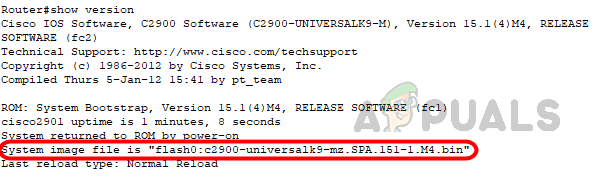
- Überprüfen Sie die aktuell auf dem Gerät laufende Firmware-Version mit einem der folgenden Befehle.
Flash-Anzeige
أو
Version anzeigen
- Mit diesen Befehlen können wir den Namen und die Version der Firmware anzeigen. Notieren Sie sich den Firmware-Namen, da er für die Firmware-Sicherung benötigt wird.
![]()
- Um die Integrität der aktuellen Firmware und Konfiguration Ihres Geräts während des Upgrades zu gewährleisten, ist es unerlässlich, diese Daten vor dem Upgrade-Prozess zu sichern, falls ein Fehler auftreten sollte.
- Um die Firmware zu sichern, verwenden Sie den folgenden Befehl.
Flash-Flash per TFTP kopieren
Ersetzen Sie TFTP durch Ihr bevorzugtes Ziel.
- Geben Sie bei Aufforderung die IP-Adresse des Remote-Servers und den Namen der Datei ein, die Sie sichern möchten, wie unten gezeigt.
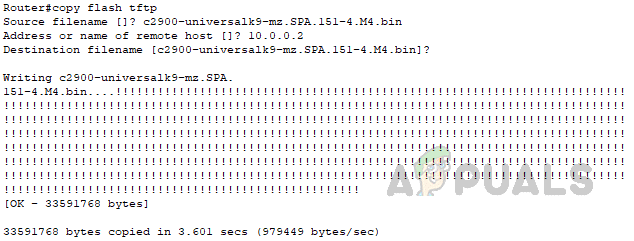
Router#copy flash tftp source filename []? c2900-universalk9-mz.SPA.151-4.M4.bin Address or name of remote host []? 10.0.0.2 Destination filename [c2900-universalk9-mz.SPA.151-4.M4.bin]?
Sobald die erforderlichen Informationen eingegeben sind, wird eine Sicherungskopie der Firmware erstellt, wie im folgenden Auszug aus dem Router dargestellt.
![]()
- Informationen zum Sichern der Konfigurationsdateien Ihres Geräts finden Sie hier. الرابط.
- Nachdem die notwendigen Dateien erfolgreich gesichert wurden, fahren wir nun mit dem Firmware-Upgrade fort.
- Um die Firmware zu aktualisieren, verwenden Sie folgenden Befehl.
TFTP-Flash kopieren
Ersetzen Sie TFTP durch Ihre bevorzugte Quellmethode.
- Geben Sie bei Aufforderung die IP-Adresse des Quellservers wie unten gezeigt ein.
Router#copy tftp flash Adresse oder Name des Remote-Hosts []? 10.0.0.2
- Geben Sie den Namen der Firmware-Datei ein, die Sie auf den Router kopieren möchten. Nach dem Drücken der Eingabetaste werden Sie vom Router aufgefordert, einen Namen für die Firmware-Datei anzugeben, so wie er auf dem Router angezeigt wird. Sie können auch einfach die Eingabetaste drücken, ohne einen Namen einzugeben; der Router verwendet dann den Dateinamen aus der Quelldatei.
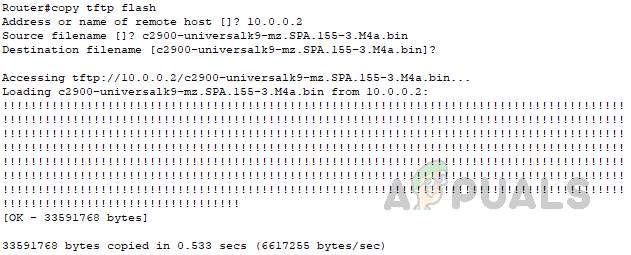
Router#copy tftp flash Adresse oder Name des Remote-Hosts []? 10.0.0.2 Quelldateiname []? c2900-universalk9-mz.SPA.155-3.M4a.bin Zieldateiname [c2900-universalk9-mz.SPA.155-3.M4a.bin]?
- Durch Drücken der Eingabetaste wird die Firmware auf den Router übertragen. Nachfolgend finden Sie den vollständigen Auszug aus der Router-Ausgabe zur Veranschaulichung.
![Ein Screenshot, der den Vorgang der Firmware-Übertragung auf einen Cisco-Router veranschaulicht.]()
- Nach dem Übertragen der neuen Firmware auf den Router muss die Bootreihenfolge geändert werden, damit der Router mit der neuen Firmware startet. Gehen Sie dazu wie folgt vor.
- Wechseln Sie mit dem Befehl in den Konfigurationsmodus. „Terminal konfigurieren“.
- Verwenden Sie den folgenden Befehl, um die Bootreihenfolge zu ändern.
Router#configure terminal Geben Sie Konfigurationsbefehle ein, einen pro Zeile. Beenden Sie mit Strg+Z. Router(config)#boot system flash c2900-universalk9-mz.SPA.155-3.M4a.bin
In diesem Befehl muss der Name der Firmware angegeben werden, mit der der Router gestartet werden soll.
- Um Änderungen in startup-config zu speichern, verwenden Sie den folgenden Befehl im privilegierten Modus.
Router#write Building configuration... [OK]
- Nach Abschluss der oben genannten Schritte starten Sie den Router mit folgendem Befehl neu.
neu laden
Nach Eingabe des Befehls werden Sie zur Bestätigung aufgefordert. Drücken Sie erneut die Eingabetaste, um den Router neu zu starten.
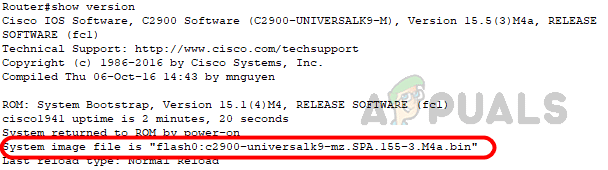
- Sobald der Router neu gestartet wurde, verwenden Sie den Befehl „Version anzeigenUm zu überprüfen, ob der Router mit der neuen Firmware aktualisiert wurde.
![Screenshot der Ergebnisse des Befehls „show version“ zur Überprüfung der neuen Firmware]()
Die Aktualisierung der Firmware Ihres Cisco IOS ist eine wichtige Aufgabe, die nicht unterschätzt werden sollte. Indem Sie sich die Zeit nehmen, die neuesten Firmware-Versionen zu recherchieren und den Prozess zu verstehen, können Sie ein sicheres und erfolgreiches Upgrade gewährleisten. Darüber hinaus trägt die regelmäßige Aktualisierung Ihrer Firmware – mit der richtigen Vorgehensweise und sorgfältiger Planung – dazu bei, dass Ihr Netzwerk sicher und reibungslos funktioniert.
Hier sind einige bewährte Vorgehensweisen für die Aktualisierung der Firmware von Cisco-Geräten:
- Sicherungseinstellungen: Sichern Sie vor dem Upgrade Ihre aktuelle Firmware und die Geräteeinstellungen. So können Sie Ihr Gerät im Falle von Problemen während des Upgrade-Vorgangs in den vorherigen Zustand zurückversetzen.
- Kompatibilitätsprüfung: Stellen Sie sicher, dass die neue Firmware-Version mit der Hardware des Geräts und den aktuellen Einstellungen kompatibel ist.
- Beförderung in einem kontrollierten Umfeld: Führen Sie das Upgrade des Geräts in einer kontrollierten Umgebung durch, fernab vom laufenden Betrieb (Produktionsbetrieb).
- Stufenweise Beförderungen: Aktualisieren Sie mehrere Geräte im Netzwerk nacheinander, um die potenziellen Auswirkungen auf das Netzwerk zu minimieren.
- Upgrade-Test: Testen Sie das Gerät nach dem Upgrade gründlich, um sicherzustellen, dass alles wie erwartet funktioniert.
- Werbedokumentation: Dokumentieren Sie den Upgrade-Prozess und die Veröffentlichung der neuen Firmware, um zukünftige Upgrades und die Fehlerbehebung zu erleichtern.
- Einen Plan für die Rückkehr haben: Erstellen Sie einen Plan, um zur vorherigen Firmware-Version zurückzukehren, falls das Upgrade Probleme verursacht.
Zusammenfassend lässt sich sagen, dass Firmware-Upgrades auf Cisco-Geräten unerlässlich sind, um die Systemzuverlässigkeit, Sicherheit und Funktionalität zu gewährleisten. Es ist wichtig, die neue Firmware-Version vor dem Upgrade gründlich zu prüfen und das Upgrade nach Möglichkeit im Rahmen einer Wartung durchzuführen. Die Einhaltung dieser Schritte gewährleistet ein erfolgreiches Upgrade und verhindert Schäden am Gerät.
Kommentare sind geschlossen.