
Eine Anleitung zum Erstellen einer benutzerdefinierten NetFlow-Verkehrsanzeige in SolarWinds

Durch die Erstellung einer benutzerdefinierten NetFlow-Verkehrsansicht in SolarWinds Network Traffic Analyzer (NTA) können Netzwerkadministratoren Netzwerkverkehrsmuster besser verstehen und analysieren. Mit einer benutzerdefinierten Ansicht können Netzwerkadministratoren spezifische Statistiken über ihr gesamtes Netzwerk und dessen Geräte einfach einsehen.

Diese Filter ermöglichen eine effizientere Analyse des Netzwerkverkehrs und machen die Navigation durch die Webkonsole über einzelne Geräteansichten überflüssig. Dank der Möglichkeit, Statistiken fokussierter und zielgerichteter anzuzeigen, können Administratoren Probleme schnell identifizieren, beheben und lösen.
Die benutzerdefinierten Filter im Flow Navigator von SolarWinds NTA bieten eine komfortable und effiziente Möglichkeit, eine individuelle Verkehrsansicht zu erstellen. Um die Funktionen des Flow Navigator in SolarWinds NTA kennenzulernen und die Software zu erwerben, klicken Sie bitte auf diesen Link.
Erstellen Sie eine benutzerdefinierte Ansicht des NetFlow-Datenverkehrs.
Führen Sie die folgenden Schritte aus, um mit Flow Navigator eine benutzerdefinierte Ansicht des NetFlow-Datenverkehrs zu erstellen.
- Melden Sie sich in der SolarWinds NTA-Webkonsole an.
- Gehe zu Meine Dashboards Dann klick auf NTA-Zusammenfassung Aus dem Untermenü NetFlow.
![]()
- tippen Sie auf Flow Navigator vom linken Teil.
![]()
- Diese Optionen können einzeln oder in Kombination für eine detailliertere Analyse genutzt werden. Lassen Sie uns jede Option eingehend betrachten, um besser zu verstehen, wie Sie eine maßgeschneiderte Präsentation erstellen können, die Ihren spezifischen Bedürfnissen entspricht.
![]()


Anzeigetyp
Im Ansichtstyp können Sie entweder „Zusammenfassung“ oder „Details“ auswählen . Mit der Option „Zusammenfassung“ können Sie Ihr gesamtes Netzwerk filtern und eine benutzerdefinierte Ansicht erstellen, während Sie mit der Option „Details“ ein bestimmtes Gerät oder eine bestimmte Schnittstelle filtern und eine benutzerdefinierte Ansicht erstellen können. So können Sie den Netzwerkverkehr flexibel in verschiedenen Detailebenen anzeigen lassen – egal ob Sie einen umfassenden Überblick oder eine detailliertere Ansicht eines bestimmten Geräts oder einer bestimmten Schnittstelle wünschen. Sehen wir uns an, wie Sie beide Optionen verwenden.
- Um das gesamte Netzwerk zu filtern, wählen Sie Zusammenfassung في Ansichtstyp dann wählen Zusammenfassung des NetFlow Traffic Analyzers aus dem Dropdown-Menü.
![]()
- Um ein bestimmtes Gerät oder eine bestimmte Schnittstelle auszuwählen, wählen Sie Details في Ansichtstyp dann wählen Knoten Oder Schnittstelle aus dem Dropdown-Menü.
![]()
- Wählen Sie nun den gewünschten Knoten oder die gewünschte Schnittstelle für die benutzerdefinierte Ansicht aus.
![]()


Zeitraum
Mit der Option „Zeitraum“ können Sie den Zeitraum festlegen, in dem der Netzwerkverkehr analysiert wird. Es stehen drei Optionen zur Verfügung: Benannter Zeitraum, Relativer Zeitraum und Absoluter Zeitraum.

1. Über die Option „Named Time Period“ können Sie aus vordefinierten Zeiträumen auswählen.
2. Mit der relativen Zeitperiode können Sie einen Zeitrahmen relativ zur aktuellen Zeit definieren, der in Einheiten Ihrer Wahl gemessen wird.
3. Der absolute Zeitraum ermöglicht die Festlegung eines bestimmten Start- und Enddatums und einer bestimmten Endzeit.
Mithilfe dieser Optionen können Sie den Zeitrahmen für Ihre Analyse ganz einfach an Ihre spezifischen Bedürfnisse und Anforderungen anpassen.
Strömungsrichtung
Geben Sie Ihre bevorzugte Verkehrsflussrichtung an. Sie können zwischen eingehendem (Ingress) und ausgehendem (Egress) Datenverkehr, nur eingehendem Datenverkehr oder nur ausgehendem Datenverkehr wählen.

IP-Version
Bei der IP-Versionierung können wir den Datenverkehr anhand der bevorzugten IP-Version filtern. Wir haben die Möglichkeit, sowohl IPv4 als auch IPv6, nur IPv4-Datenverkehr oder nur IPv6-Datenverkehr auszuwählen.

Anwendungen
Eine der Optionen beim Erstellen einer benutzerdefinierten Ansicht in SolarWinds NTA ist die Möglichkeit, die Ansicht auf den Netzwerkverkehr bestimmter Anwendungen zu beschränken oder diesen komplett auszuschließen. Diese Funktion ermöglicht es Ihnen, besser zu verstehen, wie sich verschiedene Anwendungen auf Ihren Netzwerkverkehr auswirken. Sie können diese Option nutzen, um Verkehrsdaten für eine bestimmte Anwendung zu analysieren oder die Daten für eine für Sie irrelevante Anwendung auszublenden. Alternativ kann der Datenverkehr auch anhand der Portnummer der Anwendung gefiltert werden.
- Klicken Sie auf das Dropdown-Menü und wählen Sie aus Aufnahme Um nur den Netzwerkverkehr der ausgewählten Anwendung anzuzeigen, oder wählen Sie استبعاد Um zu vermeiden, dass Verkehrsdaten von dieser spezifischen Anwendung angezeigt werden.
![]()
- Klicken Sie auf das Dropdown-Menü Anwendung auswählen Wählen Sie Ihre bevorzugte App aus und tippen Sie anschließend auf Fügen Sie einen Filter hinzu.
![]()
- Sie können dem Filter mehrere Anwendungen hinzufügen.
![]()
- tippen Sie auf Fügen Sie einen Filter hinzu Nachdem Sie jede Anwendung ausgewählt haben, fügen Sie sie dem Anzeigefilter hinzu. Sie können die Anwendungen auch anhand der Portnummer filtern.
- Ihre ausgewählten Anwendungen werden hier aufgelistet.
![]()


NBAR2-Apps
SolarWinds NTA überwacht den NBAR2-Datenverkehr. NBAR2 ist ein fortschrittliches System zur Anwendungsklassifizierung, das mithilfe von Deep Packet Inspection (DPI) eine detaillierte Ansicht des Netzwerkverkehrs ermöglicht. Es kann Tausende von Anwendungen unabhängig von Port, Protokoll oder verwendeter Umgehungstechnik identifizieren und klassifizieren. Dadurch liefert SolarWinds NTA eine präzisere und umfassendere Darstellung der Netzwerkverkehrsdaten. Voraussetzung ist, dass das Netzwerkgerät NBAR2-Daten senden kann und entsprechend konfiguriert ist.
Wir bieten Optionen zum Ein- oder Ausschließen von NBAR2-Apps in der benutzerdefinierten Ansicht. Wählen Sie die Apps aus und klicken Sie auf „Filter hinzufügen“.

Unabhängige Systeme
Mithilfe dieser Option können wir den Datenverkehr bestimmter unabhängiger Systeme ein- oder ausschließen. Geben Sie die ID des unabhängigen Systems ein und klicken Sie auf „Filter hinzufügen“.

Gespräche über unabhängige Systeme
Mit dieser Option können wir Konversationen zwischen unabhängigen Systemen ein- oder ausschließen. Geben Sie die IDs der entsprechenden unabhängigen Systeme im Netzwerk ein und klicken Sie auf „Filter hinzufügen“.

Gespräche
Mit dieser Option können Sie die Anzeige so einschränken, dass nur der Netzwerkverkehr bestimmter Verbindungen zwischen zwei Endpunkten angezeigt wird oder der gesamte Datenverkehr zu und von diesen Endpunkten ausgeschlossen wird. Geben Sie die IP-Adressen der Endpunkte ein und klicken Sie auf „ Filter hinzufügen“.

Länder
Diese Option ermöglicht die Anpassung der Netzwerkverkehrsanalyse nach Ländern. Sie können den Datenverkehr aus bestimmten Ländern ein- oder ausschließen. Durch das Einbeziehen des Datenverkehrs aus einem bestimmten Land konzentrieren Sie sich auf den Datenverkehr, der aus diesem Land stammt. Umgekehrt können Sie durch das Ausschließen des Datenverkehrs aus einem bestimmten Land unerwünschten Datenverkehr aus Ihrer Analyse entfernen.

Domänen
Diese Option ermöglicht es uns, den Datenverkehr von bevorzugten Domains zu filtern, und wir können die gewünschten Domains ein- oder ausschließen.

Es ist wichtig zu beachten, dass Domainnamen in der NTA aufgelöst und gespeichert werden müssen, bevor sie verwendet werden können. Ist ein Domainname nicht aufgelöst und gespeichert, kann er nicht im Flow Navigator verwendet werden, und die NTA fordert Sie zur Eingabe eines gültigen Namens auf.
Endpunkte
Mit dieser Option kann der Datenverkehr von bestimmten Endpunkten ein- oder ausgeschlossen werden. Zur Filterung des Datenverkehrs können IP-Adressen, Hostnamen, Subnetze, IP-Adressbereiche und CIDR-Notation verwendet werden.

IP-Adressgruppen
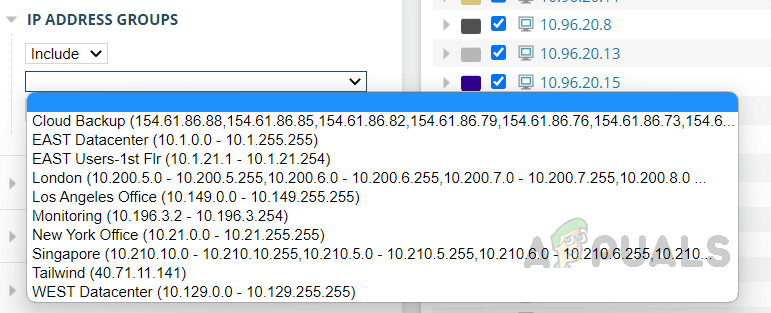
Mit dieser Option können Sie den Datenverkehr einer bestimmten Gruppe filtern. Geben Sie den Namen der IP-Adressgruppe ein, die Sie ein- oder ausschließen möchten, und klicken Sie auf „Filter hinzufügen“. Die IP-Adressgruppen müssen zuvor in der NTA konfiguriert worden sein.
Wählen Sie Ihre bevorzugten IP-Adressgruppen aus und klicken Sie auf Filter hinzufügen.
Gruppenchats mit IP-Adressen
Mit dieser Option können Sie Konversationen zwischen bestimmten IP-Adressgruppen filtern. Wählen Sie die Quell- und Ziel-IP-Adressgruppen aus der vordefinierten Liste aus, die Sie ein- oder ausschließen möchten, und klicken Sie auf „Filter hinzufügen“.

Protokolle
Mithilfe dieser Option können wir Verkehrsdetails für bestimmte Protokolle ein- oder ausschließen. Wählen Sie das gewünschte Protokoll aus der Liste aus und klicken Sie auf „Filter hinzufügen“.

Arten von Dienstleistungen
Mit dieser Option können wir den Datenverkehr nach Diensttypen filtern. Wählen Sie den Dienst aus, den Sie in die Liste ein- oder ausschließen möchten, und klicken Sie auf „Filter hinzufügen“.

Die Filteroptionen sind nun konfiguriert. Wie bereits erwähnt, können die Filteroptionen einzeln oder in Kombination verwendet werden. Sie müssen nicht alle Optionen konfigurieren; wählen Sie einfach die benötigten aus. Klicken Sie nun auf „Senden“, um die Filter anzuwenden.

Wir können nun Verkehrsdaten basierend auf den von uns festgelegten Filteroptionen einsehen.

Diese benutzerdefinierte Ansicht kann zur einfachen späteren Verwendung in der Menüleiste gespeichert werden, wodurch das Zurücksetzen von Filtern entfällt. Administratoren können so benutzerdefinierte NetFlow-Traffic-Ansichten für kritische Verbindungen, Anwendungen, Endpunkte und andere netzwerkkritische Bereiche erstellen und speichern. Dies vereinfacht die Überwachung, Fehlerbehebung und Problemlösung.
Um die Ansicht zu speichern, klicken Sie auf „ Gefilterte Ansicht in Menüleiste speichern“.

SolarWinds fordert Sie auf, einen Namen zum Speichern dieser Ansicht einzugeben; geben Sie einen passenden Namen ein und klicken Sie auf OK, um die benutzerdefinierte Ansicht zu speichern.

Sobald die Ansicht gespeichert ist, erhalten Sie eine Erfolgsmeldung. Um auf Ihre gespeicherte benutzerdefinierte Ansicht zuzugreifen, gehen Sie zu „ Meine Dashboards“ und klicken Sie im Untermenü „NetFlow“ auf die entsprechende Ansicht . Alle gespeicherten benutzerdefinierten NetFlow-Traffic-Ansichten werden im Untermenü „NetFlow“ gespeichert.

So erstellen Sie eine benutzerdefinierte NetFlow-Traffic-Ansicht mit Flow Navigator. Netzwerkadministratoren können mit einer benutzerdefinierten Ansicht spezifische Statistiken zu ihrem gesamten Netzwerk und allen Geräten einfach einsehen. Dadurch entfällt die Navigation durch die Webkonsole mit ihren Einzelgeräteansichten. Dies ermöglicht eine effizientere Überwachung und Fehlerbehebung und erleichtert die Identifizierung und Behebung potenzieller Probleme.
Kommentare sind geschlossen.