

Beim Herunterladen bestimmter Apps auf Ihr Android-Gerät kann es vorkommen, dass der Play Store die Fehlermeldung „Ihr Gerät ist mit dieser Version nicht kompatibel“ anzeigt. Dies bedeutet, dass Ihr Gerät nicht mit der App kompatibel ist.
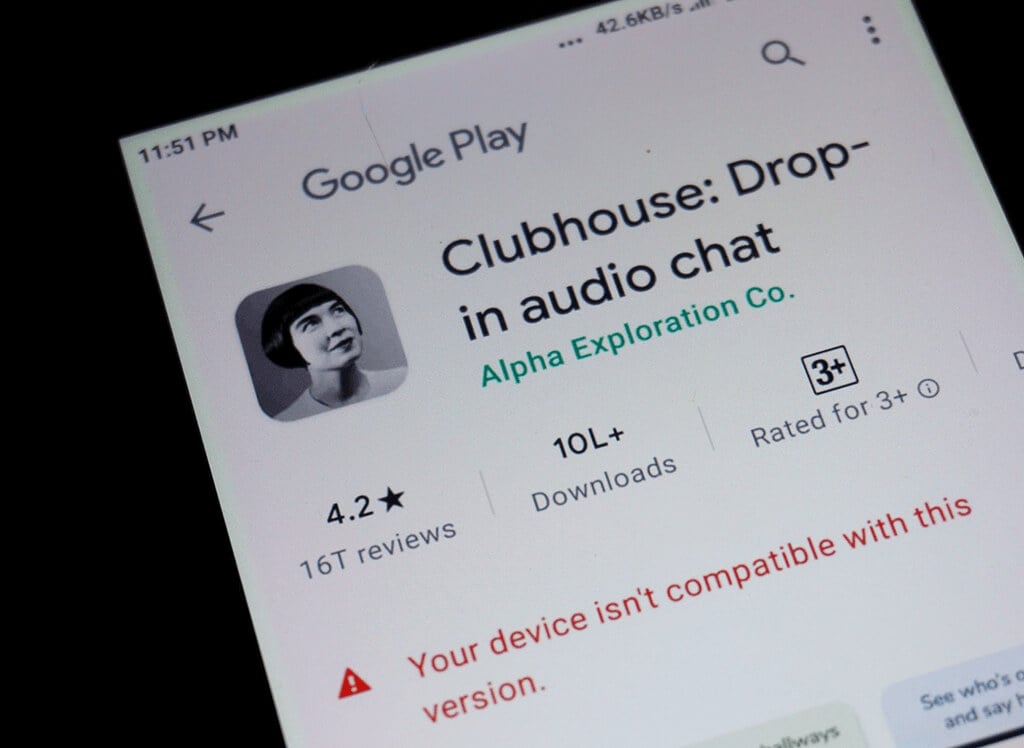
Dieser Fehler führt dazu, dass die Installationsschaltfläche verschwindet und die App somit nicht heruntergeladen werden kann. Dieser Artikel bietet einige schnelle Lösungsansätze für dieses Problem.
Warum tritt dieser Fehler auf? auf Android
Dieser Fehler tritt auf, wenn der Play Store der Ansicht ist, dass Ihr Gerät mit der App, die Sie herunterladen möchten, nicht kompatibel ist. Dies bedeutet nicht zwangsläufig, dass ein Problem mit Ihrem Gerät vorliegt.
Der Fehler bedeutet, dass der App-Entwickler Ihr Gerät (aus eigenen Gründen) nicht für seine Anwendung ausgewählt hat. Es ist auch möglich, dass die App in Ihrer Region nicht verfügbar ist.
Wie man Beheben Sie diesen Fehler auf Android
Es gibt einfache und fortgeschrittene Lösungen, um diesen Fehler zu beheben.
Cache und Daten für Google Play Store leeren
Eine mögliche Ursache für den oben genannten Fehler auf Ihrem Gerät ist ein kleiner Fehler im Google Play Store. Dieser kann dazu führen, dass der Store verschiedene Fehlermeldungen anzeigt.
Um dieses Problem zu beheben, können Sie versuchen, den Cache und die Datendateien des Play Stores zu löschen. Dadurch werden keine Ihrer installierten Apps gelöscht oder beeinträchtigt.
- Ausführen der Anwendung die Einstellungen auf Ihrem Android-Gerät.
- tippen Sie auf Apps und Benachrichtigungen in den Einstellungen.
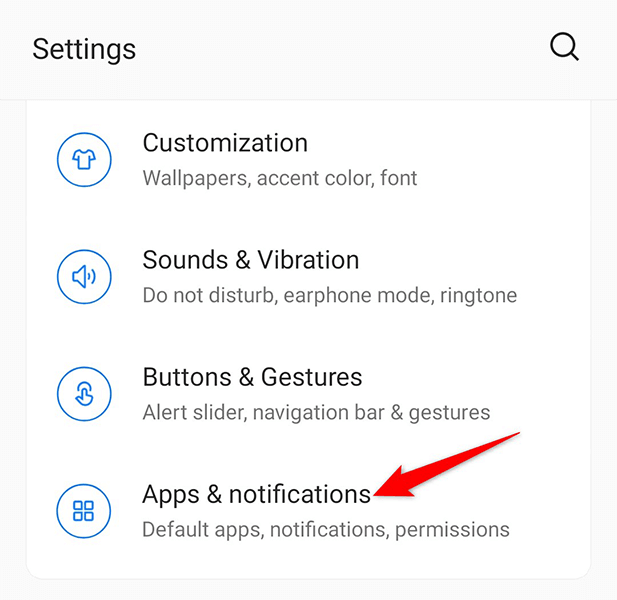
- Nach einer App suchen Google Play Store In der Liste. Falls Sie diese App nicht finden, tippen Sie darauf. Alle Apps anzeigen.
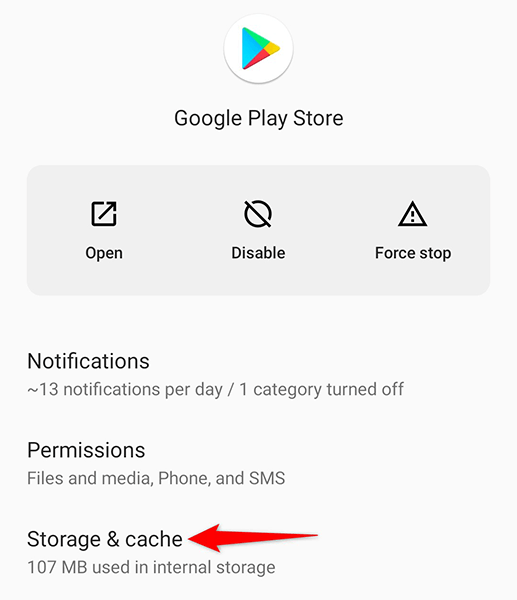
- Klicke auf Speicher & Cache (Speicher und Cache-Speicher).
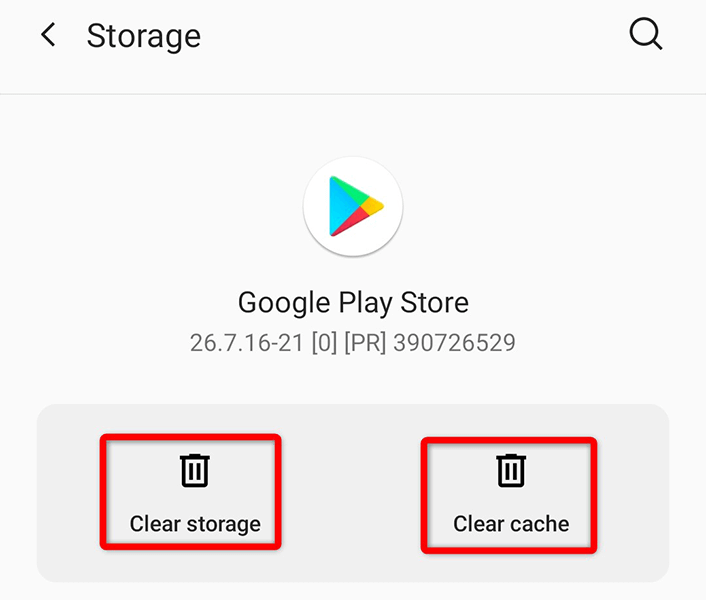
- Klicke auf Lager räumen (Lagerräumung) gefolgt von Cache löschen (Cache leeren) auf dem nächsten Bildschirm.
- Öffnen Google Play Prüfen Sie, ob Sie Ihre App jetzt herunterladen können.
Google Play Store-Updates deinstallieren
Die Fehlermeldung „Ihr Gerät ist mit dieser Version nicht kompatibel“ kann durch ein Play Store-Update verursacht werden. Glücklicherweise können Sie diese Updates rückgängig machen und anschließend prüfen, ob Sie Ihre App herunterladen können.
- Ausführen der Anwendung Einstellungen (Einstellungen) auf Ihrem Gerät.
- Klicke auf Apps & Benachrichtigungen (Apps und Benachrichtigungen) in den Einstellungen.
- Lokalisieren Google Play Store in der Bewerbungsliste.
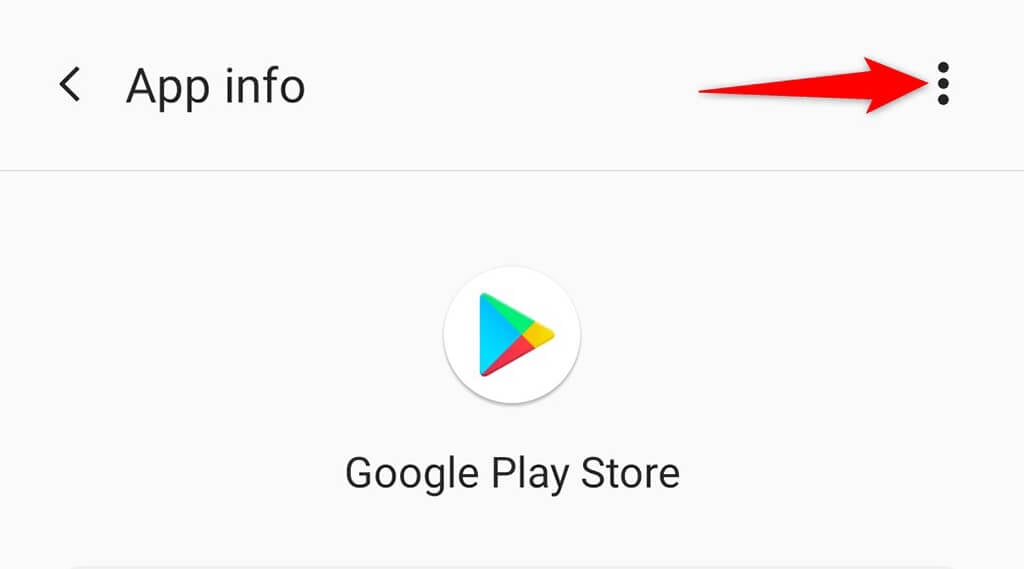
- Tippen Sie auf die drei Punkte in der oberen rechten Ecke des Bildschirms. Beschreibung (App-Informationen) aus dem Google Play Store.
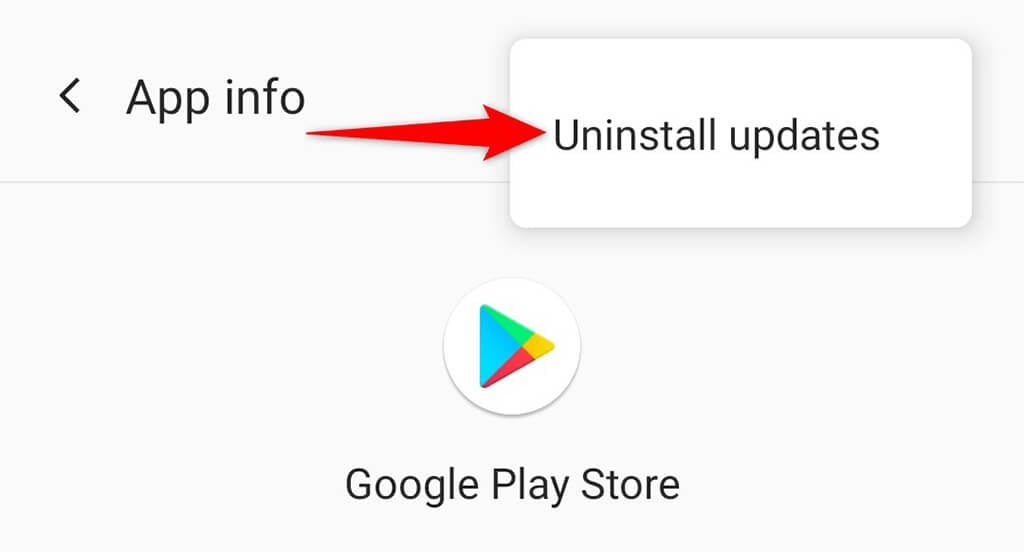
- Lokalisieren Updates deinstallieren (Updates deinstallieren) über das Drei-Punkte-Menü.
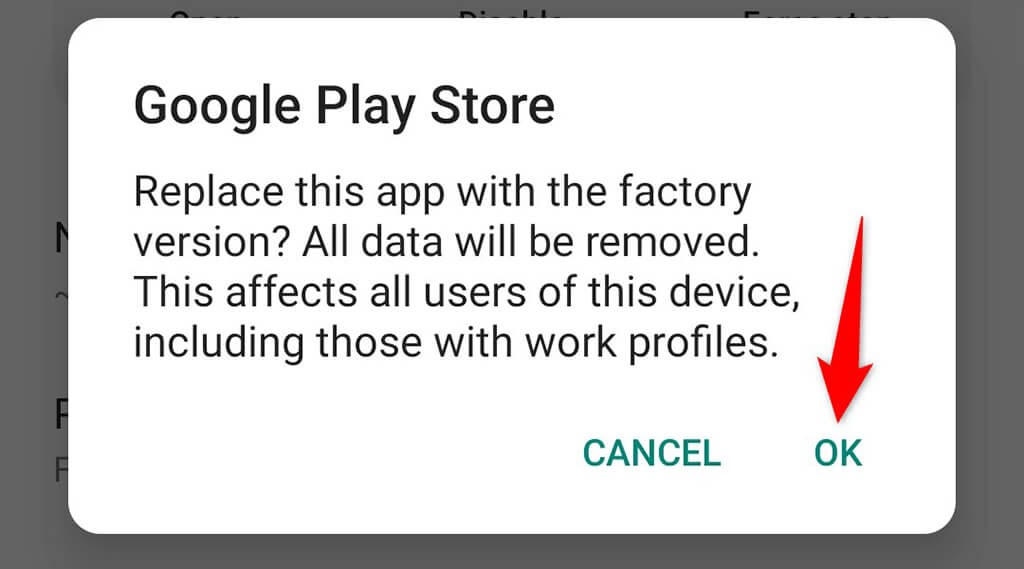
- tippen Sie auf OK Im Fenster, das auf Ihrem Bildschirm erscheint.
- Füllen Google Play Store Versuchen Sie, Ihre App herunterzuladen.
Google Services Framework-Cache und -Daten löschen
Sollte das Problem weiterhin bestehen, versuchen Sie, den Cache und die Daten des Google Services Frameworks zu löschen. Ihre Apps und Daten auf Ihrem Gerät bleiben dabei erhalten.
- Öffne eine App die Einstellungen auf Ihrem Gerät.
- Lokalisieren Apps und Benachrichtigungen.
- Wählen Google-Services-Framework in der Bewerbungsliste.
- tippen Sie auf Speicher und Cache auf dem Bildschirm Bewerbungs informationen.
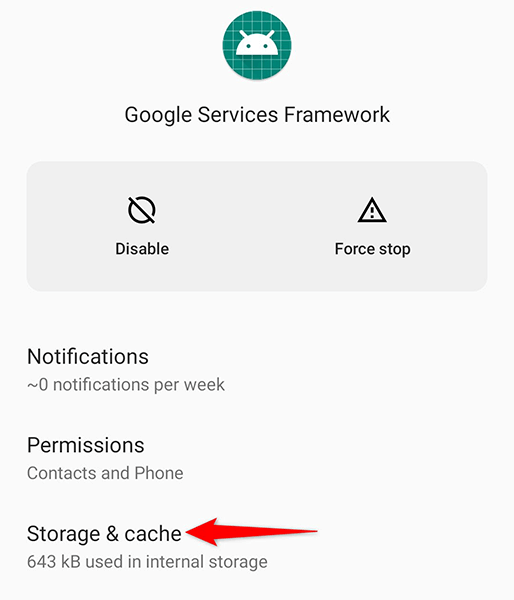
- Klicken Sie auf die Schaltfläche Lager räumen dann knopf Cache leeren.
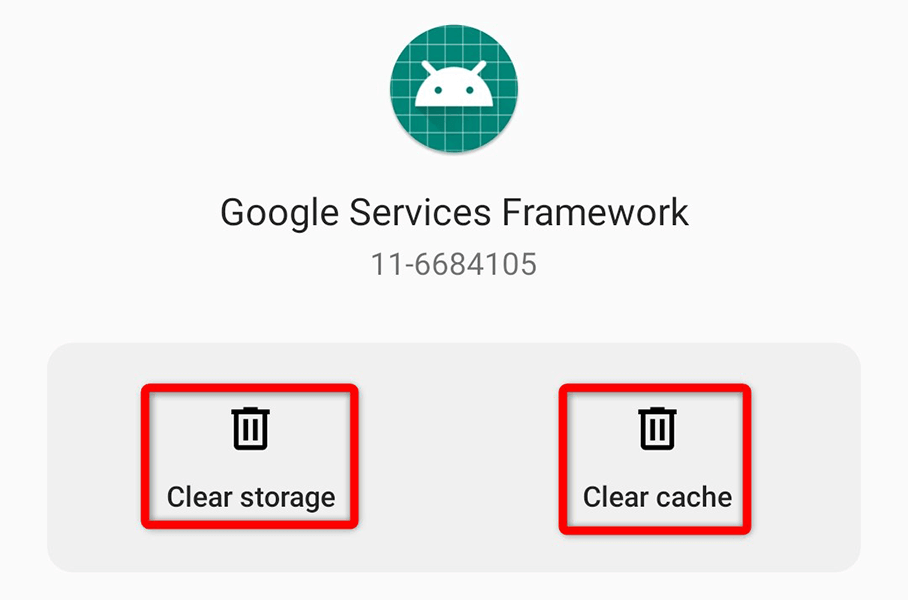
- Zugriff Google Play Versuchen Sie, Ihre App herunterzuladen.
Android-Versions-Update
Idealerweise sollte auf Ihrem Android-Gerät immer die neueste Version des Betriebssystems installiert sein. Falls nicht, aktualisieren Sie Ihr Betriebssystem anhand der folgenden Schritte, um zu prüfen, ob das Problem dadurch behoben wird.
- Greifen Sie auf die App zu. Einstellungen auf Ihrem Gerät.
- Scrollen Sie nach unten und wählen Sie System.
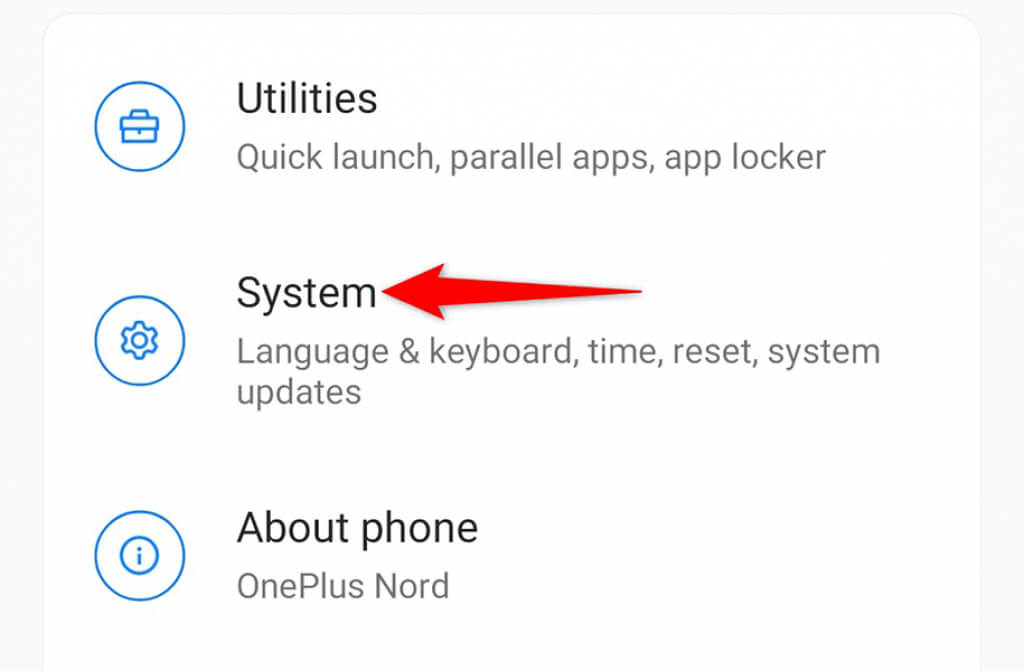
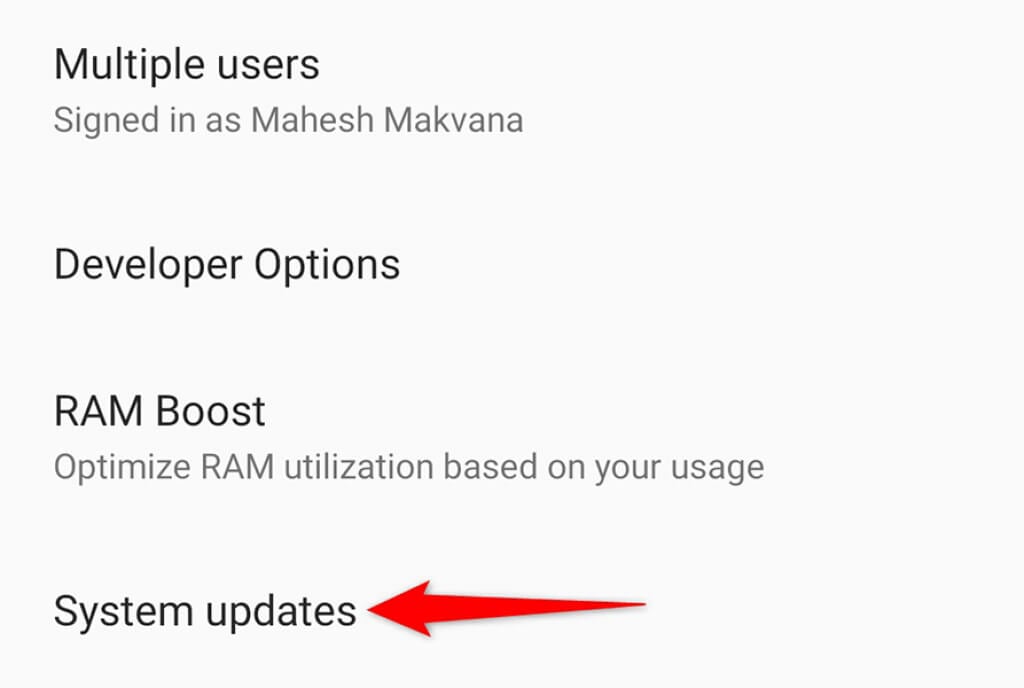
- Wählen Systemaktualisierung Auf dem Systembildschirm.
- Warten Sie, bis Ihr Gerät nach einer neuen Android-Version sucht.
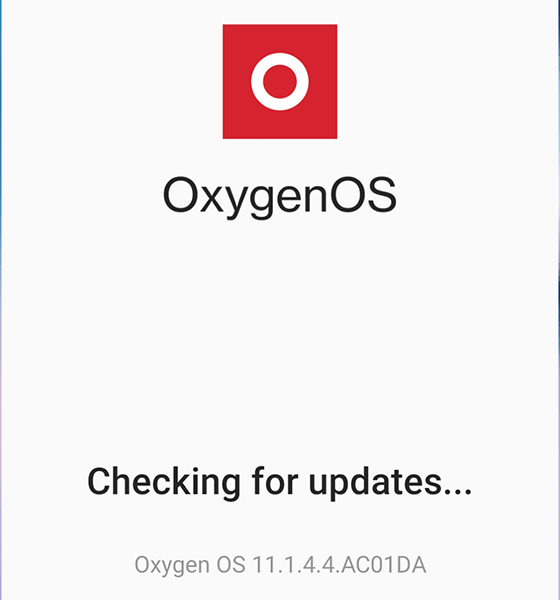
- Falls eine neue Version verfügbar ist, installieren Sie diese.
Installieren Sie die „inkompatible“ Anwendung manuell.
Im Gegensatz zu iOS ermöglicht Android die Installation von Apps außerhalb des offiziellen Play Stores. Sollten Sie eine App im Play Store nicht finden, können Sie sie von einer Drittanbieter-Website herunterladen und installieren. Dieser Vorgang wird als … bezeichnet. Laterale Fixierung.
Dazu müssen Sie zunächst eine Option in den Geräteeinstellungen aktivieren und anschließend Ihre Anwendung von einer Website herunterladen.
- Öffne eine App die Einstellungen.
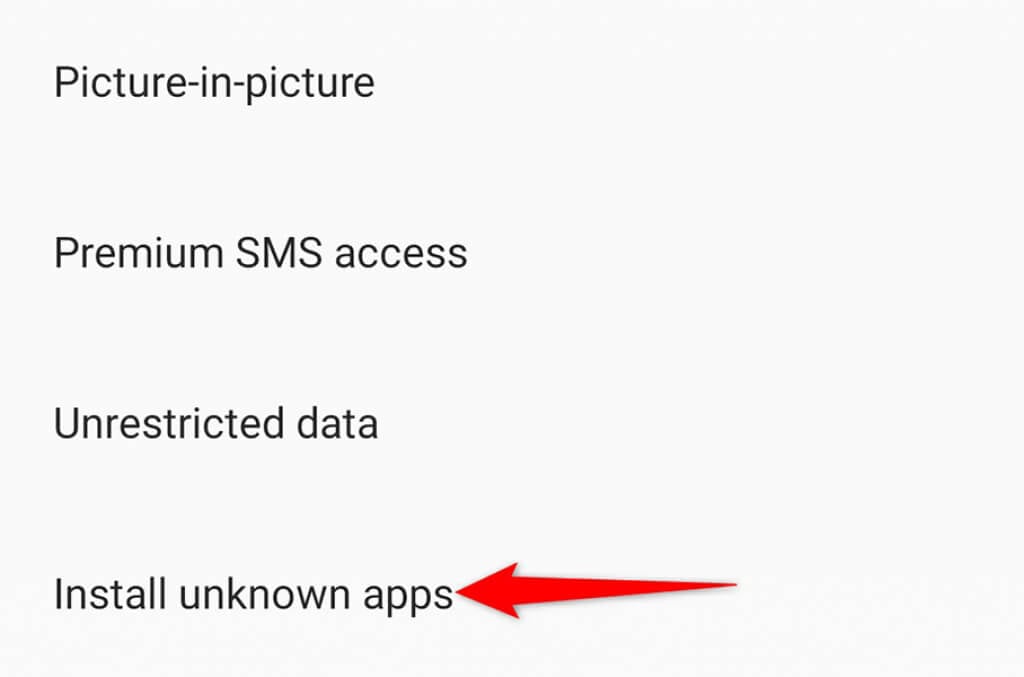
- Lokalisieren Apps und Benachrichtigungen > Privater Zugriff auf Apps > Installieren Sie unbekannte Apps in den Einstellungen.
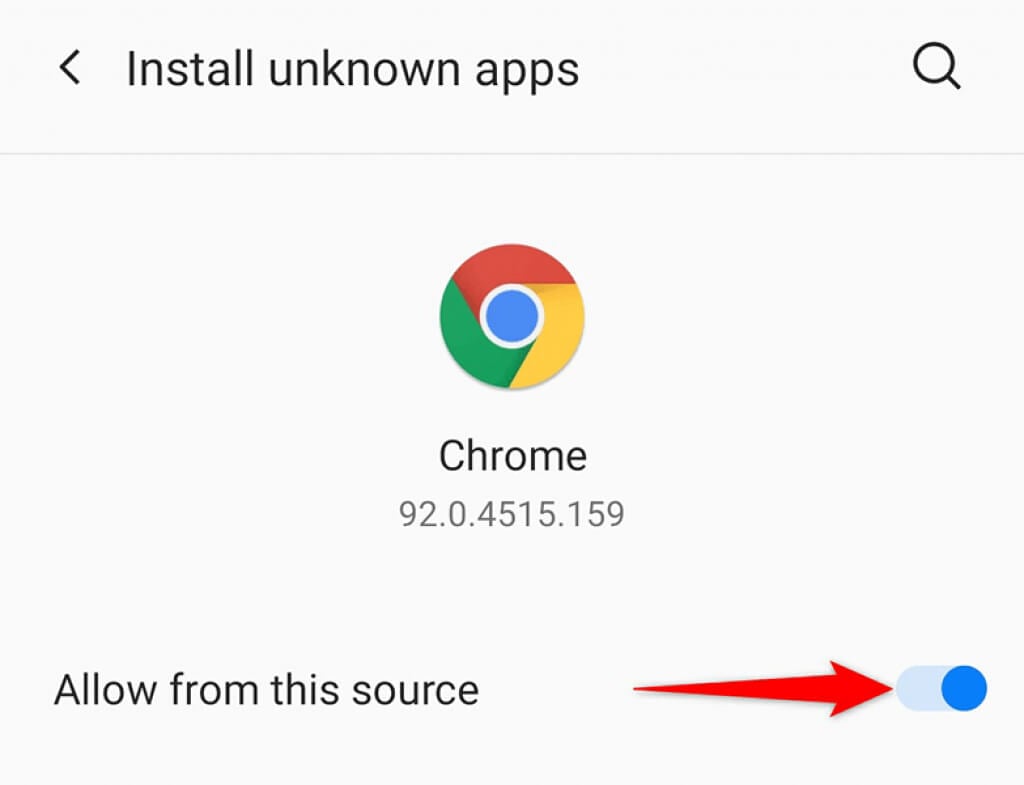
- Wählen Sie den Browser aus, mit dem Sie die Anwendung herunterladen möchten, und aktivieren Sie die Option. Aus dieser Quelle zulassen.
- Öffnen Sie Ihren Browser und gehen Sie zu Website zum Herunterladen von Android-Apps.
- Laden Sie die APK-Datei der App herunter und speichern Sie sie. Tippen Sie anschließend auf diese Datei, um die App auf Ihrem Gerät zu installieren, ohne den offiziellen Play Store zu verwenden.
Installieren Sie eine benutzerdefinierte ROM auf Ihrem Android-Gerät
Wenn Sie Apps lieber aus dem Play Store installieren möchten, rooten Sie Ihr Gerät und installieren Sie anschließend eine Custom-ROM. Eine Custom-ROM ist eine modifizierte Version des Betriebssystems.
Der Vorgang zum Rooten eines Android-Geräts variiert je nach Gerätetyp. Bei manchen Geräten muss der Bootloader entsperrt werden, bevor eine ROM installiert werden kann.
Sobald Sie Ihr Gerät gerootet haben, Benutzerdefinierte Wiederherstellung installieren Verwenden Sie anschließend diese benutzerdefinierte Recovery, um eine Custom-ROM auf Ihrem Gerät zu installieren. Diese Schritte sollten den Fehler „Ihr Gerät ist mit dieser Version nicht kompatibel“ beheben.
Mit den oben beschriebenen Methoden sollten Sie jede „inkompatible“ App auf Ihrem Gerät ausführen können. Viel Spaß!
Kommentare sind geschlossen.