

Chrome zeigt einen Fehlercode oder eine Fehlermeldung an, wenn ein Problem auftritt. Die Fehlermeldung „Oh nein!“ auf Ihrem Gerät bedeutet, dass Chrome Schwierigkeiten beim Laden der Seite hat. Dies kann an einer schwachen Netzwerkverbindung, zu wenig Arbeitsspeicher, fehlerhaften Erweiterungen, beschädigten Cache-Daten oder Problemen mit der besuchten Website liegen.
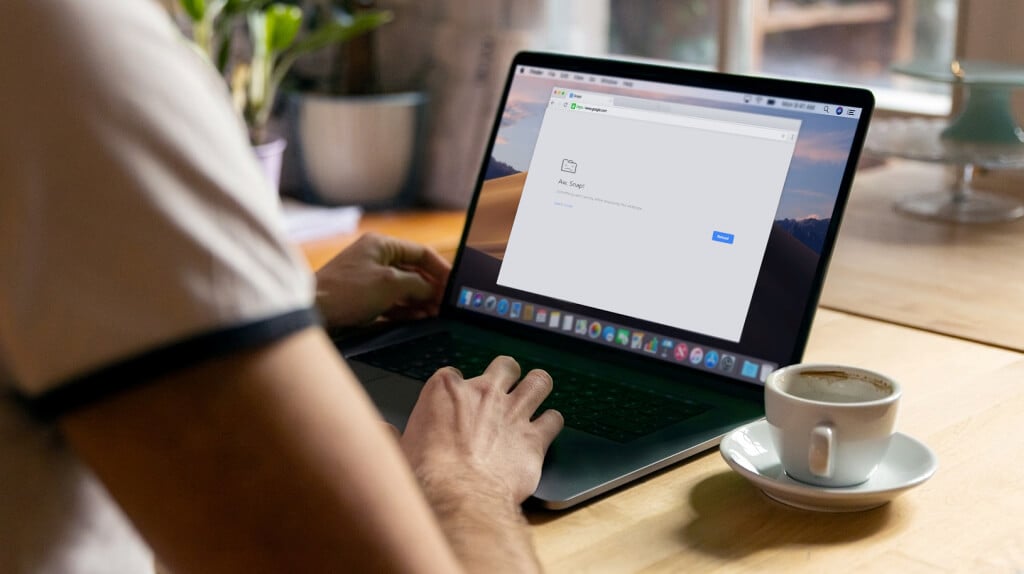
In diesem Tutorial zeigen wir Ihnen, wie Sie den Fehler „Aw, Snap!“ in Chrome beheben. Diese Lösungen gelten sowohl für Mobilgeräte als auch für Computer – Android, iOS, Windows und macOS.
1. Laden Sie die Seite neu
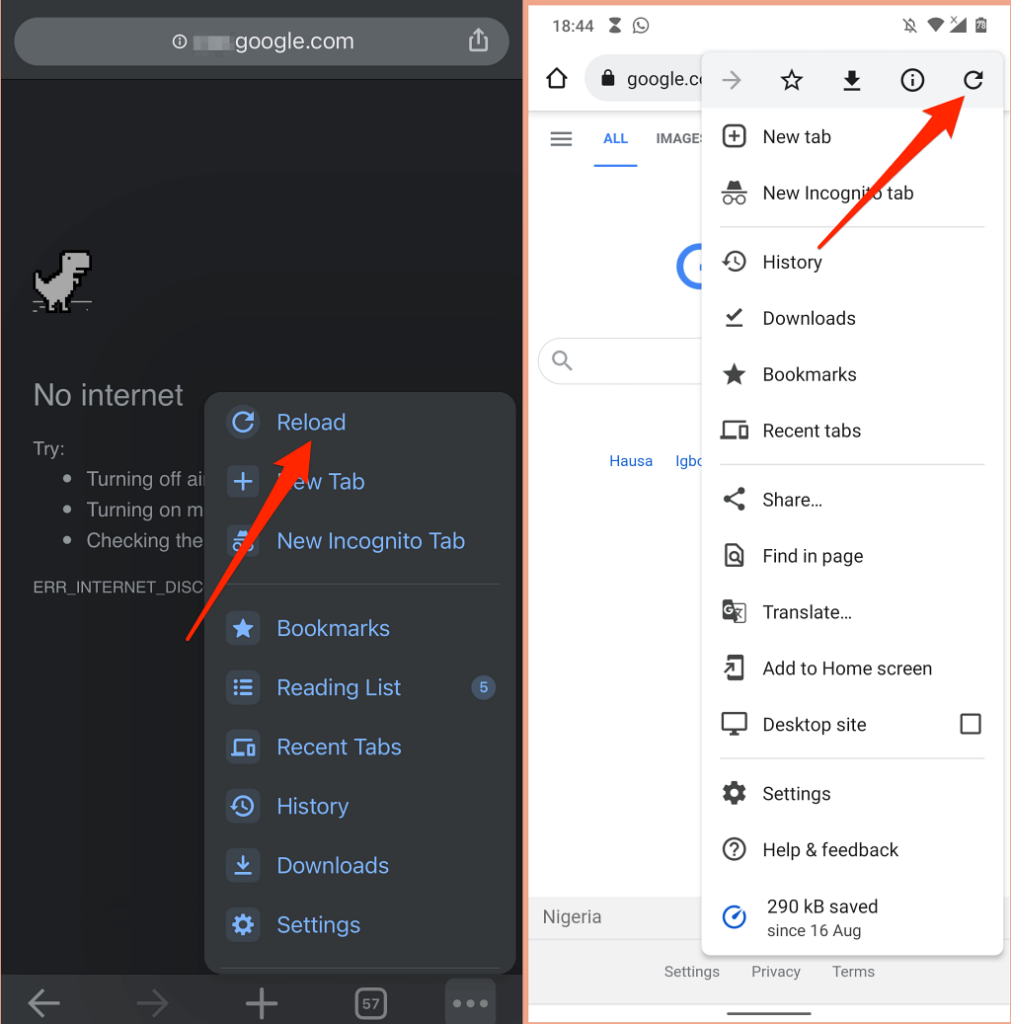
Das Aktualisieren der Webseite behebt den Fehler in fünf von zehn Fällen. Wenn Sie Chrome auf Ihrem Computer verwenden, drücken Sie F5 oder klicken Sie auf das Aktualisierungssymbol neben der Adressleiste, um die Seite neu zu laden. Alternativ können Sie die Tastenkombination Strg + R (Windows) oder Befehl + R (macOS) verwenden.
Auf Mobilgeräten oder Tablets tippen Sie auf das Plus-Symbol (drei Punkte) und wählen Sie Neu laden.
Sollte die Fehlermeldung „Aw Snap!“ weiterhin erscheinen, versuchen Sie, eine andere Website zu besuchen, um die Fehlerursache einzugrenzen. Kann Chrome keine anderen Websites laden, liegt wahrscheinlich ein Problem mit Ihrer Internetverbindung vor. Tritt der Fehler jedoch nur auf einer bestimmten Webseite auf, wenden Sie sich bitte an den Website-Administrator, um das Problem zu melden.
2. Beheben Sie Probleme mit Ihrer Internetverbindung
Eine instabile Internetverbindung kann in Chrome den Fehler „Aw, Snap!“ auslösen. Daher empfehlen wir, laufende Downloads, Musik-/Videostreaming, Online-Spiele und alle anderen bandbreitenintensiven Prozesse in Chrome oder anderen Browsern zu pausieren.
Wenn Ihr Gerät mit einem Netzwerk verbunden ist, aber keine Internetverbindung hat, starten Sie Ihr Modem oder Ihren Router neu. Setzen Sie die Netzwerkeinstellungen Ihres Geräts zurück, aktualisieren Sie Ihre Netzwerktreiber, setzen Sie Ihren Router zurück und versuchen Sie die weiteren Tipps zur Fehlerbehebung in diesem Tutorial.
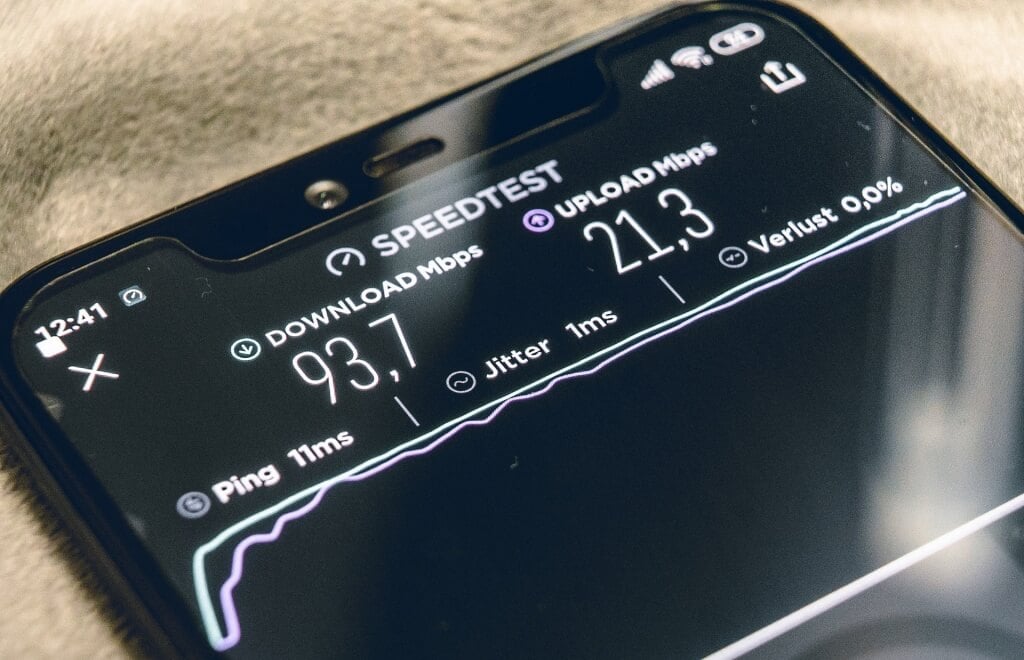
Auf Mobilgeräten kann Chrome eine Fehlermeldung anzeigen, wenn die mobile Datenverbindung langsam oder inaktiv ist. Bei schwacher Verbindung oder unzureichender Signalstärke an Ihrem Standort wechseln Sie bitte den Standort oder den Mobilfunkanbieter. Deaktivieren Sie zuvor jegliche VPN- oder Proxy-Anwendungen und setzen Sie die mobile Datenverbindung Ihres Geräts zurück, indem Sie den Flugmodus aktivieren und wieder deaktivieren.
In unserem Artikel finden Sie alle möglichen Ursachen für langsame mobile Datengeschwindigkeiten sowie weitere Lösungsansätze zur Fehlerbehebung.
3. Verwenden Sie einen Inkognito-Browser.
Chrome speichert Informationen (Cookies und Cache-Dateien) über die von Ihnen besuchten Websites auf Ihrem Gerät. Diese Informationen verbessern zwar die Ladezeiten von Seiten und Ihr Surferlebnis, können aber manchmal verhindern, dass Webseiten korrekt geladen werden. Wenn Sie eine Seite in einem Inkognito-Fenster öffnen, verhindert Chrome, dass Website-Cookies gespeichert werden.
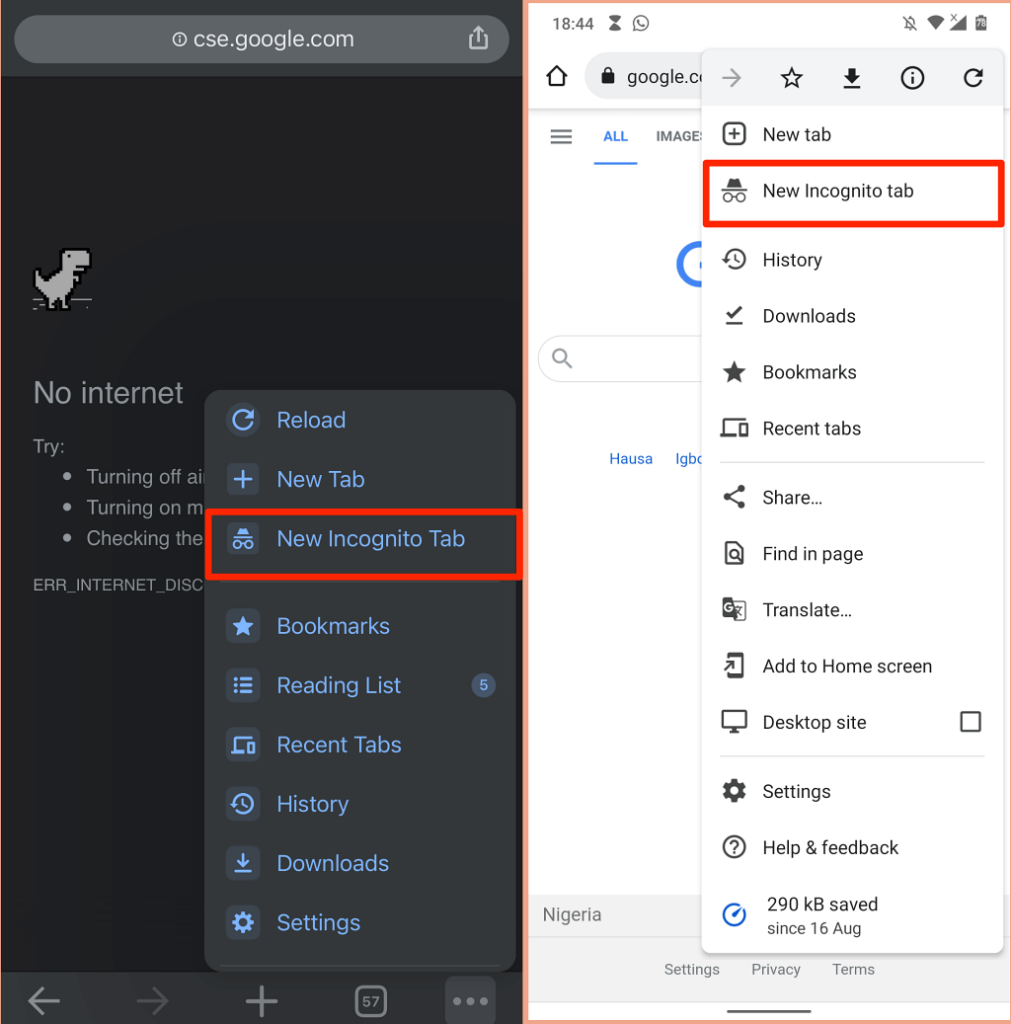
Kopieren Sie die URL der Website, drücken Sie Strg + Umschalttaste + N (bzw. Befehl + Umschalttaste + N auf einem Mac), um ein neues Inkognito-Fenster zu öffnen, fügen Sie die URL in die Adressleiste ein und drücken Sie die Eingabetaste . Alternativ können Sie auf das Plus- Symbol klicken und im Menü „ Neues Inkognito-Fenster“ auswählen.
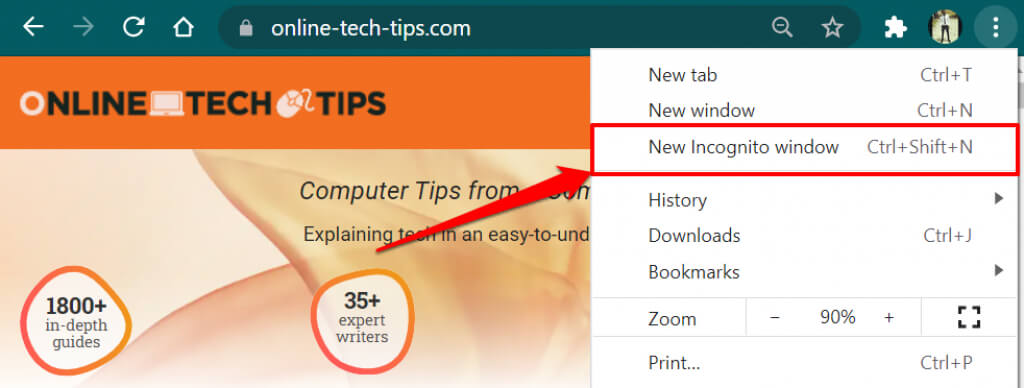
Um die Seite in einem Inkognito-Browserfenster auf Ihrem Mobiltelefon zu öffnen, klicken Sie auf das Pluszeichen (oder Menüsymbol ) in der unteren linken Ecke, wählen Sie „Neuer Inkognito-Tab“ und besuchen Sie die Seite im neuen Tab.
4. Schließen Sie andere Tabs oder Anwendungen.
Zu viele geöffnete Chrome-Tabs können den Browser verlangsamen, den Arbeitsspeicher Ihres Geräts belasten und weitere Fehler verursachen . Chrome zeigt möglicherweise die Fehlermeldung „Oh nein!“ an, wenn Ihr Gerät nicht über genügend Systemressourcen zum Laden der Webseite verfügt.
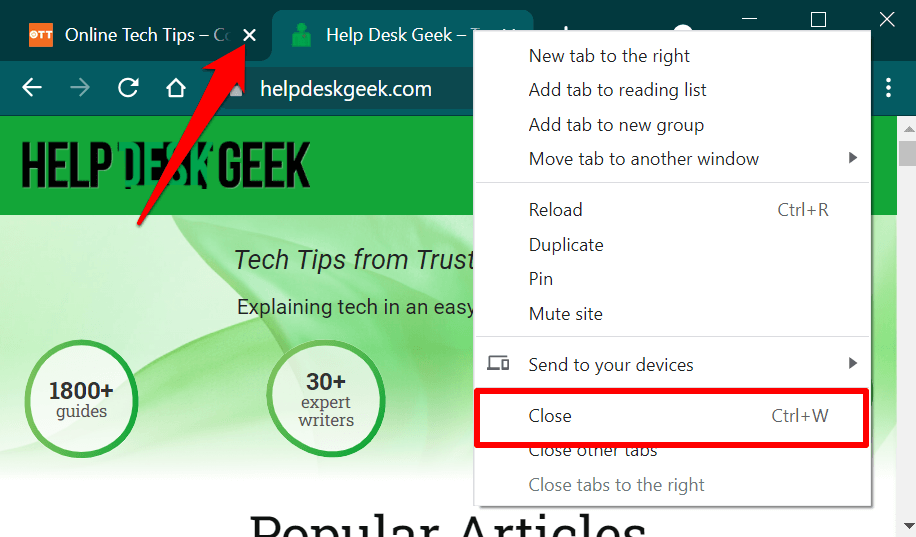
Schließen Sie unnötige Tabs oder speichern Sie sie als Lesezeichen, um sie später wieder aufzurufen . Dadurch wird Speicherplatz freigegeben, sodass die betroffenen Webseiten korrekt geladen werden können. Um einen Tab in Chrome zu schließen, klicken Sie auf das „x“-Symbol im Tab oder drücken Sie Strg + W auf einem PC ( Befehl + W auf einem Mac). Noch besser: Klicken Sie mit der rechten Maustaste auf den Tab, den Sie schließen möchten, und wählen Sie „Schließen“.
Verwenden Sie den Task-Manager auf Ihrem Windows-Computer, um unnötige Hintergrundanwendungen und -prozesse zu schließen. Um Speicherplatz auf einem Mac-Laptop oder -Desktop freizugeben, verwenden Sie die Aktivitätsanzeige, um nicht benötigte Anwendungen zu beenden und deren Schließung zu erzwingen.
5. Schließen Sie Chrome und öffnen Sie es erneut.
Dadurch wird Chrome aktualisiert und versteckte Fehler werden behoben, die verhindern, dass der Browser Webseiten (oder eine bestimmte Website) korrekt lädt.
6. Löschen Sie den Cache und die Cookies von Chrome
Wir haben bereits erläutert, wie beschädigte Cookies und Website-Daten das Laden von Webseiten durch Chrome verhindern können. Sollte das Problem weiterhin bestehen, löschen Sie den Cache, die Cookies und die auf Ihrem Gerät gespeicherten Website-Daten von Chrome und versuchen Sie es erneut.
Löschen Sie Cookies und Cache-Daten in Chrome auf Ihrem PC oder Mac.
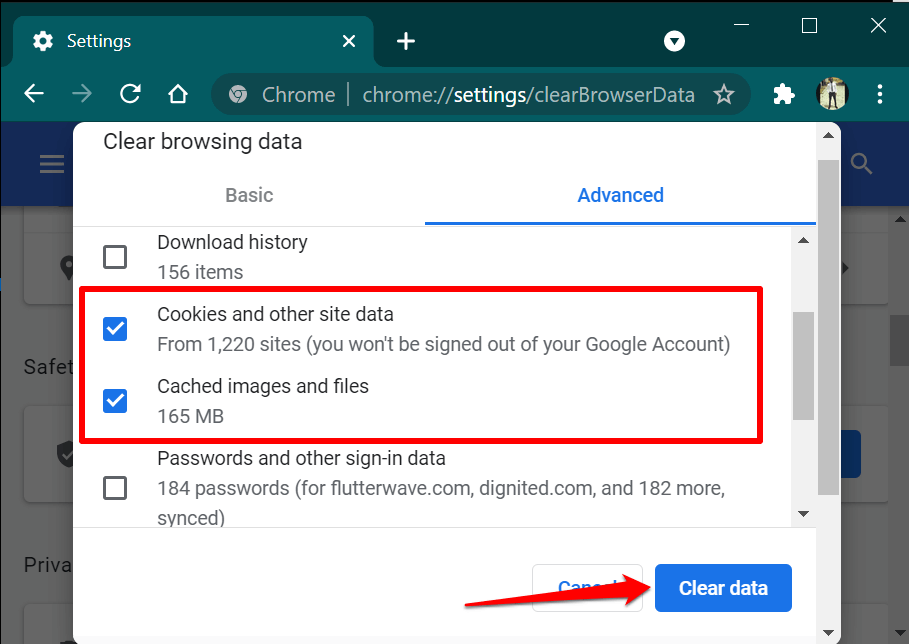
Öffnen Sie die Chrome -Einstellungen , gehen Sie zum Tab „Datenschutz und Sicherheit“ , wählen Sie „Browserdaten löschen“ , wählen Sie in der Kategorie „Zeitraum“ die Option „ Gesamte Zeiten “, wählen Sie „Cookies und andere Websitedaten“ und „Bilder und Dateien im Cache“ und wählen Sie „Daten löschen“.
Cookies und Cache-Daten in Chrome auf dem Handy löschen
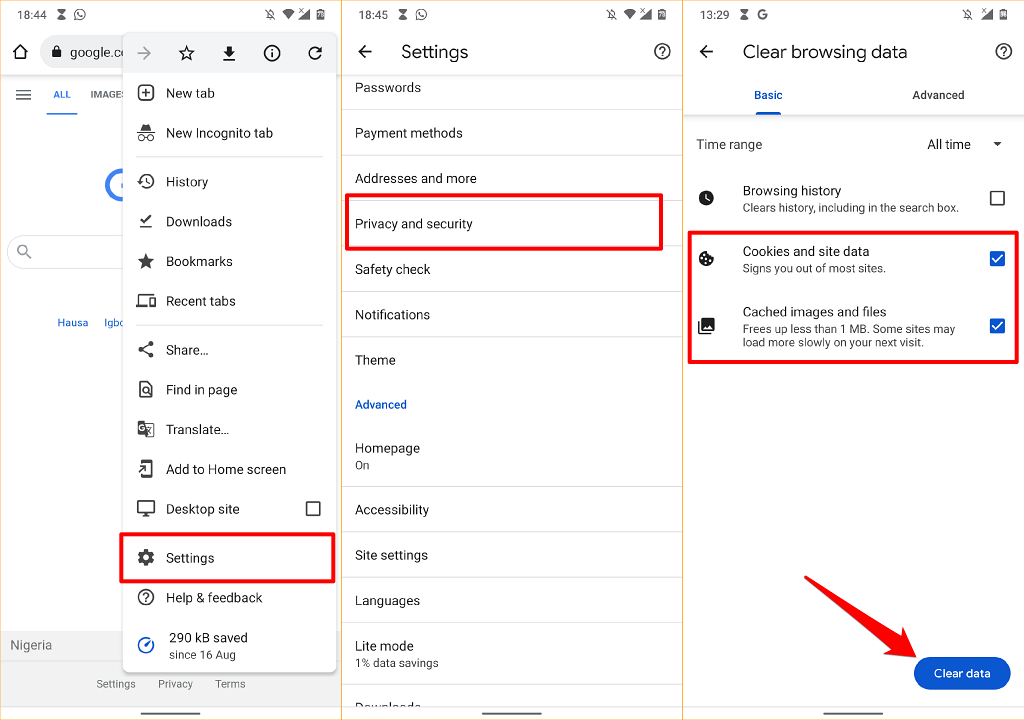
Öffnen Sie auf Android das Chrome-Menü, wählen Sie Datenschutz und Sicherheit , wählen Sie im Abschnitt „Zeitraum“ die Option „ Alle Zeiten “, wählen Sie Cookies, Websitedaten , Zwischengespeicherte Bilder und Dateien und klicken Sie auf Daten löschen.
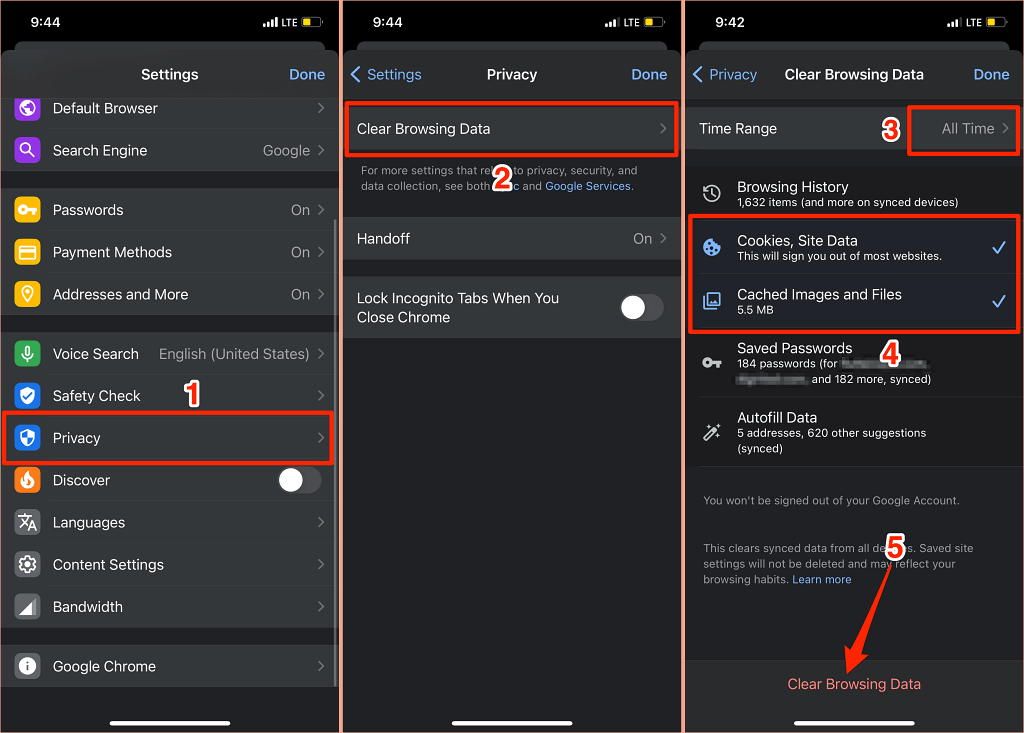
Um Cookies und Cache-Daten in Chrome auf dem iPhone oder iPad zu löschen, öffnen Sie das Menü der Browsereinstellungen, wählen Sie Datenschutz , wählen Sie Browserdaten löschen , stellen Sie den „Zeitraum“ auf Alle Bereiche ein , wählen Sie Cookies, Websitedaten , Zwischengespeicherte Bilder und Dateien und klicken Sie auf Browserdaten löschen.
7. Unerwünschte Erweiterungen deaktivieren, aktualisieren oder deinstallieren
Der Inkognitomodus von Chrome deaktiviert außerdem alle Erweiterungen. Wenn die Fehlermeldung „Oh nein!“ im Inkognitofenster nicht angezeigt wird, verhindert wahrscheinlich eine fehlerhafte oder nicht funktionierende Erweiterung das Laden der Seite durch Chrome.
Rufen Sie die Chrome-Erweiterungsverwaltung auf und laden Sie die Seite neu, nachdem Sie jede Erweiterung nacheinander deaktiviert haben. Wenn Chrome die Seite nach der Deaktivierung einer bestimmten Erweiterung erfolgreich lädt, wissen Sie, welche Erweiterung den Fehler „Aw, Snap!“ verursacht.
Aktualisieren oder deinstallieren Sie in diesem Fall die Erweiterung in Ihrem Browser und melden Sie das Problem dem/den Entwickler(n). Chrome aktualisiert Erweiterungen automatisch im Hintergrund, jedoch zu einem Zeitpunkt, der ihm passt. Führen Sie die folgenden Schritte aus, um Erweiterungen in Chrome manuell zu aktualisieren:
- Stock chrome: // Erweiterungen in der Adressleiste und drücken Sie Enter.
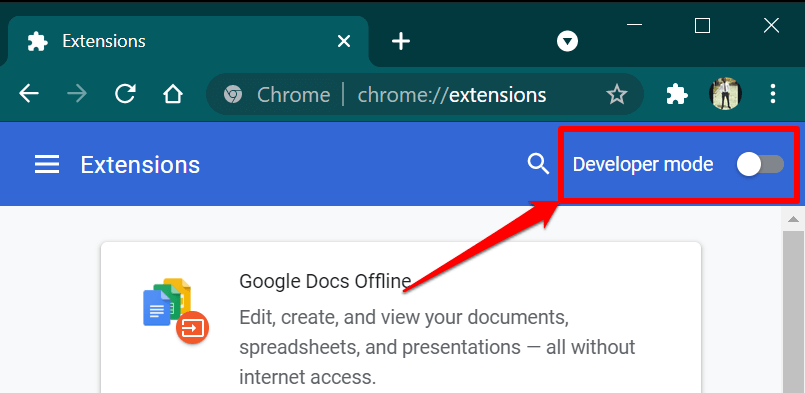
- Schalter Entwicklermodus in der oberen rechten Ecke.
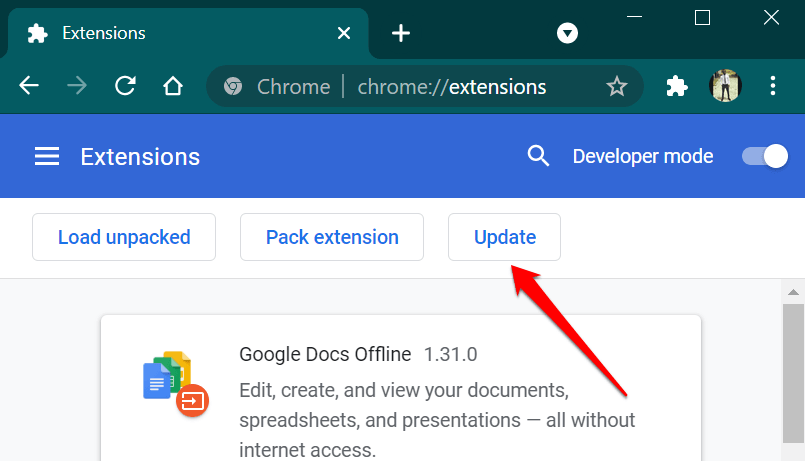
- Klicken Sie auf die Schaltfläche Update Warten Sie, bis Chrome alle im Browser installierten Erweiterungen aktualisiert hat.
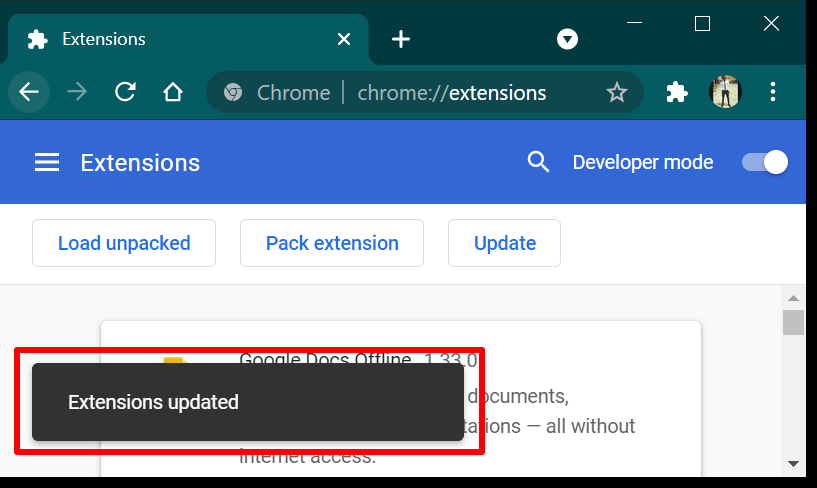
Schließen Sie Chrome und öffnen Sie es erneut, sobald die Erfolgsmeldung „Erweiterungen wurden aktualisiert“ angezeigt wird, und besuchen Sie die Website erneut.
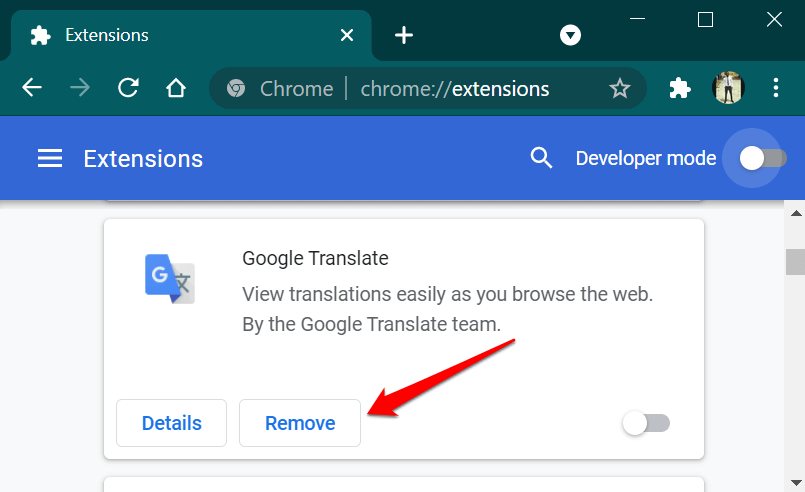
Sollte der Fehler weiterhin auftreten, entfernen Sie die Erweiterung, die das Problem verursacht, und laden Sie die Seite neu.
Klicken Sie auf der Karte, die die Erweiterung anzeigt, auf „ Entfernen “ und anschließend im Bestätigungsfenster erneut auf „Entfernen“ .
8. Aktualisieren Sie Google Chrome
Obwohl der „Aw, Snap!“-Fehler sowohl Smartphones als auch Computer betrifft, tritt das Problem am häufigsten in den Chrome-Versionen 78 und 79 auf Windows-Geräten auf. Diese Chrome-Versionen enthielten Fehler, die es einigen Antivirenprogrammen ermöglichten, unsignierten Code in den Browser einzuschleusen und so das Laden von Webseiten zu verhindern.
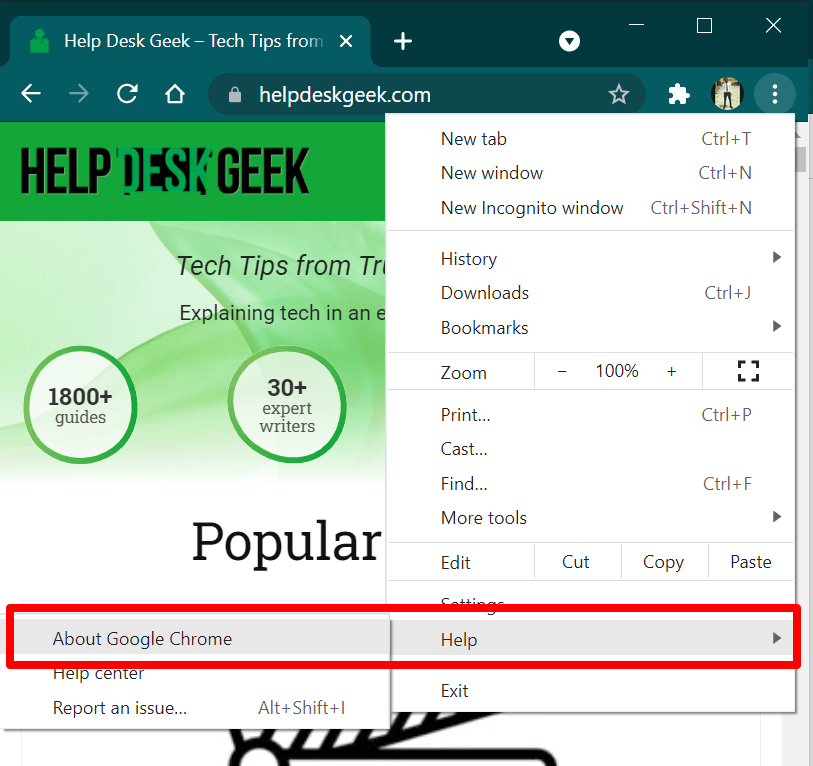
Öffnen Sie das Chrome-Einstellungsmenü, wählen Sie „ Über Chrome OS “ und aktualisieren Sie den Browser auf die neueste Version.
Besteht das Problem nach dem Chrome-Update weiterhin, deaktivieren oder deinstallieren Sie Ihre Antivirensoftware und versuchen Sie erneut, die Seite zu laden. Erhalten Sie immer noch die Fehlermeldung „Aw, Snap!“? Kontaktieren Sie den Website-Administrator oder verwenden Sie das Chrome-Feedbackformular, um das Problem an Google zu melden.
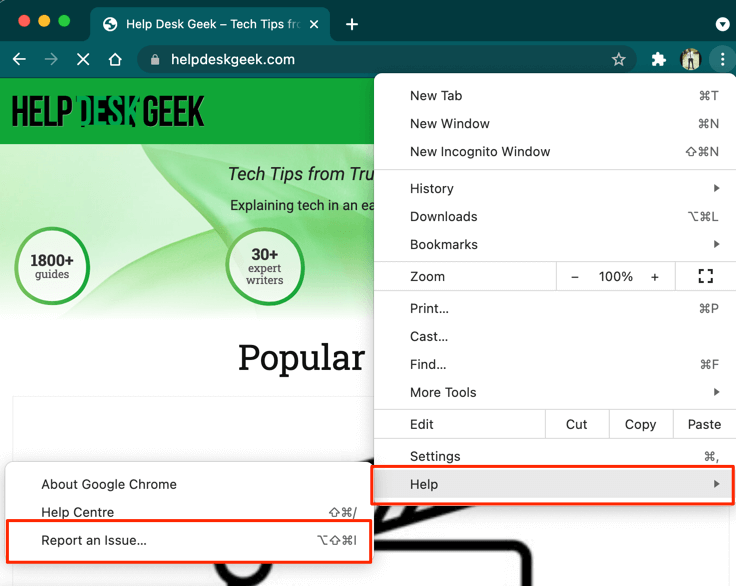
Öffnen Sie das Chrome-Menü, wählen Sie „Hilfe“ , dann „ Problem melden“ und geben Sie in den entsprechenden Dialogfeldern Details zum Problem an.
Google wird keine persönliche Antwort senden, aber Ihren Bericht prüfen und alle gefundenen Fehler beheben.
Falls Sie in Ihrem Chrome-Browser ständig auf den Fehler „Aw, Snap!“ stoßen, können Sie die folgenden Schritte unternehmen, um das Problem zu beheben.
Wenn keine dieser Lösungen funktioniert, müssen Sie Chrome möglicherweise neu installieren oder einen Techniker um Hilfe bitten.
Kommentare sind geschlossen.