

Spotify mag zwar der größte Name im Musikstreaming-Bereich sein, aber das heißt nicht, dass der Dienst fehlerfrei ist . Egal ob man ihn auf einem Desktop-Computer oder einem Mobilgerät nutzt: Verbindungsprobleme, veraltete Dateien und inkompatible Einstellungen können zu zufälligen Pufferungen und Fehlermeldungen führen . In seltenen Fällen können diese Probleme sogar so schwerwiegend sein, dass Spotify deaktiviert werden muss.
Sollte Spotify auf Ihrem PC, Mac, iPhone oder Android-Gerät weiterhin unerwartet abstürzen, versuchen Sie die unten genannten Lösungsansätze, um das Programm wieder ordnungsgemäß zum Laufen zu bringen.
1. Spotify zum Stoppen und Neustarten zwingen.
Wenn Spotify während der Wiedergabe abstürzt oder einfriert, empfiehlt es sich, die App vollständig zu beenden und anschließend neu zu starten. Dadurch lassen sich kleinere Probleme in der Regel beheben.
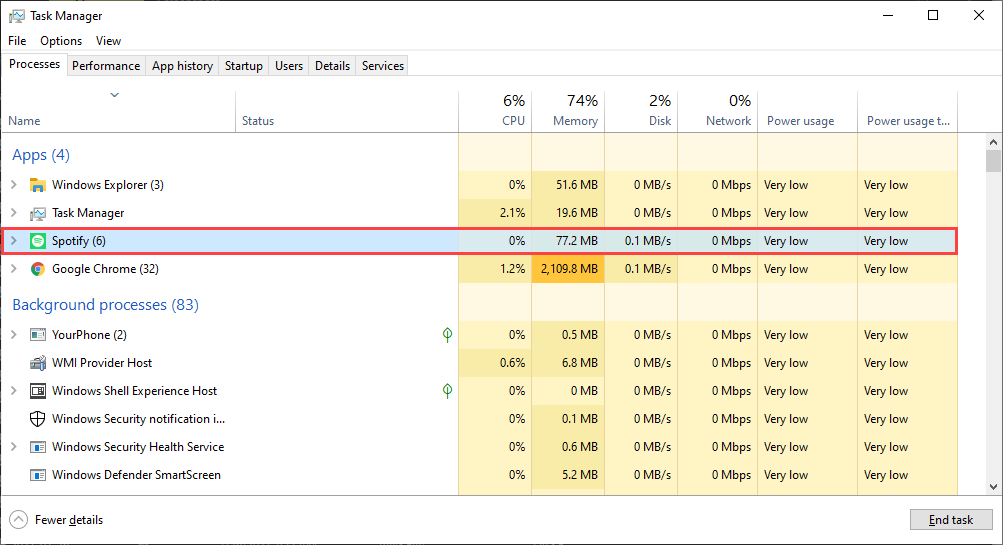
Spotify stürzt unter Windows ab
Unter Windows öffnen Sie den Task-Manager (drücken Sie Strg + Umschalt + Esc ) und wählen Sie im Menü „Details“ das Pluszeichen aus. Wählen Sie anschließend unter dem Reiter „Prozesse “ den Prozess „Spotify“ aus und klicken Sie auf „Task beenden“.
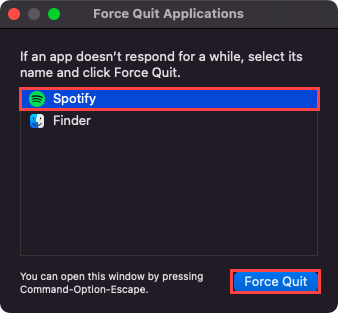
Spotify ist auf dem Mac abgestürzt.
Wenn Sie Spotify auf einem Mac verwenden, öffnen Sie das Apple -Menü und wählen Sie „Stopp erzwingen“ . Wählen Sie anschließend Spotify aus und klicken Sie in der angezeigten App-Liste auf „ Stopp erzwingen“.
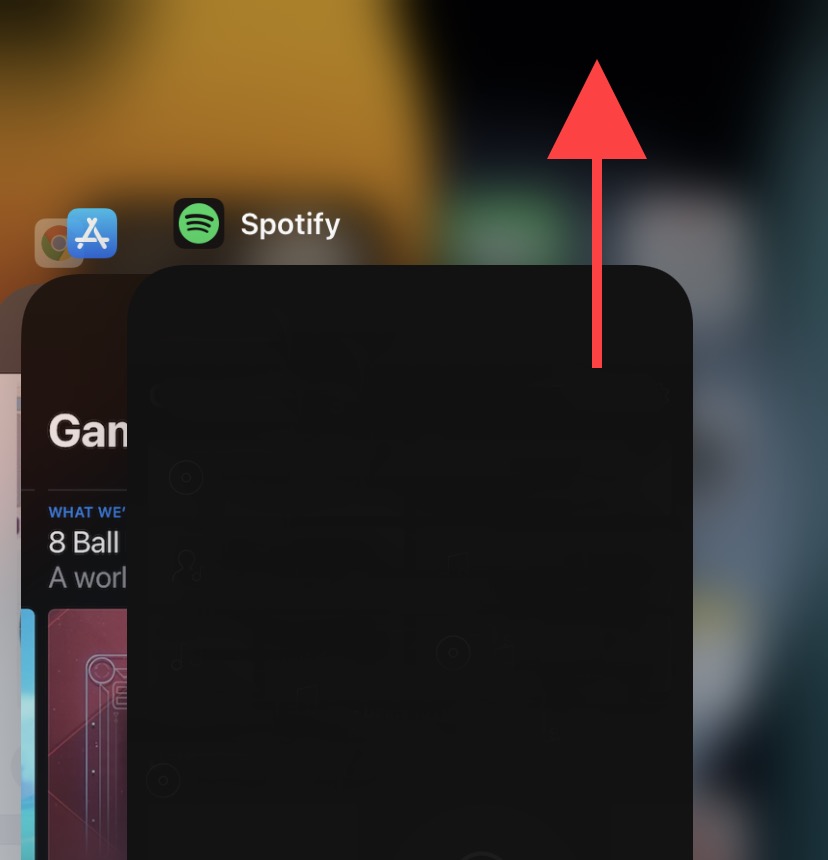
Spotify stürzt auf iPhone und Android ab
Auf iPhones oder Android-Smartphones wischen Sie zunächst vom unteren Bildschirmrand nach oben, um die App-Übersicht zu öffnen. Wählen Sie dann die Spotify- Karte aus und ziehen Sie sie an den oberen Bildschirmrand, um die App zu beenden.
2. Als Administrator ausführen (nur Windows)
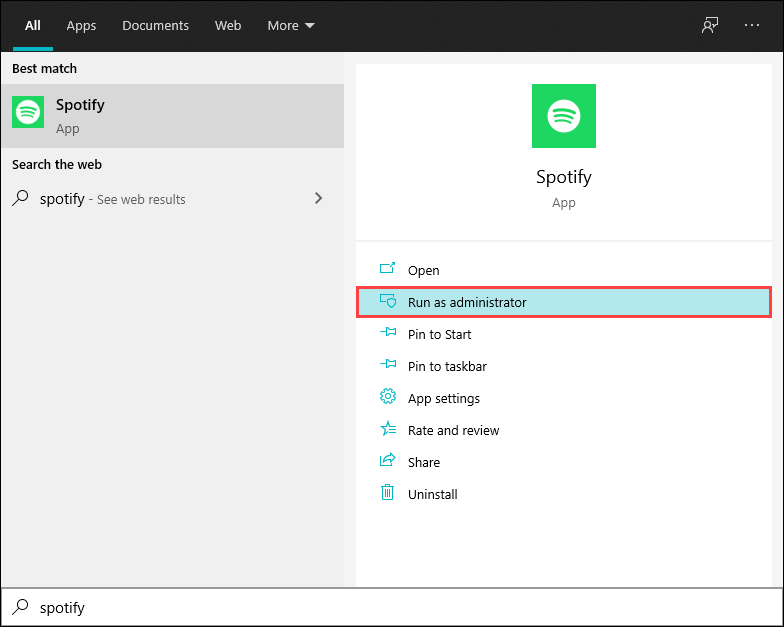
Wenn Sie Spotify unter Windows nutzen, kann das Ausführen als Administrator Probleme beheben, die durch unzureichende Anwendungsberechtigungen verursacht werden. Öffnen Sie dazu das Startmenü und suchen Sie nach Spotify . Wählen Sie anschließend „ Als Administrator ausführen“.
Falls Ihnen das weiterhilft, erfahren Sie hier, wie Sie Spotify so einstellen, dass es immer als Administrator ausgeführt wird.
3. Starten Sie Ihren Desktop- oder Laptop-Computer neu.
Technische Fehler und Probleme in der Systemsoftware können zufällig auftreten und die ordnungsgemäße Funktion von Anwendungen verhindern. Im schlimmsten Fall kann es sogar zum Absturz von Spotify kommen. Die beste Lösung ist ein Neustart Ihres Windows-, macOS-, iOS- oder Android-Geräts. Versuchen Sie dies daher jetzt, bevor Sie die anderen Lösungsansätze ausprobieren.
4. Aktualisieren Sie die Spotify-App
Spotify erhält regelmäßig Updates, die die Stabilität der App verbessern. Versuchen Sie, auf die neueste Version zu aktualisieren und prüfen Sie, ob das Problem dadurch behoben wird.
Windows und Mac
Öffne das Spotify -Menü und wähle „Hilfe“ > „Über Spotify“ . Falls ausstehende Updates angezeigt werden, wähle „ Hier klicken zum Herunterladen“ , um sie zu installieren.

Hinweis: Falls Spotify nicht lange genug geöffnet bleibt, um ein Update durchzuführen, müssen Sie die Software neu installieren. Mehr dazu später.
iPhone & Android
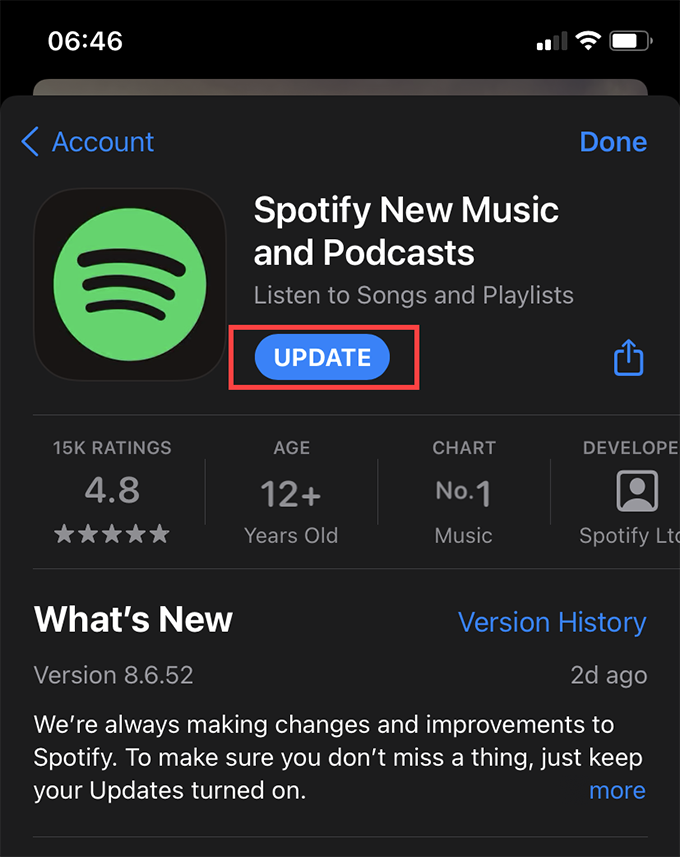
Öffne den App Store (iOS) oder den Play Store (Android) und suche nach Spotify . Wenn neben Spotify in den Suchergebnissen ein Aktualisierungsbutton angezeigt wird, tippe darauf, um die App zu aktualisieren.
5. Prüfen Sie, ob es zu Störungen des Spotify-Dienstes kommt.
Sollte das Problem weiterhin bestehen, überprüfen Sie bitte, ob Spotify aktuell von einer Störung betroffen ist. Besuchen Sie dazu den Spotify-Status- Account auf Twitter. Falls Spotify eine Störung bestätigt, warten Sie bitte ab, bis das Problem behoben ist.

6. Überprüfen Sie die Verbindung auf Probleme.
Verbindungsprobleme Ihrerseits können ebenfalls zum Absturz der App führen. Sollten Sie beim Surfen im Internet oder bei der Nutzung anderer Apps eine schwache Internetverbindung feststellen, versuchen Sie folgende schnelle Lösungen:
- Ein einfacher Neustart Ihres Routers.
- Erneuerung des IP-Vertrags.
- Leeren Sie den DNS-Cache (Domain Name System).
- Wechseln Sie zu einer anderen WLAN-Verbindung.
- Wechseln Sie auf Ihrem Mobiltelefon zur Nutzung mobiler Daten.
7. Melden Sie sich von Spotify ab und wieder an.
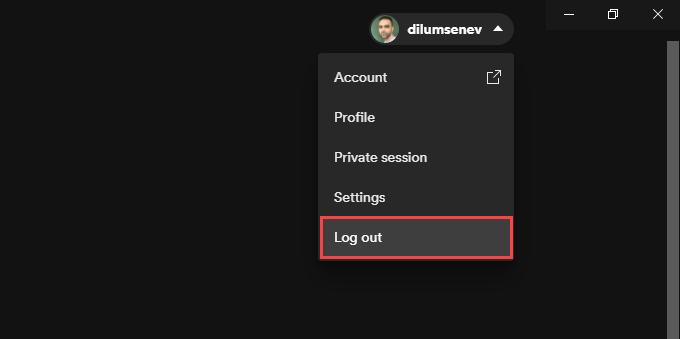
Versuchen Sie, sich von Spotify abzumelden und anschließend wieder anzumelden. In der Desktop-App wählen Sie dazu Ihr Profil oben links aus und tippen auf „Abmelden“ . Auf Mobilgeräten gehen Sie zu „Startseite“ > „Einstellungen“ und wählen dort „Abmelden“.
Falls die App kurz nach dem Öffnen abstürzt, verwenden Sie den Spotify-Webplayer, um sich auf allen Geräten von Ihrem Konto abzumelden.
8. Aktualisieren Sie die Systemsoftware auf Ihrem Gerät.
Es empfiehlt sich außerdem, Ihre Systemsoftware zu aktualisieren. Dadurch sollten etwaige Spotify-Probleme behoben werden, die durch Inkompatibilität mit Ihrer Systemsoftware entstehen.
Windows
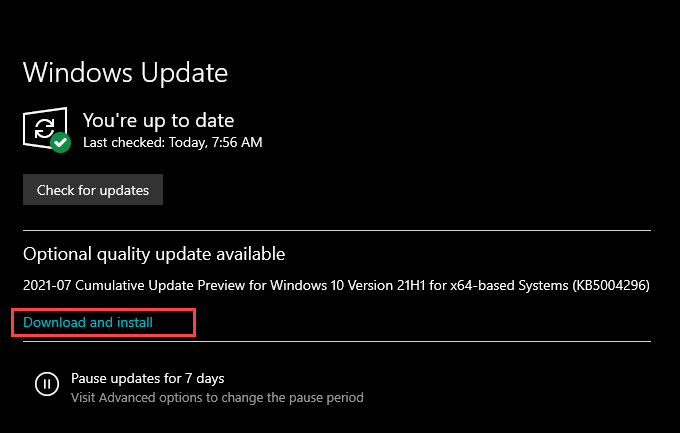
Gehen Sie zu Start > Einstellungen > Update und Sicherheit > Windows Update . Wählen Sie dann Nach Updates suchen . Falls ausstehende Updates angezeigt werden, klicken Sie auf Herunterladen und installieren.
Download Mac
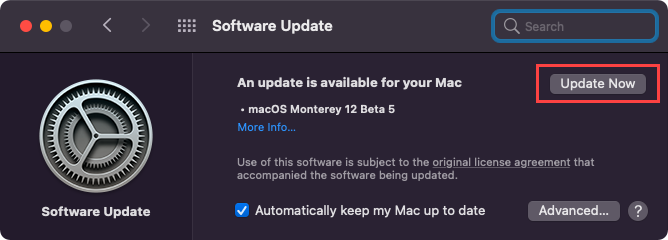
Öffnen Sie das Apple -Menü und gehen Sie zu Systemeinstellungen > Softwareupdate . Wählen Sie dann „ Jetzt aktualisieren“ , um auf die neueste Version von macOS zu aktualisieren.
iPhone & Android
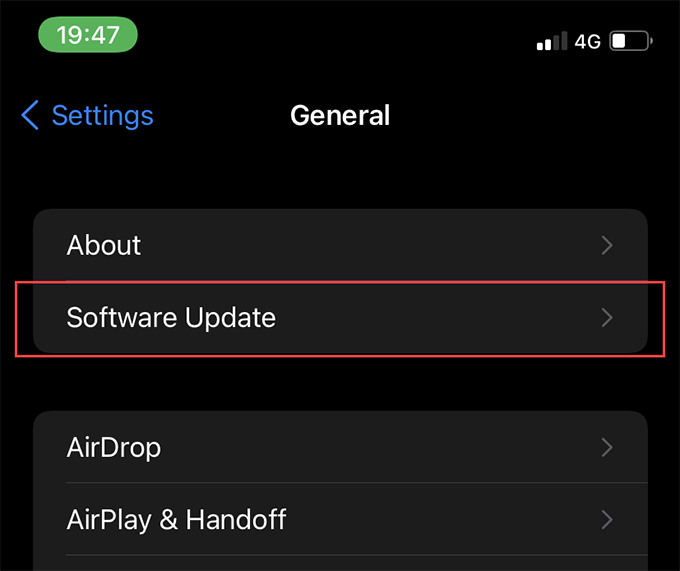
Öffnen Sie auf Ihrem iPhone die Einstellungen -App , gehen Sie zu Allgemein > Softwareupdate und tippen Sie auf Laden und Installieren , um alle ausstehenden Updates anzuwenden.
Unter Android gehen Sie zu Einstellungen > System > Erweitert > Systemaktualisierung , um das Betriebssystem auf die neueste von Ihrem Gerät unterstützte Version zu aktualisieren.
9. Leeren Sie den Cache der Spotify-App.
Beim Streamen von Songs auf Spotify speichert die App Daten lokal im Cache, um den Vorgang zu beschleunigen. Alte oder beschädigte Dateien im Spotify-Cache können jedoch Probleme verursachen. Versuchen Sie daher, diese zu löschen.
Windows
Drücken Sie Windows + R , um das Dialogfeld „Ausführen“ zu öffnen . Je nachdem, ob Sie die Standardversion oder die Microsoft Store-Version von Spotify verwenden, kopieren Sie anschließend den entsprechenden Ordnerpfad und fügen Sie ihn ein:
- Standard Version: %localappdata%SpotifyStorage
- Microsoft Store-Version: %localappdata%PackagesSpotifyAB.SpotifyMusic_zpdnekdrzrea0LocalCacheSpotifyData
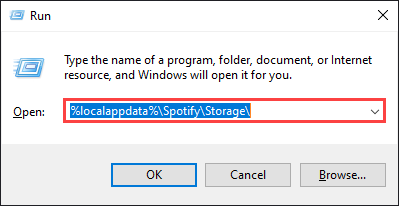
Wählen Sie OK und löschen Sie den gesamten Inhalt des angezeigten Ordners.
Download Mac
Öffnen Sie den Finder und wählen Sie „Gehe zu“ > „Gehe zum Ordner“ . Kopieren Sie anschließend den folgenden Ordnerpfad und wählen Sie „Gehe zu“ :
~/Library/Application Support/Spotify/PersistentCache/Storage
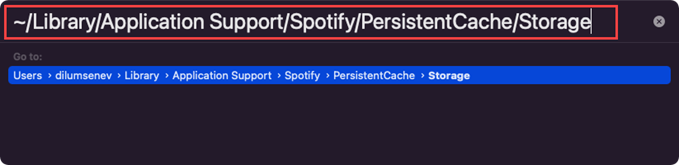
Löschen Sie den gesamten Inhalt des angezeigten Ordners.
iPhone & Android
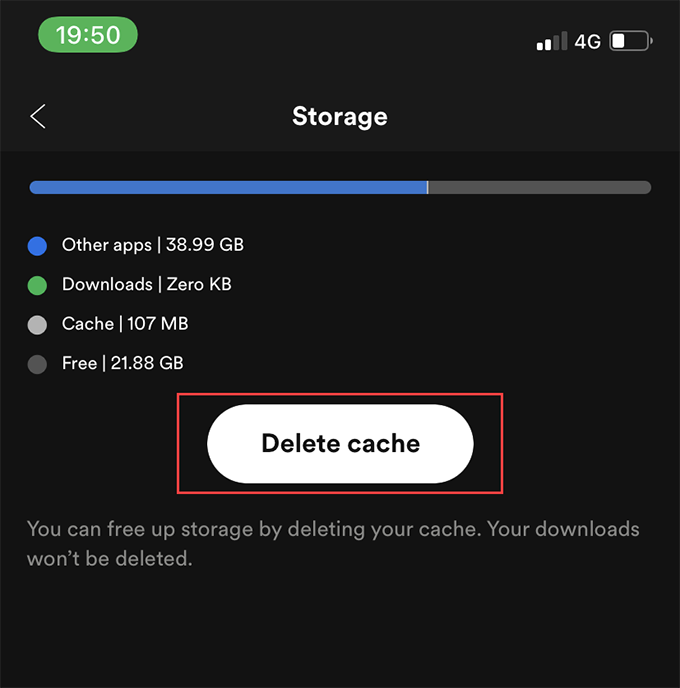
Öffne die Spotify-App und wähle den Tab „Startseite“ . Tippe anschließend auf das Symbol „Einstellungen“ und wähle „Speicher“ . Wähle dann „Cache löschen“.
10. Hardwarebeschleunigung deaktivieren (nur Windows und Mac)
Die Desktop-Version von Spotify nutzt eine Funktion namens Hardwarebeschleunigung, um die Leistung zu verbessern. Allerdings kann dies gelegentlich auch dazu führen, dass Spotify ständig abstürzt.
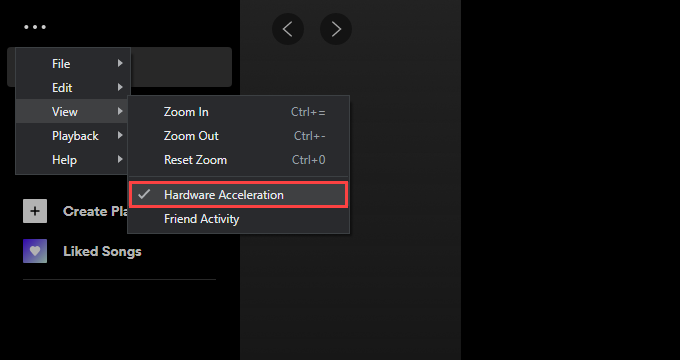
Dieses Problem lässt sich beheben, indem Sie die Hardwarebeschleunigung deaktivieren. Öffnen Sie dazu das Spotify -Menü , zeigen Sie auf „Anzeige“ und wählen Sie „Hardwarebeschleunigung“.
Umgekehrt kann die App abstürzen, wenn Sie die Hardwarebeschleunigung zuvor deaktiviert haben. In diesem Fall kann die Reaktivierung der Funktion Abhilfe schaffen.
11. Aktualisieren Sie die Audio- und Videotreiber (nur Windows)
Wenn Sie Windows verwenden, sollten Sie die Audio- und Videotreiber Ihres Computers aktualisieren. Die neuesten Treiber-Updates erhalten Sie auf der Website des Geräteherstellers. Alternativ können Sie ein Treiberaktualisierungsprogramm verwenden, um alle Treiber automatisch zu aktualisieren.
12. Installieren Sie die Spotify-App neu
Sollten die oben genannten Lösungsansätze nicht funktionieren, könnte eine Neuinstallation von Spotify helfen. Dadurch erhalten Sie nicht nur eine neue Kopie der App, sondern stellen auch sicher, dass Sie die aktuellste Version von Spotify auf Ihrem Gerät haben.
Diese Aktion löscht jedoch auch alle lokal heruntergeladenen Lieder, sodass Sie diese erneut herunterladen müssen.
Windows
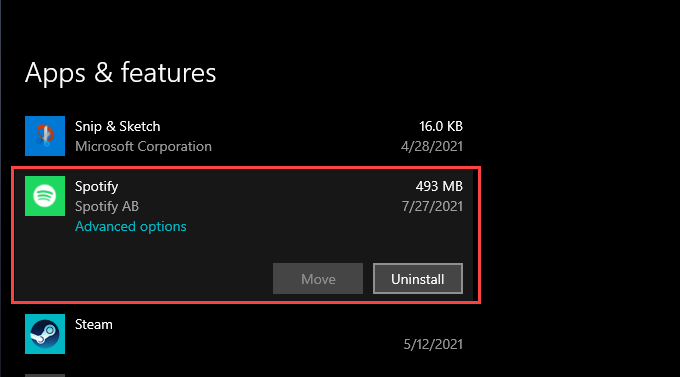
Öffnen Sie das Startmenü und gehen Sie zu Einstellungen > Apps . Suchen Sie dann Spotify und wählen Sie Deinstallieren . Installieren Sie Spotify anschließend über die Spotify-Website oder den Microsoft Store neu.
Download Mac
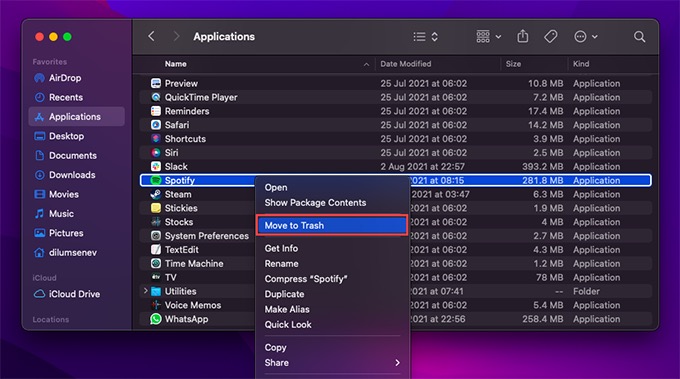
Öffnen Sie den Ordner „Programme“ auf Ihrem Mac und ziehen Sie Spotify in den Papierkorb. Installieren Sie Spotify anschließend neu, nachdem Sie das Installationsprogramm von der Spotify-Website heruntergeladen haben.
iPhone & Android
Öffne auf deinem iPhone die Einstellungen -App und gehe zu Allgemein > iPhone-Speicher > Spotify . Tippe anschließend auf App löschen . Installiere die App danach erneut aus dem App Store.
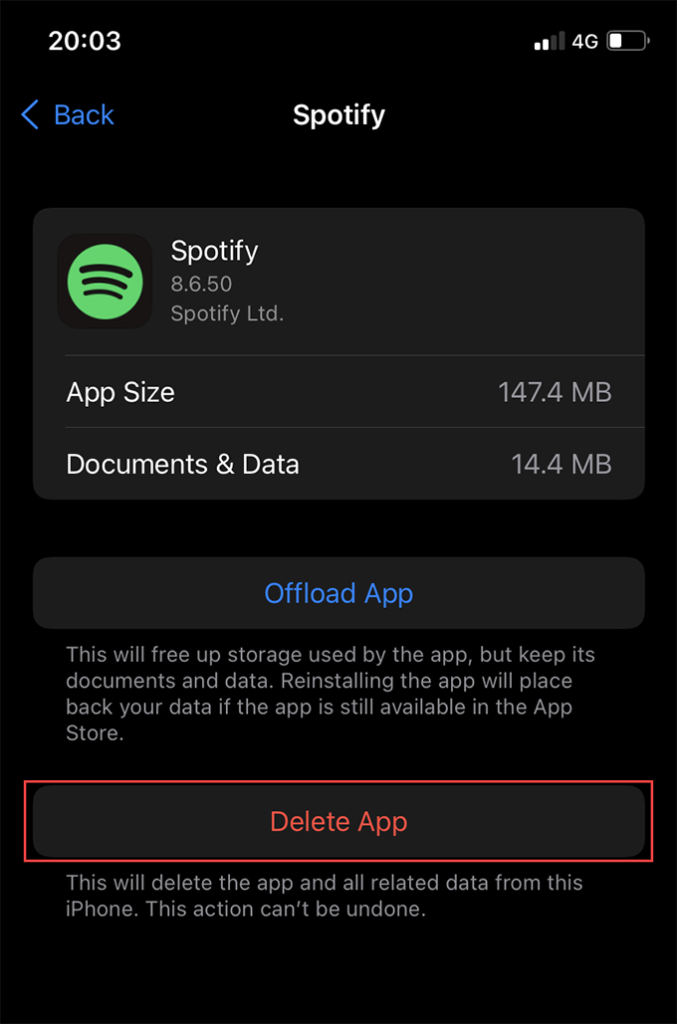
Öffne auf deinem Android-Gerät den Play Store und tippe auf dein Profilbild. Wähle dann „Apps & Geräte verwalten“ > „Installiert“ . Wähle in der angezeigten App-Liste Spotify aus und tippe auf das Papierkorb- Symbol. Installiere Spotify anschließend neu, indem du im Play Store danach suchst.
Probieren Sie den Spotify-Webplayer aus.
Hoffentlich haben die oben genannten Lösungen das Problem mit den Spotify-Abstürzen auf Ihrem PC, Mac, iPhone oder Android-Gerät behoben. Sollte das Problem weiterhin bestehen, kontaktieren Sie bitte den Spotify-Support oder warten Sie auf ein App-Update. Selbstverständlich können Sie in der Zwischenzeit den Spotify-Webplayer nutzen.
Kommentare sind geschlossen.