

Mehrere Faktoren verursachen Die Anwendung wurde beendet oder ist abgestürzt. Die Fehlermeldung „Die App stürzt ständig ab“ wird häufig auf Android-Geräten angezeigt. Mögliche Ursachen sind beschädigte Cache-Dateien, mangelhafte Speicherverwaltung, unzureichender Speicherplatz, Softwarefehler, Geräteinkompatibilität usw. Auch eine schwache oder instabile Internetverbindung oder ein Serverausfall können diese Fehlermeldung auslösen.
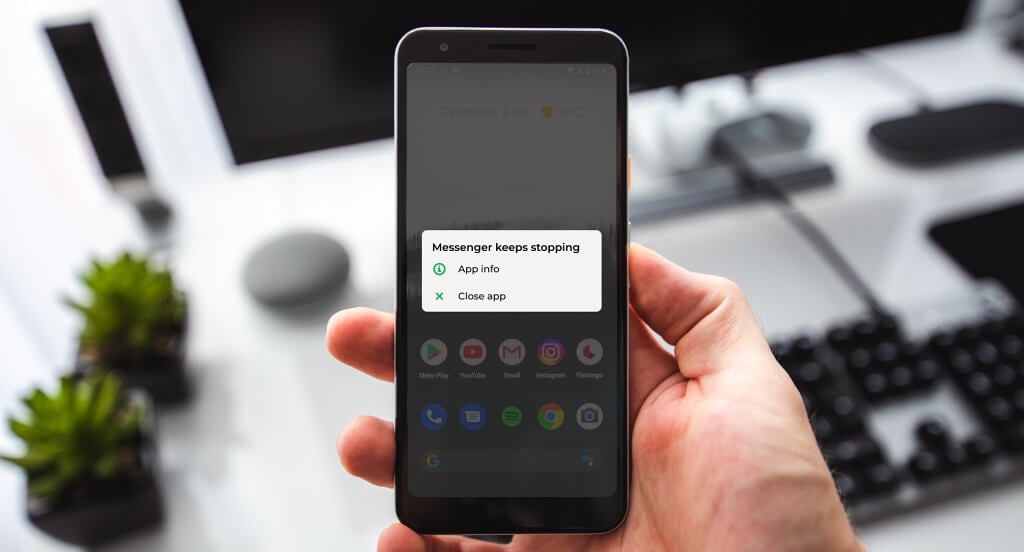
Da die Ursachen vielfältig sein können, müssen Sie möglicherweise mehrere Schritte zur Fehlerbehebung ausprobieren, um das Problem zu beheben. Dieses Tutorial beschreibt mögliche Wege, eine abstürzende App auf Android-Geräten zu stabilisieren.
1. Erzwingen Sie das Stoppen der App
Eine Android-App kann sich ständig aufhängen, wenn sie eine Aufgabe oder einen Prozess nicht abschließen kann. In den meisten Fällen lässt sich das Problem beheben, indem man die App schließt und neu startet.
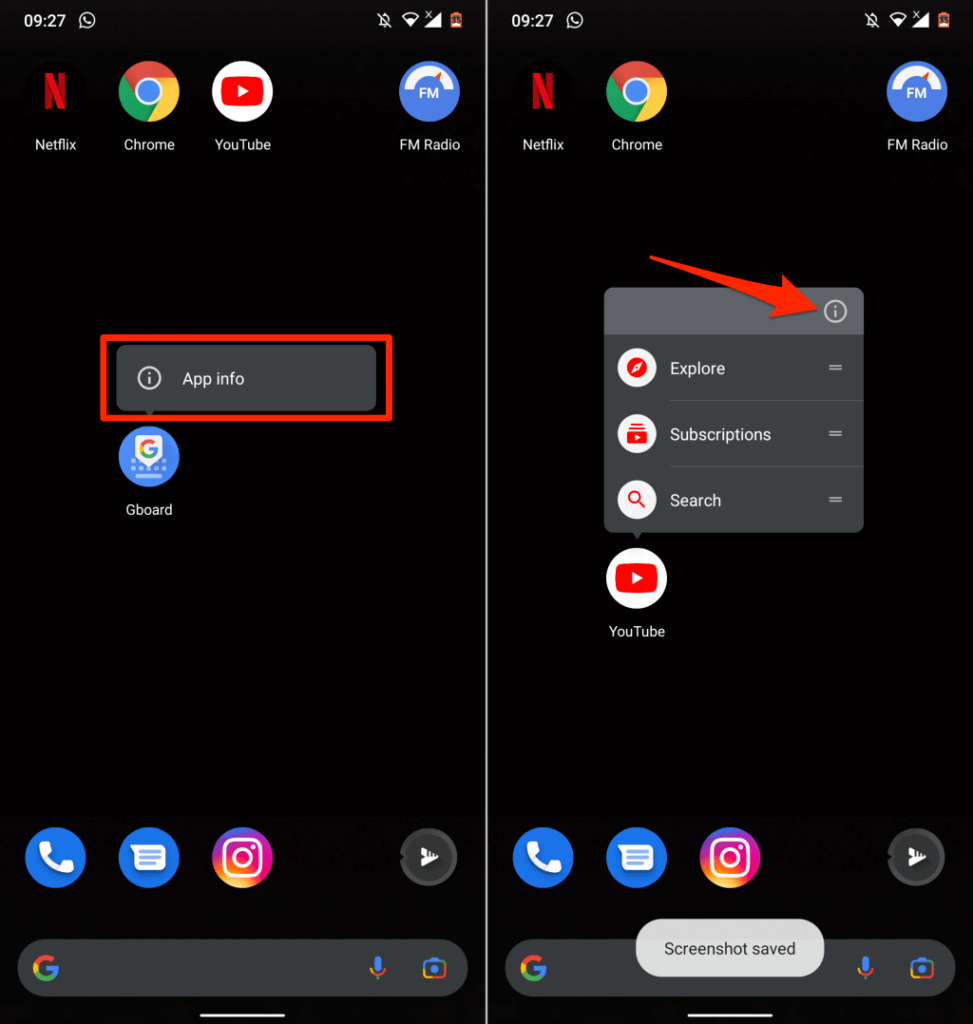
- Halten Sie das App-Symbol auf der Startseite gedrückt und tippen Sie anschließend auf Bewerbungs informationen Oder Informationssymbol (ℹ).
- tippen Sie auf Zwingen stoppen Und wähle OK im Bestätigungsfenster.
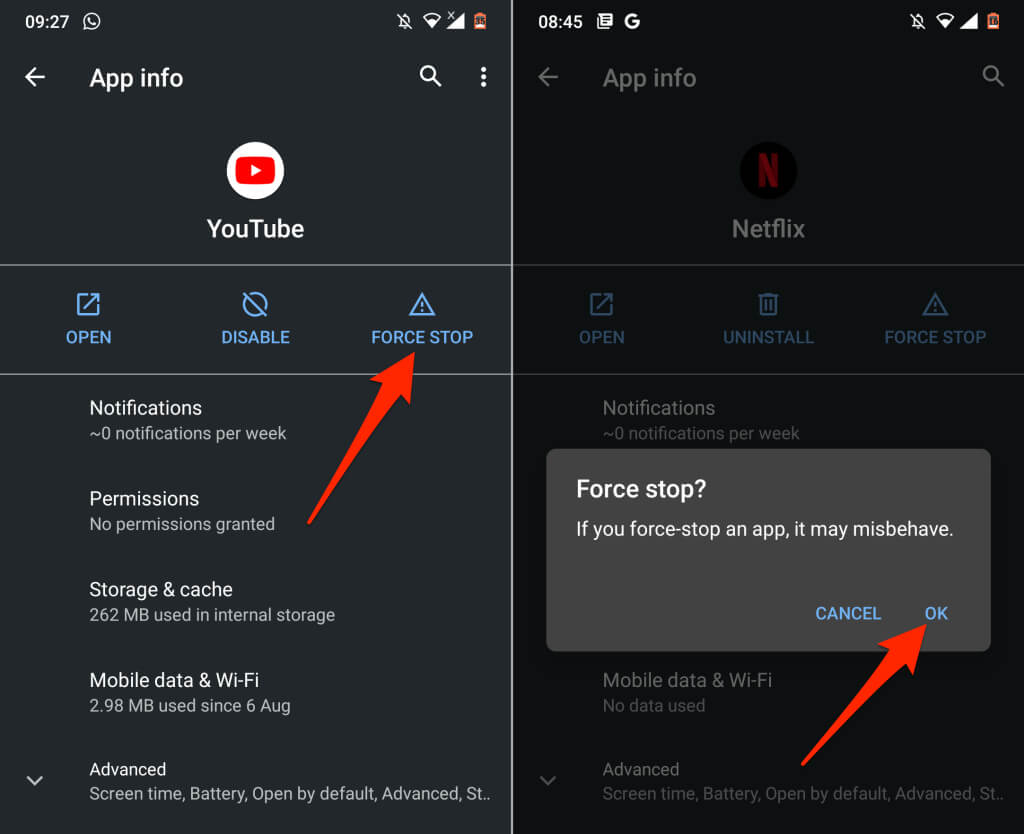
Öffnen Sie die App erneut und prüfen Sie, ob sie ohne Unterbrechungen funktioniert. Falls die App weiterhin abstürzt, beenden Sie sie erneut, schließen Sie alle anderen verwendeten Apps und öffnen Sie die App anschließend erneut.
2. Löschen Sie den Cache und die Speicherdaten der Anwendung.
Übermäßige Ansammlungen können verursachen Für temporäre Dateien Sollte die App weiterhin abstürzen, löschen Sie den Cache der App und prüfen Sie, ob sich die Leistung dadurch verbessert. Andernfalls löschen Sie die Speicherdaten der App und versuchen Sie es erneut.
Beenden Sie die App und befolgen Sie diese Schritte:
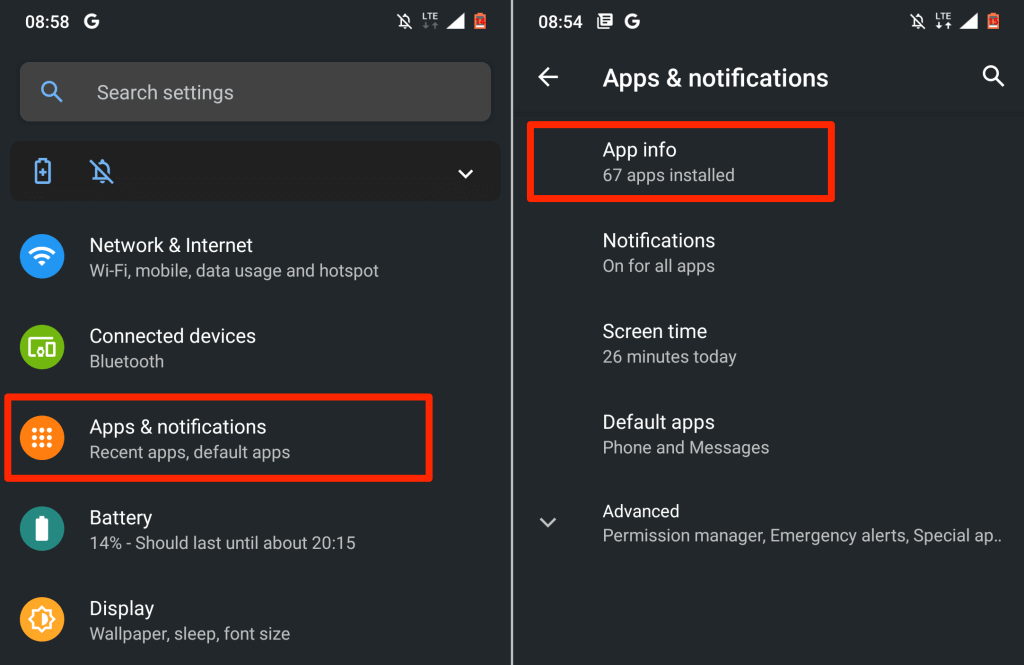
- geh zum die Einstellungen > Apps und Benachrichtigungen > Alle Apps anzeigen (oder Bewerbungs informationen) Und identifizieren Sie die Anwendung, die immer wieder abstürzt oder beendet wird.
- Lokalisieren Speicher und Cache und klicken Sie auf die Schaltfläche . Cache leeren.
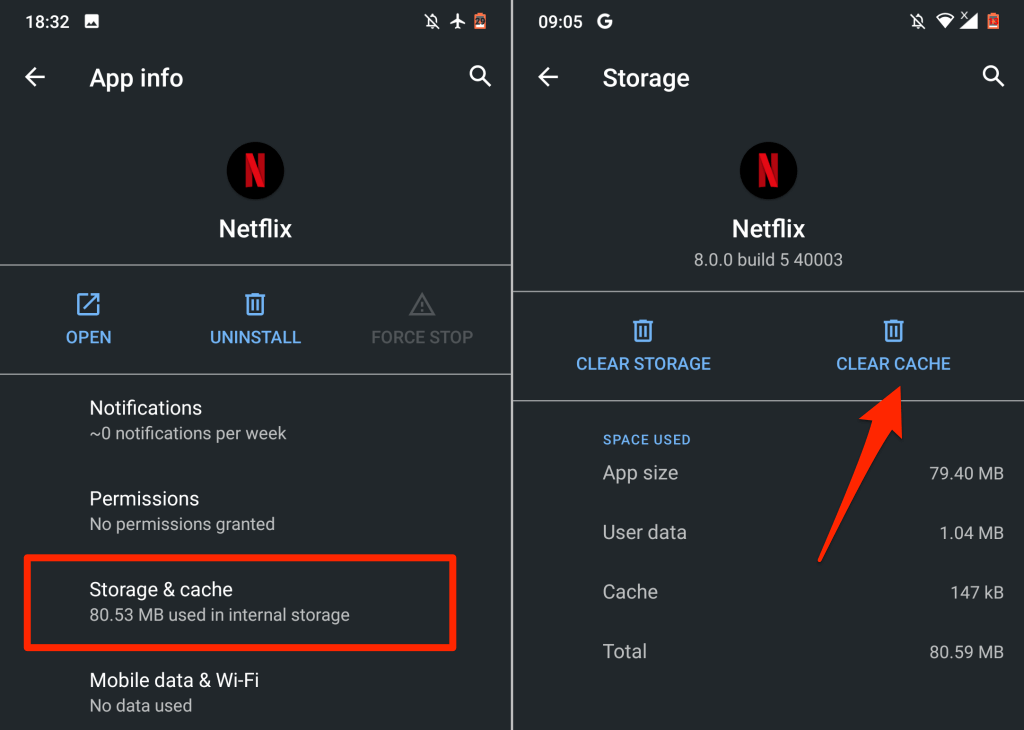
Öffnen Sie die App und nutzen Sie sie einige Minuten lang. Sollte das Problem weiterhin bestehen, löschen Sie die Speicherdaten der App und versuchen Sie es erneut.
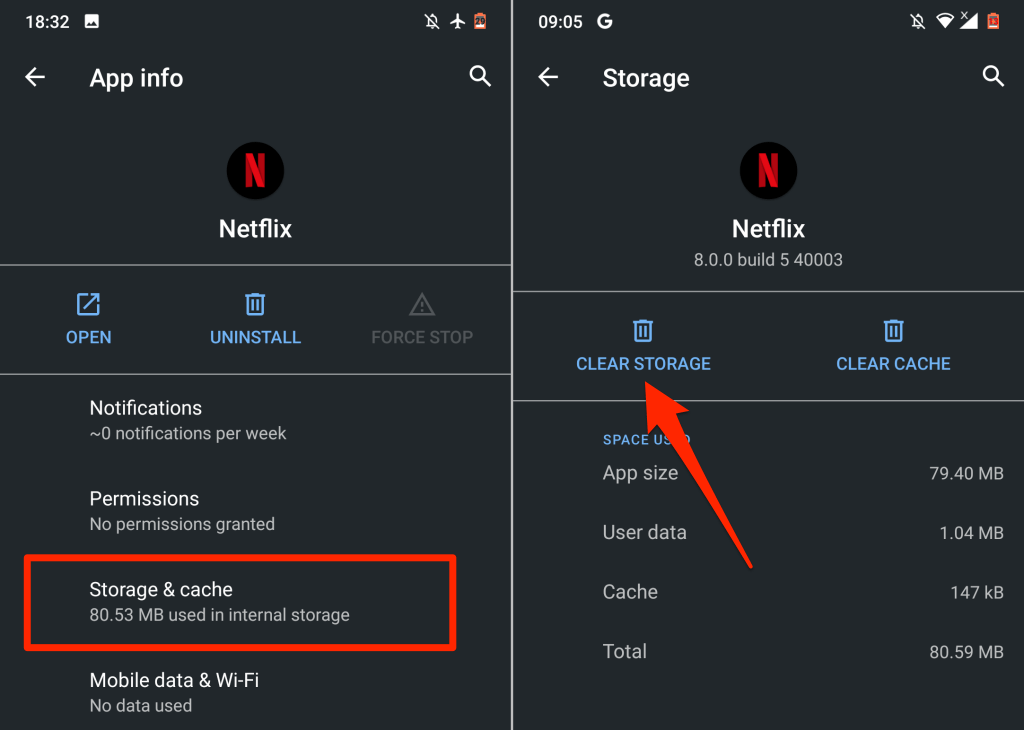
- Kehren Sie zur Seite „Speicher und Cache“ der App zurück (siehe Schritte 3 und 4) und wählen Sie aus Lager räumen (Speicher leeren). Dann auswählen OK Klicken Sie im Bestätigungsfenster auf (OK), um fortzufahren.
3. Aktualisieren Sie die Android-System-Webansicht.
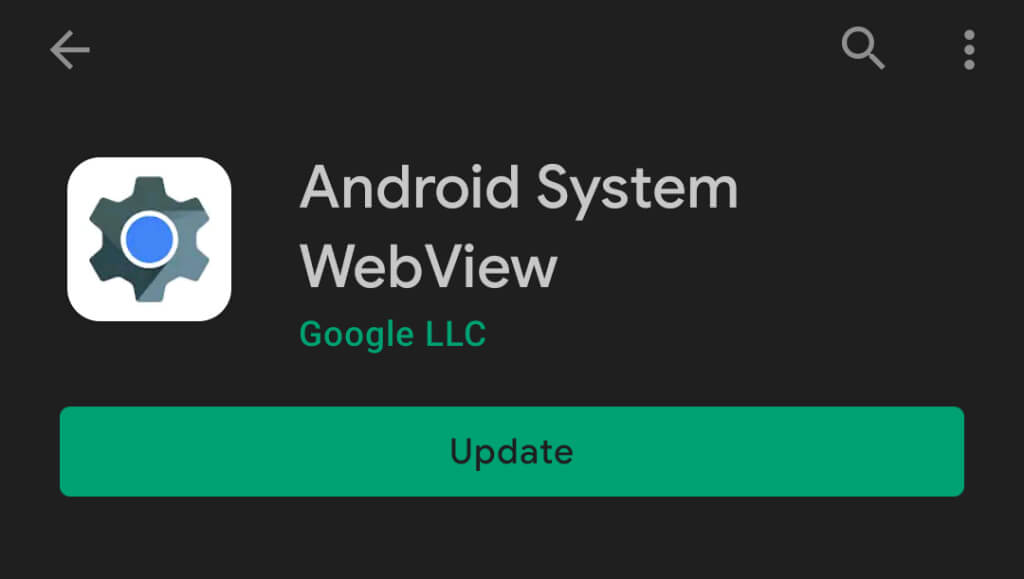
Eine fehlerhafte Version von Android System Webview verursachte einst Apps stürzen auf Android-Geräten unerwartet abGoogle hat inzwischen eine stabile Version der Systemkomponente veröffentlicht, die das Problem mit den App-Abstürzen behebt.
Obwohl Google die stabile Version automatisch auf den betroffenen Geräten installiert hat, empfiehlt das Unternehmen auch, Android System Webview manuell zu aktualisieren.
Verifizieren Android-System-Webview-Seite im Play Store (Öffnen Sie den Play Store und suchen Sie nach „Android System Webview“) und klicken Sie auf die Schaltfläche Aktualisierung (zu aktualisieren).
4. Aktualisieren Sie die App
Die App kann verschiedene Abstürze aufweisen, wenn sie veraltet, schlecht entwickelt oder fehlerhaft ist. Die Entwickler arbeiten rund um die Uhr an der Behebung von Fehlern und anderen Problemen. Aktualisieren Sie die App daher, sobald eine neue Version verfügbar ist.
Erzwingen Sie das Schließen der App und befolgen Sie diese Schritte.
- Gehen Sie zur Seite mit den Anwendungsdetails und erweitern Sie die Dropdown-Menüoption „Erweitert“.
- Scrollen Sie nach unten zum Abschnitt „Shop“ und wählen Sie aus Anwendungsdetails.
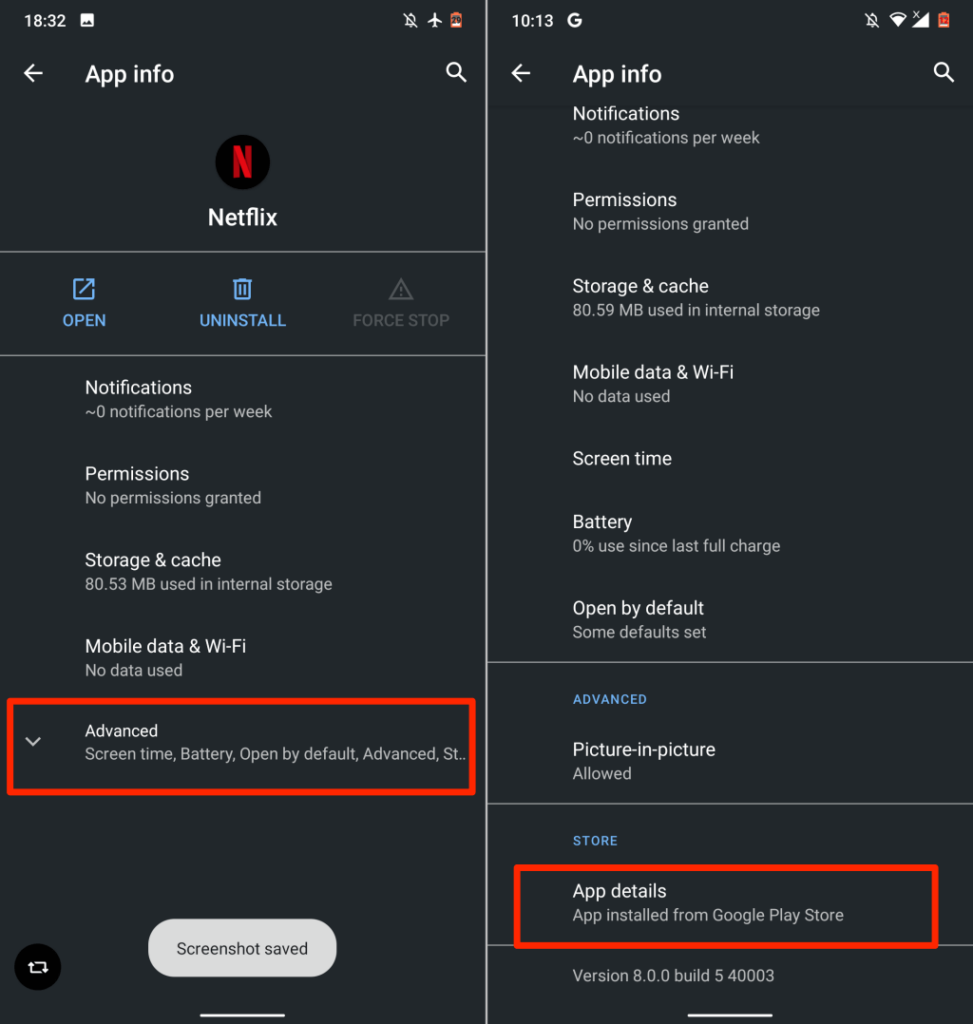
Dadurch wird die Play Store-App gestartet und Sie werden zur App-Seite weitergeleitet.
- tippen Sie auf Aktualisieren Öffnen Sie die Anwendung erneut, wenn die Aktualisierung abgeschlossen ist.

Alternativ können Sie den Play Store öffnen, den Namen der App in die Suchleiste eingeben, die App auswählen und auf die Schaltfläche tippen. AktualisierenFalls die App im Play Store nicht verfügbar ist, laden Sie die neueste Version der App von [link/source] herunter und installieren Sie sie. APK-Seiten sind sicher und seriös..
5. Überprüfen Sie die App-Berechtigungseinstellungen.
Apps können weiterhin abstürzen, wenn sie nicht über die Berechtigung verfügen, bestimmte wichtige Gerätekomponenten (Speicher, Kamera, Mikrofon, Standort usw.) zu nutzen. Überprüfen Sie die App-Einstellungen und stellen Sie sicher, dass die App die erforderlichen Berechtigungen besitzt.
- Gehe zu die Einstellungen > Apps und Benachrichtigungen > Bewerbungs informationen (oder Alle Apps anzeigenIdentifizieren Sie die Anwendung, die immer wieder abstürzt, und klicken Sie darauf. Berechtigungen.
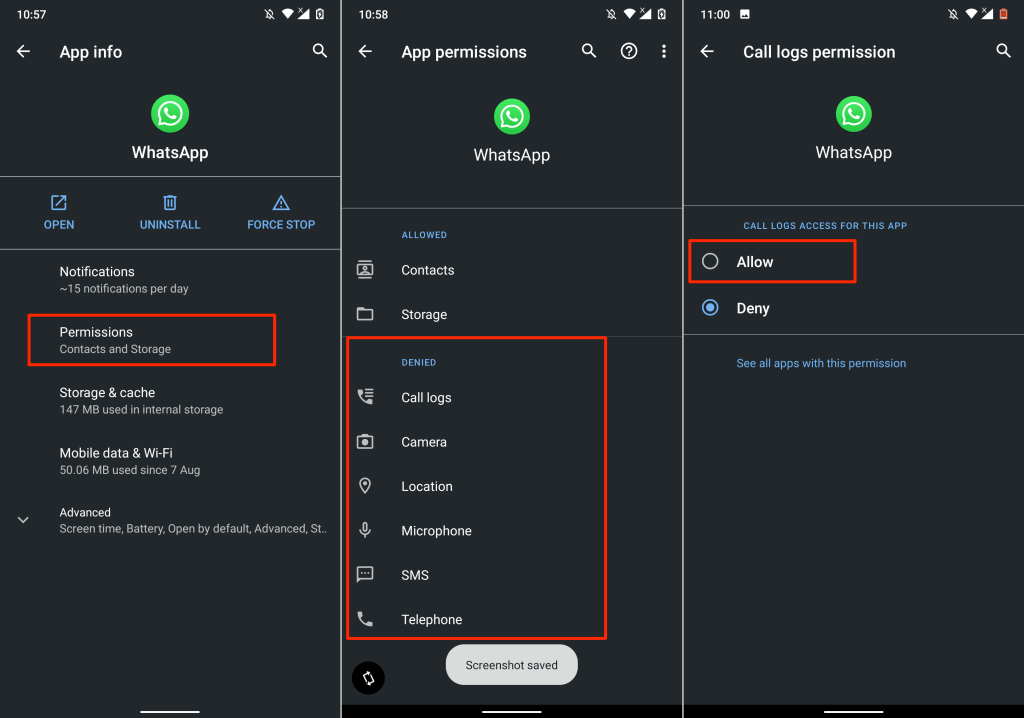
- Geben Sie im Abschnitt „Verweigern“ alle erforderlichen Berechtigungen an und ändern Sie den Zugriffsstatus auf Erlauben.
Beachten Sie, dass Sie der App nicht alle auf dieser Seite aufgeführten Berechtigungen erteilen müssen. Einige Berechtigungen sollten Sie niemals akzeptieren. Lesen Sie dazu unsere Artikel. 30 App-Berechtigungen, die Sie auf Android vermeiden sollten für mehr Details.
6. Überprüfen Sie Ihre Internetverbindung
Netzwerkprobleme können manchmal zu Instabilität bei Android-Apps führen, insbesondere wenn die App eine ständige Internetverbindung benötigt oder wenn die App keine Verbindung zu den erforderlichen Servern herstellen kann.
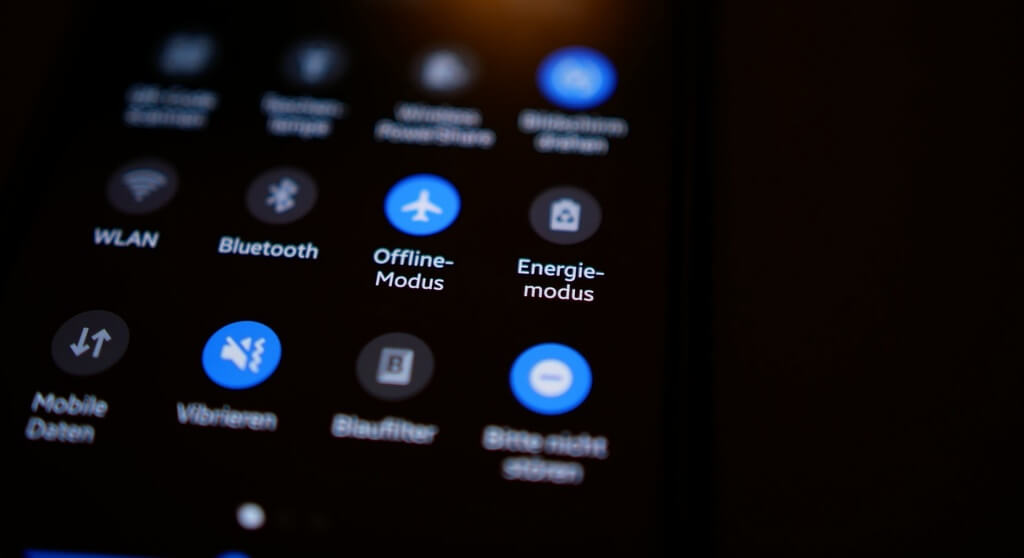
Versuchen Sie, andere Apps zu nutzen und prüfen Sie, ob diese eine Internetverbindung herstellen können. Falls nicht, schalten Sie Ihr Smartphone in den Flugmodus und anschließend wieder aus, um die Mobilfunkverbindung neu zu starten. Wenn Sie eine WLAN-Verbindung nutzen, starten Sie Ihren Router neu und versuchen Sie es erneut. Setzen Sie den Router zurück. Oder wenden Sie sich an Ihren Internetdienstanbieter, falls das Problem weiterhin besteht.
7. Starten Sie Ihr Telefon neu
Wenn die App trotz dieser Schritte zur Fehlerbehebung weiterhin einfriert oder abstürzt, schalten Sie Ihr Telefon aus und wieder ein. Ein Neustart (Soft-Reset) gibt den Arbeitsspeicher (RAM) Ihres Geräts frei, beendet unnötige Hintergrundprozesse und behebt kleinere Systemfehler, die zu App-Abstürzen führen können.
drücken und halten Ein-/Ausschalter oder Sperre auf deinem Handy und wähle Starten Sie neu im Powermenü.
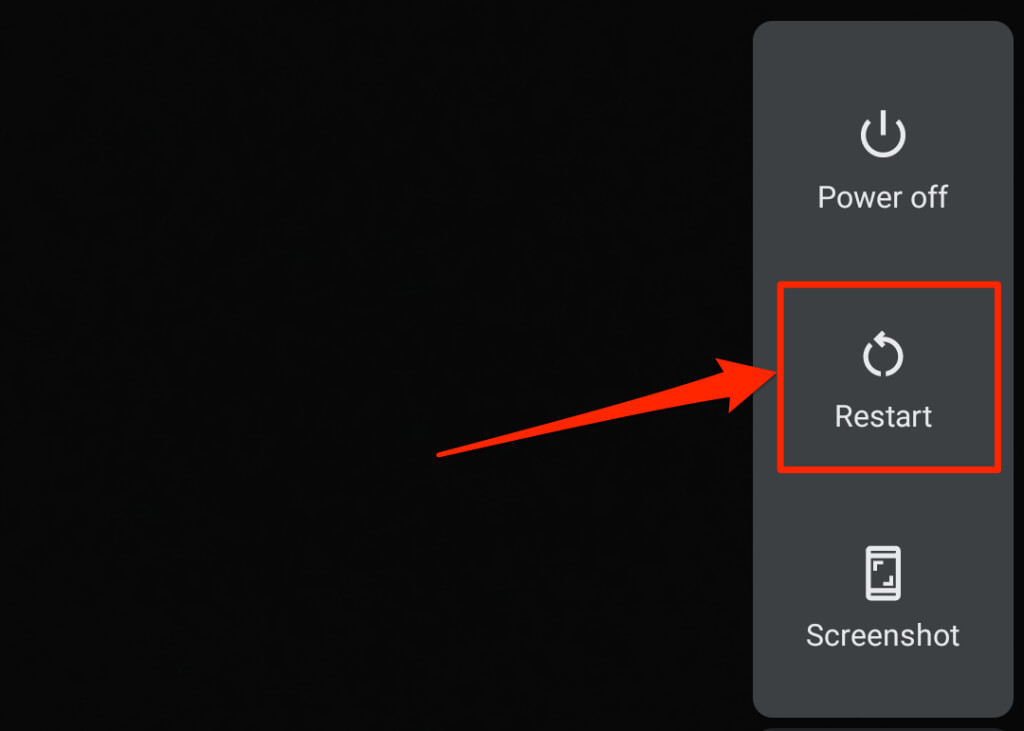
Öffnen Sie nach dem Neustart Ihres Geräts die betroffene App als Erstes. Sollte die App weiterhin abstürzen, kontaktieren Sie den Entwickler, um das Problem zu melden.
8. Installieren Sie die App neu
Deinstallieren Sie die App von Ihrem Smartphone oder Tablet, falls sie weiterhin einfriert oder abstürzt. Die Vorgehensweise zur Deinstallation hängt von Ihrem Smartphone-Modell und Ihrer Android-Version ab.
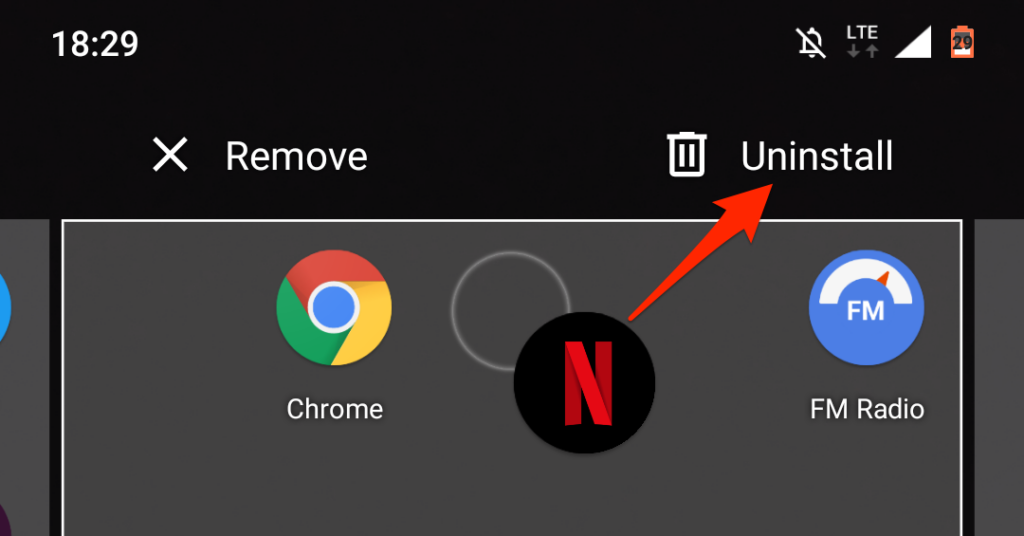
Halten Sie das App-Symbol auf Ihrem Startbildschirm oder App-Launcher gedrückt und ziehen Sie es in den entsprechenden Bereich. Deinstallieren in der oberen rechten Ecke des Bildschirms und wählen Sie aus OK In der Anfrage zur Bestätigung.
Gehen Sie stattdessen zu Einstellungen > Apps & Benachrichtigungen > Alle Apps anzeigen (oder BeschreibungWählen Sie die Anwendung aus, die immer wieder abstürzt, und klicken Sie darauf. Deinstallieren, und wählen Sie OK In der Anfrage zur Bestätigung.
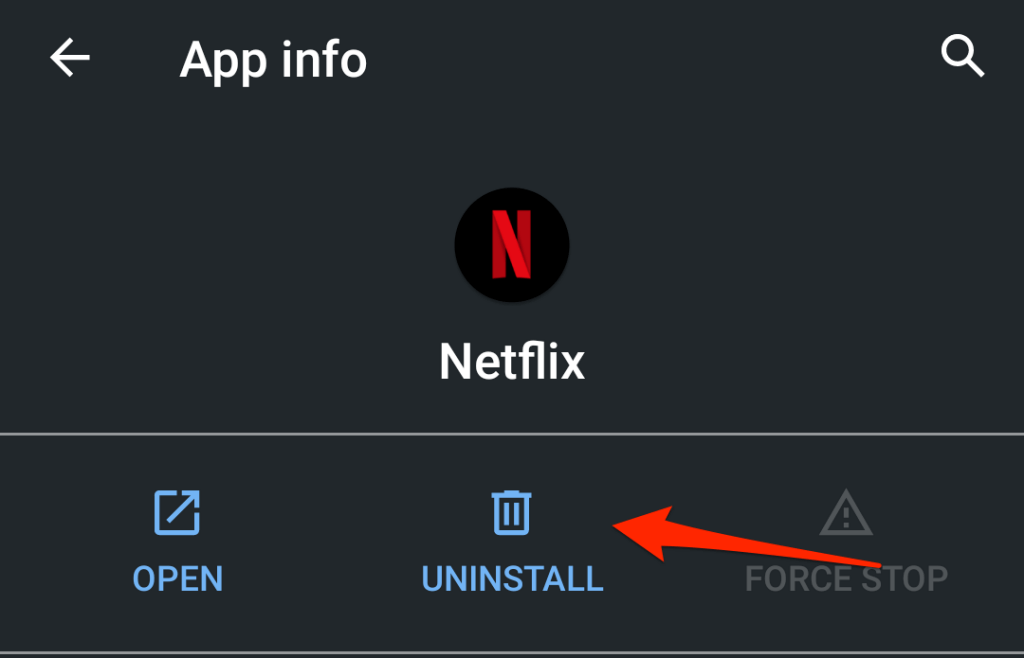
Installieren Sie die App erneut aus dem Play Store oder verwenden Sie die zugehörige APK-Datei und prüfen Sie, ob sie problemlos funktioniert. Sollte die App weiterhin abstürzen, starten Sie Ihr Smartphone neu und versuchen Sie es erneut.
9. Zur älteren Version der Anwendung zurückkehren.
Wenn die App nach einem Update abstürzt, liegt das möglicherweise daran, dass die neue Version nicht mit der Hardware oder dem Betriebssystem Ihres Geräts kompatibel ist. Es ist auch möglich, dass das Update Fehler enthält. Installieren Sie stattdessen eine ältere/stabile Version der App. Android bietet keine integrierte Funktion zum Zurücksetzen auf eine ältere App-Version. Sie müssen dies manuell durchführen. Laden Sie die APK-Datei herunter und installieren Sie sie. Für die ältere Version.
10. Geben Sie Speicherplatz frei
Bei zu wenig Speicherplatz auf Ihrem Smartphone können einige Apps nicht mehr richtig funktionieren. Überprüfen Sie die Speicherverwaltung Ihres Telefons und geben Sie gegebenenfalls Speicherplatz frei.
Wenn auf Ihrem Gerät die Standardversion von Android läuft, verwenden Sie die Google Files App, um doppelte Dateien, alte Fotos, ungenutzte Apps und andere große Dateien zu entfernen, die Speicherplatz belegen. Dateien auf eine externe SD-Karte übertragen Eine weitere Möglichkeit, internen Speicherplatz unter Android freizugeben.
11. Aktualisieren Sie Android oder stellen Sie auf eine ältere Version zurück.
Wenn beim Öffnen alle Apps abstürzen, liegt möglicherweise ein Problem mit dem Betriebssystem Ihres Geräts vor. Überprüfen Sie den Update-Bereich Ihres Geräts und installieren Sie alle verfügbaren Updates für Ihr Smartphone.
Gehe zu die Einstellungen > Das System > fortgeschritten > Systemupdate und wählen Sie Auf Updates prüfen.
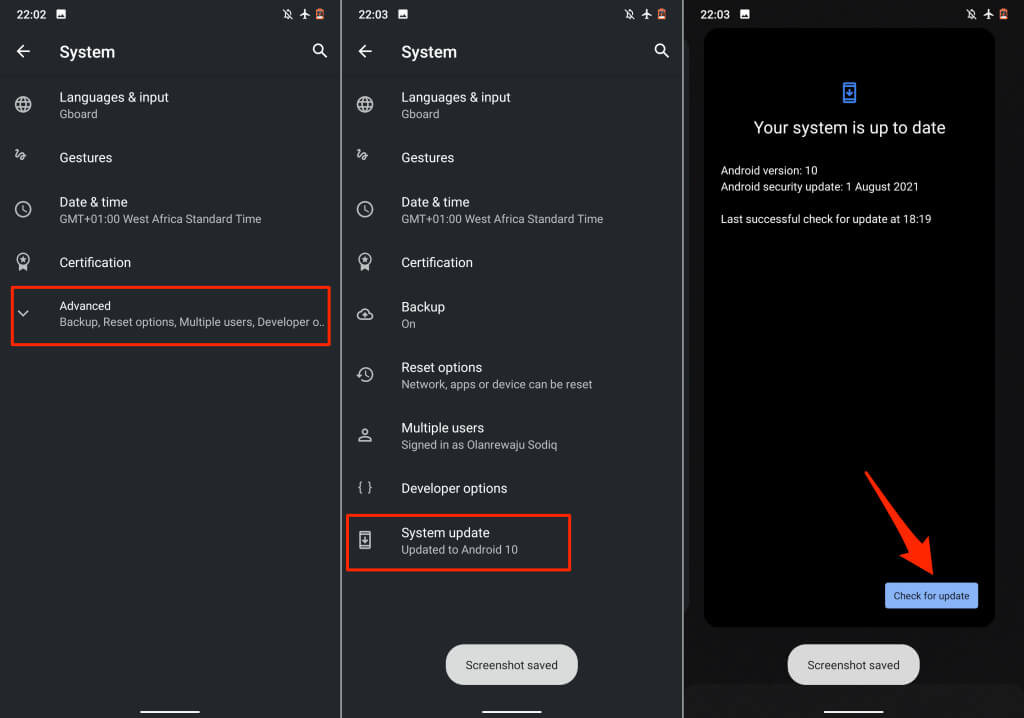
Wechseln Sie zu einer älteren Version des Android-Betriebssystems. Wenn die Anwendung auch nach einem Betriebssystem-Update weiterhin abstürzt.
Kontaktieren Sie den App-Entwickler
Ihr Smartphone ist auf dem neuesten Stand, andere Apps funktionieren einwandfrei, Ihre Internetverbindung ist stabil und Sie haben ausreichend Speicherplatz, aber eine bestimmte App stürzt ständig ab. Was tun? Kontaktieren Sie den App-Entwickler, wenn Sie alle oben genannten Schritte zur Fehlerbehebung bereits ausprobiert haben.
Öffnen Sie die Detailseite der App im Play Store, erweitern Sie den Abschnitt „Kontaktinformationen des Entwicklers“ und senden Sie einen Bericht an die auf der Seite angegebene E-Mail-Adresse oder Telefonnummer. Kontaktieren Sie [den Entwickler/die Kontaktinformationen]. Google Play-Hilfe Wenn es sich bei der betroffenen Anwendung um eine Google-Anwendung handelt.
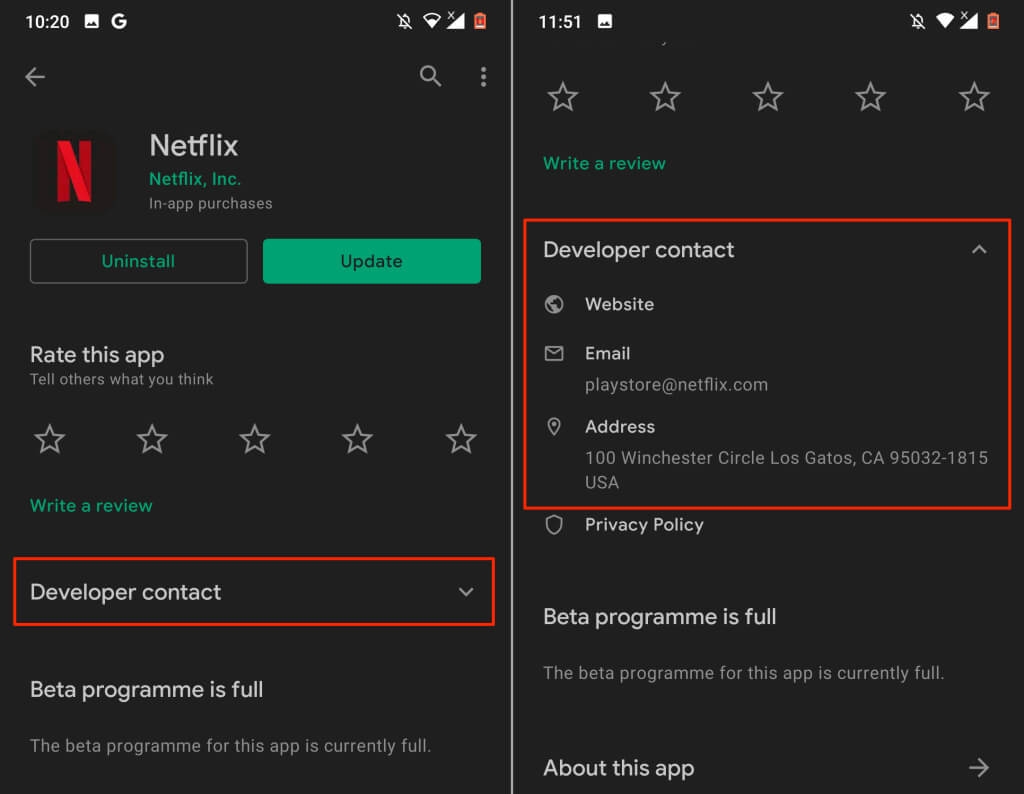
Falls die Entwickler keine Probleme mit der App festgestellt haben, müssen Sie möglicherweise einen Werksreset (auch Hard-Reset genannt) durchführen. Oder falls die App nur auf Ihrem Android-Gerät weiterhin abstürzt. Bevor Sie Ihr Telefon zurücksetzen, stellen Sie sicher, dass… Erstelle eine Sicherungskopie deiner Dateien Und Ihre anderen wichtigen Anwendungen und Daten.
Kommentare sind geschlossen.