

Möglicherweise finden Sie nicht immer alle heruntergeladenen Fotos, Videos, Screenshots, Dokumente und anderen Dateien an einem Ort auf Ihrem Android-Telefon.
Dies erschwert das Auffinden wichtiger Dateien, selbst wenn Sie Dateimanager-App zum Organisieren Ihres Telefons.
Unsere Anleitung zeigt Ihnen, wo Sie heruntergeladene Dateien auf Ihrem Telefon finden, wenn diese nicht im Download-Ordner gespeichert sind. Wir zeigen Ihnen außerdem, wie Sie Ihren Download-Ordner organisieren, um die Dateiverwaltung zu verbessern.
Sie können dieser Anleitung folgen, unabhängig davon, ob Sie eines der folgenden Beste Google Pixel-Telefone Oder jedes andere Android-Smartphone. Sie erfahren, wie Sie versteckte Downloads finden und effizient organisieren, um schnellen Zugriff auf Ihre wichtigen Dateien auf Ihrem Android-Gerät zu gewährleisten.
Android-Dateisystem: Wie es funktioniert und wo es zu finden ist
Android basiert auf einem Dateisystem, das herkömmlichen Festplattendateisystemen ähnelt und zwei Hauptspeicherorte hat: internen Speicher und externen Speicher.
Der interne Speicher ist in der Regel kleiner, während der externe Speicher mehr Platz bietet. Das Verständnis dieser Unterschiede ist entscheidend für die effiziente Verwaltung des Speicherplatzes auf Ihrem Android-Gerät.
Beachten Sie, dass nicht alle Geräte über dedizierten externen Speicher verfügen. Oft müssen Sie eine SD-Karte kaufen oder ein kompatibles Flash-Laufwerk verwenden. Alternativ können einige Geräte auf emulierten oder anpassbaren Speicher zurückgreifen.
Der interne Speicher wird auch für die Installation des Android-Betriebssystems und von Apps verwendet. Das bedeutet, dass der für Ihre Apps und Daten verfügbare Speicherplatz durch die Größe des internen Speichers begrenzt ist.
Wechseldatenträger wie SD-Karten werden im Dateisystem als externer Speicher angezeigt. So können Sie problemlos Dateien zwischen Ihrem Android-Gerät und anderen Geräten übertragen.
Android fügt einen Pfad (Dateispeicherort) zum Wechseldatenträger hinzu. Beispielsweise ist der Pfad zu einer SD-Karte oft / sdcardKennt man den Pfad, kann man Dateien direkt am gewünschten Ort speichern. Dieses Wissen ist besonders für fortgeschrittene Benutzer nützlich, die ihre Dateien manuell verwalten möchten.
Der einfachste Weg, Wechseldatenträger anzuzeigen, ist Greifen Sie auf die integrierte Dateimanager-App zuDie meisten Android-Geräte verfügen über eine vorinstallierte Dateimanager-App, mit der Sie Dateien und Ordner ganz einfach durchsuchen, verschieben und löschen können.
So finden Sie heruntergeladene Dateien in der Dateien-App oder im Dateimanager auf Ihrem Android-Gerät
Jeder Smartphone-Hersteller bietet möglicherweise eine leicht unterschiedliche integrierte Android-Dateimanager-App an. Die Nutzung verschiedener Dateimanager-Apps sollte jedoch weitgehend ähnlich sein.
Wenn Sie ein Samsung-Telefon oder -Tablet verwenden, sehen Sie sich unser Tutorial an, in dem Folgendes erklärt wird: So finden Sie Downloads auf Ihrem Samsung Galaxy-Gerät.
Genau wie Windows, macOS und iOS verfügt Android über einen „Downloads“-Ordner für Ihre Dateien.
So finden Sie Downloads auf Ihrem Gerät:
Die Schnittstellen des Dateimanagers können je nach Android-Version und Gerätehersteller unterschiedlich sein, die grundlegenden Schritte bleiben jedoch gleich.
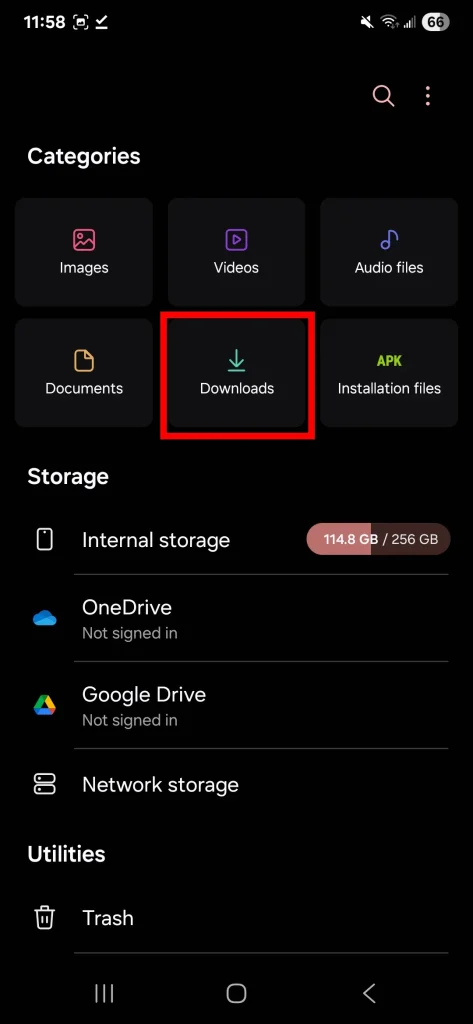
- Öffne eine App Mappen (Dateien) oder My Files (Dateimanager) vom Startbildschirm oder aus der App-Schublade. Der App-Name kann je nach Gerätehersteller leicht abweichen.
- Klicke auf Downloads (Downloads). In einigen Apps müssen Sie möglicherweise auf das Menüsymbol (normalerweise drei horizontale Linien) tippen, um weitere Optionen anzuzeigen, einschließlich des Download-Ordners.
- Durchsuchen Sie die heruntergeladenen Dateien. Alle auf Ihr Gerät heruntergeladenen Dateien werden in diesem Ordner angezeigt. Sie können Dateien nach Name, Datum oder Größe sortieren, um die gewünschte Datei leichter zu finden.
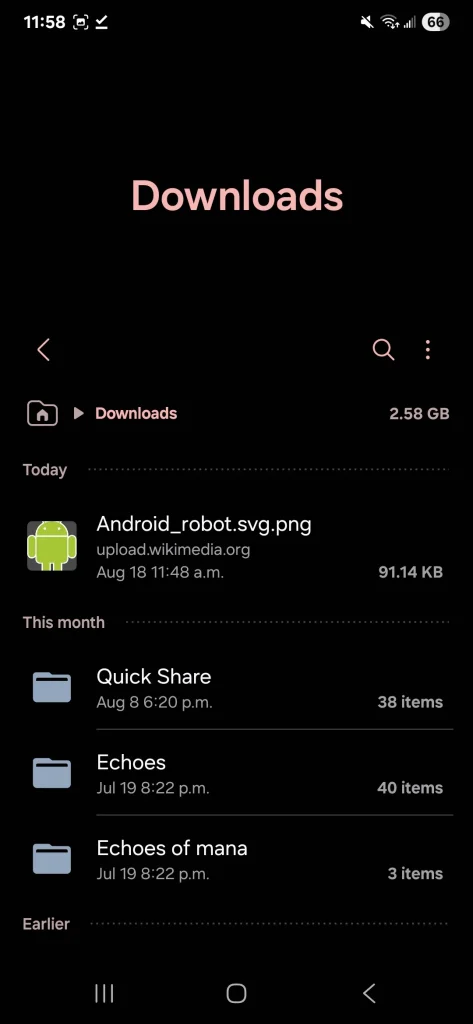
Nachdem Sie Ihre Dateien überprüft haben, empfiehlt es sich, sie in einen anderen Ordner zu verschieben oder von Ihrem Telefon oder Tablet zu löschen. Dadurch wird Speicherplatz frei und das Risiko von Datenmüll verringert. Das Organisieren Ihrer Dateien kann die Leistung Ihres Android-Geräts verbessern.
Wie Sie heruntergeladene Dateien übertragen, erfahren Sie in einem späteren Abschnitt. Darüber hinaus können Sie erweiterte Dateiverwaltungs-Apps aus dem Google Play Store nutzen, die zusätzliche Funktionen wie Dateikomprimierung und -dekomprimierung, Zugriff auf Cloud-Speicher und mehr bieten.
Sie können Ihre heruntergeladenen Dateien auch in der App „Files by Google“ finden.
Wenn Sie nach einer einfachen Möglichkeit suchen, Ihre Dateien ohne komplizierte Schnittstellen zu durchsuchen, ist die Anwendung Dateien von Google Es ist Ihre ideale Wahl. Diese App verfügt über eine einfache und benutzerfreundliche Benutzeroberfläche und ist somit ideal für die effiziente Verwaltung Ihrer Dateien.
Die App „Files by Google“ ist auf Pixel-Smartphones und einigen anderen Android-Geräten vorinstalliert. Falls sie nicht auf Ihrem Gerät installiert ist, können Sie sie kostenlos im Google Play Store herunterladen.
- Öffne eine App Mappen auf Ihrem Gerät.
- Klicken Sie auf eine Option Downloads (Downloads) befindet sich unten auf dem Bildschirm.
- Registerkarte „Durchsuchen“ Herunterladen (Download) Alle auf Ihr Gerät heruntergeladenen Dateien und Ordner anzeigen. Hier finden Sie alle Dateitypen, darunter Fotos, Videos, Dokumente, APK-Dateien und mehr.
Mit diesen einfachen Schritten können Sie mit der App „Files by Google“ ganz einfach auf alle heruntergeladenen Dateien zugreifen und sie verwalten. Neben vielen weiteren nützlichen Funktionen können Sie mit der App auch Dateien zwischen Ihrem Gerät und einer SD-Karte oder einem Cloud-Speicher übertragen.
Manuell nach heruntergeladenen Dateien im internen Speicher suchen
Wenn Sie den Ordner „Downloads“ in Ihrer Dateimanager-App nicht finden, können Sie direkt vom internen Speicher Ihres Telefons darauf zugreifen. Die Benutzeroberfläche für den internen Speicherordner variiert je nach Smartphone-Marke. Die folgenden Schritte beschreiben jedoch die allgemeine Vorgehensweise:
So geht's:
- Öffne eine App Mappen (Dateien). Je nach Gerätetyp kann die Bezeichnung „Dateimanager“ oder „Meine Dateien“ lauten.
- Scrollen Sie nach unten und suchen Sie die Option Interner Speicher (Interner Speicher) oder ähnliches und tippen Sie darauf. Diese Option befindet sich möglicherweise am unteren Bildschirmrand oder in einem Seitenmenü.
- Klicken Sie auf einen Ordner Herunterladen (Downloads). Hier finden Sie alle Dateien, die Sie aus dem Internet oder aus anderen Anwendungen heruntergeladen haben.
Wichtiger Hinweis: Wenn Sie Ihren Download-Ordner weiterhin nicht finden können, überprüfen Sie, ob Sie den internen Speicher Ihres Telefons und nicht die externe Speicherkarte (SD-Karte) Ihres Telefons suchen. Manchmal werden heruntergeladene Dateien standardmäßig auf der externen Speicherkarte gespeichert.
Zusätzlicher Tipp: Sie können die Suchfunktion in der Dateien-App verwenden, um eine bestimmte Datei zu finden, wenn Sie ihren Namen oder einen Teil davon kennen. Geben Sie einfach den Dateinamen in die Suchleiste ein und er wird in den Ergebnissen angezeigt.
Beachten Sie, dass diese Schritte je nach Version Ihres Android-Betriebssystems und Gerätetyp leicht variieren können, das allgemeine Prinzip bleibt jedoch dasselbe: Suchen Sie immer nach der Option „Interner Speicher“ und dann nach dem Ordner „Download“.
So verschieben Sie Ihre heruntergeladenen Dateien in einen anderen Ordner
Das Verschieben von Dateien aus dem Download-Ordner ist aus mehreren Gründen sinnvoll, unter anderem:
Erstens, Datenschutz und Sicherheit: Dateien mit privaten oder persönlichen Informationen sollten an einen sichereren Ort verschoben werden.
Zweitens trägt das Ablegen dieser Dateien in einem anderen Ordner dazu bei, sie zu schützen und das Risiko eines versehentlichen Löschens zu verringern. Außerdem wird dadurch verhindert, dass diese Dateien bei zukünftigen Downloads verloren gehen.
So verschieben Sie Ihre Dateien aus dem Download-Ordner auf Ihrem Android-Gerät:
- Öffne eine App Mappen (Dateien).
- Gehe zum Ordner Herunterladen (Downloads).
- Klicke auf Menü „Zusätzliche Optionen“ (drei Punkte) neben der Datei, die Sie übertragen möchten.
- Wähle eine Option Umzug nach (Verschoben nach).
- Wählen Sie den Speicherort oder Ordner aus, in den Sie die Datei verschieben möchten. Sie können aus verfügbaren Speicherorten auf Ihrem Gerät wählen, z. B. dem internen Speicher oder einer externen Speicherkarte (SD-Karte).
- Klicke auf Komm her (Hierher verschieben), um die Datei an diesen Speicherort zu verschieben.
Anstatt zu überweisen, können Sie auch die Option Kopieren nach (Kopieren nach) Erstellt eine Kopie der Dateien an einem anderen Speicherort. Mit der Funktion „Kopieren nach“ können Sie beliebig viele identische Kopien erstellen, ohne die Originaldateien aus dem Download-Ordner zu entfernen. Diese Methode ist nützlich, wenn Sie zusätzlich zur Kopie am neuen Speicherort eine Kopie der Datei im Download-Ordner behalten möchten.
Indem Sie diese einfachen Schritte befolgen, können Sie Ihre heruntergeladenen Dateien auf Ihrem Android-Gerät problemlos verwalten, Ihre Privatsphäre wahren und den Verlust wichtiger Dateien vermeiden.
Ermitteln Sie den genauen Speicherort des Download-Ordners auf Ihrem Gerät.
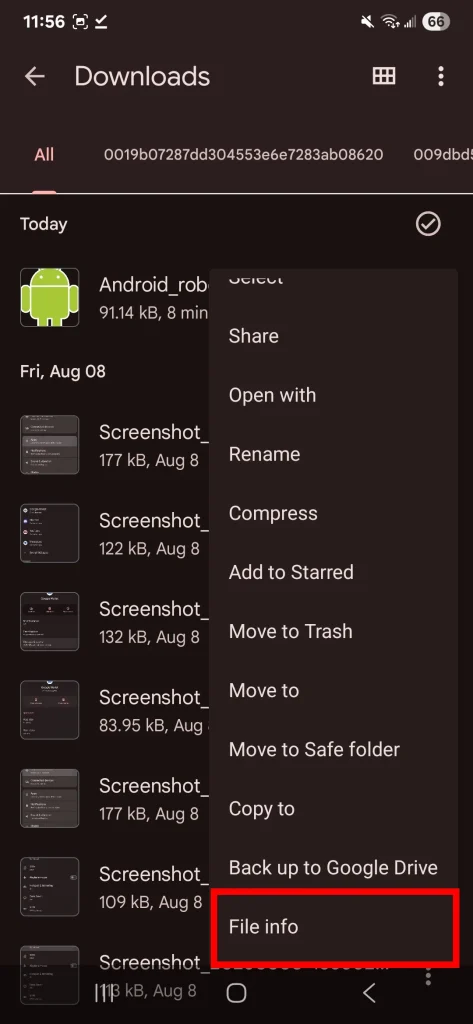
Um den tatsächlichen Pfad des Download-Ordners auf Ihrem Android-Gerät herauszufinden, können Sie einfach eine der Dateien suchen, die Sie kürzlich heruntergeladen haben, und diesen Schritten folgen: Tippen Sie auf Menü „Zusätzliche Optionen“ (normalerweise durch drei vertikale Punkte dargestellt) neben dem Dateinamen, dann wählen Sie DateiinformationenDieser Schritt zeigt Ihnen den vollständigen Pfad zur Datei und damit den Speicherort Ihres Download-Ordners.
Auf den meisten Android-Geräten lautet der Standardpfad zum Download-Ordner: /storage/emulated/0/DownloadHier werden die meisten Dateien gespeichert, die Sie aus dem Internet oder anderen Anwendungen herunterladen.
Bitte beachten Sie, dass einige Webbrowser von Drittanbietern möglicherweise einen anderen Ordner zum Speichern von Dateien verwenden. Der oben angegebene Pfad sollte jedoch der Standardspeicherort für die meisten Downloads sein.
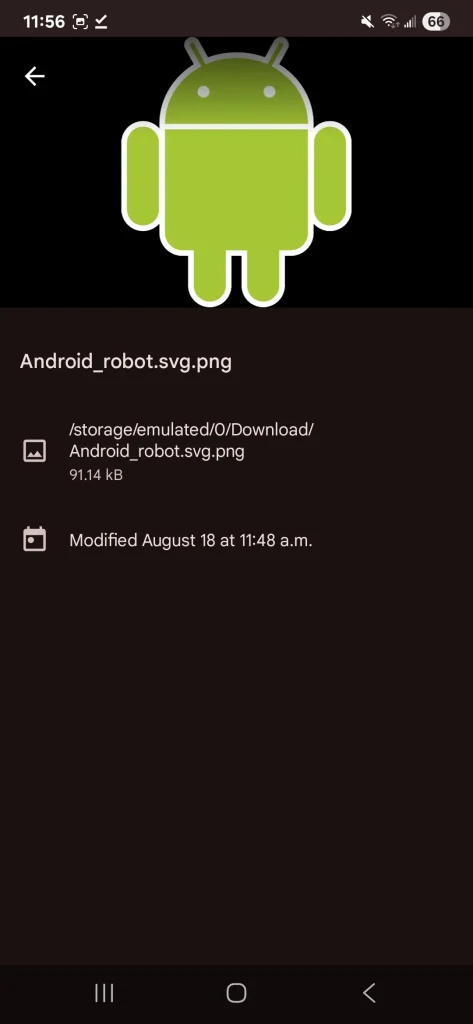
Einige Apps verwalten ihre Download-Speicherorte selbst. Wir empfehlen, den oben angegebenen Download-Pfad zu überprüfen, um den genauen Speicherort Ihres Download-Ordners zu ermitteln.
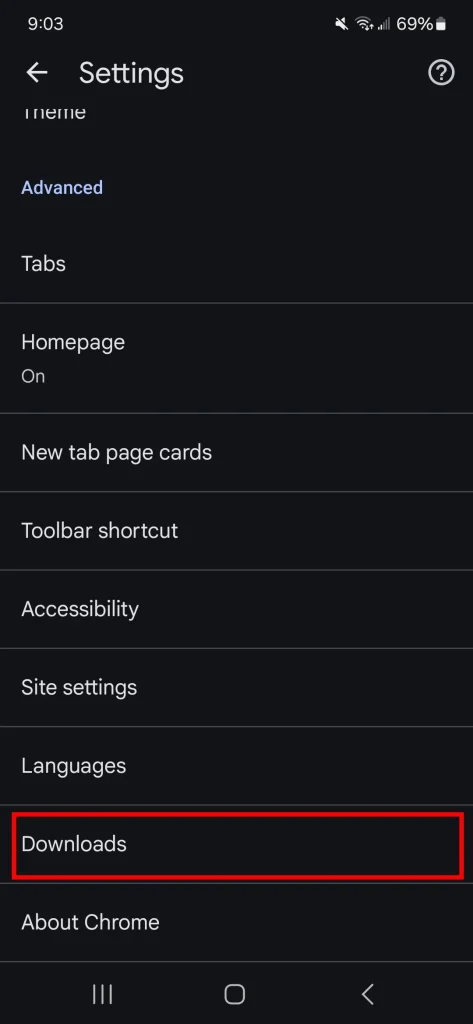
Wenn Sie Dateien von einem mobilen Webbrowser herunterladen, können Sie den Download-Speicherort in den Einstellungen Ihres Webbrowsers anzeigen.
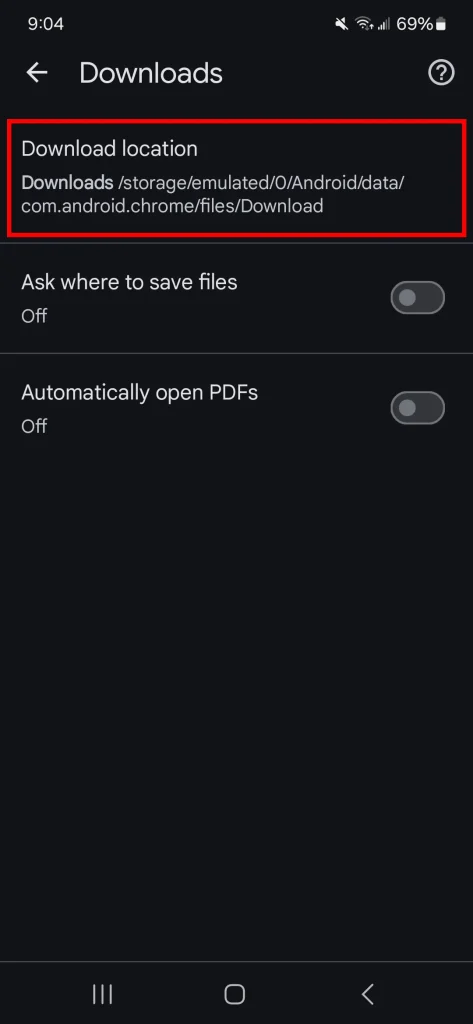
Klicken Sie in Chrome auf Menü „Zusätzliche Optionen“, und wählen Sie die Einstellungen, Dann klick DownloadsHier finden Sie Informationen zum aktuellen Download-Standort.
Wenn Sie den Standard-Download-Speicherort ändern möchten, können Sie die Option aktivieren Die Frage, wo die Dateien gespeichert werden sollenSie werden aufgefordert, für jede heruntergeladene Datei einen Speicherort auszuwählen.
Um den Speicherort für den Dateidownload in der Firefox-App zu ändern, müssen Sie about:config-EinstellungseditorDies ist ein fortgeschrittener Schritt, der einige technische Kenntnisse erfordert.
Wichtige Warnhinweise beim Herunterladen von Dateien
Beim Herunterladen von Dateien auf Ihr Gerät können einige häufige Probleme auftreten, die Ihre Aufmerksamkeit erfordern:
- Das Herunterladen einer kleinen Datei dauert zu lange.
- Dateien konnten nach dem Download nicht geöffnet werden.
- Das Gerät friert ein oder stottert während des Downloads.
- Die Meldung „Download fehlgeschlagen – Netzwerkfehler“ wird angezeigt.
Wenn Sie Probleme beim Herunterladen von Dateien auf Ihr Android-Gerät haben, kann dies mehrere mögliche Gründe haben:
- Während des Downloadvorgangs wurde die Internetverbindung unterbrochen. Stellen Sie vor dem Herunterladen der Dateien sicher, dass Sie über eine stabile und zuverlässige Internetverbindung verfügen.
- Es gibt Probleme mit dem Dateispeicherort selbst. Beispielsweise könnte Google Drive Schwierigkeiten haben, wenn Große Dateien herunterladenVersuchen Sie in diesem Fall, die Datei von einer anderen Quelle oder zu einem späteren Zeitpunkt herunterzuladen.
- Nicht genügend Speicherplatz Auf Ihrem Gerät. Dieses Problem tritt häufig auf und verhindert, dass Dateien ordnungsgemäß heruntergeladen werden.
In diesem Fall empfehlen wir, den verfügbaren Speicherplatz über Ihre Android-Einstellungen zu überprüfen und dann auszuwählen Lager (Oder „Gerätepflege“, wenn Sie ein Samsung-Gerät verwenden.) Stellen Sie sicher, dass genügend Speicherplatz vorhanden ist, bevor Sie den Download erneut versuchen.
Während des Downloadvorgangs können andere Geräteprobleme auftreten.
vielleicht Ihr Telefon ist kaputt Oder friert ein oder schließt unerwartet beim Herunterladen oder Öffnen einer Datei. Wenn auf Ihrem Gerät nach Abschluss des Downloads Probleme auftreten, überprüfen Sie, ob Sie Laden Sie schädliche Software herunter Aus Versehen. Malware kann schwerwiegende Probleme auf Ihrem Gerät verursachen.
Sollte während des Downloadvorgangs ein Problem auftreten, brechen Sie den Download ab und starten Sie Ihr Gerät neu. Stellen Sie außerdem sicher, dass Ihr Betriebssystem auf dem neuesten Stand ist und genügend Speicherplatz vorhanden ist. Regelmäßige Updates Ihres Betriebssystems stellen sicher, dass Sie die neuesten Sicherheitsupdates und Leistungsverbesserungen erhalten, wodurch die Wahrscheinlichkeit von Problemen beim Herunterladen von Dateien verringert wird.
Die Verwaltung Ihrer hochgeladenen Dateien ist einfacher als Sie denken.
Wenn Sie eine einfache Dateiverwaltung bevorzugen, ist die Dateien-App von Google eine ausgezeichnete Wahl. Die App bietet eine übersichtliche Benutzeroberfläche und ein intuitives Design und organisiert Ihre Dokumente übersichtlich nach Dateityp, z. B. hochgeladenen Dateien, Fotos, Videos und Audioaufnahmen. Diese Organisation erleichtert das Auffinden der benötigten Dateien und spart Zeit und Mühe.
Darüber hinaus kann die App „Files by Google“: Löschen Sie nicht benötigte DateienEs ist eine effektive und wirtschaftliche Methode. Speicherplatz freigeben Auf Ihrem Gerät. Diese Funktion trägt dazu bei, die optimale Geräteleistung aufrechtzuerhalten und Platzprobleme zu vermeiden.
Kommentare sind geschlossen.