

Android-Apps von außerhalb des Google Play Stores zu beziehen, ist ein zweischneidiges Schwert. Android bietet zwar große Flexibilität bei der Installation der meisten Apps, Sie sollten jedoch bei der Herkunft dieser Dateien äußerst vorsichtig sein. Apps, die aus nicht vertrauenswürdigen Quellen heruntergeladen werden, können ein Sicherheitsrisiko für Ihr Gerät und Ihre Daten darstellen.
Darüber hinaus ist der Play Store auf einigen gängigen Geräten, wie beispielsweise Amazon Fire-Tablets, nicht vorinstalliert. Dies zwingt die Benutzer dazu, alternative Wege zu finden, um die benötigten Apps herunterzuladen.

Apps im Play Store werden strengen Tests unterzogen, um sicherzustellen, dass sie mit den neuesten Android-Versionen kompatibel und frei von Malware sind. Ältere Versionen von Apps werden möglicherweise entfernt, da sie ein Sicherheitsrisiko darstellen oder nicht mehr ordnungsgemäß funktionieren. Es empfiehlt sich daher, Apps immer aus vertrauenswürdigen Quellen herunterzuladen und regelmäßig auf Aktualisierungen zu achten.
Apps, die nicht im Play Store erhältlich sind, können Fehler oder Malware enthalten. Überprüfen Sie diese Apps daher vor der Installation sorgfältig und stellen Sie sicher, dass sie aus einer vertrauenswürdigen Quelle stammen. Mit Antivirensoftware können Sie APK-Dateien vor der Installation scannen, um sicherzustellen, dass sie frei von Bedrohungen sind.
Vorbereiten Ihres Android-Geräts zur Installation von Apps aus Drittanbieterquellen
Um die Installation von Apps aus unbekannten Quellen auf Ihrem Android-Gerät zuzulassen, müssen Sie zunächst einige Einstellungen anpassen, um zu verhindern, dass das System Downloadversuche aus nicht autorisierten Quellen blockiert.
Obwohl die Schritte bei den meisten Android-Geräten ähnlich sind, können sie je nach Hauptversion oder Gerätehersteller erheblich variieren.
In diesem Beispiel haben wir ein Samsung Galaxy-Gerät verwendet und überprüft, ob die Schritte mit One UI 6.1 und One UI 7 (basierend auf Android 14 und Android 15) funktionieren.
Die genauen Schritte zum Aktivieren der Option „Unbekannte Apps installieren“ können je nach Android-Version (z. B. verwaltet Android 8.0 Oreo und höher die Berechtigungen für jede App einzeln) und Gerätehersteller (z. B. Samsung oder Google Pixel) leicht variieren.
Suchen Sie in den Einstellungen Ihres Geräts immer nach „Sicherheit & Datenschutz“, „Apps & Benachrichtigungen“ oder „Speziellem App-Zugriff“, um diese Option zu finden.
- Wischen Sie auf Ihrem Android-Gerät nach unten und wählen Sie Zahnrad-Symbol erreichen die Einstellungen.
- Scrollen Sie nach unten und wählen Sie Sicherheit und Privatsphäre.
- Lokalisieren Plus aus den Sicherheitseinstellungen.
- Lokalisieren Installieren Sie unbekannte Apps.
- Wählen Sie die Anwendung aus, mit der Sie die Dateien installieren möchten. Dies kann ein Browser, eine kürzlich heruntergeladene Installationsanwendung (mehr dazu weiter unten) oder eine ähnliche Option sein.
- Lokalisieren Aus dieser Quelle zulassen.
Beachten Sie, dass Sie diese Einstellungen nicht ändern müssen, wenn Sie APKMirror oder einen App Store eines Drittanbieters direkt aus dem Play Store herunterladen.
Kehren Sie jedoch nach der Suche nach Apps in diesen Stores zu diesen Einstellungen zurück und stellen Sie sicher, dass die richtigen Berechtigungen aktiviert sind.
Wenn Sie von einer Website herunterladen, erteilen Sie Ihrem Browser die erforderliche Berechtigung.
So teilen und installieren Sie Apps mithilfe der Peer-to-Peer-Dateifreigabetechnologie (P2P)
Die P2P-Technologie ist eine hervorragende Alternative zum Übertragen und Installieren von Apps zwischen Geräten und macht die Nutzung von Google Play überflüssig. Mit dieser Technologie können Sie Apps direkt und ohne Zwischenhändler mit anderen teilen.
Diese Methode ist besonders nützlich, wenn Sie nur über eine eingeschränkte Internetverbindung verfügen oder wenn Sie eine App mit einem Freund teilen möchten, der mit herkömmlichen Methoden nicht darauf zugreifen kann.
P2P-Filesharing-Apps wie SHAREit sind beliebte Tools zum Übertragen verschiedener Dateitypen zwischen Geräten, einschließlich Apps.
Die folgenden Schritte erklären, wie Sie Apps mit SHAREit Lite senden und empfangen:
- Installieren Sie eine App SHAREit Lite Öffnen Sie es sowohl auf dem sendenden als auch auf dem empfangenden Gerät über Google Play oder den App Store.
- Klicken Sie auf die Schaltfläche "senden" Um Ihr Gerät erkennbar zu machen.
- Gehe zu Registerkarte „Anwendungen“ Wählen Sie die App aus, die Sie verschieben möchten.
- Klicken Sie auf die Schaltfläche "senden" um den Übertragungsprozess zu starten.
- Drücken Sie auf dem anderen Gerät die Taste. "Rezeption".
- löschen QR-Code Klicken Sie auf dem Empfänger, um eine Verbindung herzustellen, oder drücken Sie Avatar des Absenders Um eine direkte Verbindung herzustellen.
- Sobald die Verbindung hergestellt ist, beginnt die App mit der Übertragung. SHAREit speichert die übertragene App automatisch auf dem anderen Gerät.
- Wenn die Übertragung abgeschlossen ist, wird die ausgewählte App in den internen Speicher Ihres Geräts heruntergeladen und kann installiert werden.
- Öffnen Sie den Dateimanager auf Ihrem Telefon und gehen Sie zum SHAREit-Ordner, in dem normalerweise alle empfangenen Dateien gespeichert sind.
- Je nachdem, wie SHAREit Dateien auf Ihrem Gerät organisiert, öffnen Sie Empfangener Ordner Oder suchen Sie nach Dateien mit der Erweiterung .apk.
- Tippen Sie auf die Datei, um den Installationsvorgang zu starten. Falls Sie in Ihren Geräteeinstellungen dazu aufgefordert werden, müssen Sie möglicherweise die Installation aus unbekannten Quellen zulassen. (Gehen Sie zu Einstellungen > Sicherheit > Unbekannte Quellen und aktivieren Sie diese Option.)
Herunterladen von Apps aus Bibliotheken von Drittanbietern
Sie können Apps nicht nur aus dem Google Play Store und dem Samsung Store herunterladen, sondern auch aus App-Stores von Drittanbietern. Dadurch steht Ihnen eine größere Auswahl an Optionen und Apps zur Verfügung, die Sie in offiziellen Stores möglicherweise nicht finden.
Wir verwenden APKMirror als anschauliches Beispiel aufgrund seiner hohen Zuverlässigkeit, der Sicherheitsmaßnahmen und der gründlichen Kompatibilitätsprüfungen, die den Installationsprozess erleichtern und die Sicherheit der Anwendungen gewährleisten.
Alternativ können Sie auch andere beliebte App-Stores wie APKPure , Aptoide , F-Droid oder TapTap nutzen . Die Schritte zum Herunterladen und Installieren sind in diesen Stores ähnlich.
Viele Android-Apps lassen sich zwar manuell (per Sideloading) installieren, ohne einen Drittanbieter-Installer zu verwenden, doch das ändert sich. Durch das Kompilieren und Aufteilen von APK-Dateien ist das native APK-Format für manche App-Entwickler nicht mehr die erste Wahl.
APK-Dateien sind nach wie vor beliebt, aber Google Play erzwingt standardmäßig die Verwendung des Android App Bundles-Formats für neue Apps.
APKMirror Installer unterstützt alle App-Dateiformate, einschließlich APK, sodass Sie Ihre Apps sicher installieren können.
- Laden Sie eine App herunter APKMirror-Installationsprogramm Von Google Play oder von Offizielle APKMirror-Website.
- Öffnen Sie Ihren Browser, besuchen Sie APKMirror und suchen Sie die App, die Sie auf Ihrem Android-Gerät installieren möchten.
- Suchen Sie nach Apps anhand des APK-Dateinamens, App-Namens oder Entwicklernamens.
- Wählen Sie Ihre bevorzugte Version oder die neueste Nicht-Beta-Version.
- Klicken Sie auf das Symbol Herunterladen Befindet sich rechts neben der gewünschten App.
- Wenn mehrere Versionen verfügbar sind, suchen Sie nach der passenden Version für Ihr Gerät.
- Klicken Sie auf den Pfeil Herunterladen Das rechte ist für die Version der App, die Sie installieren möchten.
- Klicke auf APK-Paket herunterladen Oder Laden Sie APK.
- Akzeptieren Sie die Warnung, wenn Sie dazu aufgefordert werden, um fortzufahren, wenn Sie APKMirror als Quelle vertrauen.
- Die von Ihnen ausgewählte App wird in den internen Speicher Ihres Geräts heruntergeladen und kann installiert werden.
Die Installation kann fehlschlagen, wenn Sie die falsche Version herunterladen. Wenn eine App unabhängig von der ausgewählten Version installiert wird, funktioniert sie möglicherweise ordnungsgemäß, weist jedoch möglicherweise seltsame Text- oder Anzeigeprobleme auf.
Laden Sie in diesem Fall die richtige Version für Ihr Gerät herunter und versuchen Sie den Vorgang erneut.
So öffnen und installieren Sie heruntergeladene App-Dateien auf Android
Nachdem Sie die APK-Datei einer App auf Ihr Android-Gerät heruntergeladen haben, müssen Sie sie öffnen, um sie zu installieren. Es gibt mehrere Möglichkeiten, dies zu tun, aber alle führen zum gleichen Ergebnis. Hier finden Sie detaillierte Schritte zur manuellen Installation heruntergeladener Apps:
- benutzen Dateimanager-App Auf Ihrem Gerät installiert, um den Ordner zu öffnen Downloads (Downloads). Dieser Ordner ist der Standardspeicherort für aus dem Internet heruntergeladene Dateien.
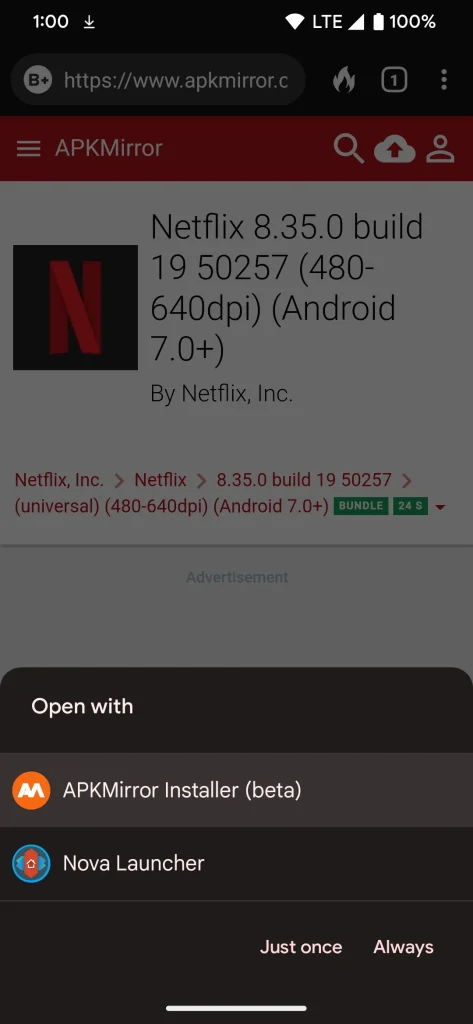
- Suchen Sie die heruntergeladene APK-Datei. Der Dateiname ähnelt oft dem App-Namen. Öffnen Sie die Datei anschließend mit der APKMirror Installer-App. Diese App ist auf die sichere und einfache Installation von APK-Dateien spezialisiert.

- Möglicherweise müssen Sie in den Sicherheitseinstellungen Ihres Geräts die Option „Von dieser Quelle zulassen“ aktivieren, um dem APKMirror-Installer den Zugriff auf Ihren Speicher und die Installation von Apps zu erteilen. Tippen Sie anschließend auf „Installieren“, um fortzufahren.
- Warten Sie, bis die App die Installation abgeschlossen hat. Dies kann je nach Größe der App und Geschwindigkeit Ihres Geräts einige Sekunden oder Minuten dauern. In einigen Fällen können Kompatibilitätsprobleme oder andere Fehler auftreten. Wenn Sie eine Warnung erhalten, laden Sie eine ältere Version der App herunter oder suchen Sie nach einer Alternative.
- Öffnen Sie nach Abschluss der Installation die App und probieren Sie einige Funktionen aus, um sicherzustellen, dass sie ordnungsgemäß funktionieren und die App nicht abstürzt.
Bitte beachten Sie, dass nicht alle im Google Play Store verfügbaren Apps auch in Drittanbieter-Stores verfügbar sind. Darüber hinaus funktionieren einige Apps möglicherweise nicht ordnungsgemäß, wenn sie stark auf Google Play Services angewiesen sind. Seien Sie bei der Installation von Apps aus unbekannten Quellen vorsichtig und überprüfen Sie die Integrität der Datei vor der Installation, um Ihr Gerät und Ihre Daten zu schützen.
Warum Sie möglicherweise externe App-Quellen für Android benötigen
Sie benötigen möglicherweise aus verschiedenen Gründen App-Quellen von Drittanbietern für Android. Insbesondere, weil Google gelegentlich Apps aufgrund ihres Inhalts, ihrer Funktionalität oder ihrer Einhaltung lokaler Gesetze aus dem Google Play Store entfernt. Diese Entfernung kann vorübergehend oder dauerhaft sein und beeinträchtigt die Verfügbarkeit der App für Nutzer.
Manchmal werden Apps aus legitimen und triftigen Gründen entfernt, beispielsweise wenn die App Malware enthält oder die Privatsphäre der Nutzer verletzt. In anderen Fällen können die Gründe umstritten sein oder mit den Inhaltsrichtlinien von Google zusammenhängen.
Android bietet eine einzigartige Funktion, die Ihnen die Freiheit (und die damit verbundene Verantwortung) gibt, Ihre Apps von überall herunterzuladen, egal ob von offiziellen oder Drittanbieter-Quellen. Diese Flexibilität ermöglicht es Ihnen, mögliche Einschränkungen im Google Play Store zu umgehen.
Ein weiterer Grund für den Download von Apps von Drittanbietern ist, dass einige Apps in Ihrer Region möglicherweise nicht im Google Play Store verfügbar sind. Diese Apps sind in bestimmten Regionen möglicherweise eingeschränkt oder zensiert, sodass der Zugriff über den offiziellen Store schwierig oder unmöglich ist.
Nehmen wir beispielsweise das in den USA verhängte Verbot von TikTok . Dies ist ein hervorragendes Beispiel dafür, warum man eine Drittanbieter-App-Quelle benötigt, um die App herunterzuladen und zu nutzen.
Es ist wichtig zu bedenken, dass das Herunterladen einer APK-Datei an sich nicht illegal ist, ihre Verwendung jedoch zu unethischen Praktiken führen kann. Sie sollten immer sicherstellen, dass Sie Apps aus vertrauenswürdigen Quellen herunterladen, um Malware oder gefälschte Apps zu vermeiden.
Das kostenlose Herunterladen kostenpflichtiger Apps außerhalb des Play Stores kann Entwicklern Einkommen und Aufwand entziehen und ist daher absolut nicht zu empfehlen. Sie sollten Entwickler immer unterstützen, indem Sie die Apps kaufen, die Sie regelmäßig nutzen.
Genießen Sie die Freiheit, Apps außerhalb des Google Play Store auszuwählen.
Eines der Features, die wir an Android lieben, ist die Wahlfreiheit. Obwohl Google die App-Store-Landschaft dominiert, gibt es andere wertvolle Alternativen.
Viele unabhängige App-Stores bieten benutzerfreundlichere Oberflächen und besser organisierte Kategorien, wodurch es einfacher wird, die gesuchten Apps zu finden.
Beim Herunterladen von Apps aus Drittanbieter-Stores ist es unerlässlich, eine zuverlässige Antivirensoftware zu installieren, um Ihr Gerät vor potenzieller Schadsoftware zu schützen . Dies gewährleistet eine sichere Benutzererfahrung.
Kommentare sind geschlossen.